Belgeleri karşılaştırma ve birleştirme
Belge Düzenleyici, iş akışında sürekli ekip temelli bir yaklaşım sürdürmenizi sağlar: dosya ve klasörleri paylaşın, belgeler üzerinde gerçek zamanlı olarak ortak çalışın, doğrudan düzenleyicide iletişim kurun, belgelerinizin üçüncü taraf girdisi gerektiren belirli bölümleri hakkında yorum yapın, gelecekte kullanmak üzere belge sürümlerini kaydedin, belgeleri gözden geçirin ve dosyayı gerçekten düzenlemeden değişikliklerinizi ekleyin.
İki belgeyi karşılaştırmanız ve birleştirmeniz gerekirse Belge Düzenleyici size Karşılaştır özelliğini sunar. Bu özellik, iki belge arasındaki farkları göstermenizi ve değişiklikleri tek tek veya tümünü birden kabul ederek belgeleri birleştirmenizi sağlar.
Birleştir özelliği benzer görünebilir, ancak önemli bir farkı vardır: Her iki versiyondaki İzlenen Değişiklikler tek bir versiyonda birleştirilir ve metnin geri kalanı karşılaştırılır.
İki belgeyi birleştirdikten sonra sonuç, portalda özgün dosyanın yeni bir versiyonu olarak saklanır.
Karşılaştırılan belgeleri birleştirmeniz gerekmiyorsa, özgün belgenin değişmeden kalması için tüm değişiklikleri reddedebilirsiniz.
Karşılaştırma için belge seçme
İki belgeyi karşılaştırmak için, karşılaştırmak istediğiniz özgün belgeyi açın ve karşılaştırılacak ikinci belgeyi seçin:
-
üst araç çubuğundaki Ortak Çalışma sekmesine geçin ve
 Karşılaştır düğmesine basın,
-
belgeyi yüklemek için aşağıdaki seçeneklerden birini belirleyin:
-
Dosyadan Belge seçeneği, dosya seçimi için standart iletişim penceresini açar. Bilgisayarınızın sabit diskinde gerekli .docx dosyasını bulun ve Aç düğmesine tıklayın.
-
URL'den belge seçeneği, ilgili erişim haklarına sahipseniz üçüncü taraf bir web depolama alanında (örneğin Nextcloud) saklanan dosyanın bağlantısını girebileceğiniz pencereyi açar. Bağlantı, dosyayı indirmek için doğrudan bağlantı olmalıdır. Bağlantıyı belirttikten sonra Tamam düğmesine tıklayın.
notDoğrudan bağlantı, dosyayı bir web tarayıcısında açmadan doğrudan indirmenizi sağlar. Örneğin Nextcloud'da doğrudan bağlantı almak için dosya listesinde gerekli belgeyi bulun ve dosya menüsünden Ayrıntılar seçeneğini belirleyin. Ayrıntılar panelinde dosya adının sağındaki Doğrudan bağlantıyı kopyala (yalnızca bu dosyaya/klasöre erişimi olan kullanıcılar için çalışır) simgesine tıklayın. Farklı bir üçüncü taraf web depolama alanında dosyayı indirmek için doğrudan bağlantının nasıl alınacağını öğrenmek için lütfen ilgili üçüncü taraf hizmetin belgelerine bakın.
-
Depolamadan Belge seçeneği Veri Kaynağını Seçin penceresini açar. Bu pencere, portalınızda saklanan ve erişim haklarına sahip olduğunuz tüm .docx belgelerinin listesini görüntüler. Belgeler modülünün bölümleri arasında gezinmek için pencerenin sol tarafındaki menüyü kullanın. Gerekli .docx belgesini seçin ve Tamam düğmesine tıklayın.
-
Karşılaştırma Ayarları seçeneği, belge karşılaştırması için ayarlar penceresini açar. Değişiklikleri tüm karakterlerin dikkate alındığı karakter düzeyinde mi yoksa karakter yerine kelimelere dayanan kelime düzeyinde mi göstermek istediğinizi seçin.
-
Karşılaştırılacak ikinci belge seçildiğinde karşılaştırma işlemi başlar ve belge, İnceleme modunda açılmış gibi görünür. Tüm değişiklikler bir renkle vurgulanır; değişiklikleri görüntüleyebilir, aralarında gezinebilir, tek tek veya tümünü birden kabul edebilir ya da reddedebilirsiniz. Görüntüleme modunu değiştirerek belgenin karşılaştırmadan önce, karşılaştırma sırasında nasıl göründüğünü ya da tüm değişiklikleri kabul ederseniz karşılaştırmadan sonra nasıl görüneceğini de görebilirsiniz.
Birleştirme için belge seçme
İki belgeyi birleştirmek için özgün belgeyi açın ve birleştirilecek ikinci belgeyi seçin:
-
üst araç çubuğundaki Ortak Çalışma sekmesine geçin ve
 Birleştir düğmesine basın,
-
belgeyi yüklemek için aşağıdaki seçeneklerden birini belirleyin:
-
Dosyadan Belge seçeneği, dosya seçimi için standart iletişim penceresini açar. Bilgisayarınızın sabit diskinde gerekli .docx dosyasını bulun ve Aç düğmesine tıklayın.
-
URL'den belge seçeneği, ilgili erişim haklarına sahipseniz üçüncü taraf bir web depolama alanında (örneğin Nextcloud) saklanan dosyanın bağlantısını girebileceğiniz pencereyi açar. Bağlantı, dosyayı indirmek için doğrudan bağlantı olmalıdır. Bağlantıyı belirttikten sonra Tamam düğmesine tıklayın.
notDoğrudan bağlantı, dosyayı bir web tarayıcısında açmadan doğrudan indirmenizi sağlar. Örneğin Nextcloud'da doğrudan bağlantı almak için dosya listesinde gerekli belgeyi bulun ve dosya menüsünden Ayrıntılar seçeneğini belirleyin. Ayrıntılar panelinde dosya adının sağındaki Doğrudan bağlantıyı kopyala (yalnızca bu dosyaya/klasöre erişimi olan kullanıcılar için çalışır) simgesine tıklayın. Farklı bir üçüncü taraf web depolama alanında dosyayı indirmek için doğrudan bağlantının nasıl alınacağını öğrenmek için lütfen ilgili üçüncü taraf hizmetin belgelerine bakın.
-
Depolamadan Belge seçeneği Veri Kaynağını Seçin penceresini açar. Bu pencere, portalınızda saklanan ve erişim haklarına sahip olduğunuz tüm .docx belgelerinin listesini görüntüler. Belgeler modülünün bölümleri arasında gezinmek için pencerenin sol tarafındaki menüyü kullanın. Gerekli .docx belgesini seçin ve Tamam düğmesine tıklayın.
-
Karşılaştırma Ayarları seçeneği, belge karşılaştırması için ayarlar penceresini açar. Değişiklikleri tüm karakterlerin dikkate alındığı karakter düzeyinde mi yoksa karakter yerine kelimelere dayanan kelime düzeyinde mi göstermek istediğinizi seçin.
-
Birleştirilecek ikinci belge seçildiğinde birleştirme işlemi başlar ve belge, İnceleme modunda açılmış gibi görünür. Tüm değişiklikler bir renkle vurgulanır; değişiklikleri görüntüleyebilir, aralarında gezinebilir, tek tek veya tümünü birden kabul edebilir ya da reddedebilirsiniz. Görüntüleme modunu değiştirerek belgenin birleştirmeden önce, birleştirme sırasında nasıl göründüğünü ya da tüm değişiklikleri kabul ederseniz birleştirmeden sonra nasıl görüneceğini de görebilirsiniz.
Değişiklik görüntüleme modunu seçme
Üst araç çubuğundaki  Görüntü Modu düğmesine tıklayın ve listeden kullanılabilir modlardan birini seçin:
-
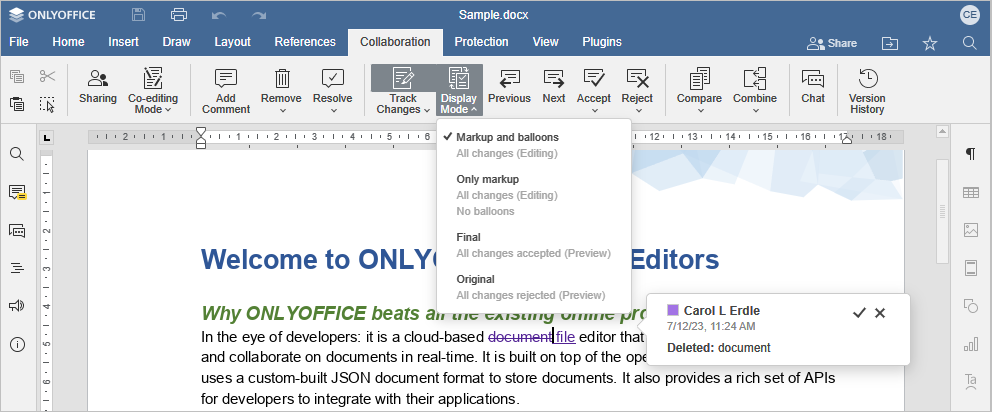
İşaretleme ve balonlar - bu seçenek varsayılan olarak seçilidir. Belgeyi karşılaştırma/birleştirme sırasında görüntülemek için kullanılır. Bu mod hem değişiklikleri görüntülemenize hem de belgeyi düzenlemenize olanak tanır. Ayrıca gözden geçirenin adını, revizyonun tarih ve saatini ve revizyonun kendisini gösteren bir balon içerir. Değişikliği kabul etmek (onay işareti) veya reddetmek (çarpı işareti) için balonu kullanın.
-
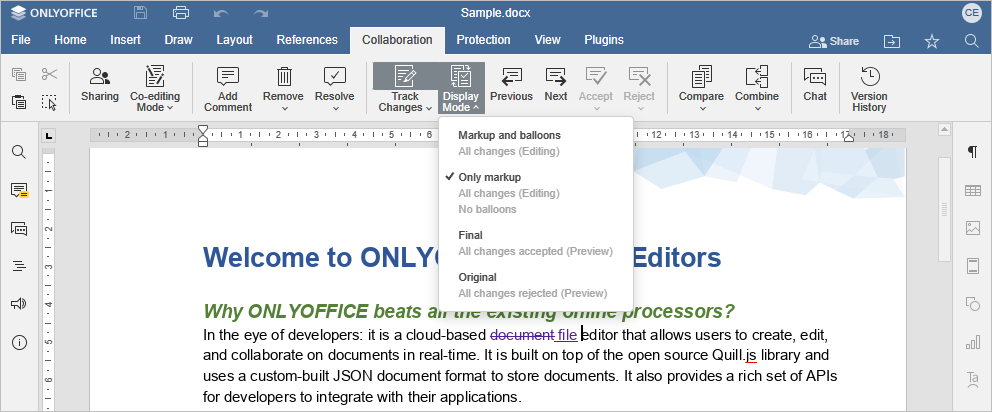
Yalnızca işaretleme - bu seçenek belgeyi karşılaştırma/birleştirme sırasında görüntülemek için kullanılır ve hem değişiklikleri görüntülemenize hem de belgeyi düzenlemenize olanak tanır. Balonlar görüntülenmez.
-
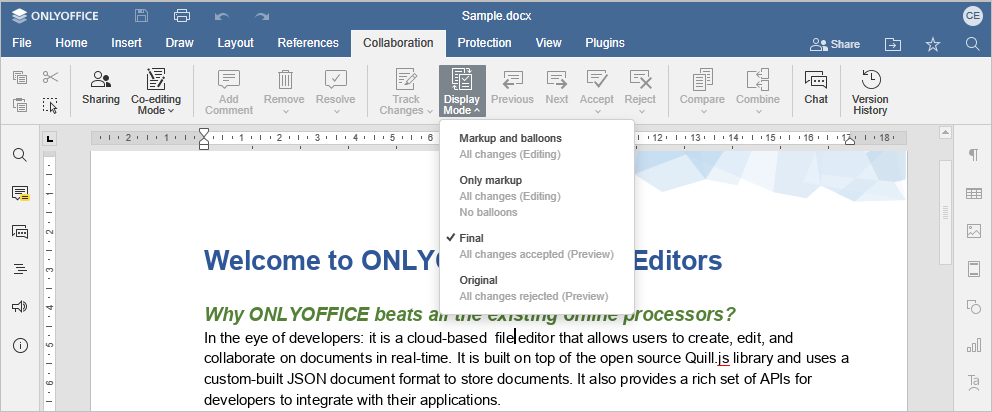
Son - bu mod, belgeyi karşılaştırma/birleştirmeden sonra, tüm değişiklikler kabul edilmiş gibi görüntülemek için kullanılır. Bu seçenek aslında tüm değişiklikleri kabul etmez, yalnızca tüm değişiklikleri kabul ettikten sonra belgenin nasıl görüneceğini görmenizi sağlar. Bu modda belgeyi düzenleyemezsiniz.
-
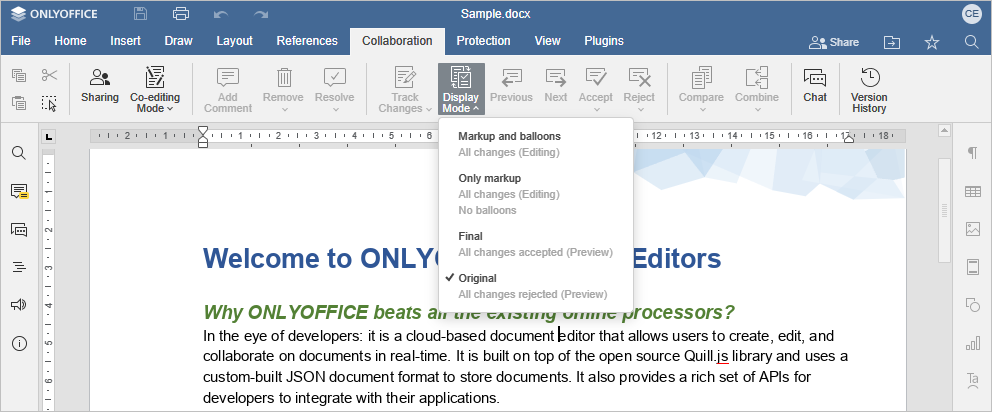
Orjinal - bu mod, belgeyi karşılaştırma/birleştirmeden önce, tüm değişiklikler reddedilmiş gibi görüntülemek için kullanılır. Bu seçenek aslında tüm değişiklikleri reddetmez, yalnızca belgeyi değişiklikler olmadan görmenizi sağlar. Bu modda belgeyi düzenleyemezsiniz.
Değişiklikleri kabul etme veya reddetme
Değişiklikler arasında gezinmek için üst araç çubuğundaki  Önceki ve
 Sonraki düğmelerini kullanın.
Seçili değişikliği kabul etmek için şunlardan birini yapabilirsiniz:
- üst araç çubuğundaki
 Kabul et düğmesine tıklayın veya
- Kabul et düğmesinin altındaki aşağı oka tıklayın ve Mevcut değişiklikleri kabul et seçeneğini belirleyin (bu durumda değişiklik kabul edilir ve sonraki değişikliğe geçersiniz) veya
- değişiklik açılır penceresindeki Kabul Et
 düğmesine tıklayın.
Tüm değişiklikleri hızla kabul etmek için Kabul et düğmesinin altındaki aşağı oka tıklayın ve Tüm Değişikliği Onayla seçeneğini belirleyin.
Mevcut değişikliği reddetmek için şunlardan birini yapabilirsiniz:
- üst araç çubuğundaki
 Reddet düğmesine tıklayın veya
- Reddet düğmesinin altındaki aşağı oka tıklayın ve Mevcut Değişiklikleri Reddet seçeneğini belirleyin (bu durumda değişiklik reddedilir ve sonraki kullanılabilir değişikliğe geçersiniz) veya
- değişiklik açılır penceresindeki Reddet
 düğmesine tıklayın.
Tüm değişiklikleri hızla reddetmek için Reddet düğmesinin altındaki aşağı oka tıklayın ve Tüm Değişiklikleri Reddet seçeneğini belirleyin.
Karşılaştırma ve birleştirme özelliği hakkında ek bilgi
Karşılaştırma yöntemi
Belgeler kelimelere göre karşılaştırılır. Bir kelimede en az bir karakterlik değişiklik varsa (örneğin bir karakter silinmişse veya değiştirilmişse), sonuçta fark karakterin değil, kelimenin tamamının değişikliği olarak görüntülenir.
Aşağıdaki görsel, özgün dosyada 'Characters' kelimesinin, karşılaştırılan belgede ise 'Character' kelimesinin bulunduğu durumu gösterir.
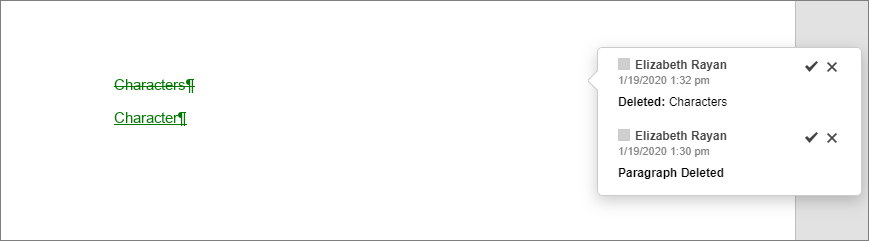
Belgenin yazarlığı
Karşılaştırma işlemi başlatıldığında, karşılaştırılacak ikinci belge yüklenir ve geçerli belgeyle karşılaştırılır.
- Yüklenen belgede özgün belgede bulunmayan veriler varsa, bu veriler bir gözden geçiren tarafından eklenmiş olarak işaretlenir.
- Özgün belgede yüklenen belgede bulunmayan veriler varsa, bu veriler bir gözden geçiren tarafından silinmiş olarak işaretlenir.
Özgün ve yüklenen belgelerin yazarları aynı kişiyse, gözden geçiren de aynı kullanıcıdır. Adı değişiklik balonunda görüntülenir.
İki dosyanın yazarları farklı kullanıcılarsa, eklenen/kaldırılan değişikliklerin yazarı, karşılaştırma için yüklenen ikinci dosyanın yazarıdır.
Karşılaştırılan belgede izlenen değişikliklerin bulunması
Özgün belgede inceleme modunda yapılmış değişiklikler varsa, bu değişiklikler karşılaştırma işlemi sırasında kabul edilir. İkinci dosyayı karşılaştırma için seçtiğinizde ilgili uyarı mesajını görürsünüz.
Bu durumda Orjinal görüntüleme modunu seçtiğinizde belge hiçbir değişiklik içermez.
Her iki belgede de inceleme modunda yapılmış değişiklikler varsa, bu değişiklikler birleştirme işlemi sırasında tek bir versiyonda birleştirilir.