Renk düzenini değiştirme
Belge Düzenleyici içinde, farklı belge öğeleri için (örneğin yazı tipi, arka plan, tablolar, otomatik şekiller, grafikler) Tema Renkleri paletini tanımladıkları için belgenizin görünümünü hızla değiştirebilirsiniz. Renk düzenleri tüm belgeye uygulanır.
Belge öğelerine bazı Tema Renkleri uyguladıktan sonra farklı bir Renk Düzeni seçerseniz, belgenizde uygulanan renkler buna göre değişir.
Renk düzenini değiştirmek için:
-
Üst araç çubuğunun Tasarım sekmesinde Renkler
 simgesinin yanındaki aşağı oka tıklayın.
-
Listeden gerekli renk düzenini seçin: Aspect, Blue Green, Blue II, Blue Warm, Blue, Grayscale, Green Yellow, Green, Marquee, Median, Office 2007-2010, Office 2013-2022, Office, Orange Red, Orange, Paper, Red Orange, Red Violet, Red, Slipstream, Violet II, Violet, Yellow Orange, Yellow ve New Office.
Seçilen renk düzeni listede vurgulanır.

Renk düzenini seçtikten sonra, biçimlendirmek istediğiniz belge öğesi için renk paletinden renkleri seçin. Paleti açmak için öğeyi seçtikten sonra sağ kenar çubuğundaki renkli kutuya tıklayın.
Yazı tipi için bu pencereyi, üst araç çubuğunun Ana Sayfa sekmesindeki Yazı Tipi Rengi  simgesinin yanındaki aşağı okla açabilirsiniz. Aşağıdaki paletler kullanılabilir:

- Tema Renkleri - belgenin seçili renk düzenine karşılık gelen renkler.
- Standart Renkler - varsayılan renklerden oluşan bir küme. Seçili renk düzeni bunları etkilemez.
- İki farklı seçenekle özel renk de uygulayabilirsiniz:
-
Damlalık - gerekli rengi belgede üzerine tıklayarak seçmek için bu seçeneği kullanın.
-
Daha fazla renk - gerekli renk mevcut paletlerde yoksa bu seçeneğe tıklayın.
- Dikey renk kaydırıcısını hareket ettirerek gerekli renk aralığını seçin, ardından renk seçiciyi büyük kare renk alanı içinde sürükleyerek belirli bir rengi ayarlayın.
- Renk seçiciyle bir renk seçtiğinizde, ilgili RGB ve sRGB renk değerleri sağdaki alanlarda görüntülenir.
- Rengi RGB renk modeline göre de tanımlayabilirsiniz. Bunun için ilgili sayısal değerleri R, G, B (kırmızı, yeşil, mavi) alanlarına girin veya sRGB onaltılık kodunu # işaretli alana girin.
- Seçilen renk Yeni önizleme kutusunda görünür.
- Nesne daha önce özel bir renkle doldurulmuşsa, bu renk Mevcut kutusunda görüntülenir. Böylece ilk rengi ve değiştirilmiş rengi karşılaştırabilirsiniz.
- Renk tanımlandığında Ekle düğmesine tıklayın:
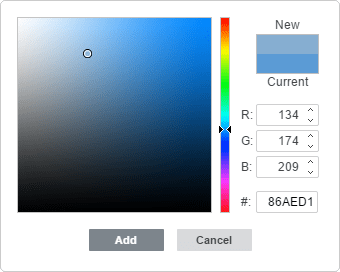
Özel renk seçili öğeye uygulanır ve Son Renkler paletine eklenir.
-
Tüm sayfaya renk eklemek istiyorsanız, üst araç çubuğunun Tasarım sekmesindeki Sayfa Rengi  simgesine tıklayın.