Diyagramınızı indirme ve yazdırma
İndirme
Diyagramı bilgisayarınızın sabit diskine indirmek için,
- üst araç çubuğundaki Dosya sekmesine tıklayın,
- Farklı İndir seçeneğini seçin,
- ihtiyacınıza göre kullanılabilir biçimlerden birini seçin: VSDX, PDF, PDF/A, JPG, PNG.
Kopya kaydetme
Dosyanın bir kopyasını portalınıza kaydetmek için,
- üst araç çubuğundaki Dosya sekmesine tıklayın,
- Save Copy as seçeneğini seçin,
- ihtiyacınıza göre kullanılabilir biçimlerden birini seçin: VSDX, PDF, PDF/A, JPG, PNG.
- dosyanın portaldaki konumunu seçin ve Save düğmesine basın.
Yazdırma
Geçerli diyagramı yazdırmak için,
- düzenleyici başlığının sol tarafındaki Yazdır
 simgesine tıklayın veya
- Ctrl+P tuş bileşimini kullanın veya
- üst araç çubuğundaki Dosya sekmesine tıklayın ve Yazdır seçeneğini seçin.
Firefox tarayıcısı, belgeyi önce .pdf dosyası olarak indirmeden yazdırmaya olanak tanır.
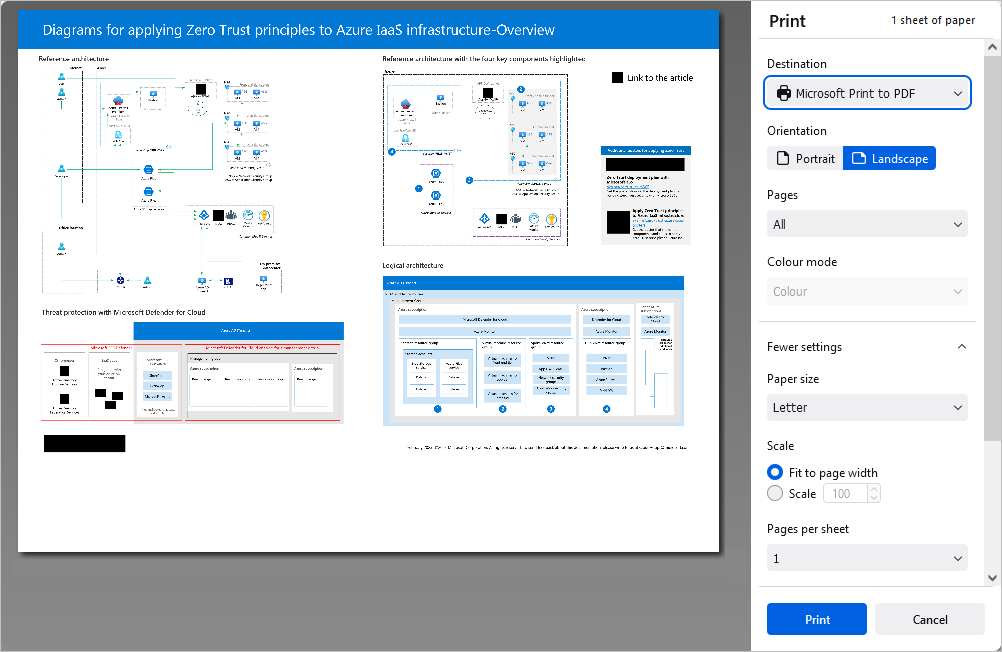
Açılan Print penceresinde aşağıdaki parametreleri ayarlayın:
-
Destination - yazdırılan dosyanın hedefini seçin, örneğin Save to PDF, Microsoft XPS Document Writer, Microsoft Print to PDF, Fax vb.
-
Pages - sayfaları yazdırmak için seçeneklerden birini seçin: All, Current, Odd, Even veya Custom. Sonuncusunda sayfa numaralarını elle girmeniz gerekir.
-
Colour mode - dosyanızın Colour veya Black and white olarak yazdırılmasını isteyip istemediğinizi seçin. Bu ayarın, Microsoft XPS Document Writer Destination parametresi seçildiğinde kullanılabildiğini unutmayın. Fax Destination parametresi için renk modu varsayılan olarak black and white şeklinde ayarlanır.
Gelişmiş ayarları açmak için More settings yazısına tıklayın.
-
Paper size - açılır listeden kullanılabilir boyutlardan birini seçin veya kullanıcı tanımlı bir boyut ayarlayın.
-
Scale - yazdırılırken dosyanın ölçeklendirmesini ayarlayın; fit it to page width seçeneğini seçebilir veya ölçeği Scale onay kutusu ve ilgili giriş alanı aracılığıyla elle ayarlayabilirsiniz.
-
Pages per sheet - bir sayfaya yazdırılan sayfa sayısını ayarlayın, örneğin two, six, nine vb.
-
Margins - sayfa kenar boşluklarını belirleyin. default kenar boşluklarını veya inç cinsinden ölçülen özel kenar boşluklarını seçebilirsiniz. Özel kenar boşlukları için üst, alt, sol ve sağ kenar boşluğu değerlerini elle ayarlayın. Kenar boşluğu bırakmamak için None seçeneğini de seçebilirsiniz.
-
Options - üst ve alt bilgilerin yazdırılması için Print headers and footers onay kutusunu işaretleyin veya üst ve alt bilgilerin yazdırılmaması için işareti kaldırın.
-
Print using the system dialogue - yazdırma işlemini yapılandırmak üzere sistem iletişim kutusunu açmak için bu yazıya tıklayın.
Masaüstü sürümünde şu an için yazdırma ayarları yalnızca System Print Dialogue ile yapılabilir.