Klavye kısayolları
Fare kullanmadan Diagram Viewer özelliklerine daha hızlı ve kolay erişmek için klavye kısayollarını kullanın.
-
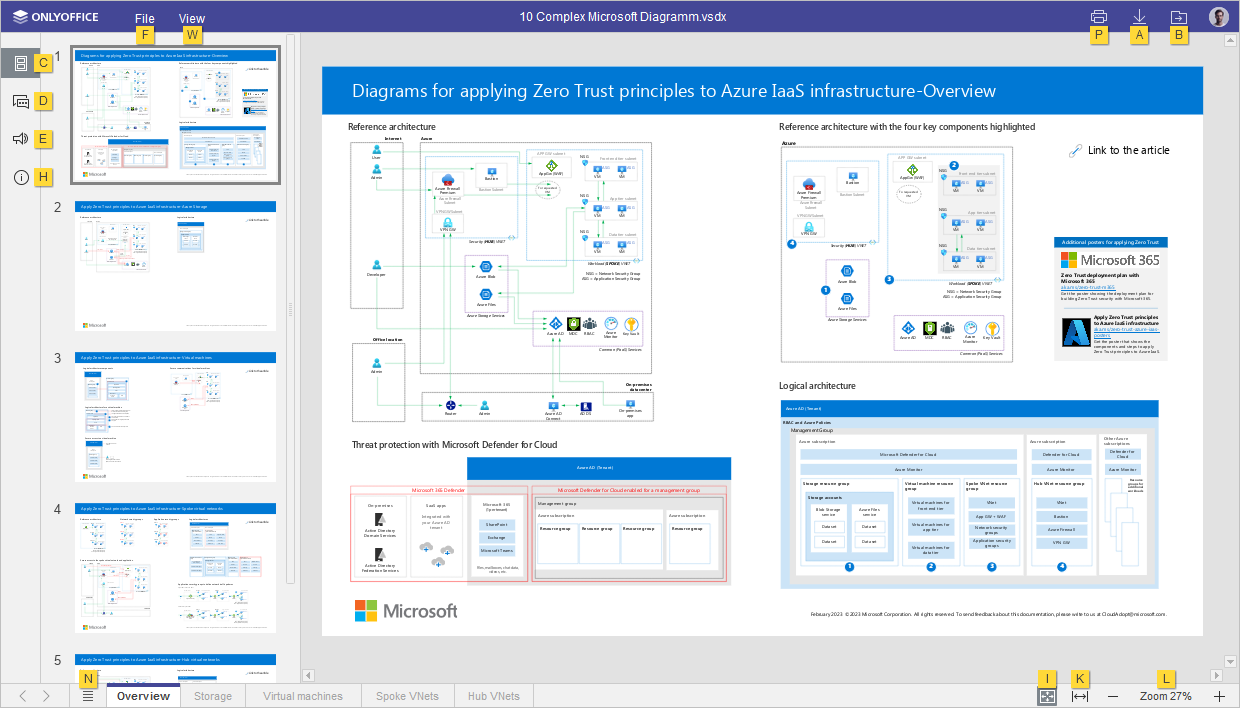
Düzenleyici başlığı, üst araç çubuğu, sol kenar çubuğu ve durum çubuğu için tüm tuş ipuçlarını açmak üzere Alt tuşuna (macOS için Option) basın.
-
Kullanmak istediğiniz öğeye karşılık gelen harfe basın. Bastığınız tuşa bağlı olarak ek tuş ipuçları görünebilir. Ek tuş ipuçları göründüğünde ilk tuş ipuçları gizlenir.
Örneğin Görüntüle sekmesine erişmek için tüm birincil tuş ipuçlarını görmek üzere Alt tuşuna (macOS için Option) basın.
Görüntüle sekmesine erişmek ve bu sekme için kullanılabilen tüm kısayolları görmek için W harfine basın.
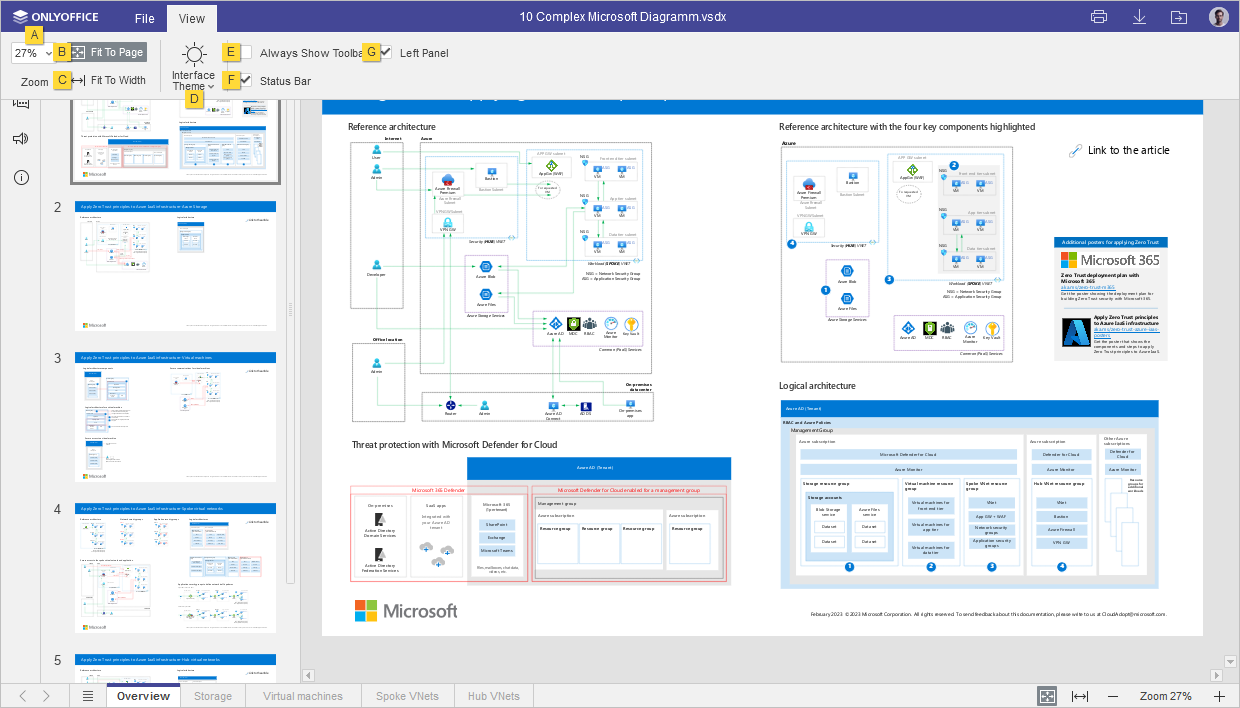
Ardından yapılandırmak istediğiniz öğeye karşılık gelen harfe basın.
-
Tüm tuş ipuçlarını gizlemek için Alt tuşuna (macOS için Option) basın veya önceki tuş ipucu grubuna dönmek için Escape tuşuna basın.
En sık kullanılan klavye kısayollarını aşağıdaki listede bulabilirsiniz. Herhangi bir grupta işletim sisteminizi seçin: seçim tüm sayfa için geçerli olur.
Diyagramlarla çalışma
- Windows/Linux
- macOS
| Eylem | Kısayol | Açıklama |
|---|---|---|
| 'Dosya' panelini aç | Alt+F | Geçerli diyagramı kaydetmek, indirmek, yazdırmak, bilgilerini görüntülemek, Diagram Viewer Yardım Merkezine veya gelişmiş ayarlara erişmek için Dosya panelini açar. |
| 'Sohbet' panelini aç (Online Editors) | Alt+Q | Online Editors içinde Sohbet panelini açar ve mesaj göndermenizi sağlar. |
| Diyagramı yazdır | Ctrl+P | Diyagramı kullanılabilir yazıcılardan biriyle yazdırır veya dosya olarak kaydeder. |
| Farklı indir... | Ctrl+⇧ Shift+S | Görüntülenen diyagramı desteklenen biçimlerden biriyle bilgisayarınızın sabit diskine kaydetmek için Farklı İndir... panelini açar: VSDX, PDF, PDF/A, JPG, PNG. |
| Sonraki sekmeye geç | Ctrl+↹ Tab | Desktop Editors içinde sonraki dosya sekmesine, Online Editors içinde sonraki tarayıcı sekmesine geçer. |
| Önceki sekmeye geç | Ctrl+⇧ Shift+↹ Tab | Desktop Editors içinde önceki dosya sekmesine, Online Editors içinde önceki tarayıcı sekmesine geçer. |
| Dosyayı kapat | Ctrl+F4 | Geçerli diyagram penceresini kapatır. |
| 'Yakınlaştırma' ayarını sıfırla | Ctrl+0 | Geçerli diyagramın 'Yakınlaştırma' ayarını varsayılana sıfırlar. |
| Eylem | Kısayol | Açıklama |
|---|---|---|
| 'Dosya' panelini aç | ^ Ctrl+⌥ Option+F | Geçerli diyagramı kaydetmek, indirmek, yazdırmak, bilgilerini görüntülemek, Diagram Viewer Yardım Merkezine veya gelişmiş ayarlara erişmek için Dosya panelini açar. |
| 'Sohbet' panelini aç (Online Editors) | ^ Ctrl+⌥ Option+Q | Online Editors içinde Sohbet panelini açar ve mesaj göndermenizi sağlar. |
| Diyagramı yazdır | ^ Ctrl+P, ⌘ Cmd+P | Diyagramı kullanılabilir yazıcılardan biriyle yazdırır veya dosya olarak kaydeder. |
| Farklı indir... | ^ Ctrl+⇧ Shift+S, ⌘ Cmd+⇧ Shift+S | Görüntülenen diyagramı desteklenen biçimlerden biriyle bilgisayarınızın sabit diskine kaydetmek için Farklı İndir... panelini açar: VSDX, PDF, PDF/A, JPG, PNG. |
| Sonraki sekmeye geç | ^ Ctrl+↹ Tab | Desktop Editors içinde sonraki dosya sekmesine, Online Editors içinde sonraki tarayıcı sekmesine geçer. |
| Önceki sekmeye geç | ^ Ctrl+⇧ Shift+↹ Tab | Desktop Editors içinde önceki dosya sekmesine, Online Editors içinde önceki tarayıcı sekmesine geçer. |
| Dosyayı kapat | ⌘ Cmd+W | Geçerli diyagram penceresini kapatır. |
| 'Yakınlaştırma' ayarını sıfırla | ^ Ctrl+0 veya ⌘ Cmd+0 | Geçerli diyagramın 'Yakınlaştırma' ayarını varsayılana sıfırlar. |
Gezinti
- Windows/Linux
- macOS
| Eylem | Kısayol | Açıklama |
|---|---|---|
| Yakınlaştır | Ctrl+Num+ veya Ctrl++ (ana klavyede) | Düzenlenen VSDX dosyasını yakınlaştırır. |
| Uzaklaştır | Ctrl+- (ana klavyede) | Düzenlenen VSDX dosyasını uzaklaştırır. |
| Eylem | Kısayol | Açıklama |
|---|---|---|
| Yakınlaştır | ^ Ctrl++, ⌘ Cmd++ | Düzenlenen VSDX dosyasını yakınlaştırır. |
| Uzaklaştır | ^ Ctrl+-, ⌘ Cmd+- | Düzenlenen VSDX dosyasını uzaklaştırır. |