ONLYOFFICE Docs Developer Edition'ı Alibaba Cloud'da dağıtma
Giriş
Artık Alibaba Cloud Marketplace'te bulunan ONLYOFFICE Alibaba Cloud Image'ı kullanarak ONLYOFFICE Docs Developer Edition örneğini Alibaba Cloud'da kolayca başlatabilirsiniz.
Alibaba Cloud Image, sanal bulut sunucusunda bir örneği kolayca başlatmanıza olanak tanıyan, önceden yapılandırılmış bir şablondur.
ONLYOFFICE Docs Developer Edition Alibaba Cloud Image, web ofisinizi Linux üzerinde çalışan bir sanal sunucuya dağıtmak için gereken tüm bileşenleri, yani hem işletim sistemini hem de yazılımın kendisini içerir.
ONLYOFFICE Docs Developer Edition örneğiniz başlatıldıktan sonra ONLYOFFICE Docs'u kendi SaaS veya şirket içi çözümünüzle bütünleştirebilirsiniz. Lisans ayrıca Çevrimiçi Editörler'i çözümünüzün bir parçası olarak kendi markanız altında son kullanıcılara sunmanıza da olanak tanır.
1. Adım. Gerekli ONLYOFFICE Alibaba Cloud Image'ı seçin ve çözüme abone olun
Mevcut Alibaba Cloud hesabınızda oturum açın veya yeni bir hesap oluşturun ve Alibaba Cloud Marketplace'e gidin.
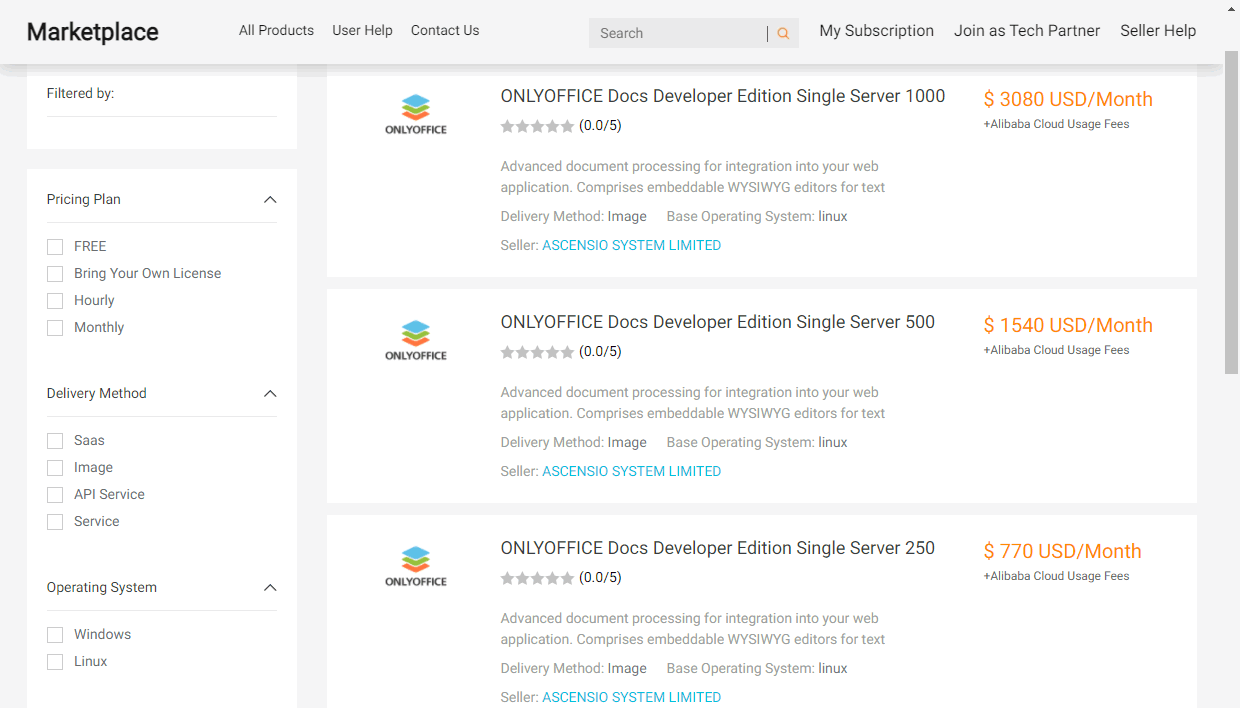
ONLYOFFICE Docs Developer Edition çözümünü bulun ve gerekli örnek türünü (250, 500 veya 1000 bağlantı için) seçin. Bağlantı, aynı anda düzenlenmek üzere açılabilecek belge içeren tarayıcı sekmelerinin sayısı demektir. İki kullanıcı tarafından açılan bir belgenin iki sekmede açıldığı için iki eşzamanlı bağlantı anlamına geldiğini unutmayın. Azami değere ulaşıldığında sonraki her belge salt okunur modda açılır.
Product Details sayfasında yazılım işlevlerinin açıklamasını okuyabilir, kullanılabilir imaj sürümlerini ve her bölgeye karşılık gelen imaj kimliğini görüntüleyebilir, gerekli bölgeye ve abonelik türüne ('Subscription' ve 'Pay-As-You-Go') göre fiyat ayrıntılarını tahmin edebilir ve Son Kullanıcı Lisans Sözleşmesi'ni okuyabilirsiniz.
Fiyatlandırma sayfasında yalnızca yazılım fiyatı gösterilir. Nihai fiyat ECS onay sayfasında hesaplanır. Toplam fiyat, ONLYOFFICE yazılımı ile bu yazılım çözümünü dağıtmak için kullanılan Alibaba Cloud ECS hizmetlerinin ücretlerini içerir. Ücretli Cloud Image'lara abone olma ve diğer fiyatlandırma ayrıntıları hakkında daha fazla bilgi için Alibaba Cloud belgelerine bakın.
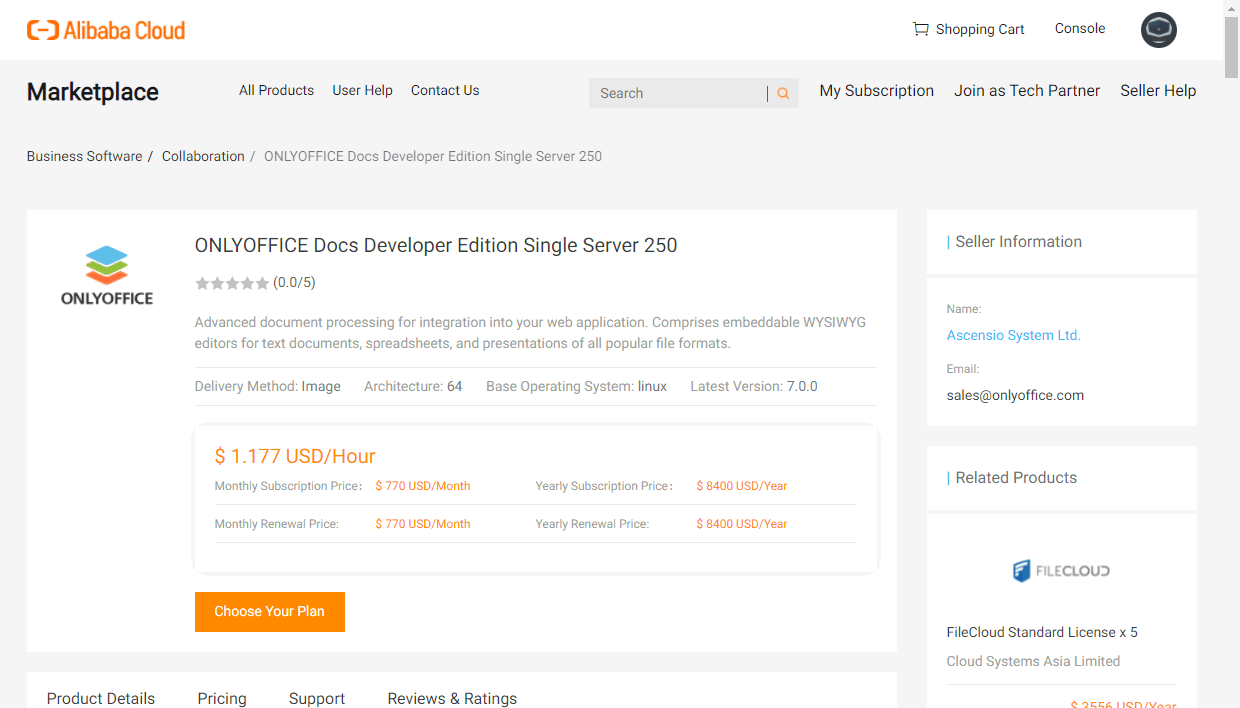
Choose Your Plan düğmesine tıklayın. Alibaba Cloud ECS (Elastic Compute Service) konsolunun Custom Launch sekmesi açılır.
2. Adım. ONLYOFFICE örneğinizi Alibaba Cloud'da başlatın
Custom Launch sekmesinde yapılandırma sihirbazı adımlarını izleyin.
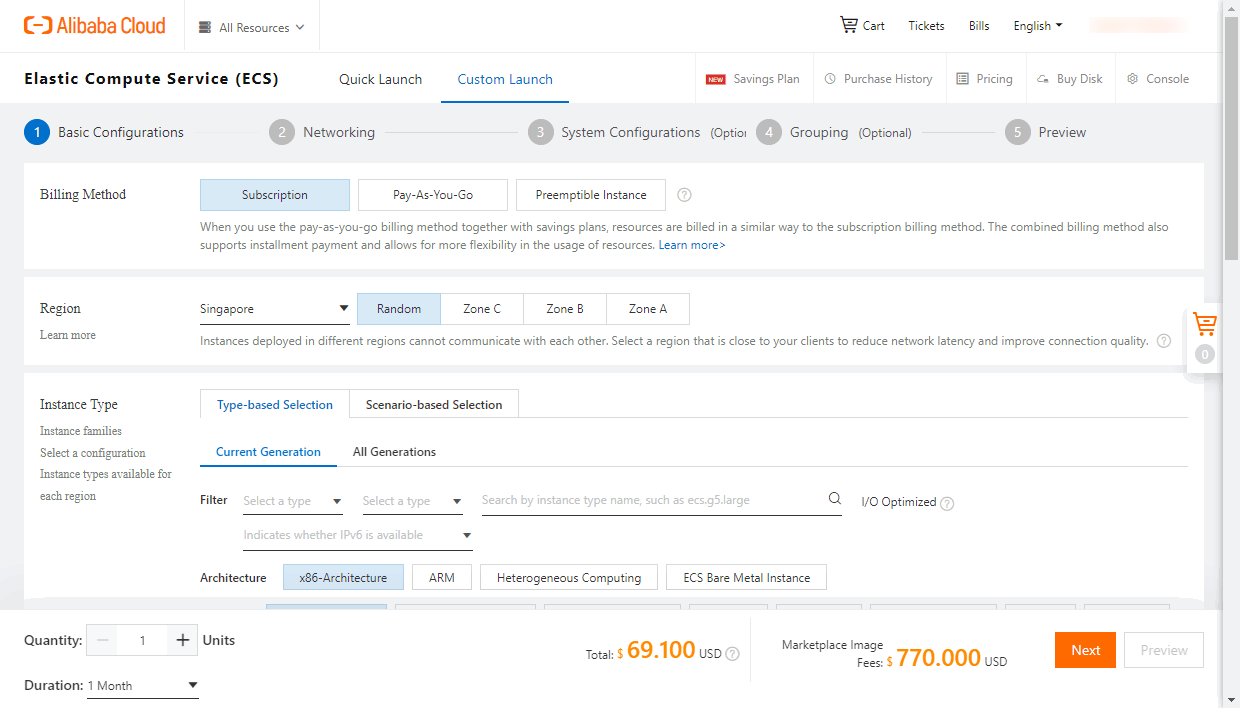
1 - Basic Configurations bölümünde aşağıdaki parametreleri değiştirebilirsiniz:
- Billing Method - Subscription, Pay-As-You-Go veya Preemptible Instance seçeneklerinden birini seçin.
- Region - örneğin dağıtılacağı bölgeyi seçin. En yakın konumdaki bölgeyi seçmeniz önerilir.
- Instance Type - gerekli örnek türünü seçebilirsiniz.
- Image - ONLYOFFICE Docs Developer Edition Marketplace imajı seçilidir.
- Storage - gerekli sistem diski kapasitesini belirtebilir veya bir veri diski ekleyebilirsiniz.
- Snapshot - diskleri düzenli aralıklarla yedeklemek için otomatik anlık görüntü ilkelerini kullanabilirsiniz.
Sağ alt köşedeki Next düğmesine tıklayın.
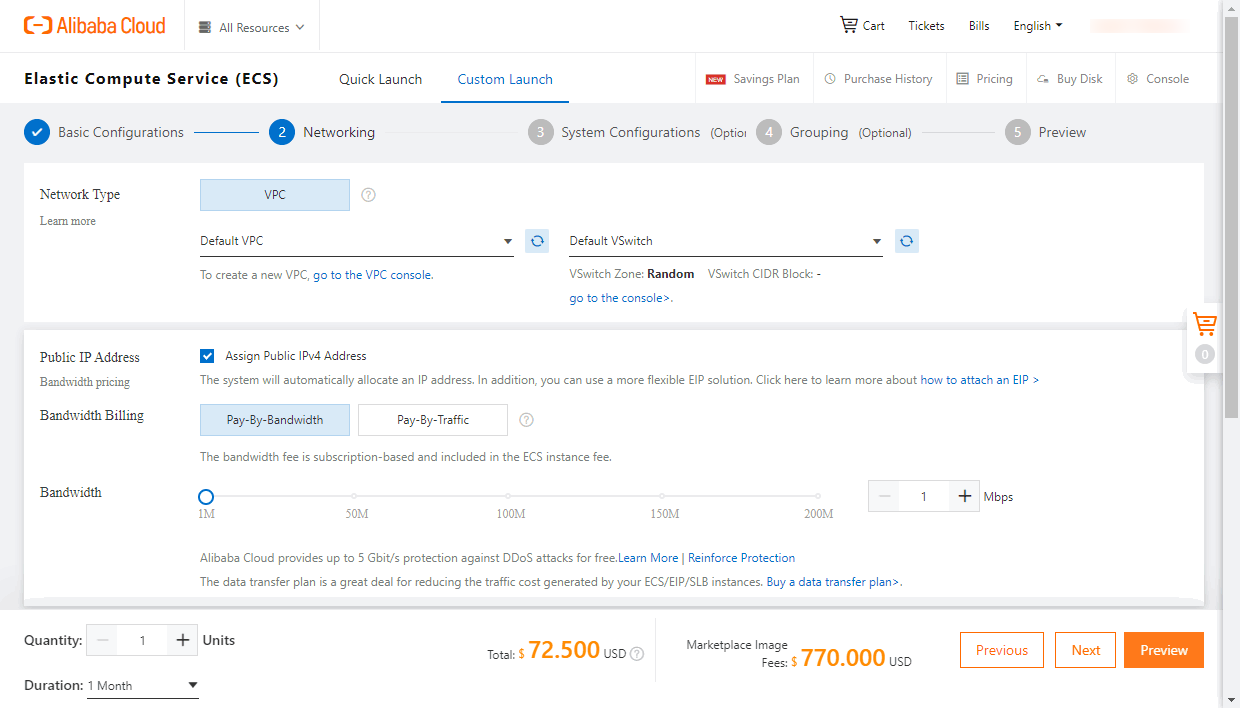
2 - Networking bölümünde aşağıdaki parametreleri değiştirebilirsiniz:
- Network Type - varsayılan ayarları değiştirmeden bırakabilirsiniz.
- Public IP Address - otomatik olarak atanan IP adresi zaten etkindir.
- Network Billing Method - Pay-By-Bandwidth veya Pay-By-Traffic seçeneklerinden birini seçin.
- Security Group - gerekirse yeni bir güvenlik grubu oluşturabilirsiniz. Varsayılan güvenlik grubu zaten seçilidir.
- Elastic Network Interface - varsayılan ayarları değiştirmeden bırakabilirsiniz.
- IPv6 - varsayılan ayarları değiştirmeden bırakabilirsiniz.
Sağ alt köşedeki Next düğmesine tıklayın.
3 - System Configurations (Optional) bölümünde aşağıdaki parametreleri değiştirebilirsiniz:
-
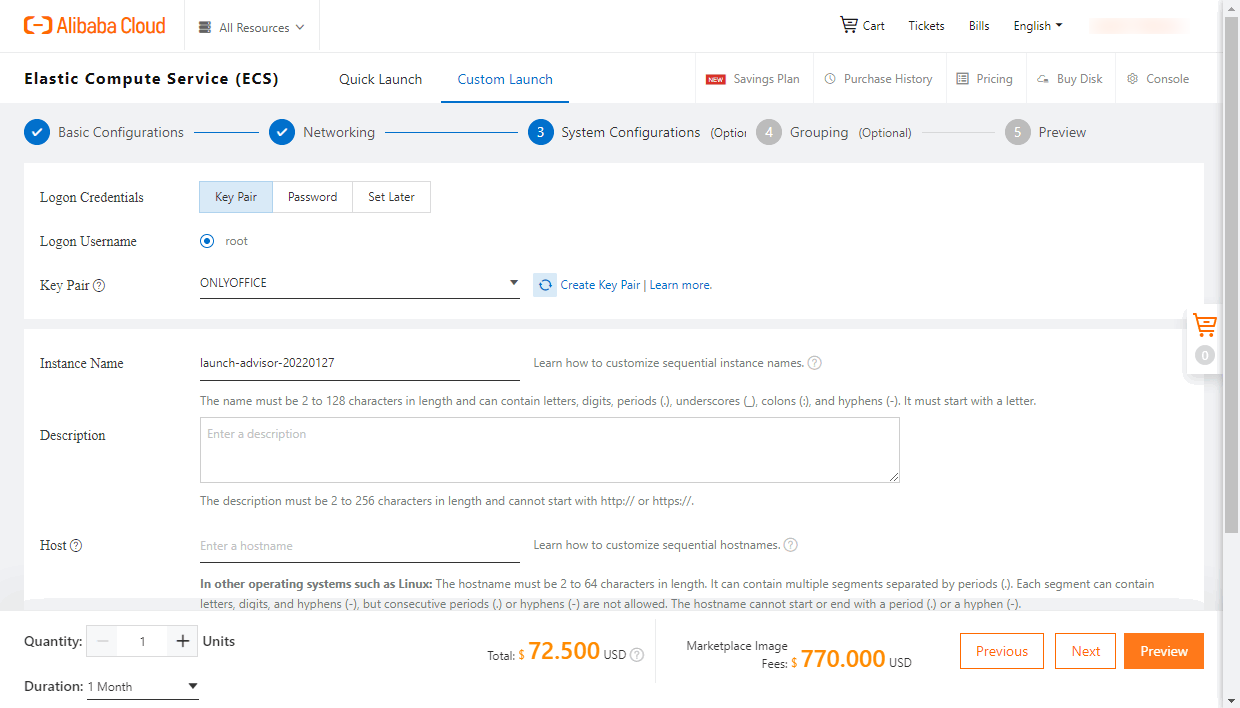
Logon Credentials - örneğinize SSH ile uzaktan bağlanmak için bir parola belirleyebilir veya yeni bir anahtar çifti oluşturabilirsiniz. Logon Username root'tur.
Yeni bir anahtar çifti oluşturmak için,
-
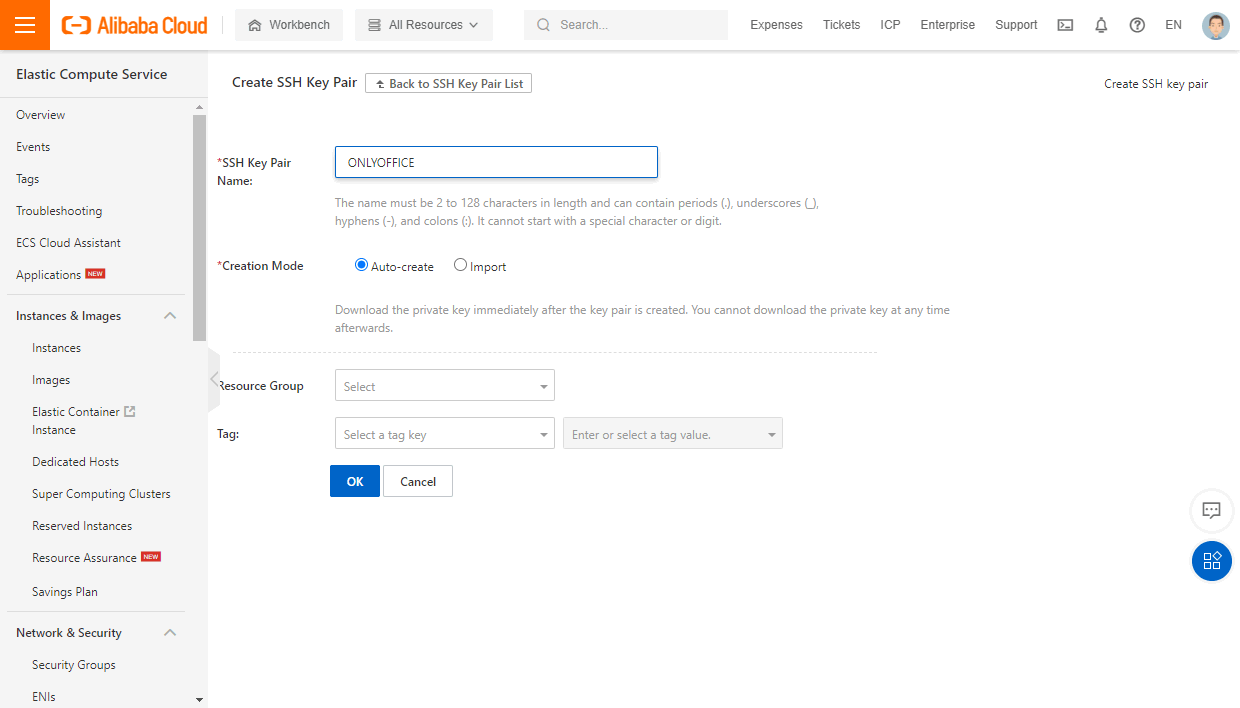
Create Key Pair bağlantısına tıklayın. Elastic Compute Service Console yeni bir tarayıcı sekmesinde açılır.
-
İlgili alana anahtar çiftinin adını (örneğin ONLYOFFICE) girin ve Auto-create seçeneğini belirleyin veya Import seçeneğini seçip Base64 kodlu genel anahtarınızı yapıştırın. Aşağıdaki Ok düğmesine tıklayın.
Genel anahtarınız Elastic Compute Service'te saklanır. Özel anahtarınızı içeren
.pemdosyası yerel makinenize indirilir ve varsayılan Downloads klasörüne kaydedilir. Lütfen dosyayı kopyalayıp güvenli bir yerde saklayın.
System Configurations sayfasına dönün, anahtar çifti alanının sağındaki simgeyle alanı yenileyin ve listeden oluşturduğunuz anahtar çiftini seçin.
-
-
Ayrıca Instance Name değerini özelleştirebilir, bir Description ekleyebilir veya Host adını özelleştirebilirsiniz.
Sağ alt köşedeki Next düğmesine tıklayın.
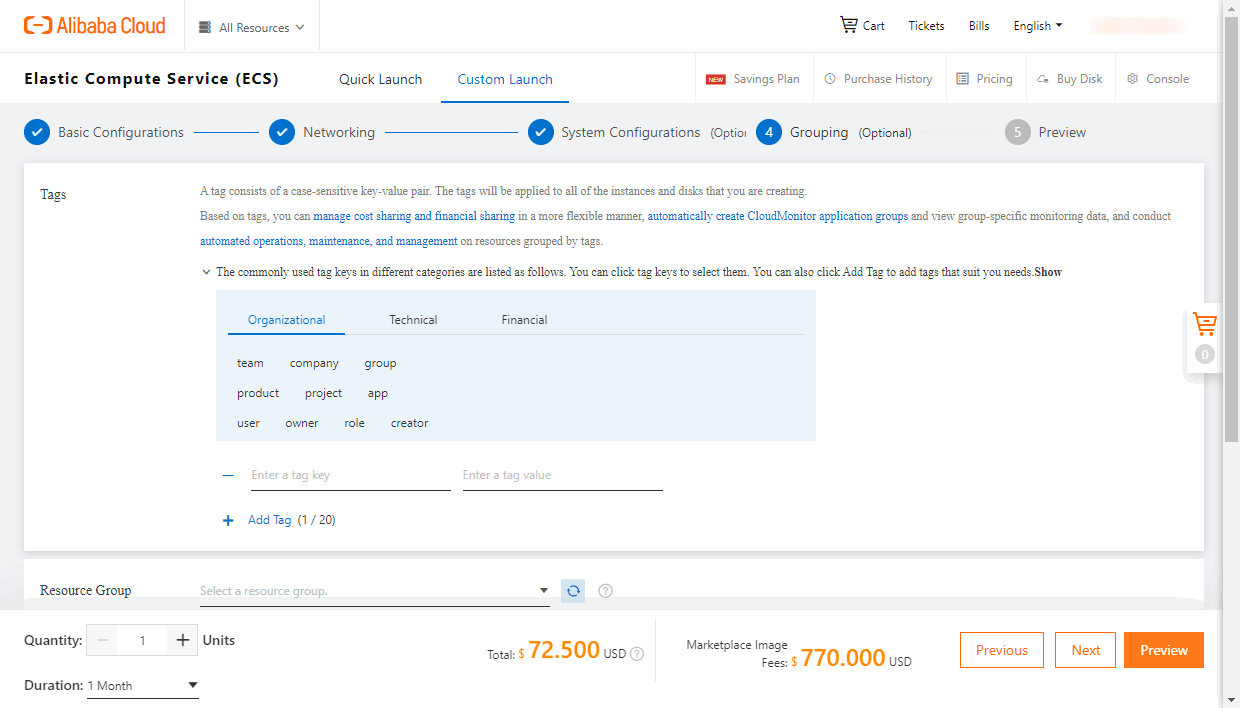
4 - Grouping (Optional) bölümünde aşağıdaki parametreleri değiştirebilirsiniz:
- Tags - örneğe bazı etiketler ekleyebilirsiniz.
- Resource Group - daha kolay yönetim için örneği bir kaynak grubuna atayabilirsiniz.
- Ayrıca bir Deployment set, Dedicated Host veya Private Pool seçebilirsiniz.
Sağ alt köşedeki Next düğmesine tıklayın.
Preview sayfasında yapılandırma seçeneklerini gözden geçirin, Terms of Service'i kabul edin ve Create Instance düğmesine tıklayın.
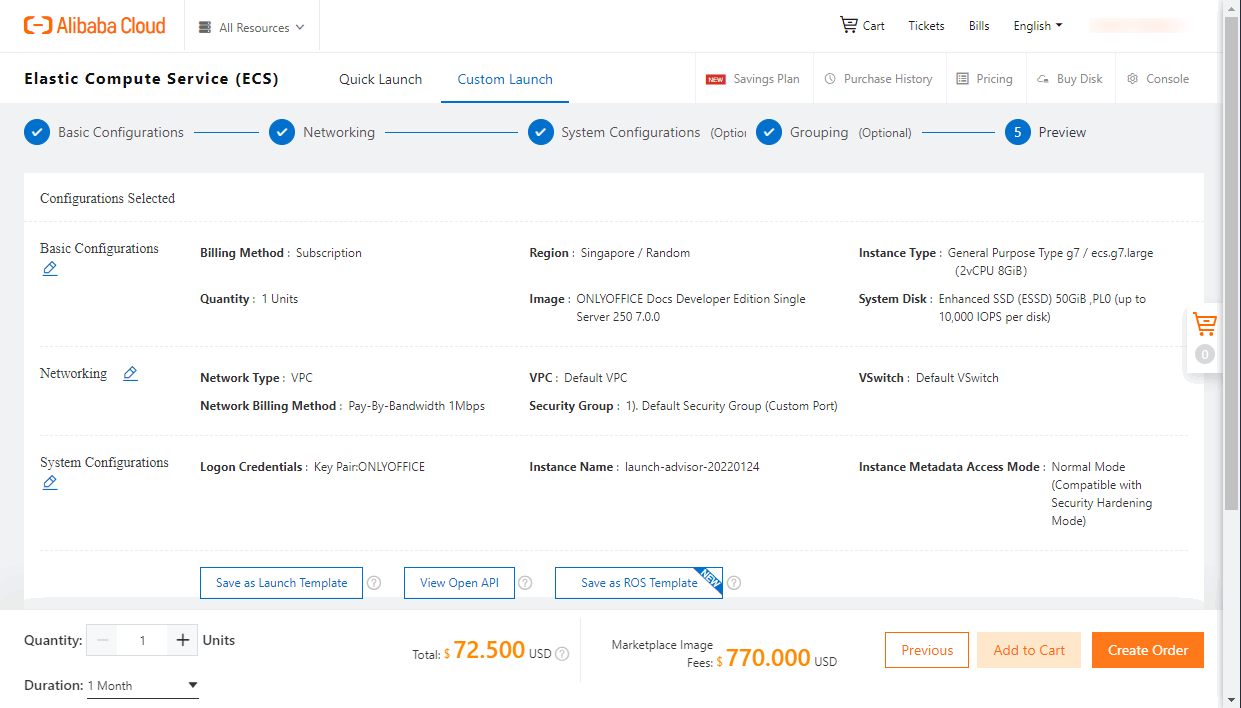
Örneğin başlatıldıktan sonra tamamen çalışır hale gelmesi biraz zaman alabilir.
Ardından test örneklerini etkinleştirmek ve çözümün işlevlerini bir web tarayıcısıyla kontrol etmek için örneğinize SSH ile bağlanabilirsiniz.
3. Adım. Sunucunuza SSH ile bağlanın
Örnek çalışmaya başladığında, root kullanıcı adını ve oturum açma parolanızı veya SSH özel anahtarınızı kullanarak ona SSH ile erişebilirsiniz.
Sanal sunucunuza SSH ile bağlanmak için ayrıca örneğin Public IP address değerini kullanmanız gerekir. Bu değeri Alibaba Cloud ECS konsolunda bulabilirsiniz. Sol menüden Instances bölümünü açın. Üstteki gezinme çubuğundan örneğin dağıtıldığı bölgeyi seçin. Örneğinizin IP adresini örnek listesinde bulun.
Windows'ta PuTTY yardımcı programını kullanabilirsiniz.
- Kimlik doğrulama için kullanıcı adı ve parola kullanılıyorsa,
- PuTTY'yi başlatın. Sol taraftaki gezinme panelinde Session bölümünü açın.
- Örneğin Public IP address değerini Host Name or IP address alanına girin, 22 numaralı bağlantı noktasının belirtildiğinden ve SSH bağlantı türünün seçili olduğundan emin olun ve Open düğmesine tıklayın.
- PuTTY Security Alert penceresinde Yes düğmesine tıklayın.
rootkullanıcı adını yazın ve Enter tuşuna basın.- Örneğin oturum açma parolasını yazın ve Enter tuşuna basın.
- Kimlik doğrulama için özel anahtar kullanılıyorsa, önce özel anahtar dosyasını .pem biçiminden .ppk biçimine dönüştürmeniz gerekir. Daha fazla bilgi için ayrıntılı yönergeleri okuyun.
Linux'ta OpenSSH gibi bir SSH istemcisi kullanabilirsiniz.
-
Kimlik doğrulama için parola kullanılıyorsa,
rootkullanıcı adını ve örneğinizinIP addressdeğerini belirtmeniz gerekir.Terminalinize aşağıdaki komutu girin ve IP Address için gerçek değeri belirtin:
ssh root@your_instance_ipÖrneğin oturum açma parolasını yazın ve Enter tuşuna basın.
-
Kimlik doğrulama için özel anahtar kullanılıyorsa, özel anahtarınızı içeren ve yerel makinenizde saklanan
.pemdosyasının yolunu,rootkullanıcı adını ve örneğinizinIP addressdeğerini belirtmeniz gerekir.Terminalinize aşağıdaki komutu girin ve
.pemdosya yolu ile IP Address için gerçek değerleri belirtin:ssh -i /path/onlyoffice.pem root@your_instance_ipSunucuya bağlanmaya devam etmek için
yesyazın.
Çözümün işlevlerini keşfetmek için, test amacıyla yerel dosyalarınızı yüklemenize olanak tanıyan test örneğimizi etkinleştirin. Bunun için aşağıdaki komutu çalıştırın:
sudo docker exec $(sudo docker ps -q) sudo supervisorctl start ds:example
Örneği otomatik başlatmaya ekleyin:
sudo docker exec $(sudo docker ps -q) sudo sed 's,autostart=false,autostart=true,' -i /etc/supervisor/conf.d/ds-example.conf
4. Adım. Docs Developer Edition'a bir web tarayıcısıyla erişin
Örnek başlatıldıktan sonra, web tarayıcısının adres çubuğuna http://<public IP address>/example/ yazın ve <public IP address> yerine Alibaba Cloud tarafından sağlanan genel IP adresini girin.
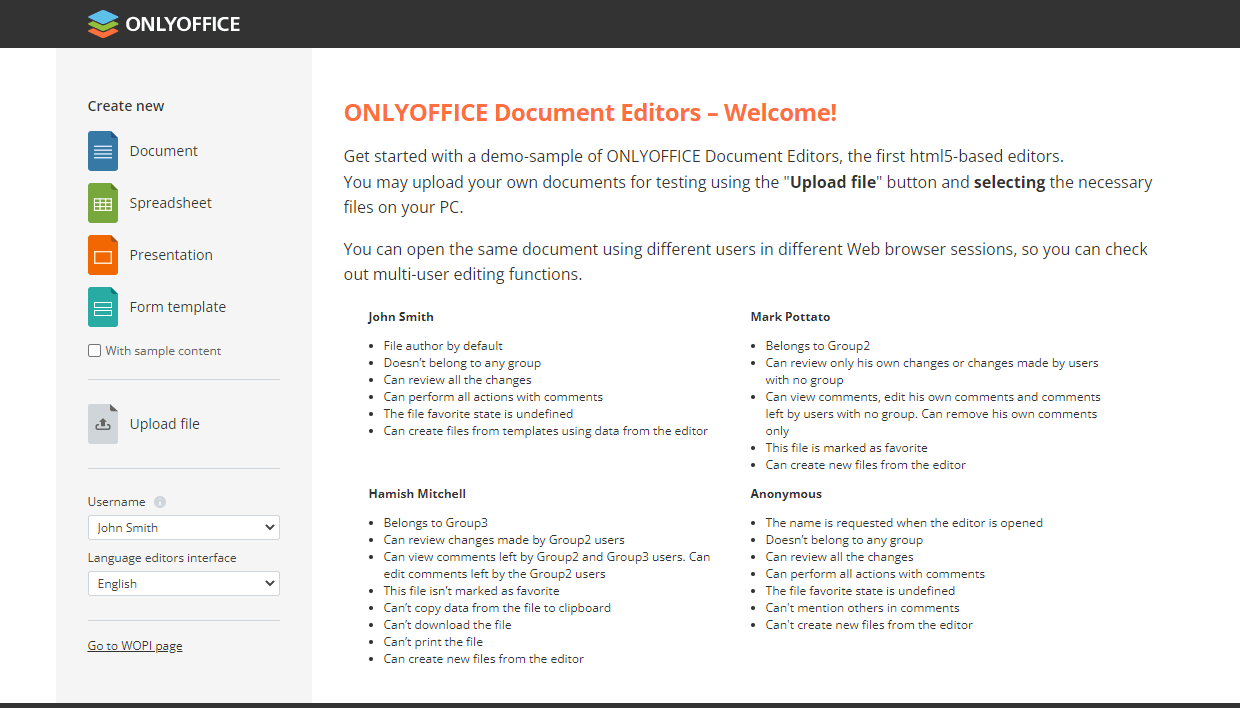
ONLYOFFICE Docs Developer Edition örnek sayfası açılır. Burada şunları yapabilirsiniz:
- Upload file seçeneğiyle bilgisayarınızda saklanan bir dosyayı yükleyin.
- Create new -> Document, Spreadsheet, Presentation veya Form template seçenekleriyle yeni bir boş metin belgesi, e-tablo, sunum veya form şablonu oluşturun. Örnek içerikli bir dosya oluşturmak istiyorsanız önce With sample content kutusunu işaretleyin.
Yüklenen veya oluşturulan dosya, düzenleme yeteneklerini test edebilmeniz için ilgili ONLYOFFICE Çevrimiçi Editörü ile yeni bir tarayıcı sekmesinde açılır.
Dosya ayrıca ONLYOFFICE Docs Developer Edition örnek sayfasındaki Your documents listesinde de görünür.
Ortak düzenleme yeteneklerini denetlemek istiyorsanız, Username listesinden başka bir test kullanıcısı seçin ve ardından aynı belgeyi yeni bir tarayıcı sekmesinde açmak için Your documents listesinde ona tıklayın.
ONLYOFFICE Docs'u kendi web uygulamanızla bütünleştirmek için API Belgeleri'ne başvurabilirsiniz.