ONLYOFFICE Docs'u Windows'ta yerel sunucuya kurma
Giriş
Bu kılavuz, ONLYOFFICE Docs Community Edition'ı Windows'a nasıl kuracağınızı gösterir. Kullanılabilir özelliklerin tam listesi için ONLYOFFICE Docs sürümlerine genel bakışa bakın. ONLYOFFICE Workspace kullanıyorsanız, Docs'u kurmak dosya paylaşımını, erişim yetkilerinin yönetimini, belgelerin yerleştirilmesini ve bağlı bulut depolamalardaki dosyaların düzenlenmesini de etkinleştirir.
Sistem gereksinimleri
- CPU: tek çekirdekli 2 GHz veya daha hızlı (üretim ortamı için çift çekirdekli veya daha güçlüsü önerilir)
- RAM: en az 2 GB, ancak ana bilgisayar işletim sistemine bağlıdır. Daha fazlası daha iyidir
- HDD: en az 40 GB boş alan
- OS: 64 bit Windows Server 2016 veya üzeri
- Ek gereksinimler
- Erlang: sürüm 24.2
- RabbitMQ: sürüm 3.9.12
- PostgreSQL: sürüm 12.9 veya üzeri
Daha fazla bilgi için ONLYOFFICE Docs Community Edition Windows sistem gereksinimlerine bakın.
ONLYOFFICE Docs kurulumu
-
ONLYOFFICE Docs bölümünden Community Edition kurulum dosyasını indirin.
-
İndirilen onlyoffice-documentserver.exe dosyasına çift tıklayın.
-
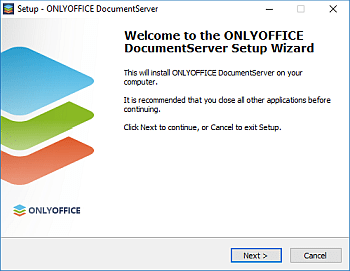
DocumentServer Setup Wizard başlatılacaktır. Kurulum işlemini başlatmak için Next > düğmesine tıklayın.
-
ONLYOFFICE Docs varsayılan olarak
C:\Program Files\ONLYOFFICE\DocumentServer\konumuna kurulur. Gerekirse, başka bir klasör seçmek için Browse düğmesine tıklayın. Ardından Next > düğmesine tıklayın.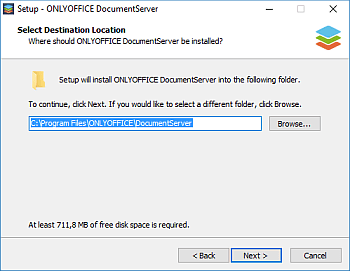
-
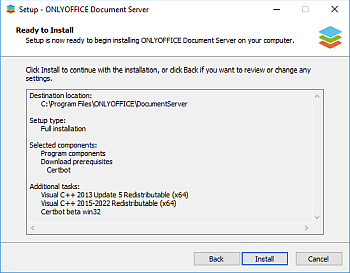
ONLYOFFICE Docs'un gerektirdiği ek bileşenlerden eksik olanlar varsa, önce bunlar indirilip kurulur. Gerekli bileşenleri seçin ve Next > düğmesine tıklayın.
-
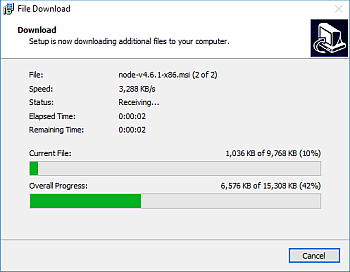
Install düğmesine tıklayın ve eksik bileşenler kurulurken bekleyin. Gerekli tüm bileşenler zaten mevcutsa, ONLYOFFICE Docs kurulumu hemen başlar.
-
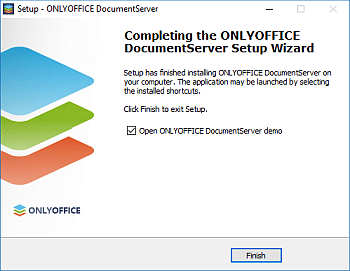
Kurulum tamamlandığında, sihirbazı kapatmak için Finish düğmesine tıklayın.
-
Open ONLYOFFICE DocumentServer demo seçeneği işaretliyse, Community Edition karşılama sayfası tarayıcınızda açılır. Dilerseniz belge örneklerini etkinleştirme veya düzenleyicileri sağlanan API ile web uygulamanıza entegre etme konusunda daha fazla yönerge için http://localhost/example adresine gidin.
Kurulan hizmetler
Kurulum programı aşağıdaki Windows hizmetlerini oluşturur:
- ds-docservice — ana belge düzenleme hizmeti
- ds-converter — belge biçimi dönüştürmeyi yürütür
Bu hizmetleri Hizmetler paneli (services.msc) veya komut satırı üzerinden yönetebilirsiniz:
net stop ds-docservice
net start ds-docservice
Windows Güvenlik Duvarını yapılandırma
Kurulumdan sonra ONLYOFFICE Docs'a Windows Güvenlik Duvarı üzerinden izin vermeniz gerekebilir:
- Gelişmiş Güvenlik Özellikli Windows Defender Güvenlik Duvarı'nı açın (
wf.msckomutunu çalıştırın). - Inbound Rules > New Rule öğesine tıklayın.
- Port seçeneğini belirleyin, Next düğmesine tıklayın.
- TCP seçeneğini belirleyin, 80 (veya yapılandırdığınız bağlantı noktası) girin, Next düğmesine tıklayın.
- Allow the connection seçeneğini belirleyin, Next düğmesine tıklayın.
- Geçerli olan ağ profillerini seçin, Next düğmesine tıklayın.
- Kurala bir ad verin (örneğin "ONLYOFFICE Docs"), Finish düğmesine tıklayın.
Kurulumu doğrulama
Kurulumdan sonra bir tarayıcıda http://localhost (veya sunucunuzun IP adresi) adresini açın. ONLYOFFICE Docs karşılama sayfası görünmeli ve kurulumun başarılı olduğunu doğrulamalıdır.
Karşılama sayfası görünmüyorsa şunları kontrol edin:
- ONLYOFFICE Docs hizmetlerinin çalıştığından emin olun. Hizmetler'i (
services.msc) açın ve ds-docservice ile ds-converter hizmetlerinin "Running" durumunda olduğunu doğrulayın. - Hata iletileri için
%ProgramFiles%\ONLYOFFICE\DocumentServer\Log\konumundaki günlükleri kontrol edin. - Windows Güvenlik Duvarı'nın bağlantı noktasını engellemediğinden emin olun. Windows Defender Güvenlik Duvarı'nı (
wf.msc) açın, Inbound Rules bölümüne gidin ve 80 numaralı (veya özel) bağlantı noktasında TCP trafiğine izin veren bir kuralın bulunduğunu ve etkin olduğunu doğrulayın. Böyle bir kural yoksa Windows Güvenlik Duvarını yapılandırma bölümüne bakın.
Sessiz kurulum
Sessiz kurulumu başlatmadan önce ön koşulların kurulu olduğundan emin olun:
onlyoffice-documentserver-prerequisites.exe
Ön koşulların kurulumu /SILENT bayrağını destekler.
Otomatik veya betikli dağıtımlar için kurulum programını /SILENT bayrağıyla çalıştırın:
onlyoffice-documentserver.exe /SILENT
Özel bir bağlantı noktası da belirtmek için:
onlyoffice-documentserver.exe /SILENT /DS_PORT=8080
Çevrimdışı kurulum
Hedef makinenin internet erişimi yoksa, ön koşullar paketini ayrıca indirin:
Virüsten koruma istisnaları
Bazı virüsten koruma yazılımları ONLYOFFICE Docs hizmetlerini etkileyebilir (örneğin Node.js işlemlerini engelleyebilir veya belge dönüştürme sırasında geçici dosyaları tarayabilir). Dönüştürmelerin yavaşlaması veya hizmetlerin başlamaması gibi sorunlar yaşıyorsanız, aşağıdaki dizinleri virüsten koruma istisna listenize ekleyin:
%ProgramFiles%\ONLYOFFICE\DocumentServer\%ProgramData%\ONLYOFFICE\