ONLYOFFICE Docs'u Linode'da dağıtma
Giriş
Artık ONLYOFFICE Docs'u, bulut barındırma uygulamaları için bir çözüm olan Linode'da, Linode Marketplace üzerinde sunulan uygulama aracılığıyla yalnızca birkaç tıklamayla kolayca dağıtabilirsiniz.
ONLYOFFICE Docs uygulamanız başlatıldıktan sonra, onu Alfresco, Confluence, Chamilo, Liferay, Nextcloud, ownCloud, SharePoint, HumHub, Plone, Nuxeo vb. bulut depolama platformlarından biriyle entegre edebilirsiniz. Kullanılabilir tüm bağlayıcıları bulmak için Entegrasyon bölümünü ziyaret edin.
Adım 1. ONLYOFFICE Docs uygulamasını Linode'unuza kurun
Linode hesabınızda oturum açın ve Linode Marketplace'e gidin.
Productivity kategorisinde ONLYOFFICE Docs'u bulun ve açın.
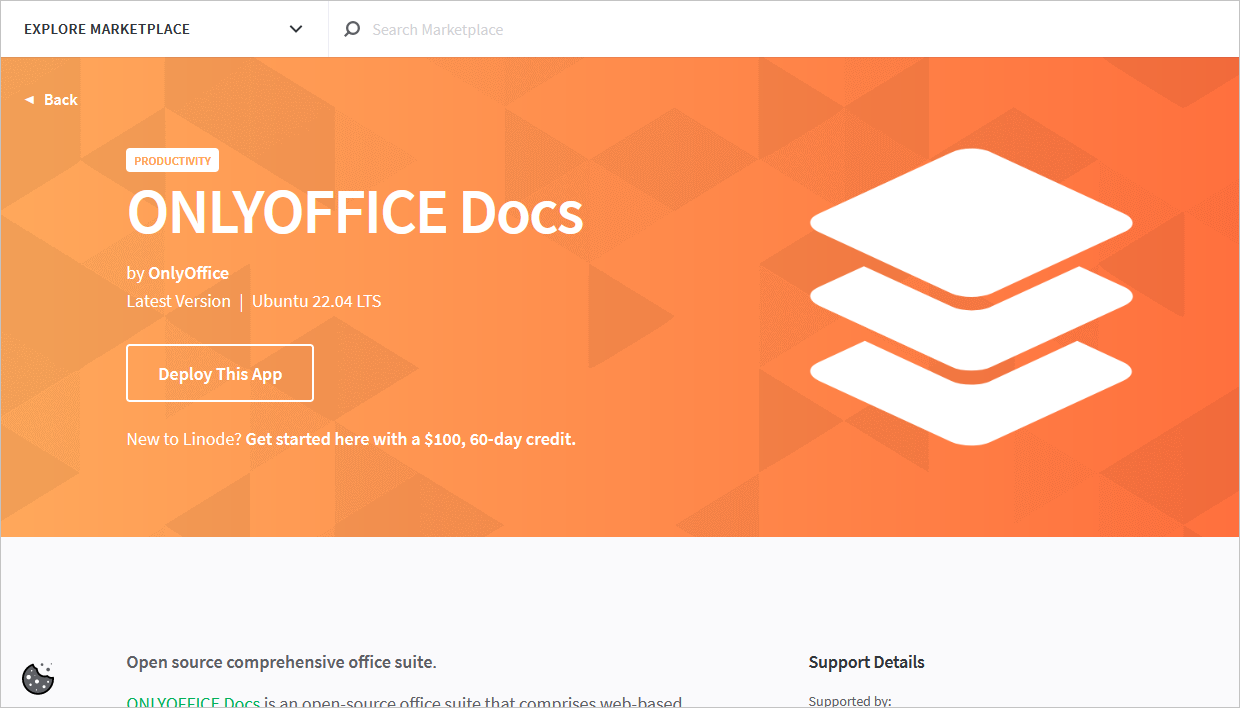
Gerekli tüm seçeneklerin ayarlanacağı bir sayfaya yönlendirileceksiniz. Aşağıdaki parametreler kullanılabilir:
ONLYOFFICE Docs Setup:
- JSON Web Token - belirteç doğrulamasını etkinleştirmek veya devre dışı bırakmak için. Bu değer varsayılan olarak true olarak ayarlanmıştır. Belirteç, Belge Düzenleyici başlatılırken ve ONLYOFFICE Docs'un iç hizmetleri arasındaki komut alışverişi sırasında yapılandırmaya eklenir.
- Secret key - JSON Web Token'da ve doğrulamasında kullanılan gizli anahtarı belirtmek için. Bu parametre boş bırakılırsa, ONLYOFFICE Docs v7.2 sürümünden itibaren gizli anahtar otomatik olarak oluşturulur.
- ONLYOFFICE Docs version - kurulacak ONLYOFFICE Docs sürümünü belirtmek için. En son sürümü kurmak için boş bırakın. Kullanılabilir sürümleri Docker Hub üzerinde kontrol edin.
- SSL Certificate - HTTPS protokolünü etkinleştirmek veya devre dışı bırakmak için. TLS/SSL sertifikalarını otomatik olarak oluşturmak için true olarak ayarlayın. SSL sertifikası, bir web sitesinin kimliğini doğrulayan ve şifreli bağlantıyı etkinleştiren dijital bir sertifikadır.
- Domain name - TLS/SSL sertifikalarınızın verildiği alan adını belirtmek için. Hiçbir değer girilmezse, Compute Instance'ın varsayılan rDNS değeri kullanılır.
- Sub Domain name - TLS/SSL sertifikalarının oluşturulduğu alt alan adını belirtmek için. Bu isteğe bağlı bir parametredir.
- Email - sertifikaların doğru oluşturulması için e-posta adresini belirtmek için.

Linode setup:
- Image - ONLYOFFICE Docs yalnızca Ubuntu 22.04 LTS üzerinde desteklenir.
- Region - bulunduğunuz konum için en iyi bölgeyi seçmek için.
- Linode Plan - ihtiyaçlarınıza uygun bir plan seçmek için. Listelenen tüm plan türleri ve boyutları kullanılabilir.
- Linode Label - yeni Linode için bir ad belirlemek için.
- Root password - yöneticinin parolasını belirlemek için.
- SSH Keys - mevcut bir SSH anahtarını seçmek için.
- Attach a VLAN - Linode'lar arasında özel bir L2 Sanal Yerel Alan Ağı oluşturmak için.
- Add-ons - Linode'unuza Backups ve Private IP gibi ek özellikler uygulamak için.
Linode kurulumu hakkında daha fazla bilgi ve ayrıntılı açıklama için Creating a Compute Instance kılavuzuna bakın.
Tüm yapılandırmalar tamamlandıktan sonra, kurulum işlemini başlatmak için Create Linode düğmesine tıklayın. ONLYOFFICE Docs birkaç dakika içinde otomatik olarak başlayacaktır.
Adım 2. ONLYOFFICE Docs uygulamasını başlatın
Yeni kurulan ONLYOFFICE Docs'u Linodes bölümünde bulun. Dağıtım sırasında girdiğiniz özel alan adına, Compute Instance'ınızın rDNS alan adına (örneğin 192-0-2-1.ip.linodeusercontent.com) veya IP adresine gidin. rDNS değerini görüntüleme hakkında daha fazla bilgi için IP Adreslerini Yönetme kılavuzuna bakın.
ONLYOFFICE Docs uygulaması doğru kurulmuş ve düzgün çalışıyorsa, aşağıdaki karşılama sayfası görüntülenir:
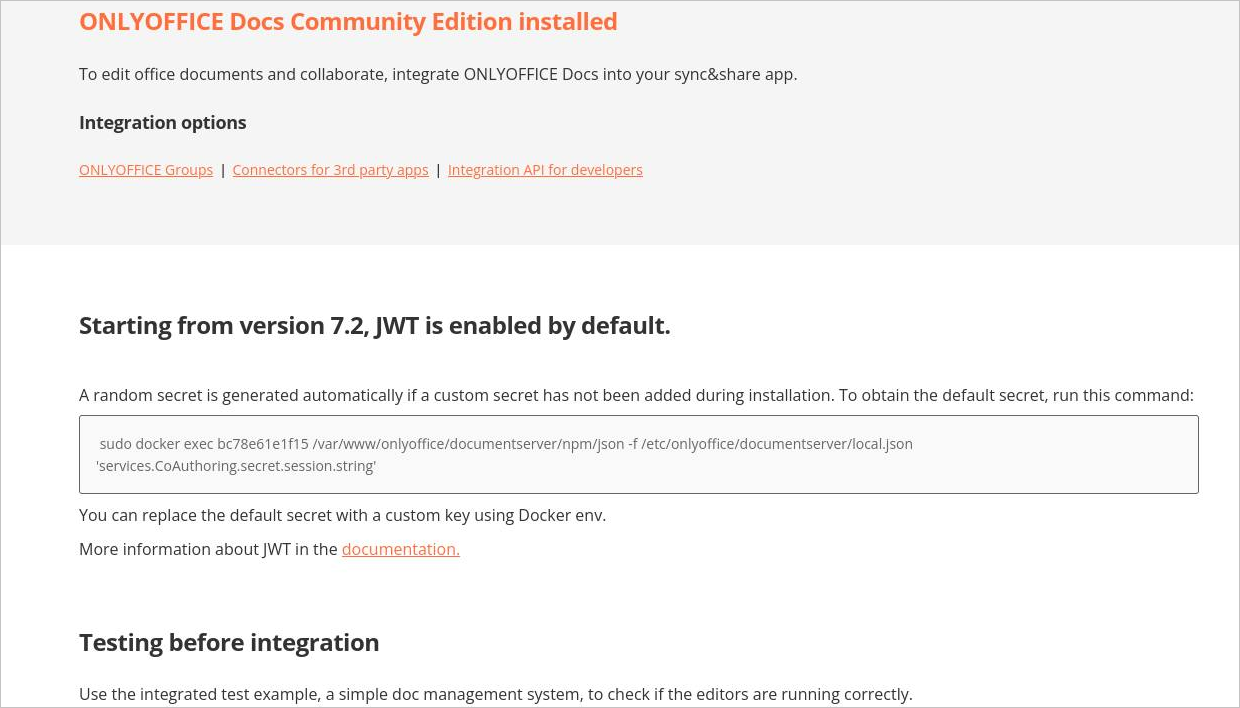
Bu sayfa, rastgele oluşturulan JSON doğrulama belirtecini almak için bir komut ve uygulamayı test etmek için örnek bir belge yönetim sistemi içerir.
Linode, Marketplace uygulamaları için yazılım ve sistem güncellemelerini yönetmez. Yazılımla ilgili tüm bakım işlemleri elle yapılmalıdır.
Adım 3. Üçüncü taraf çözümlerle entegre edin
ONLYOFFICE Docs, birçok farklı platformla entegre edilebilir. Örneğin Nextcloud, Moodle ve WordPress'i doğrudan Linode platformu içine kurabilir ve ilgili bağlayıcılar ve eklentiler aracılığıyla ONLYOFFICE Docs'a bağlayabilirsiniz.
ONLYOFFICE Docs'u diğer hizmetlerle bağlama hakkında daha fazla bilgi için Nextcloud, Moodle ve WordPress için Entegrasyon bölümümüzü ziyaret edin.