ONLYOFFICE Docs'u Vultr'da dağıtma
Giriş
Artık Vultr Marketplace üzerinde sunulan tek tıklamalı uygulamayla ONLYOFFICE Docs'un Docker sürümünü Vultr altyapısında kolayca dağıtabilirsiniz.
Tek tıklamalı uygulama, Ubuntu işletim sistemi üzerinde çalışan bir Vultr sunucusuna ONLYOFFICE çevrimiçi editörlerini dağıtmak için gereken önceden yapılandırılmış tüm bileşenleri içeren bir imajdır:
- Docker hizmeti,
- ONLYOFFICE Docs.
ONLYOFFICE Docs örneğiniz başlatıldıktan sonra ONLYOFFICE Docs'u Alfresco, Confluence, HumHub, Jira, Liferay, Mattermost, Nextcloud, Nuxeo, ownCloud, Plone, Seafile, SharePoint, Strapi, WordPress vb. bulut depolama platformlarından biriyle entegre edebilirsiniz.
Adım 1. Vultr'da örneğinizi oluşturun
Vultr hesabınızda oturum açın ve Deploy Server düğmesine tıklayın veya artı simgesini kullanıp Deploy Server seçeneğini seçin.
Alternatif olarak örnek ayrıntıları sayfasını açıp Deploy düğmesine tıklayabilirsiniz.
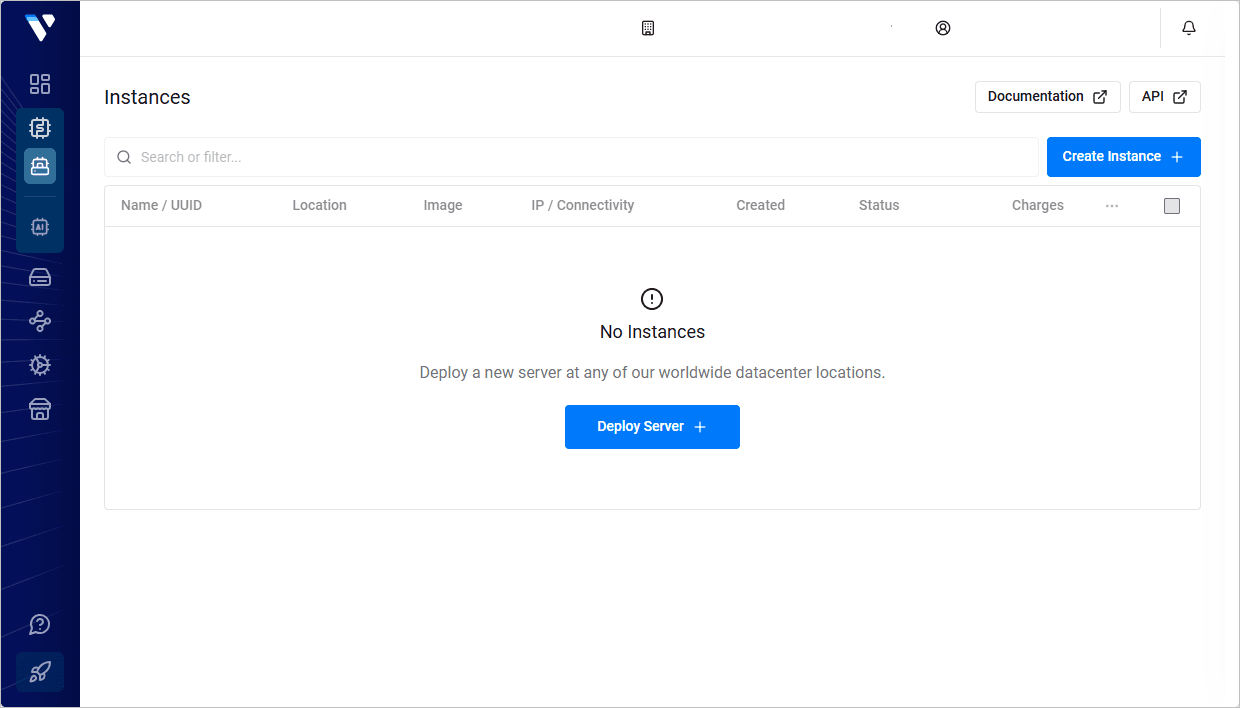
Gerekirse Products → Cloud Compute → Deploy bölümünde uygun sunucu türünü seçebilirsiniz: Dedicated CPU, Cloud GPU, Shared CPU veya Bare Metal.
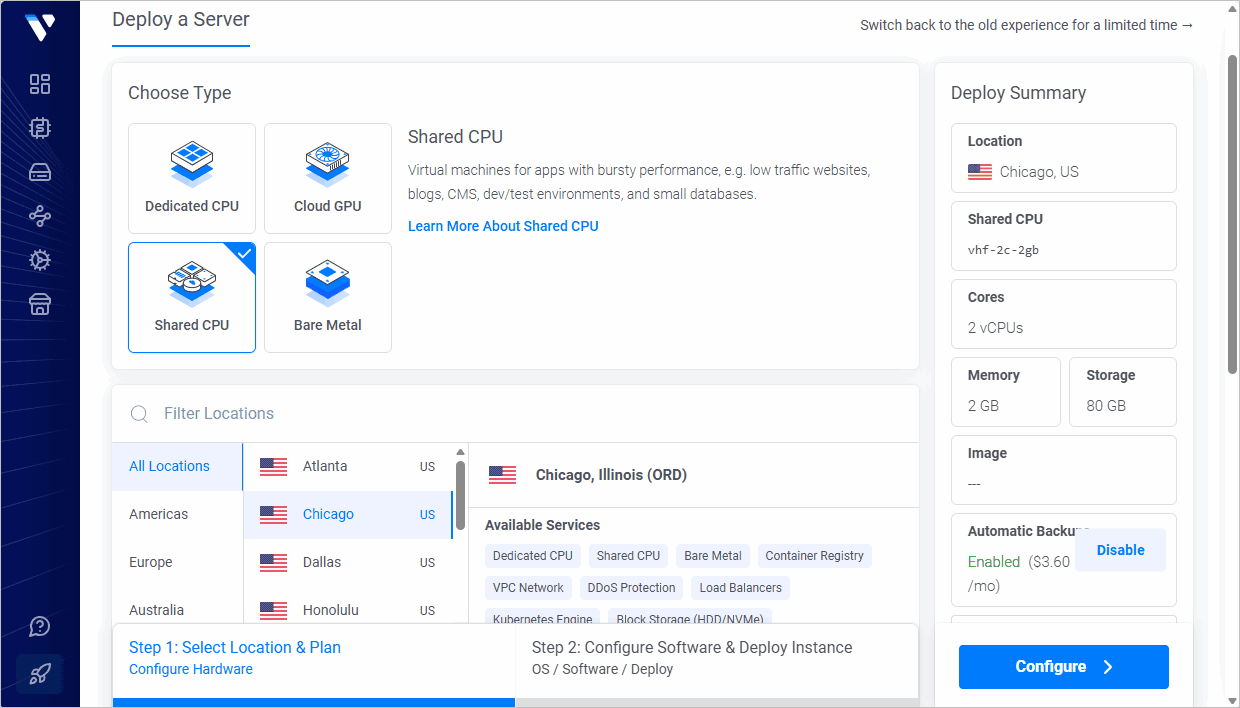
Server Location bölümünde size en yakın konumu da seçebilirsiniz: America, Europe, Australia, Asia.
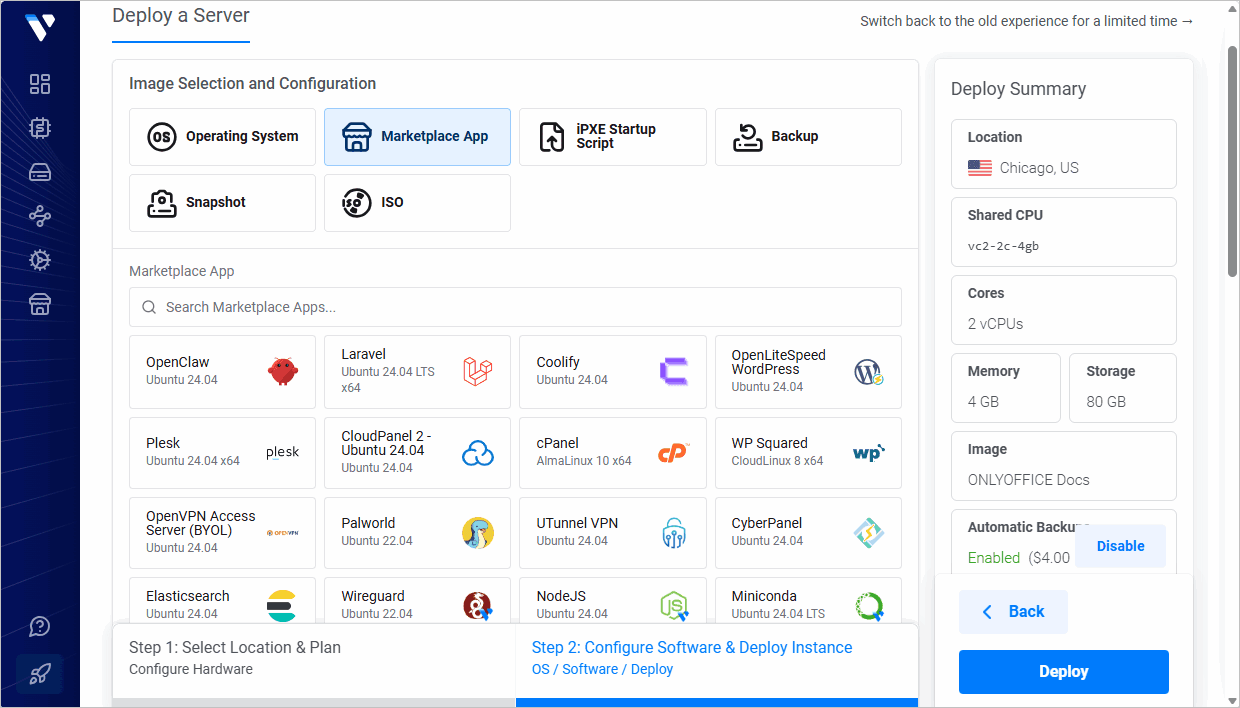
Products → Cloud Compute → Deploy bölümünde Marketplace Apps sekmesine geçin. Business kategorisinde ONLYOFFICE Docs'u bulun ve seçmek için üzerine tıklayın. Örneği ayrıntılar sayfasından başlattıysanız, ONLYOFFICE Docs uygulaması otomatik olarak seçilir.
Server size bölümünde kullanmak istediğiniz sunucu boyutunu seçebilir veya varsayılanı bırakabilirsiniz. Kullanılabilir seçenekler, seçilen sunucu konumuna göre farklılık gösterebilir.
ONLYOFFICE Docs Marketplace uygulaması en az 80 GB disk boyutu gerektirir. Daha küçük depolamalı planlar (55 GB ve altı) seçilemez. Önerilen en düşük plan 2 vCPU / 4 GB RAM / 80 GB SSD'dir (Regular Performance için aylık ~20 $).
İsteğe bağlı olarak bazı ek özellikleri ayarlayabilirsiniz: IPv6 ağını, Auto Backups, DDOS Protection (bu seçenek yalnızca belirli konumlar için kullanılabilir) veya VPC Network (Virtual Private Cloud) özelliğini etkinleştirin.
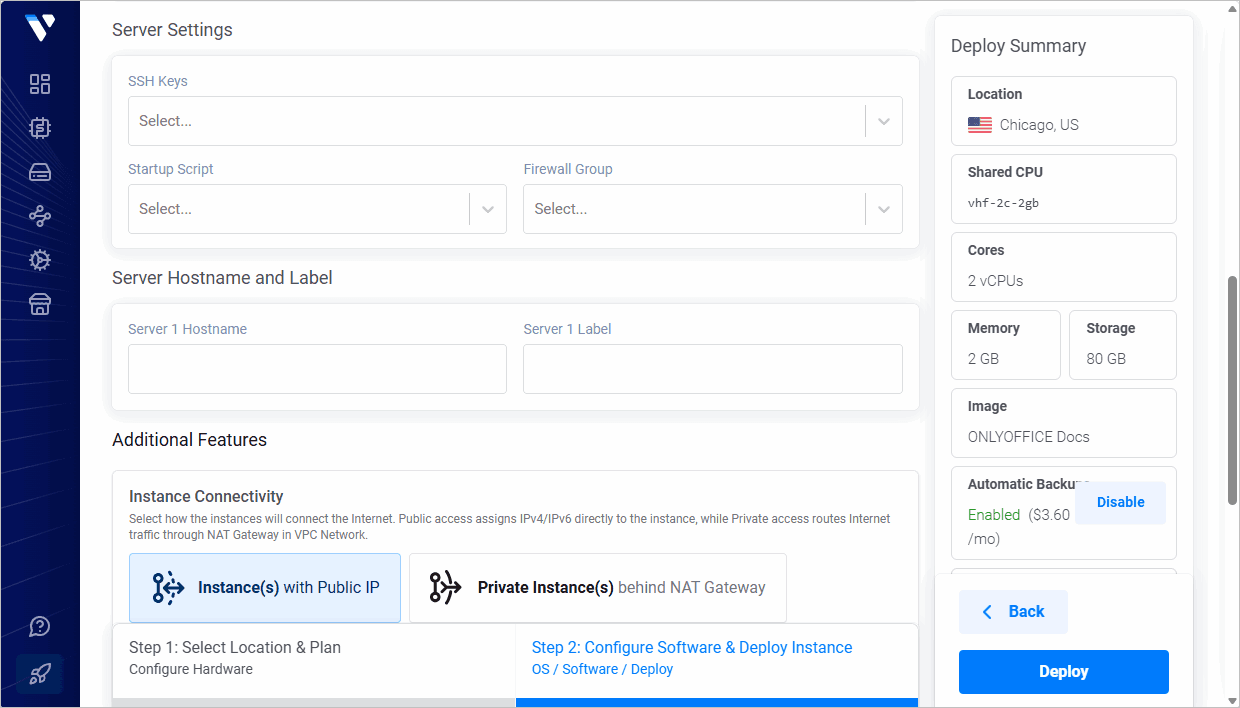
SSH Keys bölümü, sunucunuza parola yerine SSH anahtarıyla bağlanmak istiyorsanız bir SSH genel anahtarı eklemenizi sağlar. Vultr hesabınıza daha önce SSH genel anahtarları eklediyseniz, bunlar bu bölümde görüntülenir. Gerekli genel anahtarı seçebilir veya yenisini ekleyebilirsiniz. Özel anahtar yerel makinenizde saklanmalıdır. SSH anahtar çiftlerinin nasıl oluşturulacağı ve genel anahtarın örneğe nasıl ekleneceği hakkında daha fazla bilgi için Vultr belgelerine bakabilirsiniz.
Gerekirse Server Hostname ve Label alanlarını belirtin.
Deploy Now düğmesine tıklayın.
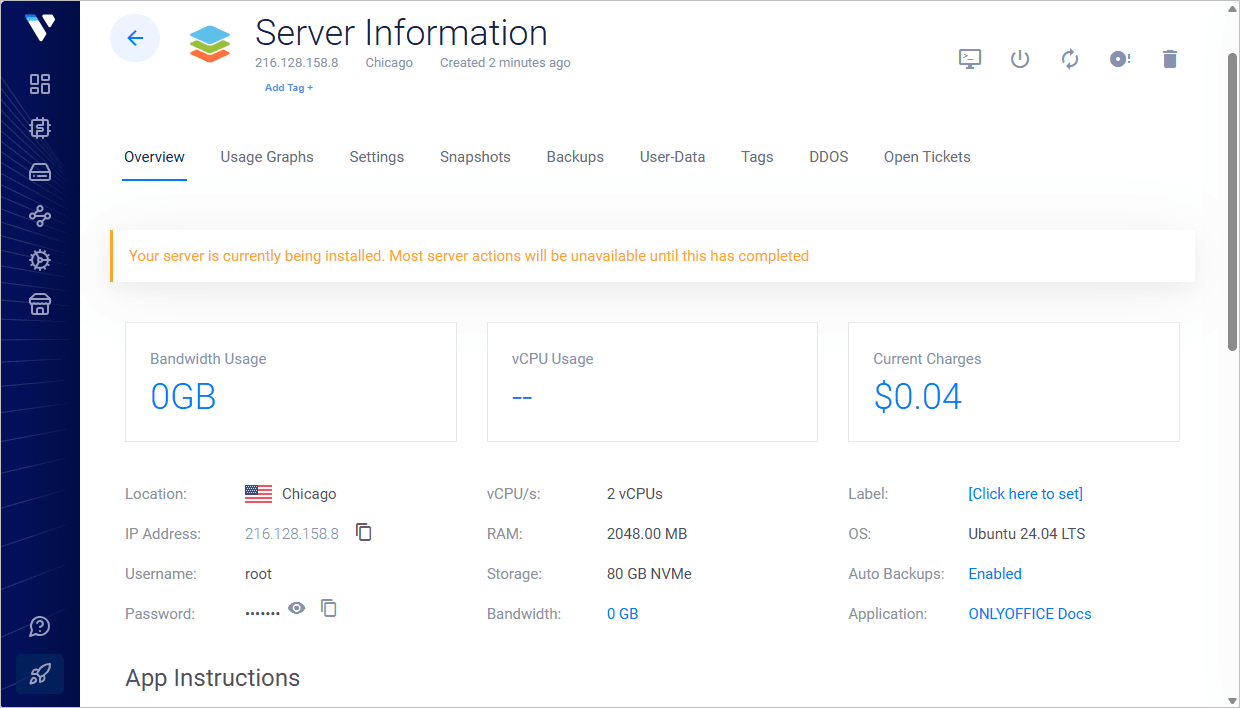
Yeni oluşturulan örnek, Vultr Products sayfasında görüntülenir. Örnek kurulurken bekleyin. Durumu 'Running' olarak değiştiğinde, Server information sayfasını açmak için sunucu adına tıklayın veya Server Details seçeneğini kullanın.
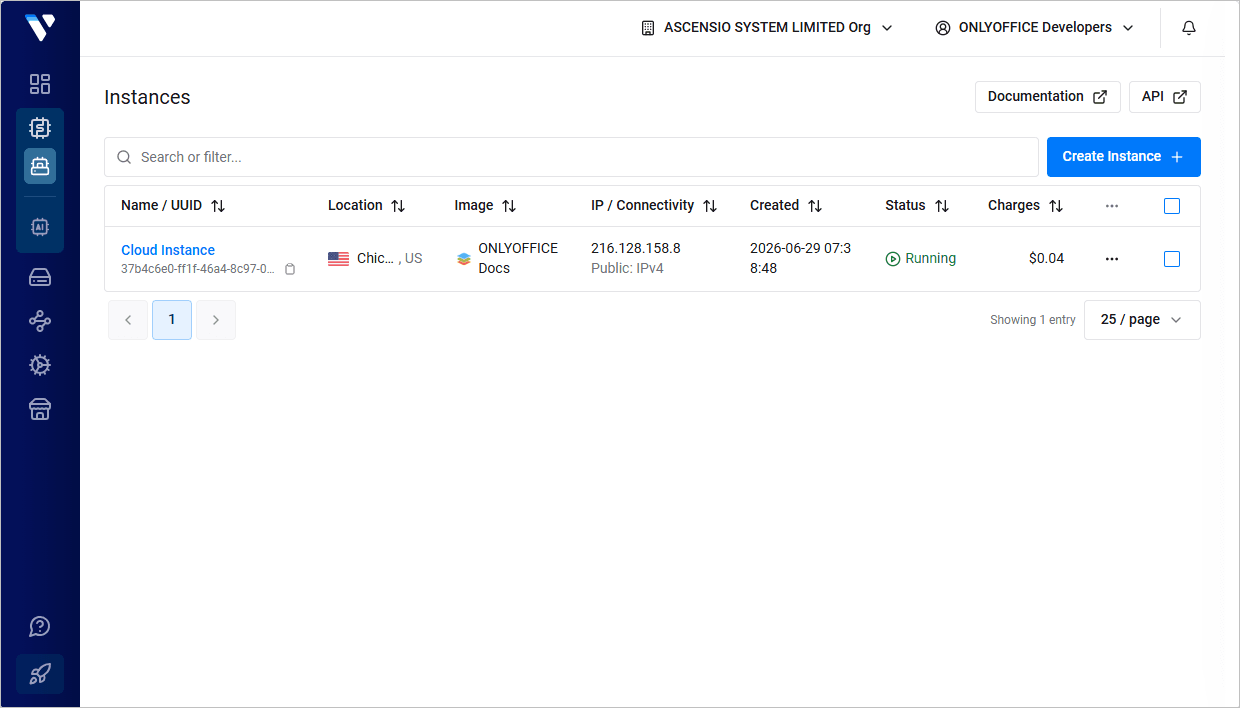
Sunucu IP adresini kopyalamak için  simgesine tıklayın.
Server information sayfasında, örneğe erişmek için gerekli olan root parolanızı da bulabilirsiniz.
Adım 2. Yapılandırmayı tamamlamak için sunucunuza SSH ile bağlanın
Windows'ta PuTTY yardımcı programını kullanabilirsiniz.
Örnek IP adresini girin, 22 numaralı bağlantı noktasının belirtildiğinden ve SSH bağlantı türünün seçildiğinden emin olun.
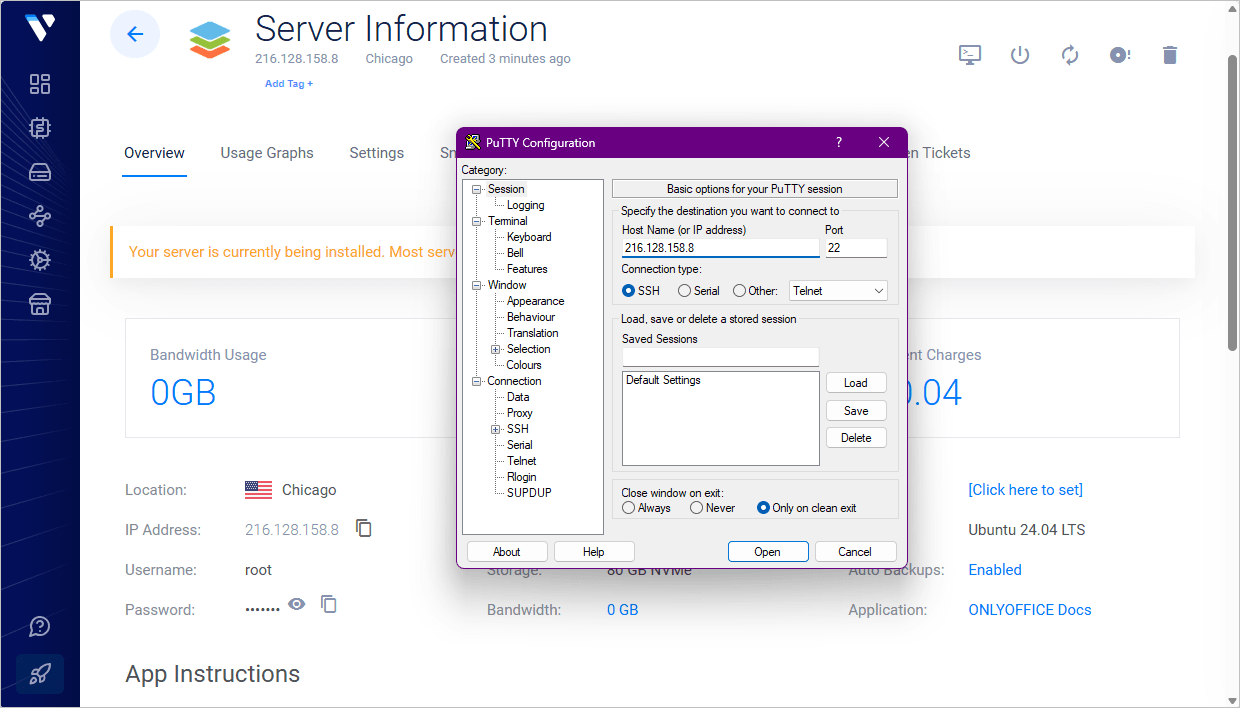
Örneği oluştururken bir SSH genel anahtarı eklediyseniz, Connection → SSH → Auth bölümünde yerel makinenizde saklanan ilgili özel anahtarınızın yolunu belirtin.
Open düğmesine tıklayın. Ardından PuTTY Security Alert penceresinde Yes'e tıklayın.
- Örneği oluştururken SSH anahtarı eklemediyseniz, kullanıcı adı olarak
rootkullanın ve Server information sayfasında bulunan root parolanızı girin. - Bir SSH anahtarı eklediyseniz, özel anahtarınızla kimliğiniz doğrulanır.
Linux'ta OpenSSH gibi bir SSH istemcisi kullanabilirsiniz. Terminalinize ssh root@your_instance_ip yazın ve sunucuya bağlanmaya devam etmek için yes yazın.
- SSH anahtarı eklemediyseniz, Server information sayfasında bulunan root parolanız istenir.
- Birden fazla SSH anahtarınız varsa, özel anahtarınızın yolunu belirtmeniz gerekebilir:
ssh -i /path/to/private/key root@your_instance_ipÖzel anahtarınızla kimliğiniz doğrulanır.
onlyoffice/documentserver Docker kapsayıcısı otomatik olarak başlatılır.
Çözümün işlevlerini incelemek için, test amacıyla yerel dosyalarınızı yüklemenize olanak tanıyan test örneğimizi etkinleştirin. Bunun için aşağıdaki komutu çalıştırın:
sudo docker exec $(sudo docker ps -q) sudo supervisorctl start ds:example
Örneği otomatik başlatmaya ekleyin:
sudo docker exec $(sudo docker ps -q) sudo sed 's,autostart=false,autostart=true,' -i /etc/supervisor/conf.d/ds-example.conf
Adım 3. ONLYOFFICE Docs'a web tarayıcısı üzerinden erişin
Örnek başladıktan sonra web tarayıcısının adres çubuğuna http://<örnek IP adresiniz> yazın ve GO TO TEST EXAMPLE düğmesine tıklayın.
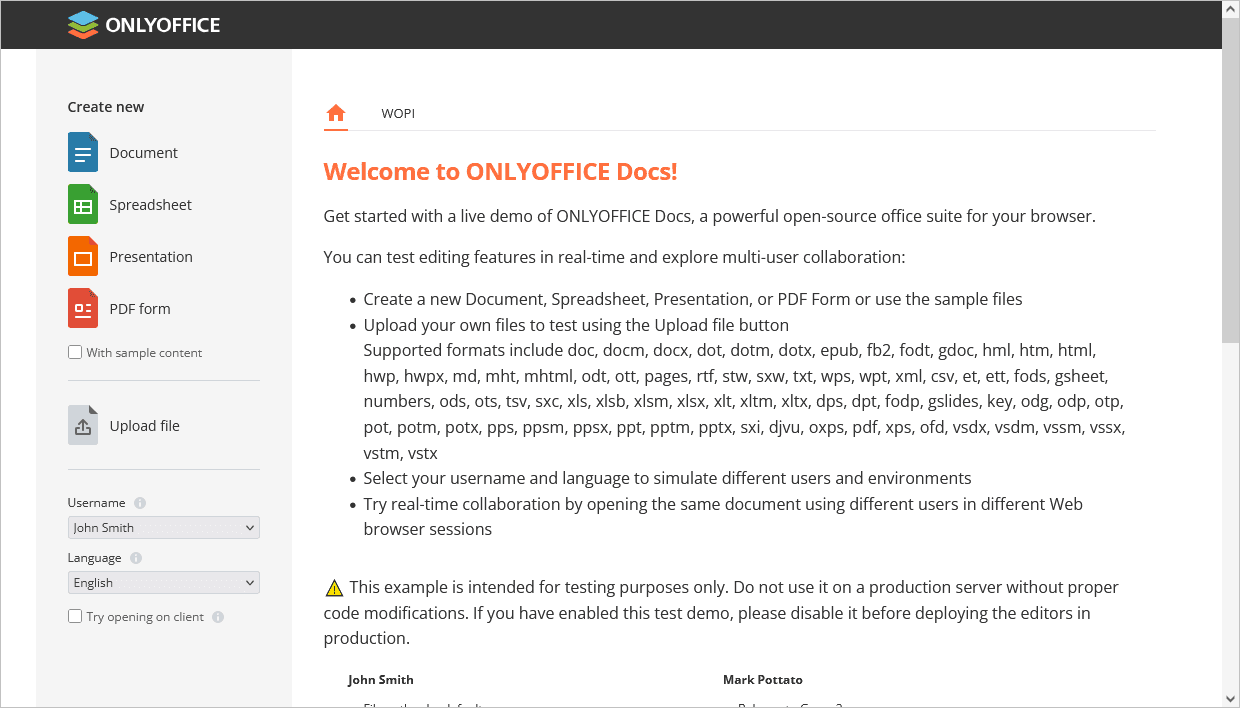
ONLYOFFICE Docs örnek sayfası açılır. Burada şunları yapabilirsiniz:
- Upload file seçeneğini kullanarak bilgisayarınızda saklanan bir dosyayı yükleyebilirsiniz.
- Create new → Document, Spreadsheet, Presentation veya PDF Form seçeneklerini kullanarak yeni boş bir metin belgesi, e-tablo, sunum veya form şablonu oluşturabilirsiniz. Örnek içerikli bir dosya oluşturmak istiyorsanız, önce With sample content kutusunu işaretleyin.
Yüklenen veya oluşturulan dosya, düzenleme özelliklerini test edebilmeniz için ilgili ONLYOFFICE Online Editor ile yeni bir tarayıcı sekmesinde açılır.
Dosya ayrıca Docs Community Edition örnek sayfasındaki Your documents listesinde de görünür.
Ortak düzenleme özelliklerini denemek istiyorsanız, Username listesinden başka bir test kullanıcısı seçin ve ardından aynı belgeye Your documents listesinden tıklayarak yeni bir tarayıcı sekmesinde açın.
ONLYOFFICE Docs'u kendi web uygulamanıza entegre etmek için API Belgelerine bakabilirsiniz.