ONLYOFFICE Docs'u DigitalOcean'da dağıtma
Giriş
Artık DigitalOcean Marketplace üzerinde sunulan tek tıklamalı uygulamayla ONLYOFFICE Docs'un Docker sürümünü DigitalOcean bulut altyapısında kolayca dağıtabilirsiniz.
Tek tıklamalı uygulama, Ubuntu işletim sistemi üzerinde çalışan bir DigitalOcean sunucusuna ONLYOFFICE çevrimiçi editörlerini dağıtmak için gereken önceden yapılandırılmış tüm bileşenleri içeren bir imajdır:
- Docker hizmeti,
- ONLYOFFICE Docs.
ONLYOFFICE Docs droplet'iniz başlatıldıktan sonra ONLYOFFICE Docs'u Alfresco, Confluence, Liferay, Nextcloud, ownCloud, SharePoint, HumHub, Plone, Nuxeo gibi bulut depolama platformlarından biriyle entegre edebilirsiniz.
Adım 1. DigitalOcean'da droplet'inizi oluşturun
DigitalOcean hesabınızda oturum açın ve DigitalOcean Marketplace'e gidin.
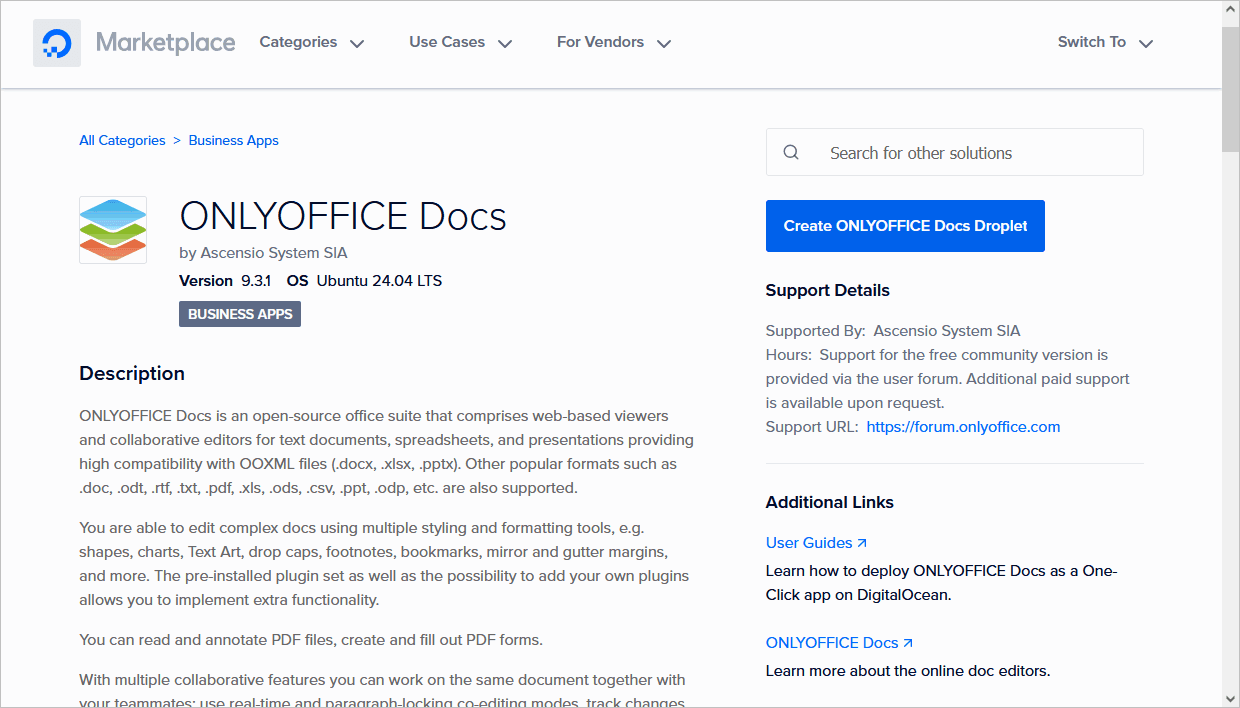
Business Apps kategorisinde ONLYOFFICE Docs'u bulun, fare imlecini uygulamanın üzerine getirin ve görünen ‘Create Droplet’ düğmesine tıklayın. Alternatif olarak droplet ayrıntıları sayfasını açıp ‘Create ONLYOFFICE Docs Droplet’ düğmesine tıklayabilirsiniz.
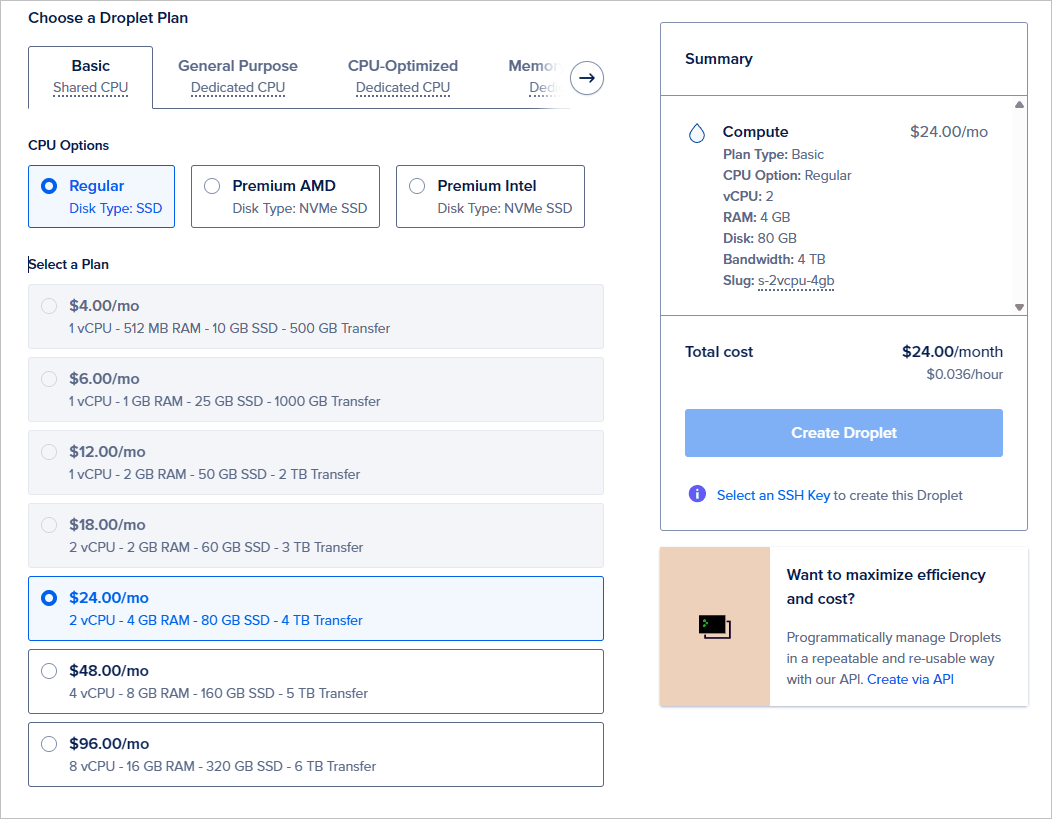
Choose a plan bölümünde kullanmak istediğiniz planı seçin veya varsayılan planı bırakın. 8 GB RAM ve 4 CPU sunan Basic plan, ONLYOFFICE Docs'u çalıştırmak için yeterlidir.
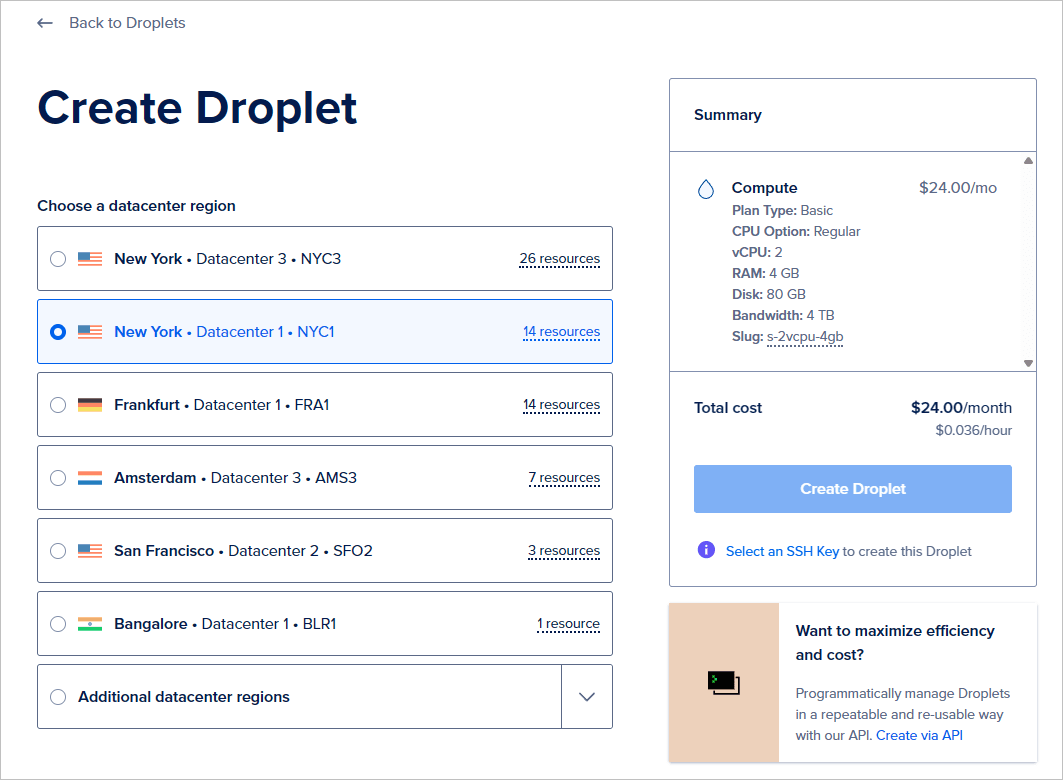
İsteğe bağlı olarak diğer bazı droplet parametrelerini ayarlayabilirsiniz.
- Gerekirse blok depolama ekleyin. Blok depolama, aynı bölge içinde bir droplet'ten diğerine taşınabilen bağımsız depolama birimleri eklemenizi sağlar.
- Gerekirse veri merkezi bölgesini değiştirin. Konum olarak size en yakın bölgeyi seçmeniz önerilir.
- Varsayılan olarak droplet'iniz genel IP adresi üzerinden erişilebilir olacaktır. Bir VPC ağı seçerseniz, droplet yalnızca aynı VPC ağındaki diğer kaynaklarla özel IP adresi üzerinden iletişim kurabilir. Genel internetten erişilemez.
- Gerekirse bazı ek seçenekleri işaretleyin: IPv6 ağını etkinleştirin, kullanıcı verisi belirtin veya droplet izlemeyi etkinleştirin.
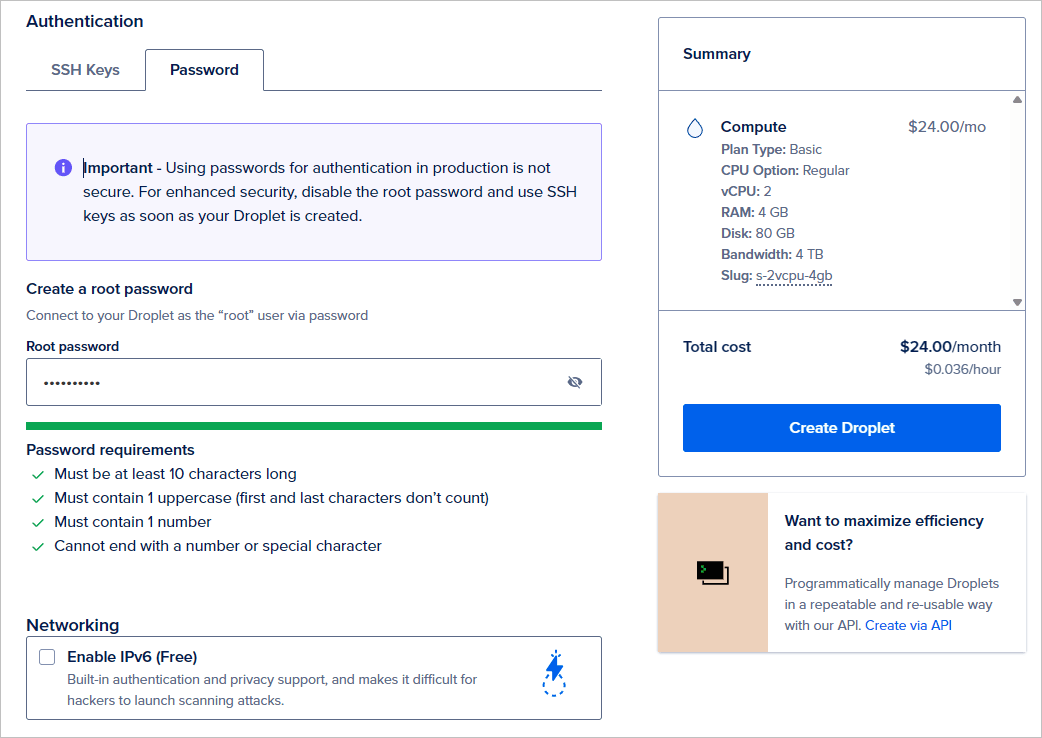
Authentication bölümünde droplet'inize erişmek için kullanılacak kimlik doğrulama türünü seçin. Bir root parolası belirtebilir veya bir SSH genel anahtarı ekleyebilirsiniz.
Droplet'e erişmek için bir root parolası oluşturun (parola ile kimlik doğrulama, SSH anahtarlarını kullanmaya göre daha az güvenli bir yoldur). Parola aşağıdaki gereksinimleri karşılamalıdır:
- En az 8 karakter uzunluğunda olmalıdır
- En az 1 büyük harf içermelidir (ilk ve son karakterler sayılmaz)
- En az 1 rakam içermelidir
- Bir rakam veya özel karakterle bitmemelidir
Parolanızı güvenli bir yerde saklayın. Droplet ayrıntılarınızı ve parolanızı içeren herhangi bir e-posta almayacaksınız.
SSH anahtarlarını kullanmak, oluşturduğunuz droplet'e erişmek için parola kullanmaktan daha güvenli bir yoldur. Bu durumda parola ile kimlik doğrulama varsayılan olarak devre dışı bırakılır. Sunucunuza parola yerine SSH anahtarıyla bağlanmak istiyorsanız, yeni bir SSH genel anahtarı ekleyin veya daha önce eklenmiş birini kullanın. Özel anahtar yerel makinenizde saklanmalıdır. SSH anahtar çiftlerinin nasıl oluşturulacağı ve genel anahtarın droplet'e nasıl ekleneceği hakkında daha fazla bilgi için DigitalOcean belgelerine bakabilirsiniz.
- Gerekirse oluşturulacak droplet sayısını, DigitalOcean Control Panel'de droplet'i tanımlamak için kullanılan varsayılan ana bilgisayar adını değiştirebilir, etiketler ekleyebilir veya birden fazla projeniz varsa droplet'in atanacağı projeyi seçebilirsiniz.
- Droplet'in haftalık otomatik yedeklemelerini almak istiyorsanız droplet yedeklemelerini etkinleştirin. Yedeklemeler droplet fiyatının %20'sine mal olur.
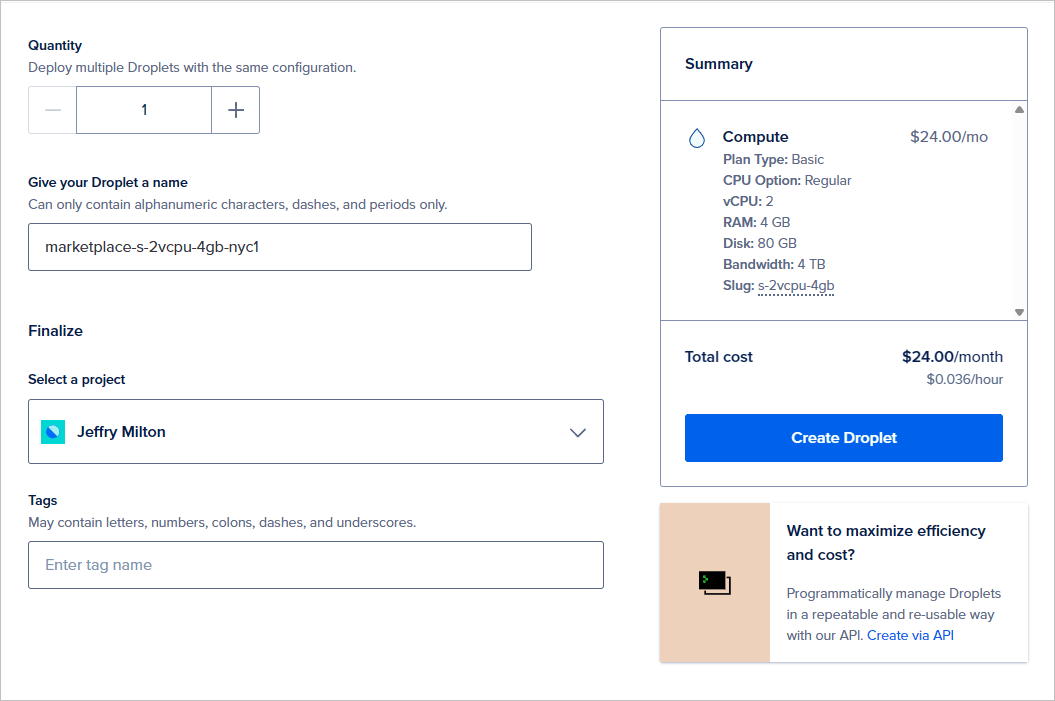
‘Create Droplet’ düğmesine tıklayın ve droplet oluşturulurken bekleyin. Yeni oluşturulan droplet, DigitalOcean Control Panel'de görüntülenir.
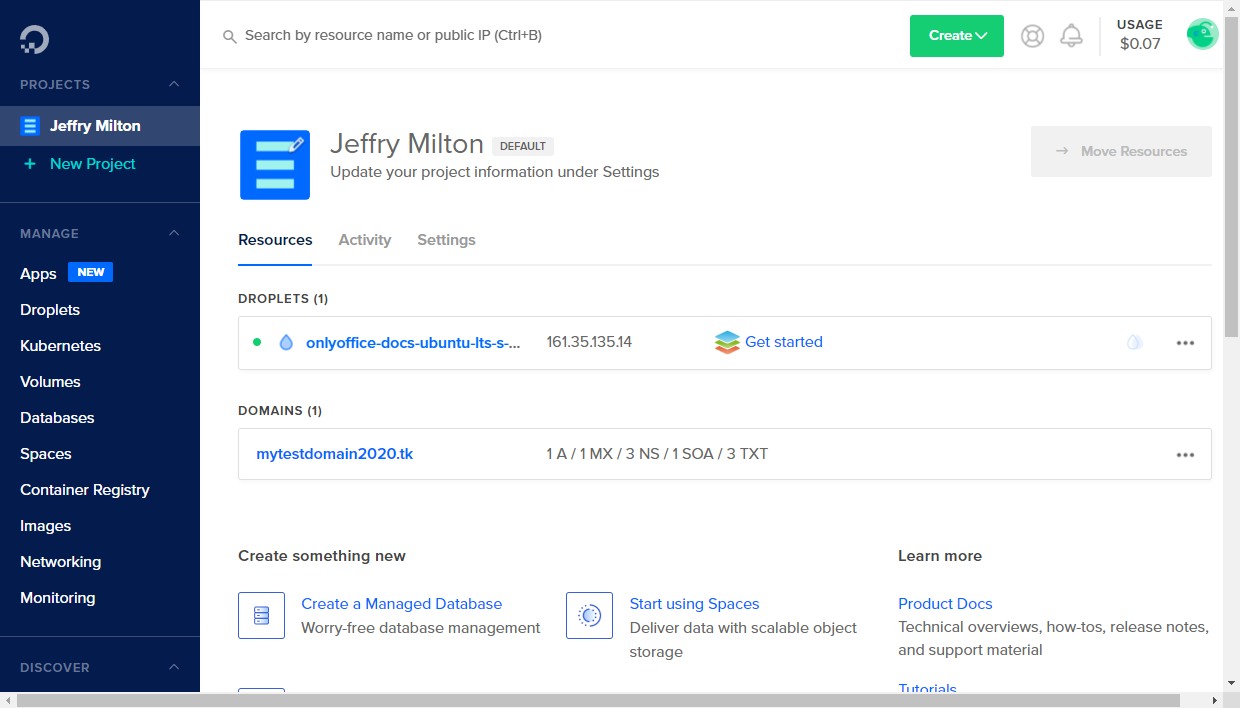
Sunucu IP adresi, droplet ana bilgisayar adının yanında görüntülenir. Fare imlecini IP adresinin üzerine getirirseniz Copy seçeneği görünür. IP adresini kopyalamak için bu seçeneğe tıklayın.
Adım 2. Kurulumu tamamlamak için sunucunuza SSH ile bağlanın
Windows'ta PuTTY yardımcı programını kullanabilirsiniz.
Droplet IP adresini girin, 22 numaralı bağlantı noktasının belirtildiğinden ve SSH bağlantı türünün seçildiğinden emin olun.
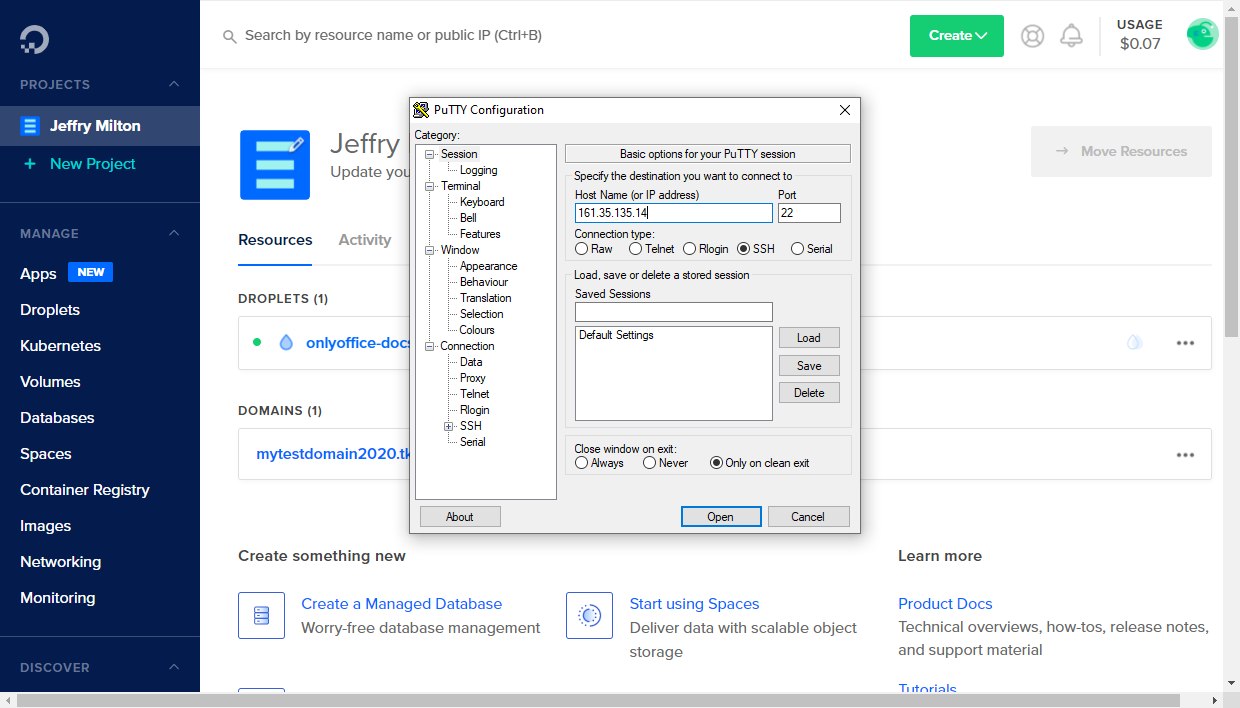
Droplet'i oluştururken bir SSH genel anahtarı eklediyseniz, Connection -> SSH -> Auth bölümünde yerel makinenizde saklanan ilgili özel anahtarınızın yolunu belirtin.
Open düğmesine tıklayın. Ardından PuTTY Security Alert penceresinde Yes'e tıklayın.
- Droplet'i oluştururken parola ile kimlik doğrulamayı seçtiyseniz, kullanıcı adı olarak
rootkullanın ve droplet oluşturulurken belirlediğiniz root parolasını girin. - Bir SSH anahtarı eklediyseniz, özel anahtarınızla kimliğiniz doğrulanır.
Linux'ta OpenSSH gibi bir SSH istemcisi kullanabilirsiniz. Terminalinize ssh root@your_droplet_ip yazın ve sunucuya bağlanmaya devam etmek için yes yazın.
- SSH anahtarı eklemediyseniz, droplet oluşturulurken belirlediğiniz parola istenir.
- Birden fazla SSH anahtarınız varsa, özel anahtarınızın yolunu belirtmeniz gerekebilir:
ssh -i /path/to/private/key root@your_droplet_ipÖzel anahtarınızla kimliğiniz doğrulanır.
Kurulum işleminin tamamlanmasını bekleyin. Bu işlem sırasında onlyoffice-document-server Docker kapsayıcısı otomatik olarak başlatılır.
Çözümün işlevlerini incelemek için, test amacıyla yerel dosyalarınızı yüklemenize olanak tanıyan test örneğimizi etkinleştirin. Bunun için aşağıdaki komutu çalıştırın:
sudo docker exec $(sudo docker ps -q) sudo supervisorctl start ds:example
Örneği otomatik başlatmaya ekleyin:
sudo docker exec $(sudo docker ps -q) sudo sed 's,autostart=false,autostart=true,' -i /etc/supervisor/conf.d/ds-example.conf
Adım 3. ONLYOFFICE Docs'a web tarayıcısı üzerinden erişin
Örnek başladıktan sonra web tarayıcısının adres çubuğuna http:// + <droplet IP adresiniz>/example/ yazın.
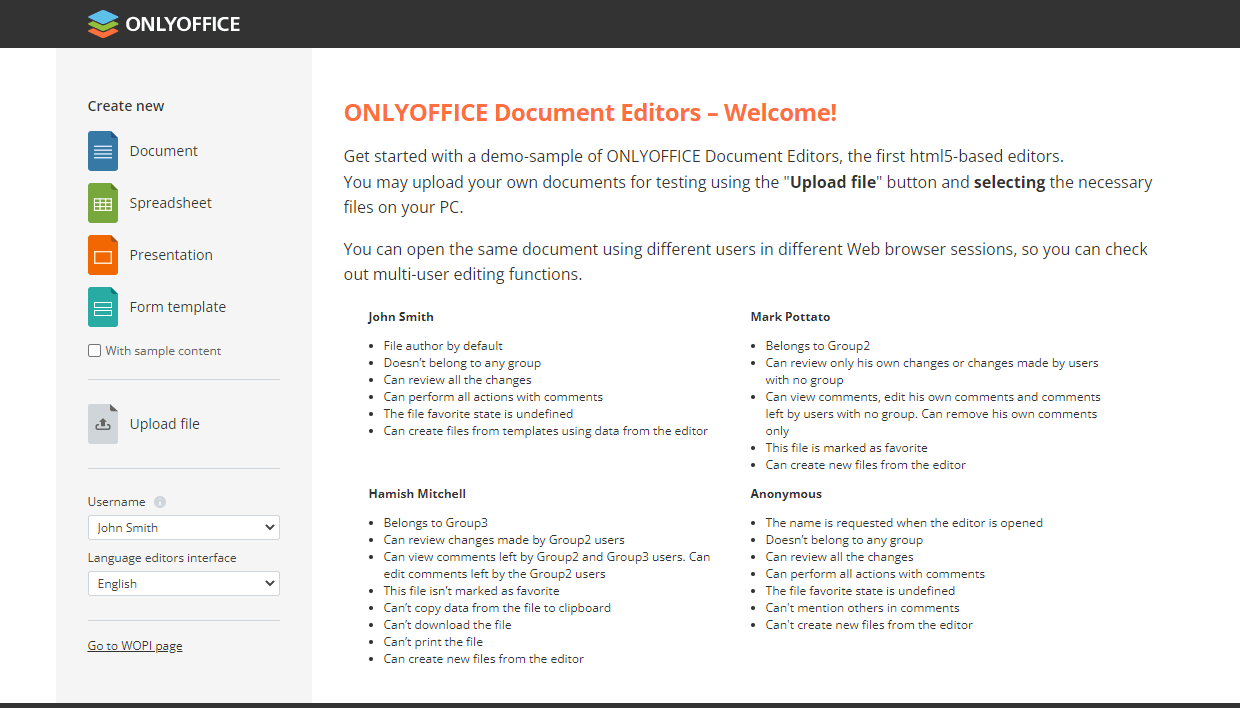
ONLYOFFICE Docs örnek sayfası açılır. Burada şunları yapabilirsiniz:
- Upload file seçeneğini kullanarak bilgisayarınızda saklanan bir dosyayı yükleyebilirsiniz.
- Create new -> Document, Spreadsheet, Presentation veya Form template seçeneklerini kullanarak yeni boş bir metin belgesi, e-tablo, sunum veya form şablonu oluşturabilirsiniz. Örnek içerikli bir dosya oluşturmak istiyorsanız, önce With sample content kutusunu işaretleyin.
Yüklenen veya oluşturulan dosya, düzenleme özelliklerini test edebilmeniz için ilgili ONLYOFFICE Online Editor ile yeni bir tarayıcı sekmesinde açılır.
Dosya ayrıca ONLYOFFICE Docs örnek sayfasındaki Your documents listesinde de görünür.
Ortak düzenleme özelliklerini denemek istiyorsanız, Username listesinden başka bir test kullanıcısı seçin ve ardından aynı belgeye Your documents listesinden tıklayarak yeni bir tarayıcı sekmesinde açın.
ONLYOFFICE Docs'u kendi web uygulamanıza entegre etmek için API Belgelerine bakabilirsiniz.