ONLYOFFICE Docs'u Synology üzerine kurma
Giriş
Synology NAS (Ağa Bağlı Depolama), yetkili kullanıcılar için güvenli ve erişilebilir veri depolama ve paylaşımı sağlayan, ağa bağlı bir depolama çözümüdür. Linux tabanlı bir işletim sistemi olan Synology DiskStation Manager (DSM) üzerinde çalışan Synology NAS; veri düzenlemeyi, ekip çalışmasını ve güvenli dosya depolamayı tek bir bütünleşik sistemde iyileştirir.
ONLYOFFICE Docs'u Synology'ye eklemek; gerçek zamanlı ortak düzenleme, doğrudan erişim ve dosyaların güvenli depolanmasını sağlayarak belge düzenlemeyi ve yönetmeyi daha verimli hale getirir. Hepsi NAS'ınızın içinden yönetilir. Bu kurulum ekip çalışmasını kolaylaştırır, dosyaları sunucunuzda güvende tutar ve depolama ortamınıza uygun güçlü bir düzenleme paketi sunar.
ONLYOFFICE Docs'u Synology üzerine kurma
ONLYOFFICE Docs Community'yi Synology üzerine kurmanın en basit yolu Docker kullanmaktır. Daha büyük ekipler için tasarlanmış ve gelişmiş destekle sunulan ONLYOFFICE Docs Enterprise'ı da seçebilirsiniz.
1. Adım. Ağa bağlanın
-
Cihazınızı yerel ağa bağlayın.
-
Cihazı başlatın, işletim sistemini kurulum sihirbazıyla indirip kurun. Sihirbazı varsayılan seçeneklerle izleyin. Bir kullanıcı ve parola ekleyin.
-
İsteğe bağlı olarak, veri yedekliliğini artırmak için diskleri RAID yapılandırmasında ekleyin.
2. Adım. Container Manager'ı kurun
-
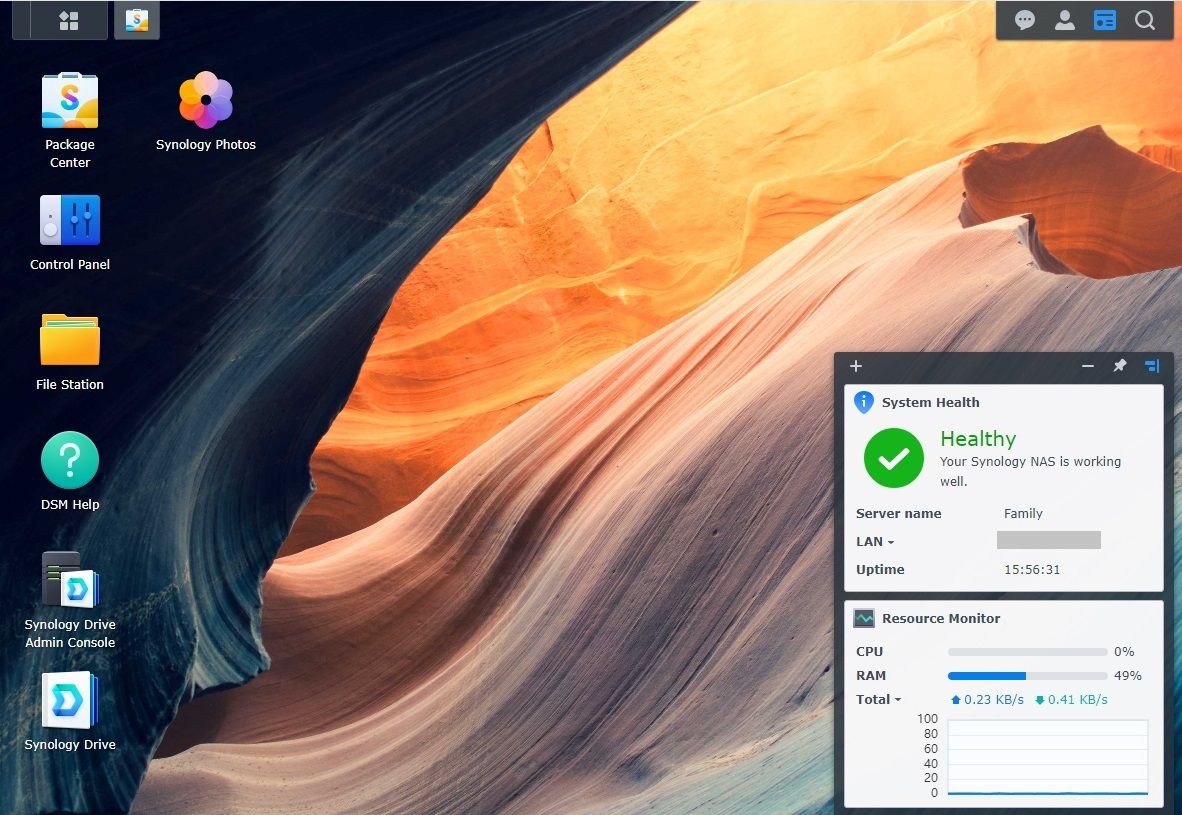
Masaüstündeki Package Center kısayoluna tıklayın.
-
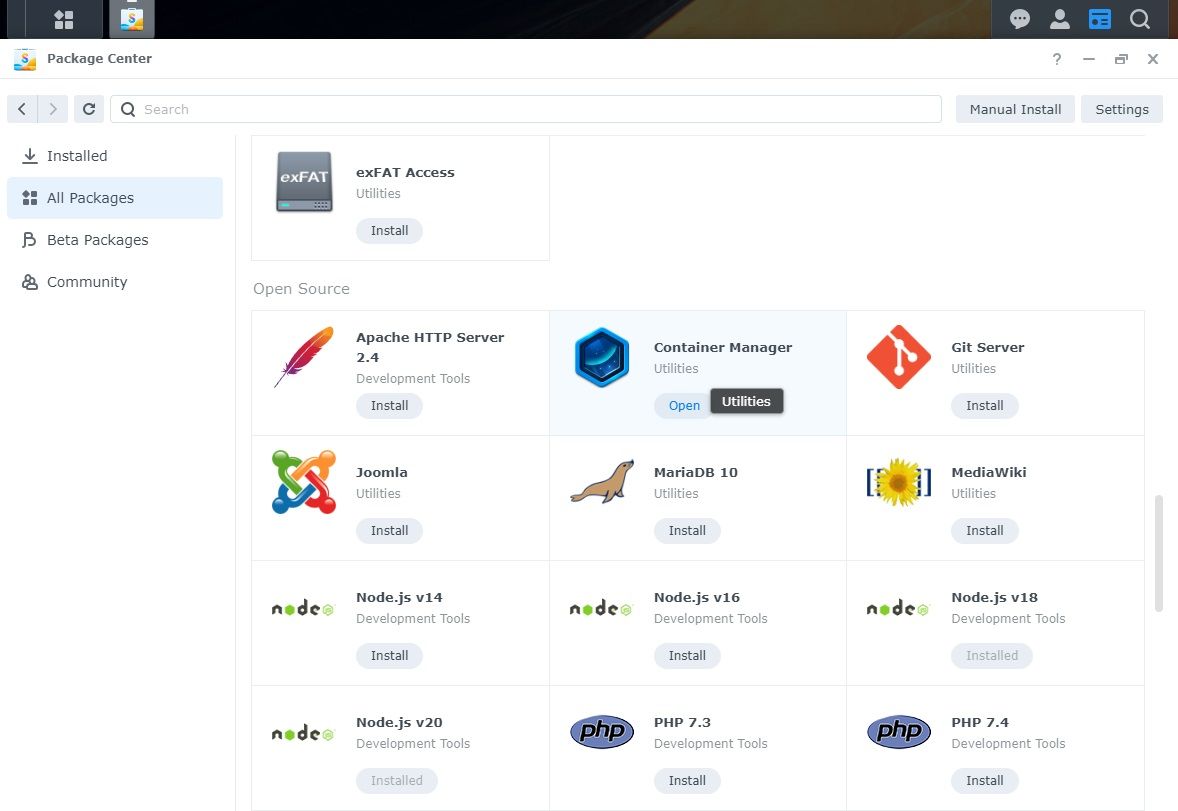
All Packages kategorisinde Container Manager'ı bulun ve ilgili düğmeye tıklayarak kurun.
3. Adım. Community paket kaynağını ekleyin
Her zamanki Linux araçlarına erişmek için Synology Community deposundaki ek paketleri etkinleştirin.
-
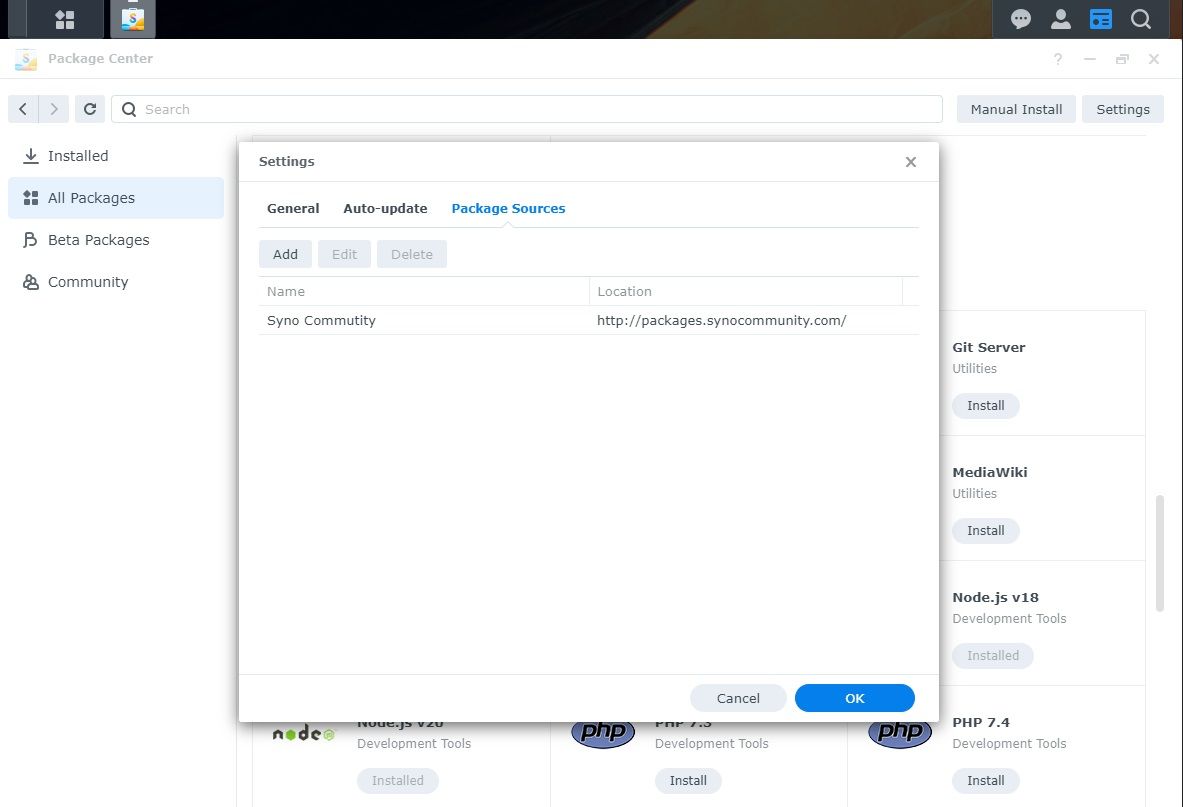
Package Center → Settings bölümüne gidin.
-
Package Sources sekmesinde Add düğmesine tıklayın.
-
Name alanına Syno Community, Location alanına https://packages.synocommunity.com/ girin.
-
OK düğmesine tıklayın.
4. Adım. SynoCli File Tools'u kurun
-
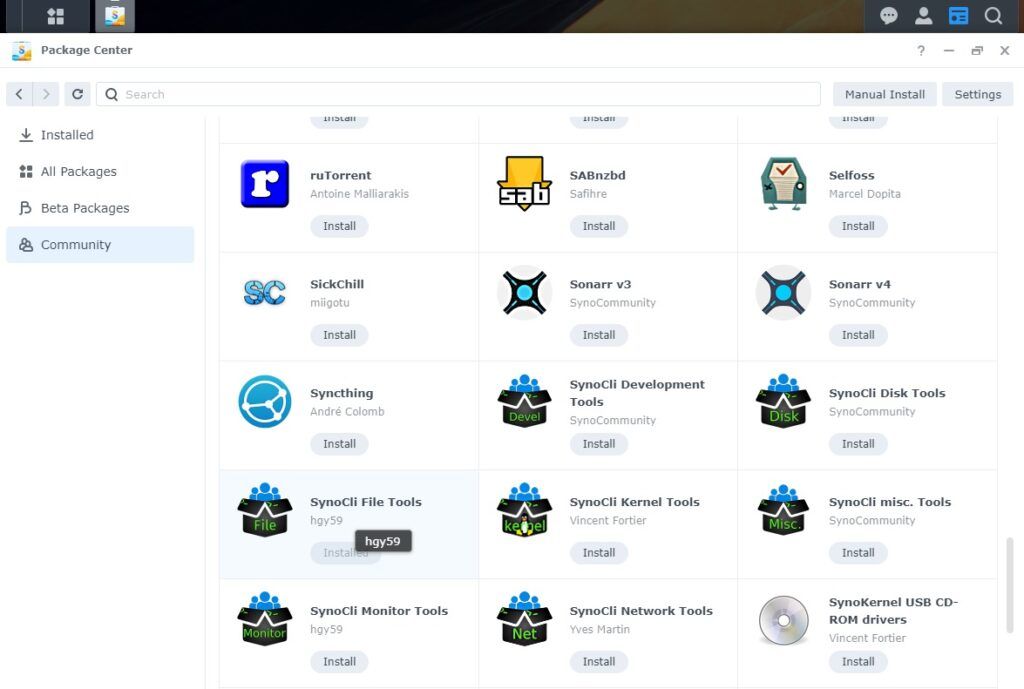
Package Center içinde soldaki Community sekmesini seçin.
-
SynoCli File Tools'u kurun.
ONLYOFFICE Docs'u Container Manager (Docker) ile kurma
Bu yöntem, kurulum kolaylığı için Synology'nin grafik arabirimini kullanır.
1. Adım. ONLYOFFICE Docs imajını indirin
- Container Manager'da Registry sekmesine gidin.
- Arama çubuğuna
ONLYOFFICEyazın veonlyoffice/documentserveradlı imajı bulun. - İmaja tıklayın, belirli bir sürümü seçmek için bir etiket seçin ve Download düğmesine tıklayın. Mevcut tüm sürümlerin değişiklik günlüğüne her zaman resmi ONLYOFFICE GitHub deposundan ulaşabilirsiniz.
Birkaç ticari sürüm de mevcuttur:
- DE – Developer Edition
- EE – Enterprise Edition
Ancak ticari lisansa ihtiyacınız yoksa ücretsiz Community Edition'ı indirmeniz yeterlidir.
2. Adım. Yeni bir kapsayıcı oluşturun
İndirme tamamlandığında indirilen imajdan yeni bir kapsayıcı oluşturabilirsiniz.
- İndirilen imaja sağ tıklayın ve Run seçeneğini seçin.
- Kapsayıcıyı yapılandırabileceğiniz bir kurulum penceresi görüntülenir:
- General Settings: Kapsayıcıya bir ad verin.
- Port Settings: Synology'nizdeki 4433 numaralı bağlantı noktasını kapsayıcının varsayılan HTTPS bağlantı noktasına (443), 8080 numaralı bağlantı noktasını ise HTTP bağlantı noktasına (80) eşleyin.
- Volume Settings: Kapsayıcı içindeki günlükler ve veriler gibi dizinleri NAS'ınızdaki paylaşılan klasörlere bağlayın.
- Environment Variables: Değişkenleri ihtiyaçlarınıza göre ayarlayın. Community Edition için ProductEdition alanını kaldırın.
- Kurulumu tamamlamak için Apply düğmesine tıklayın.
3. Adım. Kurulumu doğrulayın
Her şeyin doğru çalıştığını kontrol edin.
-
Bir tarayıcı açın ve
http://<Synology_IP>:8080adresine gidin. -
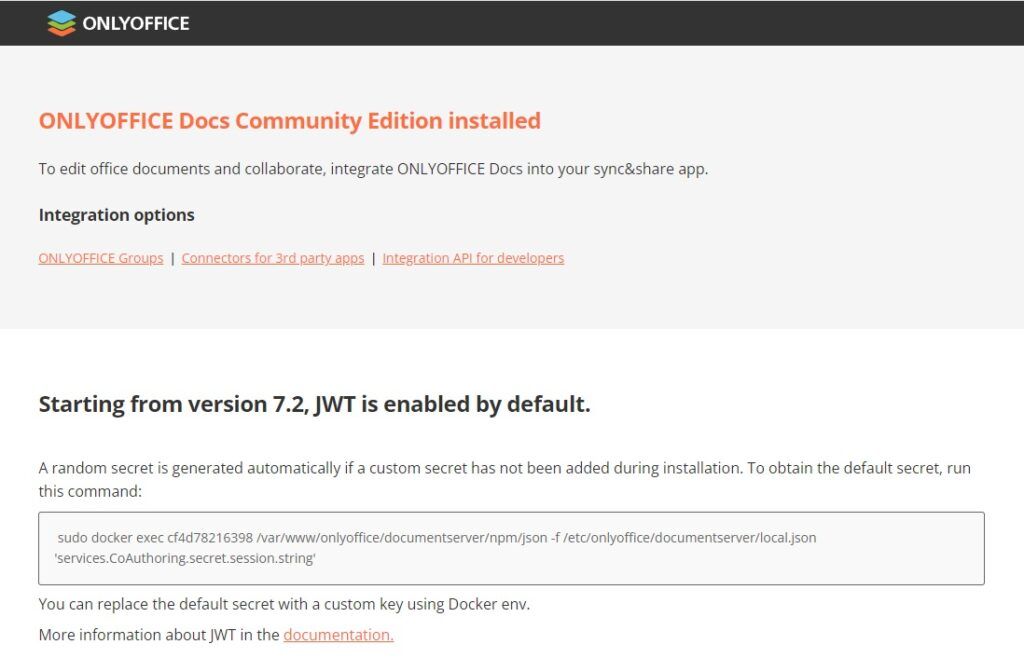
ONLYOFFICE Docs karşılama sayfası görüntülenirse kurulum başarılıdır.
ONLYOFFICE Docs'u SSH'yi etkinleştirerek kurma
ONLYOFFICE Docs'u SSH üzerinden kurmak için şu adımları izleyin:
1. Adım. SSH erişimini etkinleştirin
-
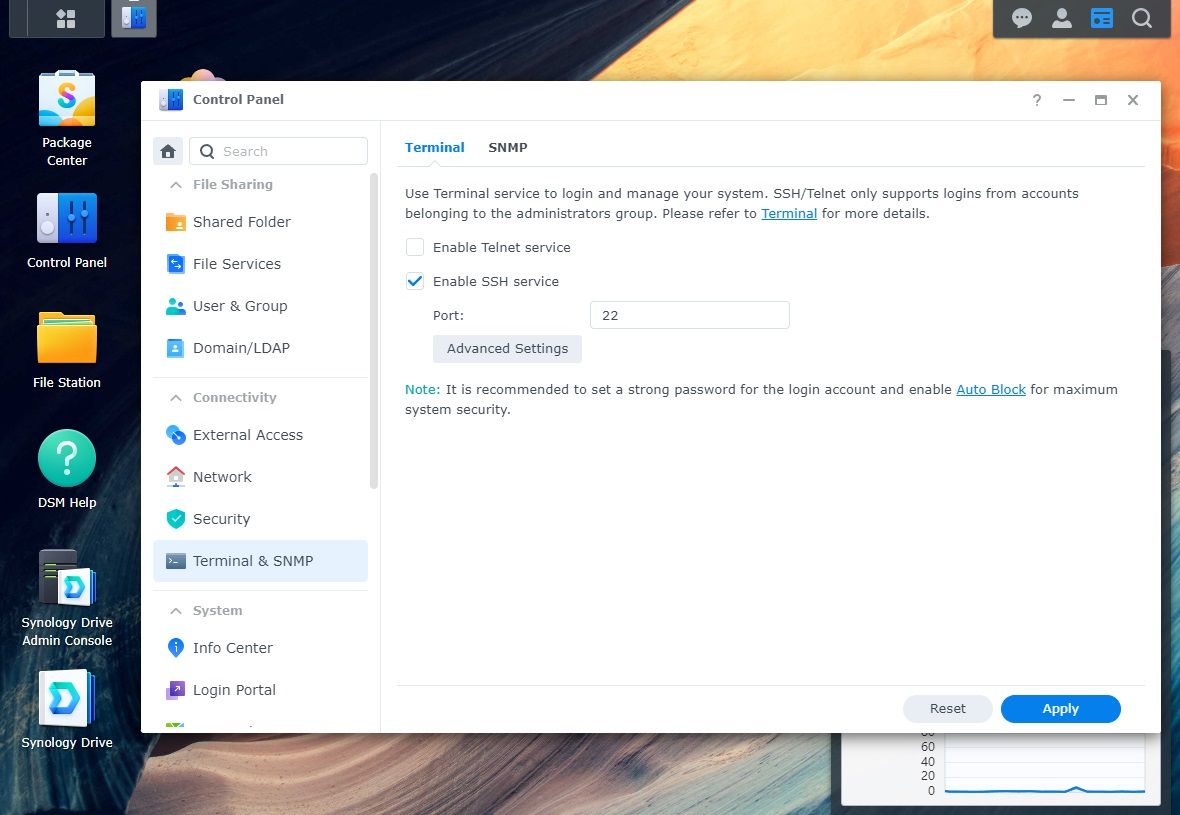
Control Panel → Terminal & SNMP bölümüne gidin.
-
Enable SSH service kutusunu işaretleyin.
-
Apply düğmesine tıklayın.
2. Adım. SSH ile bağlanın
Linux'ta OpenSSH gibi bir SSH istemcisi kullanabilirsiniz.
- Terminalinize ssh username@ip_address girin.
- Sunucuya bağlanmaya devam etmek için Yes yazın.
3. Adım. ONLYOFFICE Docs'u çalıştırın
ONLYOFFICE Docs'un Docker sürümünü kurmak için bu yönergeleri izleyin.
80 numaralı bağlantı noktası başka bir uygulama tarafından kullanılıyorsa 8000 gibi farklı bir bağlantı noktası belirttiğinizden emin olun.
4. Adım. ONLYOFFICE Docs arabirimine erişin
Kurulum tamamlandıktan sonra tarayıcıya
http://<IP_address>:<Port>/
girerek ONLYOFFICE Docs'u açın. ONLYOFFICE Docs karşılama sayfası yüklenir.
Synology üzerinde ONLYOFFICE Docs özelliklerini keşfetme
Çözümün işlevlerini keşfetmek için yerel dosyalarınızı test amacıyla yüklemenize olanak tanıyan test örneğimizi etkinleştirin. Bunun için aşağıdaki komutu yürütün:
sudo docker exec $(sudo docker ps -q) sudo supervisorctl start ds:example
Örneği otomatik başlatmaya ekleyin:
sudo docker exec $(sudo docker ps -q) sudo sed 's,autostart=false,autostart=true,' -i /etc/supervisor/conf.d/ds-example.conf
Artık ONLYOFFICE Docs örnek sayfasını tarayıcınızda açabilirsiniz.
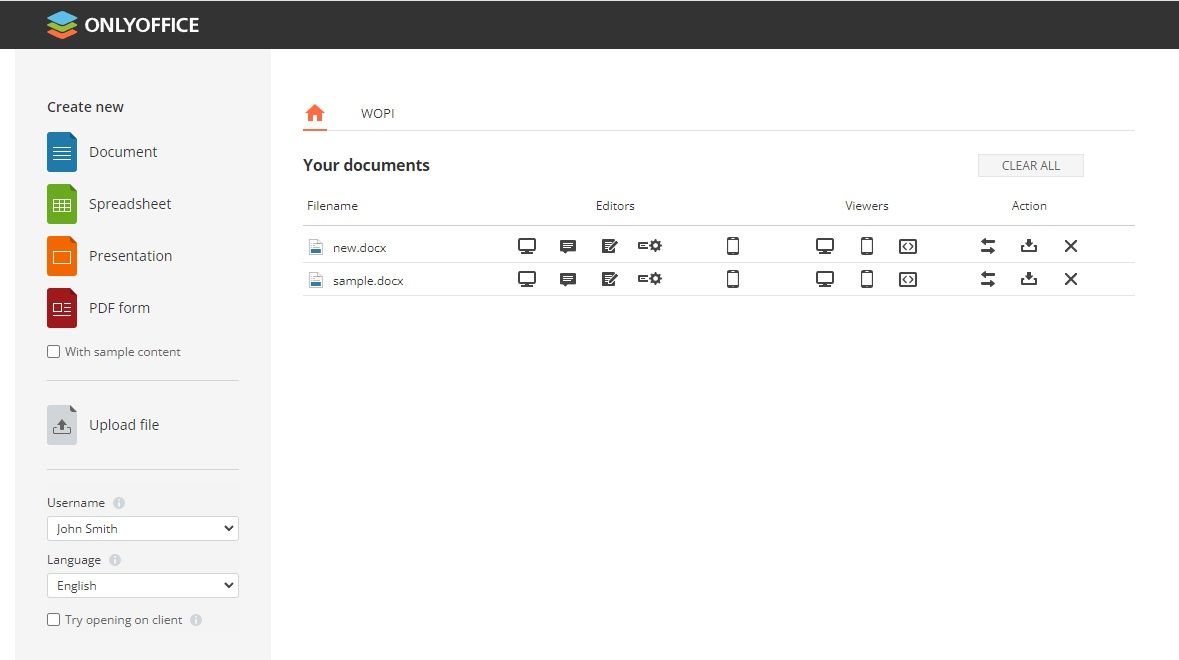
ONLYOFFICE Docs örnek sayfasından şunları yapabilirsiniz:
- Upload file seçeneğini kullanarak bilgisayarınızda saklanan bir dosyayı yüklemek.
- Create new -> Document, Spreadsheet, Presentation veya PDF form seçeneklerini kullanarak yeni bir boş metin belgesi, e-tablo, sunum veya PDF formu oluşturmak. Örnek içerikli bir dosya oluşturmak istiyorsanız önce With sample content kutusunu işaretleyin.
- Username listesinden başka bir test kullanıcısı seçip ardından Your documents listesinde aynı belgeye tıklayarak yeni bir tarayıcı sekmesinde açmak suretiyle ortak düzenleme özelliklerini test etmek.
Artık ONLYOFFICE Docs'u platformlarınıza entegre ederek belge yönetimi ve düzenleme yeteneklerinizi geliştirebilirsiniz. ONLYOFFICE Docs; Nextcloud, ownCloud, Alfresco, SharePoint, Moodle, Confluence ve WordPress gibi popüler sistemler için hazır bağlayıcılar sunar. Daha fazla bilgi.