ONLYOFFICE Docs'u Cloudron'a dağıtma
Giriş
ONLYOFFICE Docs'u, uygulamaları sunucunuzda yalnızca birkaç tıklamayla çalıştırmaya yarayan eksiksiz bir çözüm olan Cloudron'a, Cloudron App Store'da sunulan uygulama aracılığıyla kolayca dağıtabilirsiniz.
ONLYOFFICE Docs uygulamanız başlatıldıktan sonra onu Alfresco, Confluence, Chamilo, Liferay, Nextcloud, ownCloud, SharePoint, HumHub, Plone, Nuxeo gibi bulut depolama platformlarından biriyle entegre edebilirsiniz. Mevcut tüm bağlayıcıları bulmak için Entegrasyon bölümüne bakın.
1. Adım. ONLYOFFICE Docs uygulamasını Cloudron'a kurun
Cloudron hesabınızda oturum açın ve Cloudron App Store'a gidin.
Documents kategorisinde ONLYOFFICE Docs'u bulun ve açın.
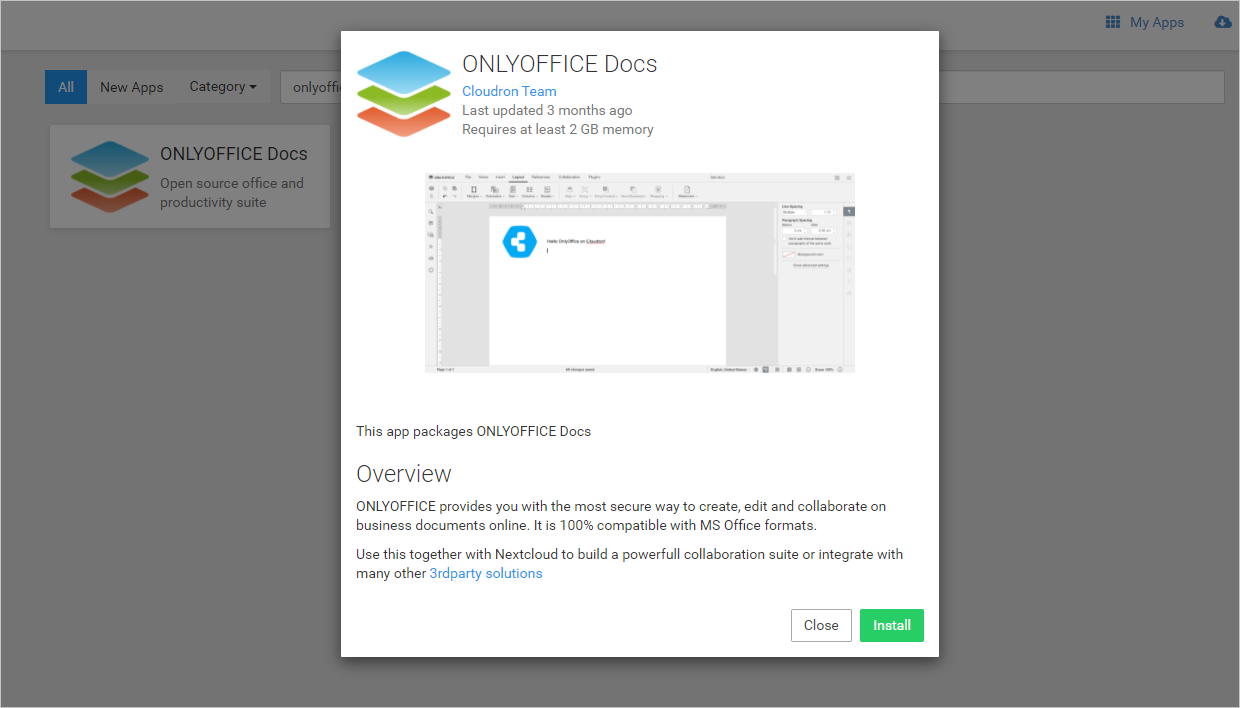
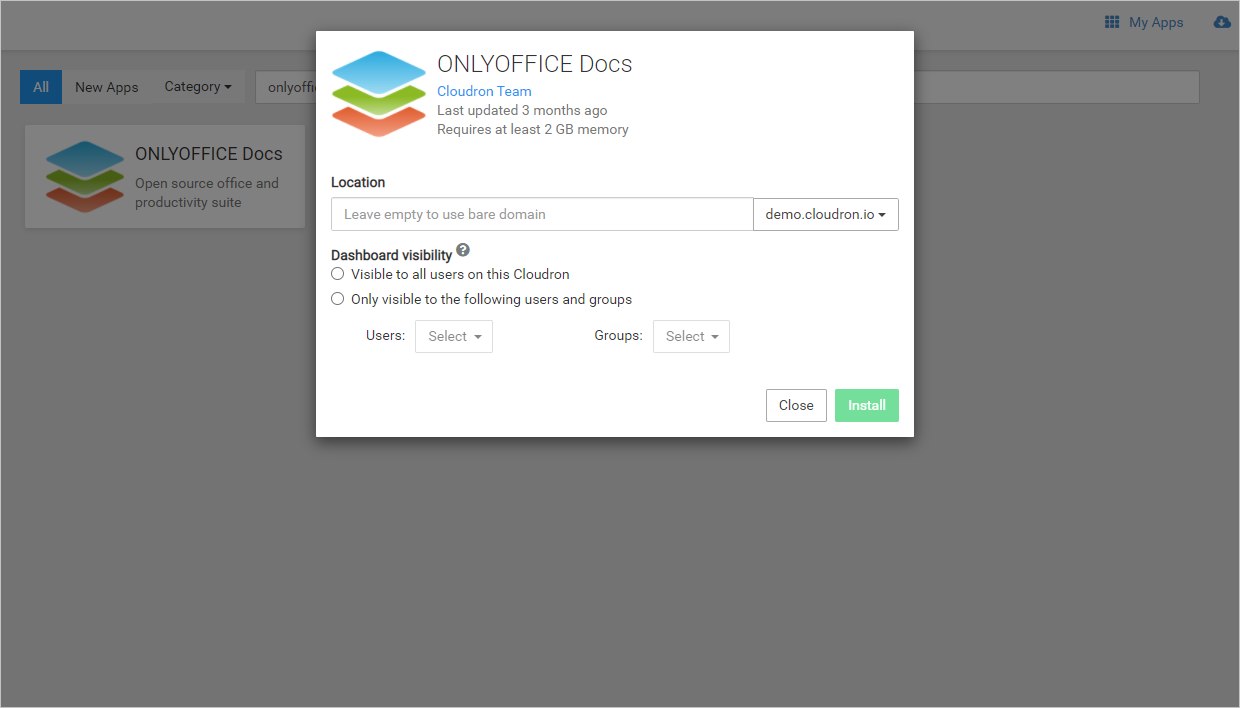
Açılan pencerede Install düğmesine tıklayın ve aşağıdaki parametreleri yapılandırın:
- Location: bir alt alan adı ekleyin veya ana alan adını kullanmak için alanı boş bırakın. ONLYOFFICE Docs'a bu adresten erişilecektir.
- Dashboard visibility: uygulamayı hangi kullanıcı grubunun kullanabileceğini belirtin:
- Visible to all users on this Cloudron veya
- Only visible to the following users and groups.
ONLYOFFICE Docs'un birkaç dakika içinde otomatik olarak kurulup başlamasını bekleyin.
2. Adım. ONLYOFFICE Docs uygulamasını yapılandırın
Yeni kurulan ONLYOFFICE Docs'u My Apps altında bulun ve uygulama ayarları bölümüne girmek için  düğmesine tıklayın.
Ardından uygulamanın dosya sistemine erişmek için File Manager'ı açın, /app/data/config/production-linux.json dosyasını düzenleyin ve varsayılan gizli anahtarı kendinize ait benzersiz bir gizli anahtarla değiştirin.
"secret": {
    "inbox": {
        "string": "mysecret"
    },
    "outbox": {
        "string": "mysecret"
    }
}
Burada mysecret, verileri imzalamak için kullanılan yeni gizli anahtarınızdır. ONLYOFFICE Docs'a gelen istekteki JSON web belirtecini doğrulamak için kullanılan gizli anahtar budur.
Yukarıdaki iki gizli anahtarı aynı benzersiz parolayla değiştirdiğinizden emin olun.
ONLYOFFICE Docs uygulamasını yeniden başlatın.
3. Adım. Üçüncü taraf çözümlerle entegre edin
ONLYOFFICE Docs çeşitli platformlarla entegre edilebilir. Örneğin Confluence, Moodle, Nextcloud ve Redmine'ı doğrudan Cloudron içine kurabilir ve ilgili bağlayıcılar ile eklentiler aracılığıyla ONLYOFFICE Docs'a bağlayabilirsiniz.
ONLYOFFICE Docs'u diğer hizmetlere bağlama hakkında daha fazla bilgi için Entegrasyon bölümünde Confluence, Moodle, Nextcloud ve Redmine sayfalarına bakın.