Info sayfasına erişim sağlama
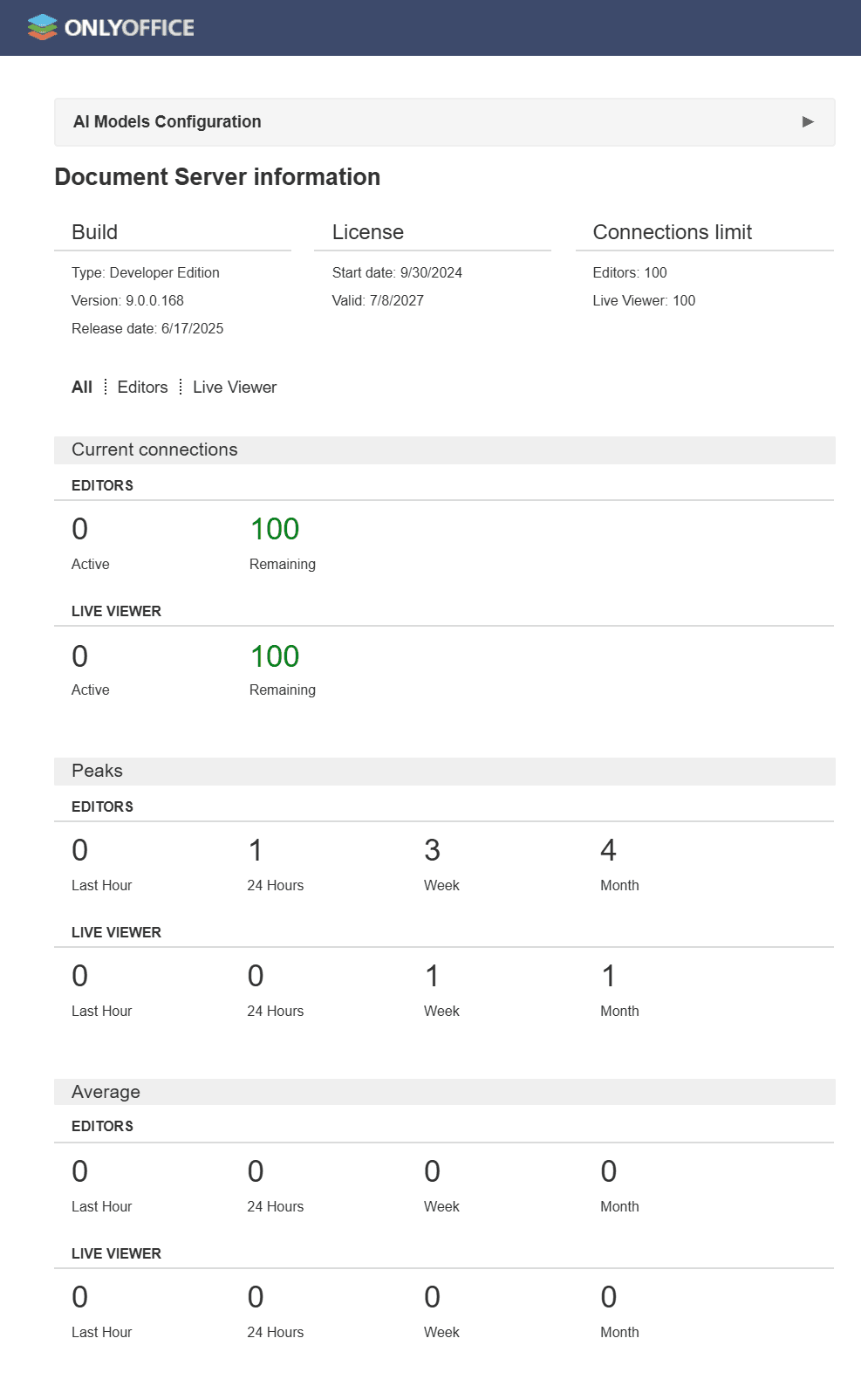
Info sayfası, ONLYOFFICE Docs hakkında ayrıntılı bilgi sağlar:
- derleme bilgileri (tür, sürüm, yayın tarihi);
- lisans ayrıntıları (başlangıç tarihi, bitiş tarihi);
- bağlantı sınırları (düzenleyiciler ve canlı görüntüleyici için).
Buna ek olarak sayfada bağlantı istatistikleri görüntülenir:
- etkin bağlantıların geçerli sayısı;
- en yüksek bağlantı sayıları;
- belirli bir zaman aralığındaki ortalama bağlantı sayısı.
Bu istatistikler hem belge düzenleyiciler hem de canlı görüntüleyici için ayrı ayrı gösterilir.
9.0 sürümünden itibaren Info sayfası, AI eklentisi modellerini yapılandırma olanağını da içerir. Bu sayede AI ile ilgili özellikleri doğrudan arayüzden tümleştirebilir ve yönetebilirsiniz.
Info sayfasına erişim şu anda yerel makineyle sınırlıdır. Harici erişimi etkinleştirmek için nginx yapılandırmasını değiştirebilirsiniz:
Bu yönergeler Docker, Debian, RPM ve Windows kurulum türleri için geçerlidir.
-
nginx yapılandırma dosyasını açın. Dosyanın yolu kullandığınız işletim sistemine bağlıdır:
Windows
C:\Program Files\ONLYOFFICE\DocumentServer\nginx\conf\includes\ds-docservice.confLinux
/etc/nginx/includes/ds-docservice.confDocker
/etc/nginx/includes/ds-docservice.conf(Docker kapsayıcısının içinde) -
Aşağıdaki kod bloğuna bakın:
{location ~* ^(\/[\d]+\.[\d]+\.[\d]+[\.|-][\d]+)?\/(info)(\/.*)$ {allow 127.0.0.1;deny all;proxy_pass http://docservice/$2$3;}} -
Info sayfasına belirli bir IP adresinden erişime izin vermek için
allowyönergesini güncelleyin:{location ~* ^(\/[\d]+\.[\d]+\.[\d]+[\.|-][\d]+)?\/(info)(\/.*)$ {allow <IP_address>;deny all;proxy_pass http://docservice/$2$3;}}Burada
<IP_address>, Info sayfasına erişmek için kullanılacak istemcinin IP adresidir. -
Nginx hizmetini aşağıdaki komutla yeniden yükleyin:
service nginx reloadWindows için ONLYOFFICE DocumentServer Proxy hizmetini yeniden başlatın:
net stop DsProxySvcnet start DsProxySvc -
Tarayıcınızı açın, Document Server adresini girin ve adresin sonuna
/info/ekleyin:https://documentserver_address/info/Burada
documentserver_address, ONLYOFFICE Docs'un kurulu olduğu sunucunun adıdır.