ONLYOFFICE Docs'a önbellek olarak Amazon S3 bucket bağlama
ONLYOFFICE Docs için önbellek olarak bir Amazon S3 bucket bağlamak üzere şu adımları izleyin.
-
AWS Management Console'da oturum açın ve Amazon S3 konsolunu açın. Create bucket düğmesine tıklayın. Benzersiz bir bucket adı girin ve bucket'ı kaydedin.
-
Bundan sonrası için yeni bir IAM kullanıcısı oluşturmanızı öneririz.
-
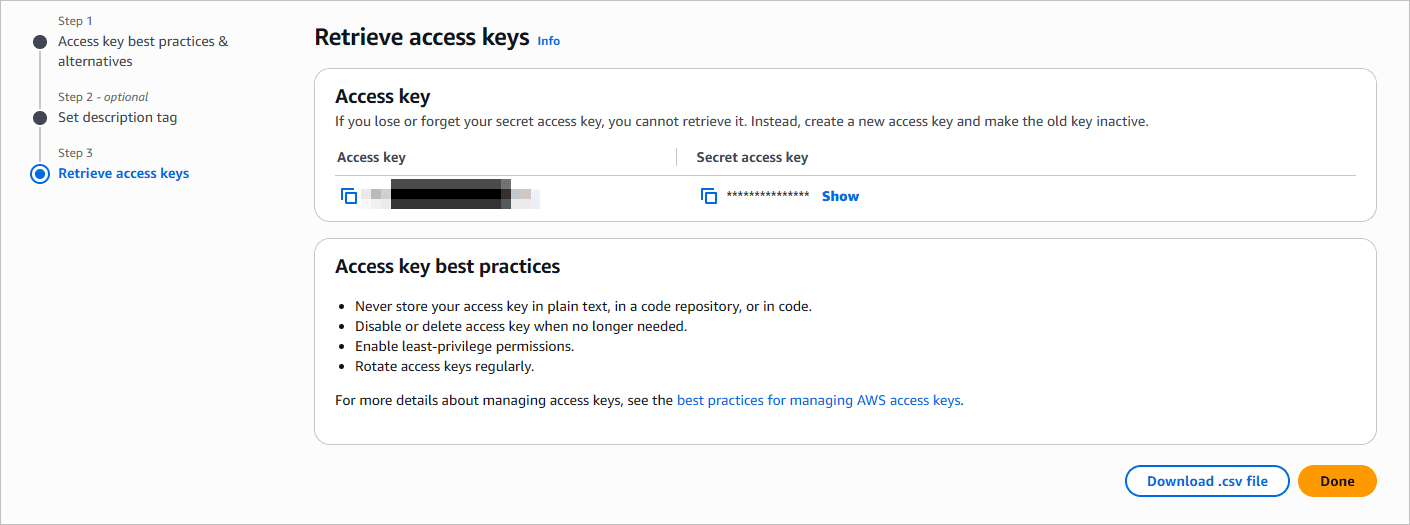
Sağ üst köşedeki kullanıcı adına tıklayın ve Security credentials bölümüne gidin. Access keys (access key ID and secret access key) bölümünü genişletin. Create Access Key düğmesine tıklayın. Açılan tabloda Access key alanındaki anahtarı kopyalayın. Secret access key değerini görüntülemek için Show düğmesine tıklayın ve kopyalayın. Alternatif olarak, anahtarları sabit diskinize kaydetmek için sağ alt köşedeki Download .csv file düğmesine tıklayın.
Ardından Access management bölümüne gidin ve bucket'a erişime izin verin. Policies öğesine, sonra Create Policy düğmesine tıklayın. JSON sekmesine geçin ve aşağıdaki kodu ekleyin:
{"Version": "2012-10-17","Statement": [{"Sid": "Stmt1492520443000","Effect": "Allow","Action": ["s3:ListAllMyBuckets"],"Resource": ["arn:aws:s3:::*"]},{"Sid": "Stmt1492520492000","Effect": "Allow","Action": ["s3:GetBucketLocation","s3:ListBucket","s3:ListBucketMultipartUploads"],"Resource": "arn:aws:s3:::my-s3-bucketname"},{"Sid": "Stmt1492521245000","Effect": "Allow","Action": ["s3:AbortMultipartUpload","s3:GetObject","s3:ListBucket","s3:ListMultipartUploadParts","s3:PutObject","s3:PutObjectAcl"],"Resource": "arn:aws:s3:::my-s3-bucketname/*"}]}my-s3-bucketnamedeğerini gerçek bucket adınızla değiştirin. Ardından yeni ilkeyi kaydetmek için kalan adımları tamamlayın. -
Amazon S3 konsolunda bucket adınıza tıklayın. Permissions öğesini seçin. Cross-origin resource sharing (CORS) bölümünde Edit düğmesine tıklayın ve aşağıdaki kodu ekleyin:
[{"AllowedHeaders": ["*"],"AllowedMethods": ["GET","HEAD"],"AllowedOrigins": ["https://documentserver_address"],"ExposeHeaders": []}]https://documentserver_addressdeğerini gerçek ONLYOFFICE Docs adresinizle değiştirin. Ayarları kaydedin. -
ONLYOFFICE Docs yapılandırma dosyasını açın:
/etc/onlyoffice/documentserver/default.jsonnotdefault.jsondosyasındaki parametreleri değiştirirseniz, tüm değişiklikler ONLYOFFICE Docs güncellemesinden veya Docker kapsayıcısının yeniden başlatılmasından sonra kaybolur. Değişikliklerinizin güncellemeden sonra da kalması için/etc/onlyoffice/documentserver/local.jsondosyasını düzenleyin.Bucket'a bağlanmak için ayarları ekleyin:
"storage": {"name": "storage-s3","region": "us-east-1","endpoint": "https://s3.us-east-1.amazonaws.com/","bucketName": "my-s3-bucketname","storageFolderName": "files","urlExpires": 604800,"accessKeyId": "***","secretAccessKey": "***","sslEnabled": true,"s3ForcePathStyle": false,"externalHost": "","useDirectStorageUrls": false},Gerçek bucket adınızı, Access Key ID ve Secret Access Key değerlerinizi belirtin. Değişiklikleri kaydedin.
-
ONLYOFFICE Docs hizmetlerini yeniden başlatın:
DEB/RPM:
systemctl restart ds-converter ds-docserviceDocker:
sudo docker exec <CONTAINER_ID> supervisorctl restart ds:converter ds:docserviceWindows PowerShell:
Restart-Service DsConverterSvc, DsDocServiceSvc