ONLYOFFICE Docs için Admin Panel kullanımı
Genel bakış
9.1 sürümünden itibaren ONLYOFFICE Admin Panel, sunucu yapılandırmasını yönetmek ve izlemek için güvenli bir web arayüzü sunar. Bu kılavuz, kimlik doğrulama sisteminin nasıl kurulacağını ve kullanılacağını açıklar.
İlk kurulum
Admin Panel varsayılan olarak devre dışıdır. Başlatmak için http://example.com/welcome sayfasındaki talimatları izleyin.
example.com, ONLYOFFICE Docs'un kurulu olduğu sunucunun adıdır.
İlk kez kurulum
Admin Panel'i ilk kez başlattığınızda ilk kurulum gerekir:
-
Admin Panel web arayüzünü açın.
http://example.com/welcomesayfasında Admin Panel seçeneğine tıklayın. Açılan iletişim kutusunda Open Admin Panel düğmesine tıklayın. -
İlk yöneticiyi oluşturun.
Sunucu, yönetici parolasının yapılandırılmadığını otomatik olarak algılar. İlk yöneticiyi oluşturmaya yönelik komutların yer aldığı bir sayfa açılır. İlk yönetici yalnızca ana bilgisayardan oluşturulabilir.
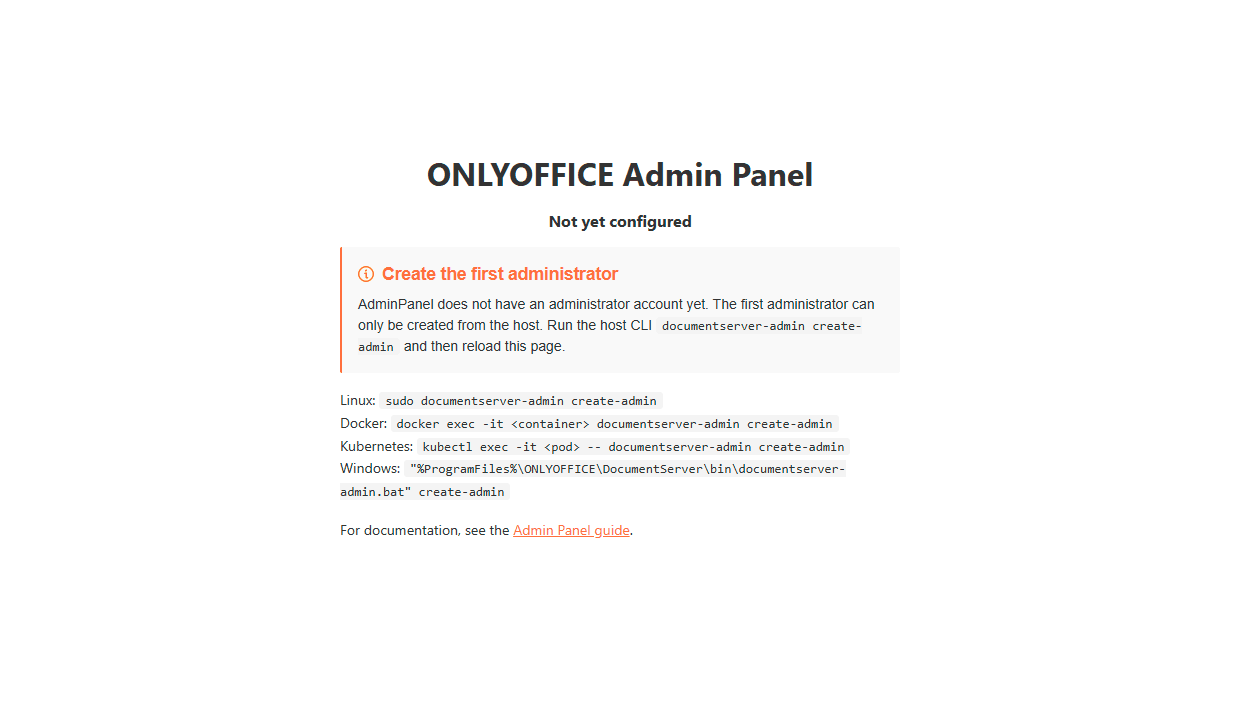
Kurulumunuza uygun komutu kullanın:
Linux:
sudo documentserver-admin create-adminDocker:
docker exec -it <container> documentserver-admin create-admin<container>yerine kapsayıcı kimliğini veya adını yazın. Bunu bulmak içindocker pskomutunu çalıştırın.Kubernetes:
kubectl exec -it <pod> -- documentserver-admin create-admin<pod>yerine pod adını yazın. Bunu bulmak içinkubectl get podskomutunu çalıştırın.Windows:
"%ProgramFiles%\ONLYOFFICE\DocumentServer\bin\documentserver-admin.bat" create-adminYönetici parolasını belirlemek için komut satırındaki yönergeleri izleyin.
-
Sayfayı yenileyin ve oturum açın.
Admin Panel sayfasını yenileyin, oluşturduğunuz parolayı girin ve Login düğmesine tıklayın.
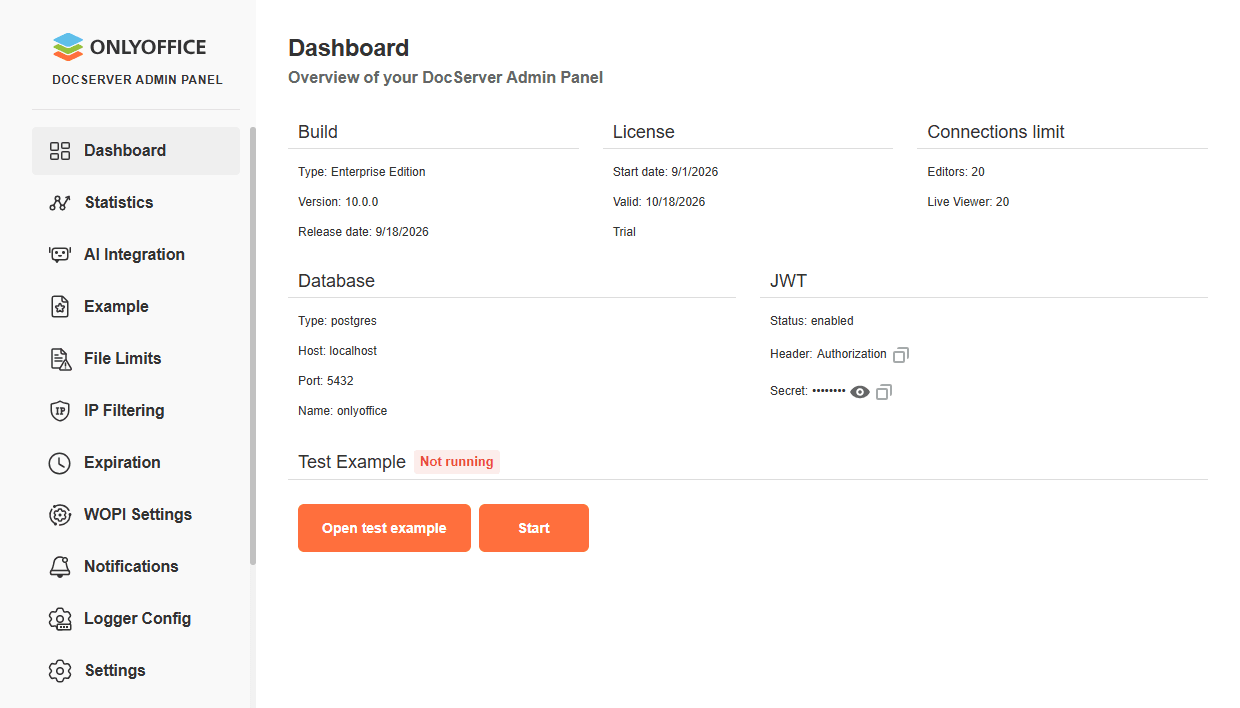
runtime.jsondosyası oluşturulur ve Admin Panel'de değiştirilen ayarları içerir. Bu dosya, local.json, default.json, production.json gibi diğer yapılandırma dosyalarına göre önceliklidir.runtime.jsondosyası şu konumlarda bulunabilir:-
Linux için -
/var/www/onlyoffice/Data/runtime.json -
Docker için -
/var/www/onlyoffice/Data/runtime.json(öncedocker exec -it <containerid> bashkomutunu kullanarak ONLYOFFICE Docs kapsayıcısına girin) -
Windows için -
%ProgramData%/ONLYOFFICE/Data/runtime.jsonProgramData, Windows Server'da varsayılan olarak gizli bir klasördür. Görmek için Dosya Gezgini seçeneklerinde gizli öğeleri etkinleştirebilirsiniz.
-
Güvenlik notları
- İlk yönetici yalnızca ana bilgisayardan
documentserver-admin create-adminkomutuyla oluşturulabilir. - Yönetici parolası
runtime.jsondosyasındapasswordHasholarak saklanır. - Hiçbir parola iletilmez veya günlüğe kaydedilmez, yalnızca güvenli karmalar (hash) saklanır.
Normal oturum açma
İlk kurulum tamamlandıktan sonra:
-
http://example.com/adminadresine gidin. -
Yönetici parolanızı girin.
-
Login düğmesine tıklayın.

-
Oturumunuz 1 saat geçerlidir.
Oturum ayrıntıları
- Oturumlar güvenli, yalnızca HTTP erişimli çerezler kullanır.
- 1 saatlik hareketsizlikten sonra otomatik olarak sona erer.
- CSRF saldırılarına karşı
SameSite=Strictkoruması uygulanır.
Parolanızı değiştirme
Yönetici parolanızı değiştirmek için:
- Admin Panel'de oturum açın.
- Change Password sayfasına gidin.
- Geçerli parolanızı girin.
- Yeni parolanızı girin.
- Yeni parolayı doğrulayın.
- Save Changes düğmesine tıklayın.
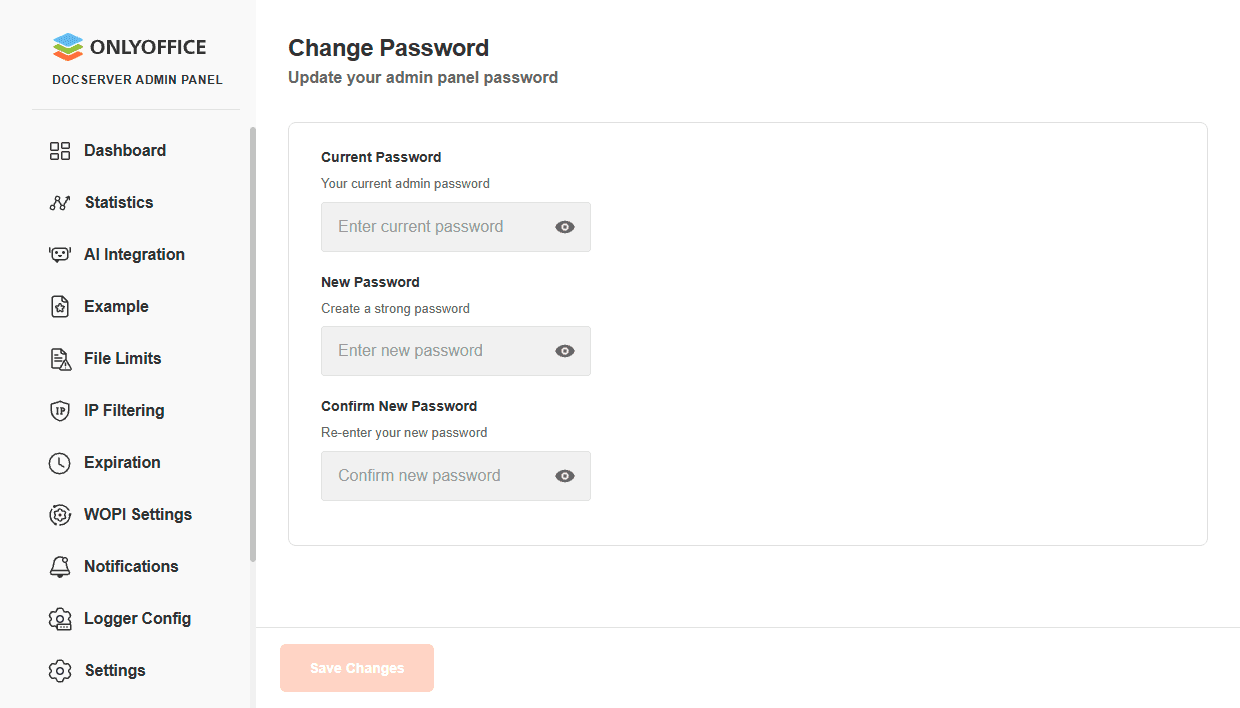
Parolayı değiştirdikten sonra oturumunuz etkin kalır.
Parola karması ayrıntıları
- Algoritma: PBKDF2-SHA256 (600.000 yineleme, OWASP 2023).
- Platformlar arası: Karma, Python veya Node.js ile oluşturulabilir.
Parola karmasını harici olarak oluşturma
OpenSSL 3.0+ (önerilen - MCF biçimi):
PASSWORD="YourPassword"; I=600000; S=$(openssl rand -base64 16 | tr -d '\n'); H=$(openssl kdf -binary -keylen 32 -kdfopt digest:SHA256 -kdfopt pass:UTF8:"$PASSWORD" -kdfopt salt:base64:"$S" -kdfopt iter:$I PBKDF2 | base64 | tr -d '\n'); echo "\$pbkdf2-sha256\$$I\$$S\$$H"
Node.js:
node -e "const crypto=require('crypto');const p=process.argv[1];const s=crypto.randomBytes(16);const sb=s.toString('base64').replace(/\+/g,'.').replace(/=/g,'');crypto.pbkdf2(p,s,600000,32,'sha256',(e,k)=>{const h=k.toString('base64').replace(/\+/g,'.').replace(/=/g,'');console.log('\$pbkdf2-sha256\$600000\$'+sb+'\$'+h)})" "YourPassword"
OpenSSL sürümünü denetleme:
openssl version
# OpenSSL 3.0.0 or newer - ✓ Use openssl kdf command
# OpenSSL 1.x - ✓ Use openssl keyutl command
Elde edilen karmayı runtime.json dosyasına ekleyin:
{
  "adminPanel": {
    "passwordHash": "$pbkdf2-sha256$600000$..."
  }
}
Parolayı sıfırlama / kurtarma
Geçerli parolanızı biliyorsanız Admin Panel'deki Change Password sayfasını kullanın.
Yönetici parolanızı unuttuysanız sunucuda aşağıdaki komutu çalıştırın:
Linux:
sudo documentserver-admin reset-admin-password
Docker:
docker exec -it <container> documentserver-admin reset-admin-password
<container> yerine kapsayıcı kimliğini veya adını yazın. Bunu bulmak için docker ps komutunu çalıştırın.
Kubernetes:
kubectl exec -it <pod> -- documentserver-admin reset-admin-password
<pod> yerine pod adını yazın. Bunu bulmak için kubectl get pods komutunu çalıştırın.
Windows:
"%ProgramFiles%\ONLYOFFICE\DocumentServer\bin\documentserver-admin.bat" reset-admin-password
Yeni bir yönetici parolası belirlemek için komut satırındaki yönergeleri izleyin.
Sorun giderme
Admin Panel henüz yapılandırılmadı
Sorun: Admin Panel sayfası hâlâ yönetici hesabının bulunmadığını gösteriyor.
Çözümler:
- İlk yöneticiyi ana bilgisayardan
documentserver-admin create-adminkomutuyla oluşturun. - Docker için komutu ONLYOFFICE Docs kapsayıcısının içinde çalıştırın:
docker exec -it <container> documentserver-admin create-admin.<container>yerinedocker psçıktısındaki kapsayıcı kimliğini veya adını yazın. - Komut tamamlandıktan sonra Admin Panel sayfasını yenileyin ve oluşturduğunuz parolayla oturum açın.
Ayarlar
ONLYOFFICE Admin Panel'in Settings sayfası, sunucu yapılandırmasını izlemek, sertifikaları ve özel yazı tiplerini yönetmek gibi işlemler için bir dizi araç sunar. Aşağıda bu bölümün olanaklarının kısa bir açıklaması yer alır.
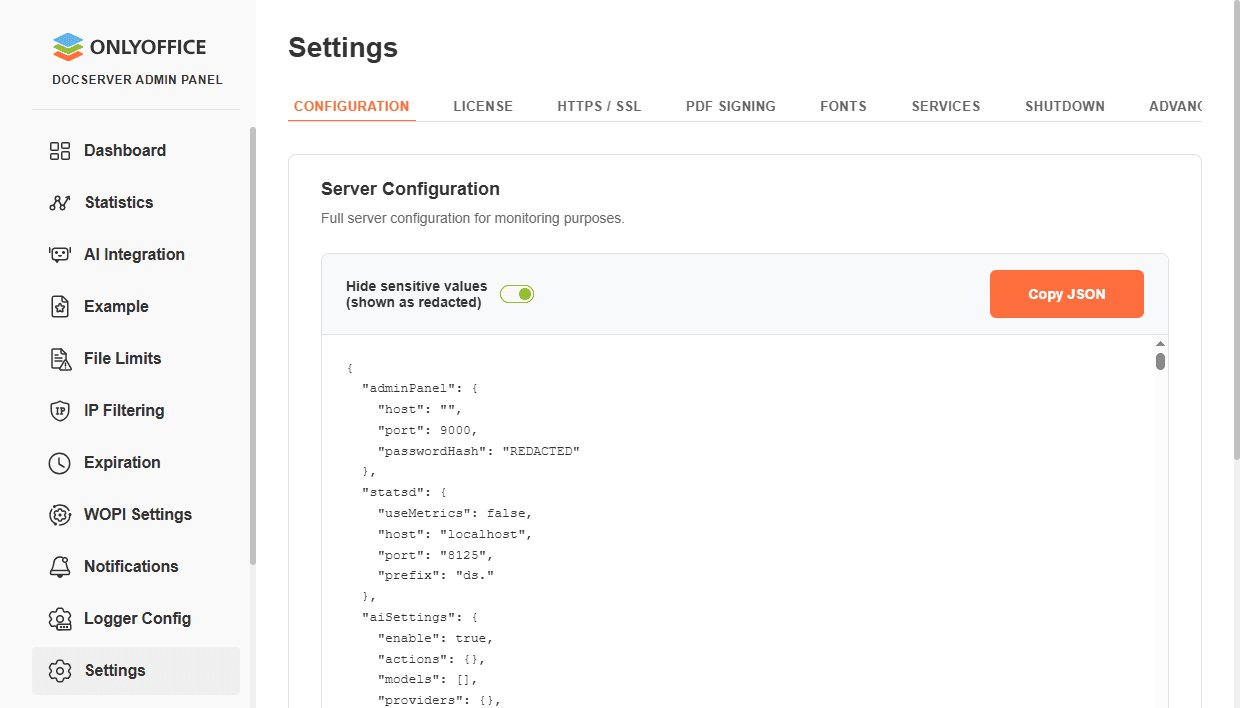
Yapılandırma
Bu sekmeyi kullanarak şunları yapabilirsiniz:
- Sunucu yapılandırmasını görüntüleme. Tüm yapılandırma dosyaları aracılığıyla yeniden tanımlanan tüm parametrelerle birlikte nihai yapılandırma burada gösterilir. Hassas parametreler (parolalar, anahtarlar, gizli değerler) REDACTED olarak gösterilir.
- Yapılandırma dosyasının içeriğini kopyalama.
- Tüm yapılandırma ayarlarını varsayılan değerlerine sıfırlama. Bu işlem geri alınamaz.
Lisans
Bu sekmeyi kullanarak ürün lisansınızı yükleyebilir ve lisans bilgilerini görüntüleyebilirsiniz:
- Build: tür (Enterprise Edition, Developer Edition), mod (deneme, üretim), yayın tarihi.
- License: başlangıç tarihi, lisansın geçerli olduğu son tarih.
- Düzenleyiciler ve canlı görüntüleyici için bağlantı sınırı.
Lisans satın almak için Buy Now düğmesine tıklayın. Resmi ONLYOFFICE web sitesinin ilgili sayfasına yönlendirilirsiniz.
Lisansı yüklemek için:
- Lisans dosyasını seçmek için Browse düğmesine tıklayın.
- Apply License düğmesine tıklayın.
PDF imzalama
Bu sekmeyi kullanarak gönderilen PDF formlarını imzalamak için bir PKCS#12 (.p12/.pfx) sertifikası ekleyebilirsiniz. Doldurulmuş PDF formları, Complete & Submit düğmesine tıklanarak gönderilirken imzalanır.
Mevcut dosyalardan (bir özel anahtar ve bir .crt / .pem sertifikası) .p12/.pfx sertifikası oluşturmak için komut satırından openssl kullanabilirsiniz:
openssl pkcs12 -export -out certificate.pfx -inkey privatekey.key -in certificate.crt
Sertifikayı sıfırdan oluşturmak için:
-
Bir özel anahtar oluşturun:
openssl genrsa -out privatekey.key 2048 -
Bir sertifika imzalama isteği (CSR) oluşturun:
openssl req -new -key privatekey.key -out request.csr -
Kendinden imzalı bir sertifika oluşturun:
openssl x509 -req -days 365 -in request.csr -signkey privatekey.key -out certificate.crt -
PKCS#12 dosyasını oluşturun:
openssl pkcs12 -export -out certificate.pfx -inkey privatekey.key -in certificate.crt
.p12/.pfx sertifikanızı edindikten sonra Admin Panel'deki 'Certificate File' alanına yükleyebilirsiniz. Sertifika parola korumalıysa, parolanızı 'Certificate Passphrase' alanına girin. Ardından ayarları kaydedin.
HTTPS / SSL
Bu sekmeyi kullanarak güvenli HTTPS protokolünü etkinleştirmek için letsencrypt.org hizmetinden CA tarafından imzalanmış yeni bir sertifika kurabilirsiniz.
Let's Encrypt sertifikalarının başarıyla oluşturulabilmesi için 80 ve 443 numaralı bağlantı noktaları açık olmalıdır. DNS kayıtlarınızdaki bir A kaydı, alan adınızı ONLYOFFICE Docs'un kurulu olduğu sunucunun IP adresine yönlendirmelidir.
- Alan adınızı Domain alanında belirtin.
- E-posta adresinizi Email alanında belirtin.
- Install Certificate düğmesine tıklayın.
Yazı tipleri
Bu sekmeyi kullanarak yeni özel yazı tipleri ekleyebilirsiniz:
- Yazı tipi dosyalarını seçmek için Browse düğmesine tıklayın veya dosyaları buraya sürükleyip bırakın.
- Generate düğmesine tıklayın.
Eklediğiniz özel yazı tiplerini yönetin:
- Gerekli yazı tipini bulmak için tüm yazı tiplerini ada göre filtreleyin.
- Listede yalnızca özel yazı tiplerini göstermek için 'Show custom only' seçeneğini işaretleyin.
- Seçilen özel yazı tiplerini kaldırmak için 'Mark all custom for deletion' seçeneğini işaretleyin ve Generate düğmesine tıklayın.
Hizmetler
Bu sekmeyi kullanarak belirli hizmetler için genel API uç noktalarını etkinleştirebilir veya devre dışı bırakabilirsiniz.
Bir hizmeti devre dışı bırakmak, genel API isteklerini hemen HTTP 403 ile reddeder. Devre dışı bırakılan uç noktalara dayanan entegrasyonlar, hizmet yeniden etkinleştirilene kadar çalışmaz.
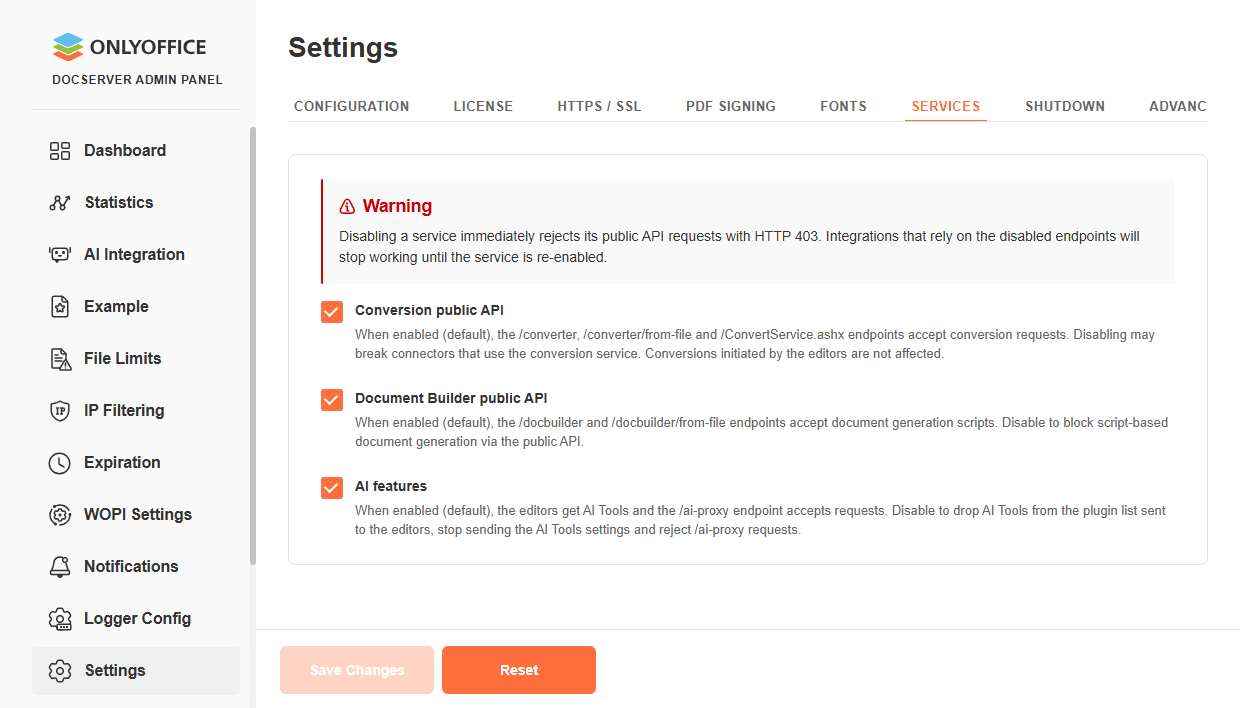
Aşağıdaki seçenekler kullanılabilir:
- Conversion public API. Dönüştürme uç noktalarını etkinleştirir veya devre dışı bırakır. Devre dışı bırakmak, dönüştürme hizmetini kullanan bağlayıcıları bozabilir. Düzenleyiciler tarafından başlatılan dönüştürmeler etkilenmez.
- Document Builder public API. Belge oluşturma uç noktalarını etkinleştirir veya devre dışı bırakır.
- AI features. Düzenleyicilerdeki AI Tools'u ve
/ai-proxyuç noktasını etkinleştirir veya devre dışı bırakır. Devre dışı bırakmak, AI Tools'u düzenleyicilere gönderilen eklenti listesinden kaldırır ve/ai-proxyisteklerini reddeder.
Kapatma
Uygulama güncellemeleri veya sunucunun yeniden başlatılması gibi nedenlerle ONLYOFFICE Docs'u durdurmanız gerektiğinde, veri kaybını önlemek için bu sekmeyi kullanarak ONLYOFFICE Docs kullanıcılarının bağlantısını zorla kesebilirsiniz.
- Yeni düzenleyici bağlantılarını engellemek ve mevcut oturumları kapatmak için Shutdown düğmesine tıklayın. Sunucu bu şekilde durdurulduğunda kullanıcıların düzenleyicilerle bağlantısı düzgün biçimde kesilir ve değişiklikleri kaydedilir.
- Sunucuyu normal moda döndürmek ve yeni düzenleyici bağlantılarına izin vermek için Resume düğmesine tıklayın.
Gelişmiş seçenekler
Bu sekmeyi kullanarak gelişmiş güvenlik ve belge birleştirme seçeneklerini yapılandırabilirsiniz.
Doğrulamayı devre dışı bırakmak sunucuyu ortadaki adam saldırılarına karşı savunmasız hale getirir. Yalnızca kendinden imzalı veya başka şekilde güvenilmeyen sertifikalara sahip hizmetlerle entegrasyon sırasında geçici bir çözüm olarak kullanın. Uygun sertifikalar kurulduktan sonra yeniden etkinleştirin.
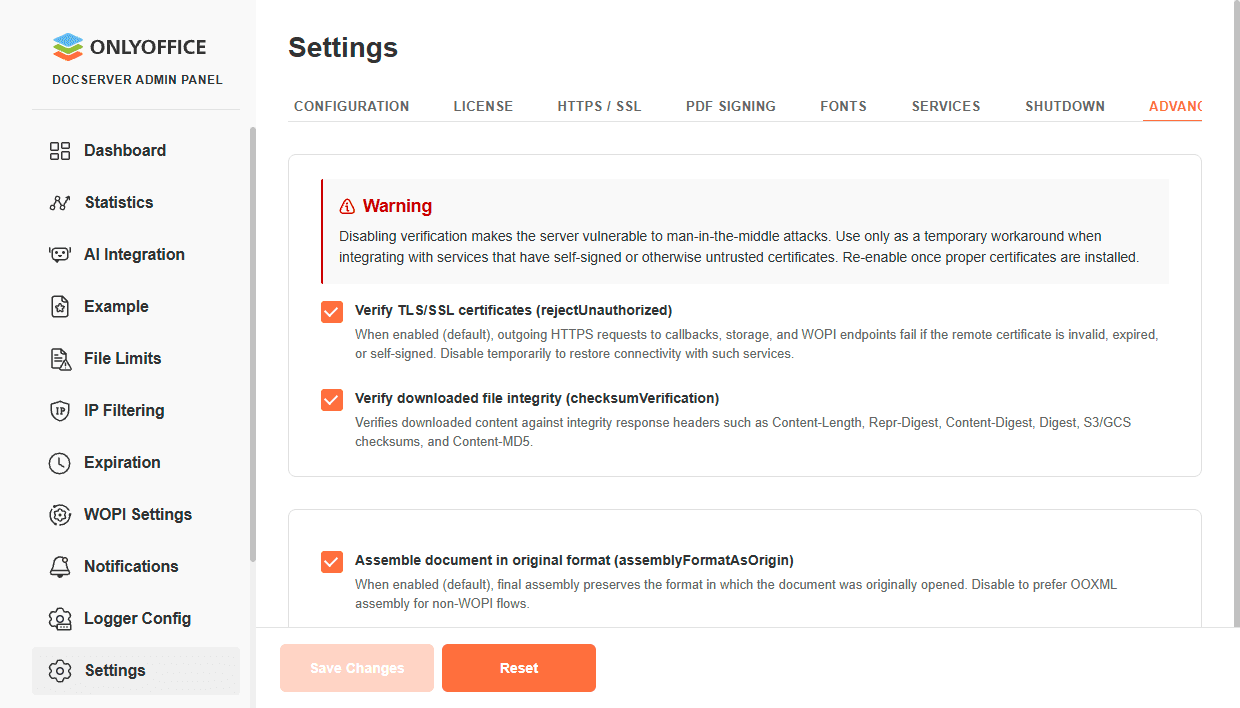
Aşağıdaki seçenekler kullanılabilir:
- Verify TLS/SSL certificates (rejectUnauthorized). Giden HTTPS istekleri için uzak sertifikaları doğrular.
- Verify downloaded file integrity (checksumVerification). İndirilen içeriği bütünlük üstbilgilerine göre denetler.
- Assemble document in original format (assemblyFormatAsOrigin). Son birleştirme sırasında belgenin özgün biçimini korur.
IP filtreleme
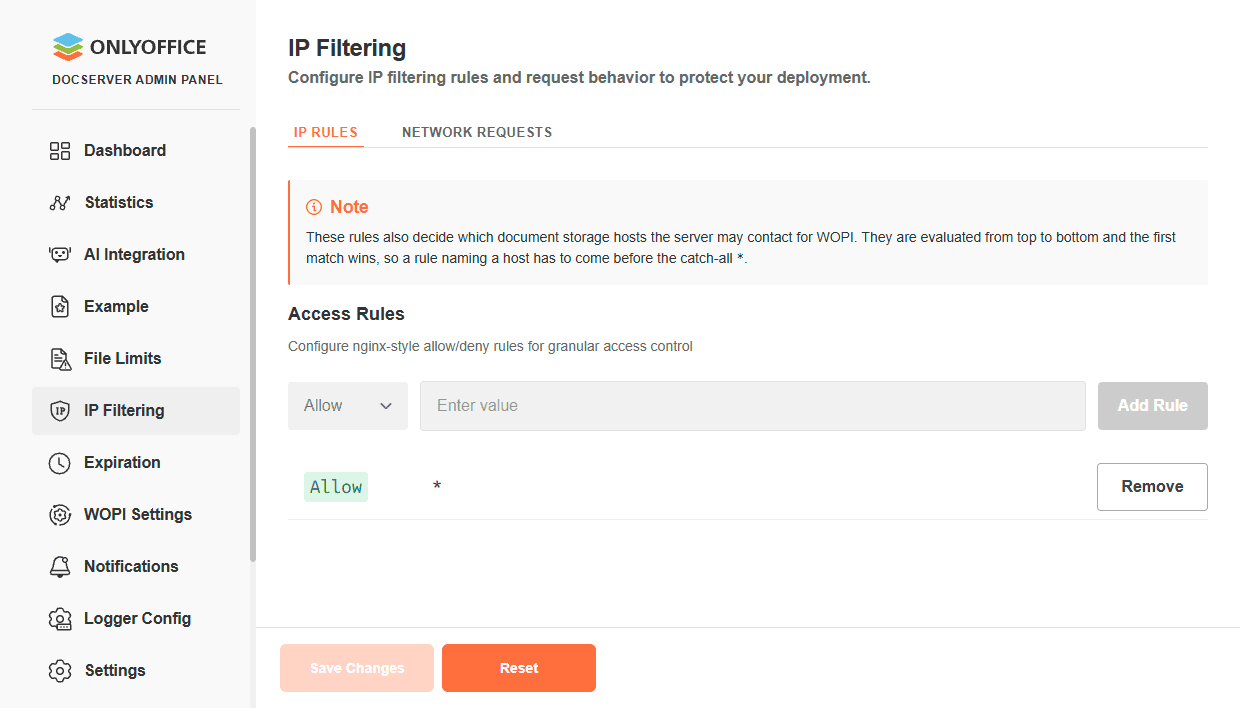
IP Filtering sayfası, bu sunucunun hangi ana bilgisayarlarla iletişim kurabileceğini tanımlamanıza olanak sağlar. Sunucunun bir ana bilgisayarla iletişim kurmasına izin vermek için o ana bilgisayarın adını belirten bir kural ekleyin. Tümünü kapsayan * kuralı herhangi bir ana bilgisayarla eşleşir.
Require trusted WOPI hosts, tümünü kapsayan * kuralının bir ana bilgisayara güvenmek için yeterli olup olmadığını belirler. Etkinleştirildiğinde (varsayılan) yalnızca ana bilgisayarı açıkça adlandıran bir kural geçerlidir, tümünü kapsayan kural geçerli değildir.
Kurallar yukarıdan aşağıya doğru değerlendirilir ve eşleşen ilk kural uygulanır. WOPI depolama ana bilgisayarınızın kuralını tümünü kapsayan * kuralının üstüne ekleyin.
Ağ istekleri
Network Requests sekmesi, bu sunucuya hangi çağıranların erişebileceğini ve giden bağlantıların nasıl filtreleneceğini denetler.
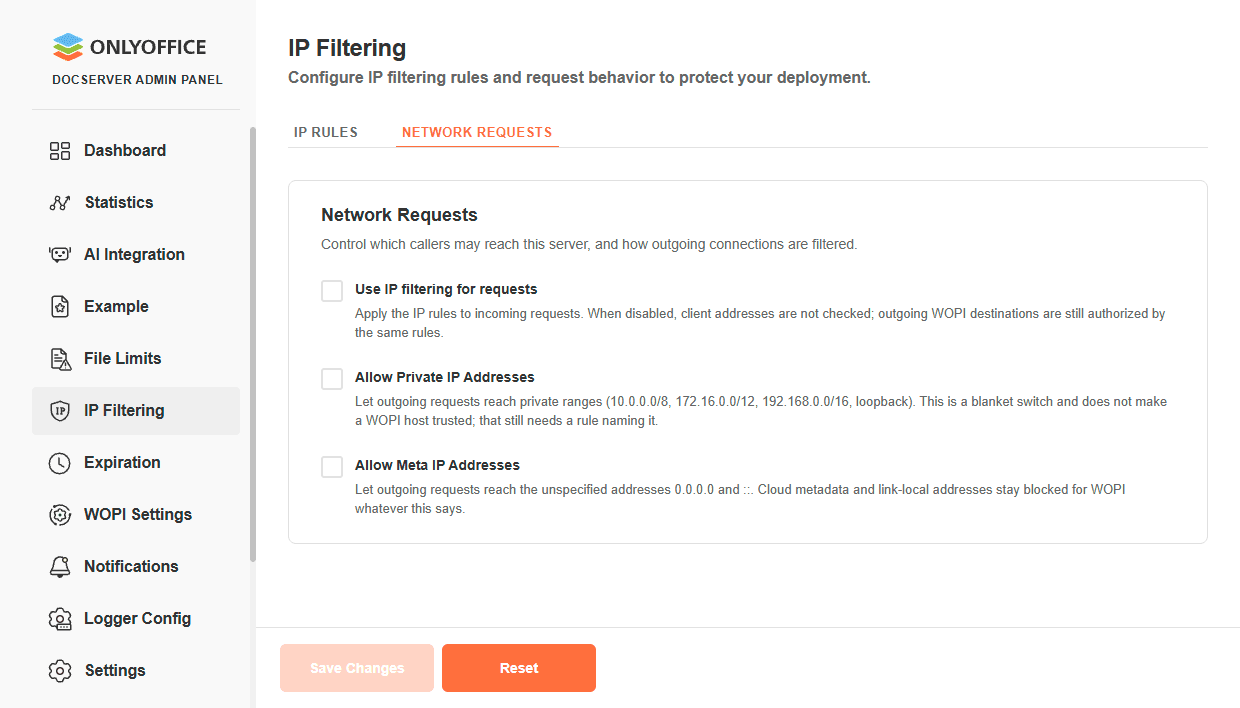
Aşağıdaki seçenekler kullanılabilir:
- Use IP filtering for requests. IP kurallarını gelen isteklere uygular. Devre dışı bırakıldığında istemci adresleri denetlenmez; giden WOPI hedefleri yine aynı kurallarla yetkilendirilir.
- Allow Private IP Addresses. Özel aralıklara ve geri döngüye (loopback) giden isteklere izin verir. Bu, bir WOPI ana bilgisayarını güvenilir yapmaz.
- Allow Meta IP Addresses.
0.0.0.0ve::adreslerine giden isteklere izin verir. Bulut meta verileri ve bağlantı yerel (link-local) adresler WOPI için engelli kalır.
WOPI ayarları
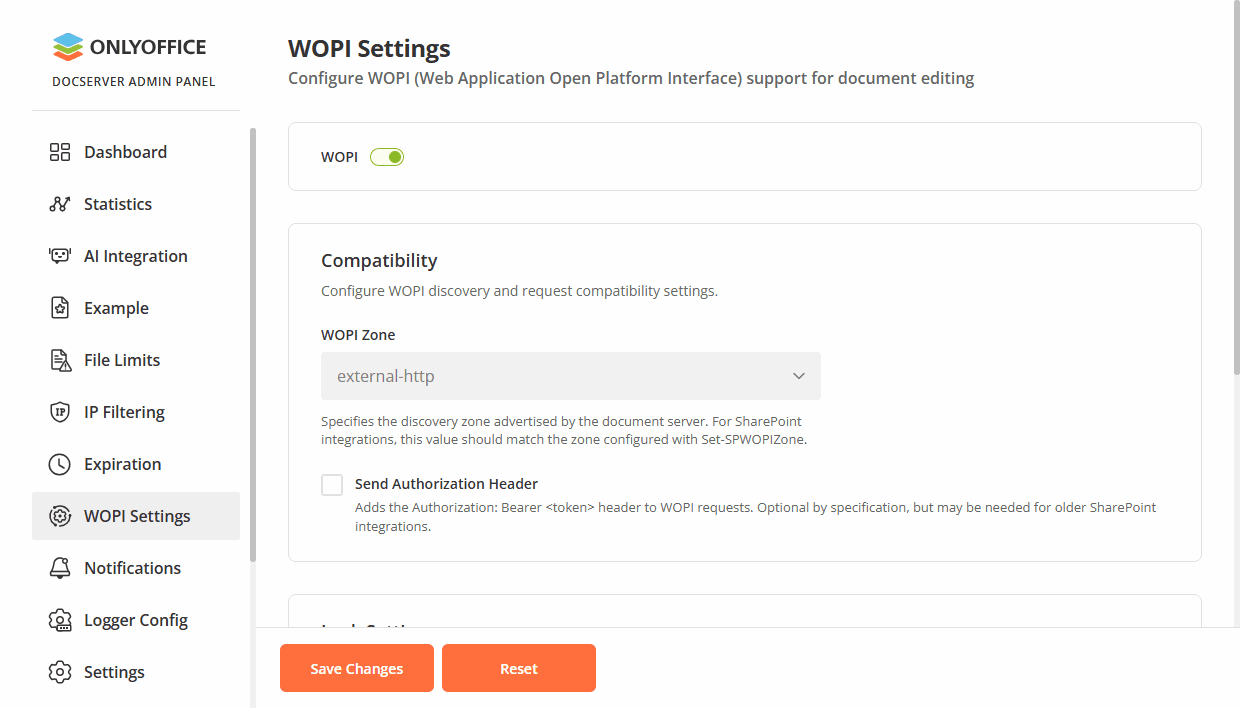
WOPI Settings sayfası, güvenilir WOPI ana bilgisayarları, SharePoint entegrasyonları için uyumluluk ayarları, belge kilitleme davranışı ve şifreleme anahtarı yönetimi dahil olmak üzere belge düzenleme için WOPI desteğini yapılandırmanıza olanak sağlar.
WOPI desteğini tamamen etkinleştirmek veya devre dışı bırakmak için sayfanın üst kısmındaki WOPI anahtarını kullanın.
Güvenilir WOPI ana bilgisayarları
Bu bölüm, bu sunucunun hangi belge depolama ana bilgisayarlarıyla iletişim kurabileceğine karar vermenizi sağlar. Güvenilir ana bilgisayarların listesi WOPI Settings sayfasında değil, IP Filtering sayfasında yönetilir.
Require trusted WOPI hosts, IP Filtering sayfasındaki tümünü kapsayan * kuralının bir ana bilgisayara güvenmek için yeterli olup olmadığını belirler. Etkinleştirildiğinde (varsayılan) yalnızca ana bilgisayarı açıkça adlandıran bir kural geçerlidir, tümünü kapsayan kural geçerli değildir. IP Filtering kuralları WOPI hedefleri için her zaman kullanılır; bu seçenek söz konusu filtrelemeyi kapatmaz.
Güvenilir WOPI ana bilgisayarı yapılandırılmamışsa bir uyarı görüntülenir ve depolama ana bilgisayarınızı adlandıran bir kural ekleyene kadar belgeler açılamaz.
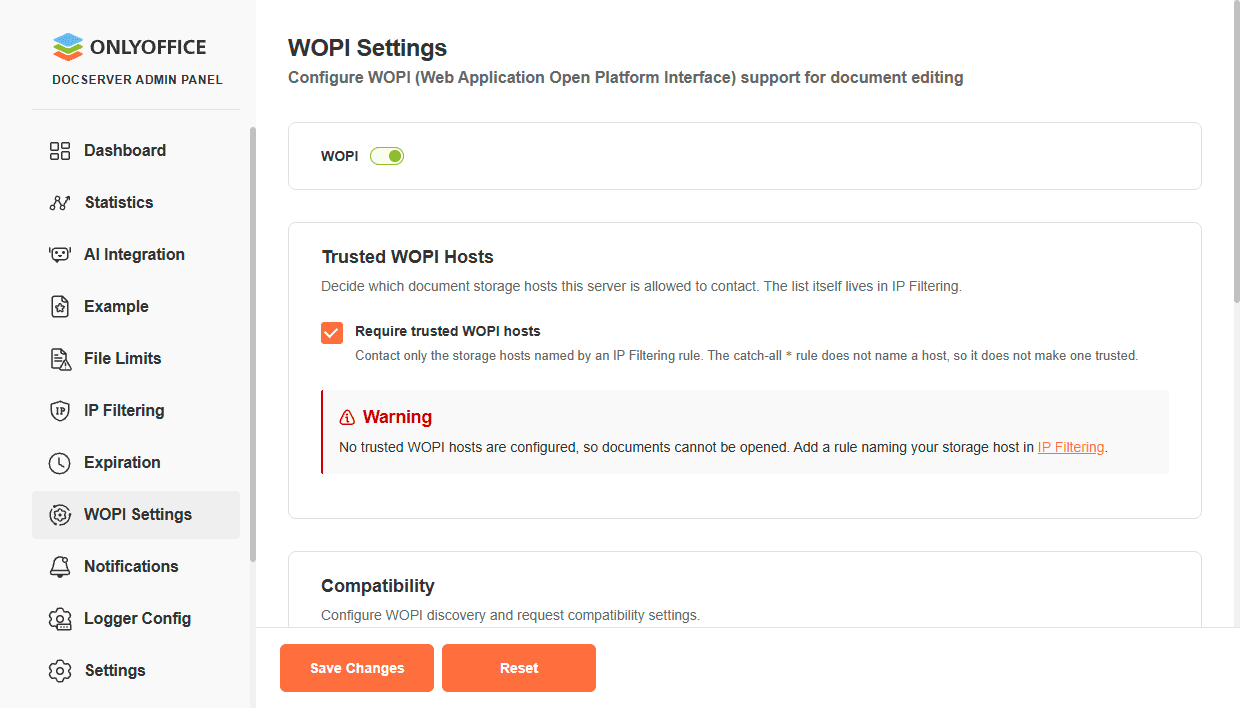
Bir WOPI ana bilgisayarını izin listesine eklemek için:
- WOPI Settings sayfasında Trusted WOPI Hosts bölümünü açın. Uyarı iletisinde IP Filtering bağlantısına tıklayın.
- IP Filtering sayfasında WOPI depolama ana bilgisayarınızı adlandıran bir kural ekleyin. Kural kaydedildikten sonra bu ana bilgisayar WOPI için güvenilir olur.
Require trusted WOPI hosts etkinleştirildiğinde, IP Filtering sayfasındaki tümünü kapsayan * kuralı bir ana bilgisayarı güvenilir yapmaz. Depolama ana bilgisayarını açıkça adlandıran bir kural ekleyin.
Uyumluluk
Bu bölüm, SharePoint ve WOPI uyumlu diğer depolama entegrasyonları için WOPI keşfi ve istek uyumluluğu ayarlarını yapılandırır.
WOPI Zone
ONLYOFFICE Docs tarafından duyurulan keşif bölgesini belirtir. Bu değer, SharePoint tarafında Set-SPWOPIZone PowerShell komutuyla yapılandırılan bölgeyle eşleşmelidir. Kullanılabilir değerler:
external-httpsexternal-http(varsayılan)internal-httpsinternal-http
SharePoint tarafında yapılandırılmış geçerli bölgeyi denetlemek için aşağıdaki PowerShell komutunu kullanın:
Get-SPWOPIZone
SharePoint tarafında bölgeyi değiştirmek için aşağıdaki PowerShell komutunu kullanın:
Set-SPWOPIZone -Zone "external-http"
Send Authorization Header
Etkinleştirildiğinde WOPI isteklerine Authorization: Bearer <access_token> üstbilgisini ekler. Bu, WOPI belirtimine göre isteğe bağlıdır ancak bazı SharePoint yapılandırmaları için gereklidir:
- SharePoint Subscription Edition: bu seçenek etkinleştirilmelidir. Authorization üstbilgisi olmadan Invalid access token hatası oluşur ve belge düzenleme başarısız olur.
- SharePoint 2019: bu seçenek isteğe bağlıdır. Bağlantı, URI içinde iletilen token ile çalışır, ancak üstbilgiyi etkinleştirmek soruna yol açmaz.
Bu, wopi.sendAuthorizationHeader yapılandırma parametresine karşılık gelir (varsayılan olarak false).
Kilit ayarları
Bu bölüm, WOPI oturumları için belge kilidi yenileme aralığını yapılandırır.
Refresh Lock Interval
Belge kilitlerinin ne sıklıkla yenileneceğini belirtir. <sayı><birim> biçimini kullanın; birim s (saniye), m (dakika) veya h (saat) olabilir. Örnekler: 10m, 1h, 30s. Varsayılan değer 10m'dir.
Anahtar yönetimi
Bu bölüm, WOPI şifreleme anahtarlarını döndürmenize olanak sağlar. Current Public Key alanı, WOPI isteği kimlik doğrulaması için kullanılan etkin genel anahtarı görüntüler.
Anahtarları döndürmek için Rotate Keys onay kutusunu işaretleyin ve Save Changes düğmesine tıklayın. Geçerli anahtarlar "Old" konumuna taşınır ve yeni anahtarlar oluşturulur.
Anahtarları 24 saatte bir defadan fazla döndürmeyin. Depolama zamanında yenilenmeyebilir ve bu, kimlik doğrulama hatalarına yol açabilir.