Özel Oda'da belgeler üzerinde güvenli çalışma
Giriş
Özel Oda, belge düzenleme ve ortak çalışma için güvenli bir ortam sağlamak üzere tasarlanmıştır.
Özel Oda, Belgeler modülündeki özel bir bölümdür. Özel Oda'da çalışmak yalnızca ONLYOFFICE Desktop Editors üzerinden mümkündür.
Özel Oda'da saklanan belgeler ve ortak çalışma sırasında aktarılan veriler, verilerinizi yetkisiz erişime karşı korumak için AES-256 şifreleme algoritmasıyla şifrelenir.
Özel Oda işlevi yalnızca sunucu sürümünde, Community Server v.11.0, Document Server v.5.5.4 ve Control Panel v.2.9 sürümlerinden itibaren desteklenir. Gerekli Desktop Editors sürümü v.5.6'dır.
1. Adım. Kontrol Paneli'nde Özel Oda ayarlarını etkinleştirin
Özel Oda işlevi, sunucu sürümü için Kontrol Paneli'nde varsayılan olarak etkindir. Özel Oda'larla çalışmak için Desktop Editors'ın ücretli 5.6 sürümü de gereklidir.
Tam erişimli yönetici veya portal sahibi, Kontrol Paneli'nde Özel Oda'yı devre dışı bırakabilir veya etkinleştirebilir.
Kontrol Paneli'ne erişmek için portalınızda oturum açın ve Başlangıç Sayfası'ndaki Kontrol Paneli simgesine tıklayın. Alternatif olarak Portal Ayarları'na gidip sol paneldeki Kontrol Paneli bağlantısını seçebilirsiniz.
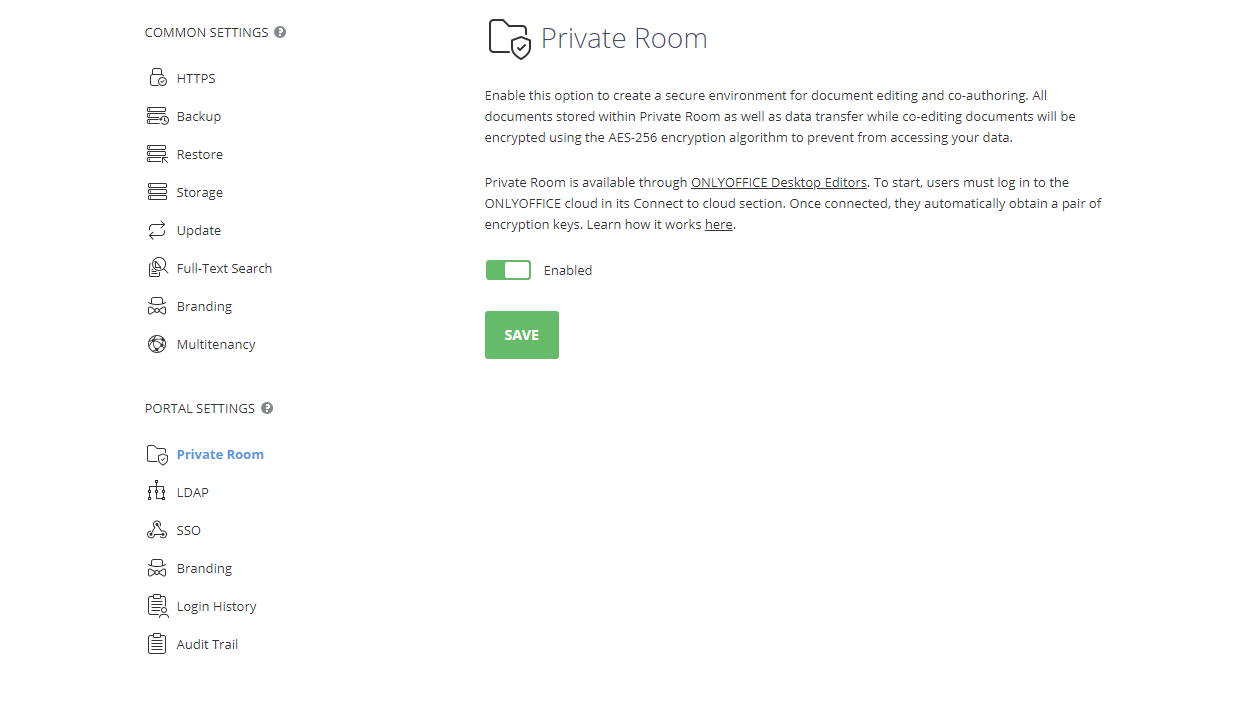
Kontrol Paneli'nin PORTAL AYARLARI bölümündeki Özel Oda sayfasına gidin.
Özel Oda'yı devre dışı bırakmak veya etkinleştirmek için anahtarı kapatın veya açın ve KAYDET düğmesine tıklayın. Özel Oda'lar yalnızca geçerli portal için kullanılabilir olur.
2. Adım. Desktop Editors ile ONLYOFFICE bulutuna bağlanın
Özel Oda'larda çalışmaya başlamak için kullanıcıların Özel Oda desteği olan (sürüm 5.6 veya üzeri) en son Desktop Editors sürümünü kurması gerekir.
Bir web tarayıcısından Özel Oda'daki bir belgeyi açmaya çalışırsanız yeni bir tarayıcı sekmesi açılır ve Desktop Editors'ı açmanız veya indirmeniz istenir. Uygulama zaten kuruluysa tarayıcı açılır penceresinde Open ONLYOFFICE Desktop seçeneğine veya Open ONLYOFFICE Desktop Editors düğmesine tıklayarak Desktop Editors'ı başlatın. Uygulama kurulu değilse Desktop Editors'ın en son sürümünü resmi sitemizden indirmek için Download düğmesine tıklayın.
ONLYOFFICE bulutuna bağlanmak için:
- Desktop Editors'ı başlatın.
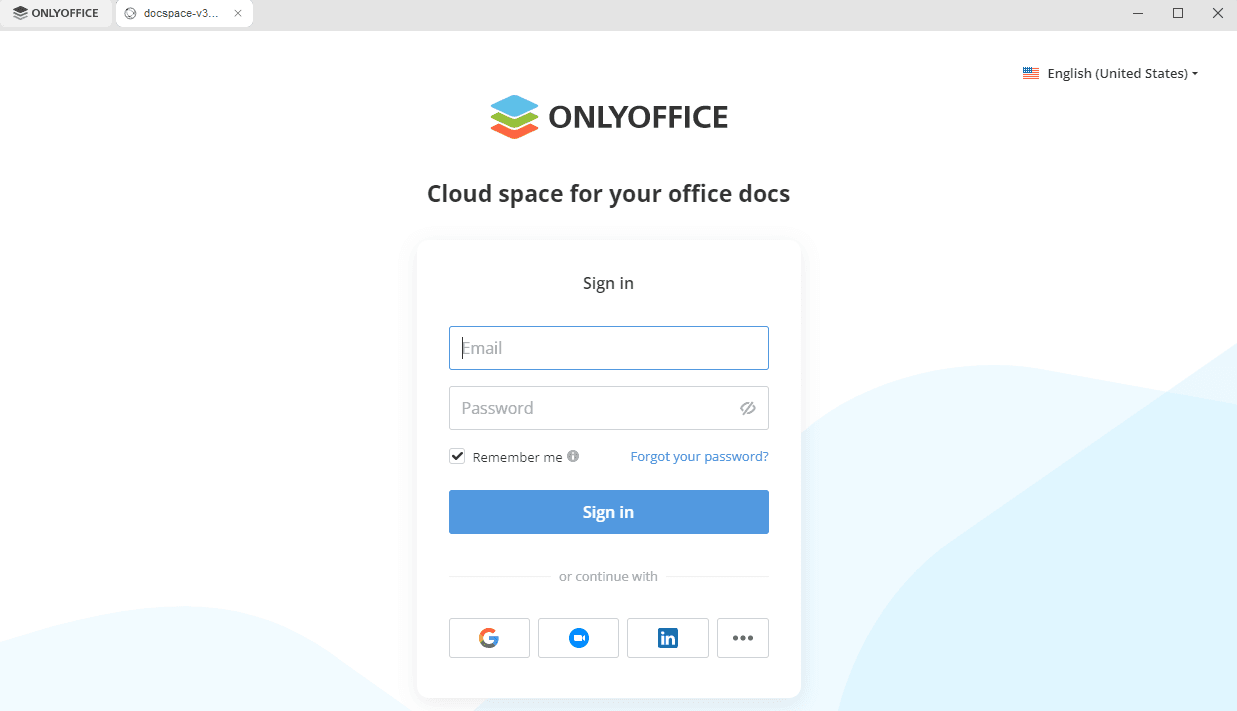
- Ana program penceresinde sol kenar çubuğundaki Bulutlar sekmesini seçin.
- Kullanılabilir bulutlar listesinde ONLYOFFICE'a tıklayın.
- Açılan yeni pencerede web ofisinizin adresini belirtin.
- Bağlan düğmesine tıklayın.
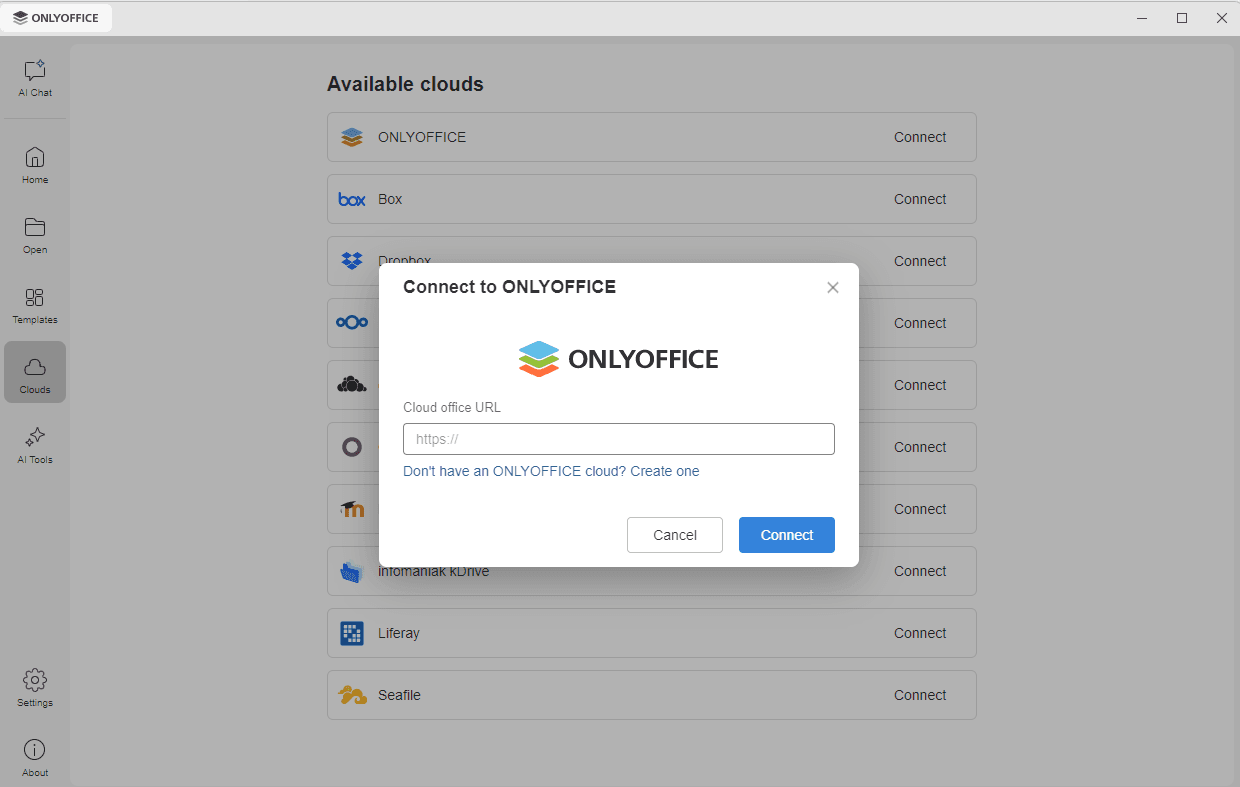
- Oturum açma sayfasında bulut ofis hesabınıza erişmek için kullandığınız oturum açma adını ve parolayı belirtin.
Özel Oda'lar etkinken Desktop Editors üzerinden SSO veya üçüncü taraf hizmetlerle hesabınızda oturum açamazsınız.
Teknik ayrıntılar
Teknik ayrıntıları görüntüle
Kullanıcı, Özel Oda etkinleştirildikten sonra Desktop Editors'ta ONLYOFFICE bulutuna ilk kez bağlandığında:
- Desktop Editors, kullanıcının yetkilendirme sayfasında girdiği oturum açma adını ve parolayı hatırlar.
- Desktop Editors, kullanıcının ortak anahtarını ve özel anahtarını otomatik olarak oluşturur ve hatırlar.
- Özel anahtar, kullanıcının parolasıyla şifrelenir.
- Ortak anahtar ve şifrelenmiş özel anahtar portala gönderilir.
Kullanıcı, Özel Oda Kontrol Paneli'nde etkinleştirilmeden önce Desktop Editors üzerinden ONLYOFFICE bulutuna bağlanmışsa, Özel Oda'yı kullanmak için portala yeniden bağlanmalıdır.
Kullanıcı Desktop Editors'ta ONLYOFFICE bulutuna sonraki bağlanışında:
- Desktop Editors, girilen kullanıcı oturum açma adını ve parolasını hatırlar.
- Desktop Editors, kullanıcının ortak anahtarını ve şifrelenmiş özel anahtarını doğrular ve hatırlar.
- Özel anahtarın şifresi kullanıcının parolasıyla çözülür.
3. Adım. Özel Oda'da belgeleri saklayın ve yönetin
Kullanıcılar Desktop Editors üzerinden ONLYOFFICE bulutuna bağlandığında, belgeleri güvenli bir şekilde saklamak ve üzerlerinde birlikte çalışmak için Belgeler modülünün Özel Oda bölümünü kullanabilir.
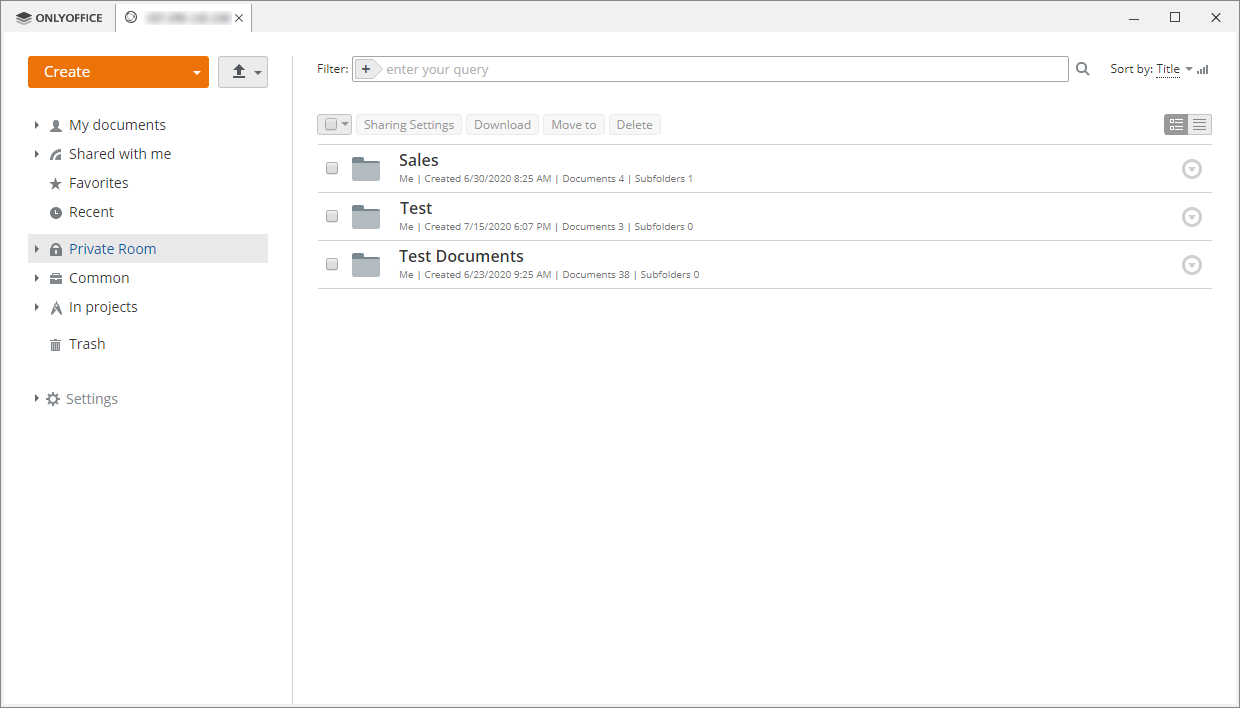
Her kullanıcının Özel Oda'sında şunlar bulunur:
- geçerli kullanıcının oluşturduğu klasörler ve dosyalar,
- diğer kullanıcıların Özel Oda'dan geçerli kullanıcıyla paylaştığı dosyalar.
Özel Oda'da çalışmak ve orada saklanan belgelere erişmek yalnızca ONLYOFFICE bulutunuza Desktop Editors arayüzü üzerinden bağlandığınızda mümkündür.
Özel Oda'da şunları yapabilirsiniz:
- klasör oluşturma,
- dosya oluşturma ve yükleme (
.docx,.xlsx,.pptx), - belgeleri diğer portal kullanıcılarıyla paylaşma,
- belgeleri birlikte düzenleme.
Tüm belgeler yüklendiklerinde veya oluşturulduklarında şifrelenir. Özel Oda'da saklanan tüm belgeler şifrelenir ve dosya listesinde  simgesiyle işaretlenir.
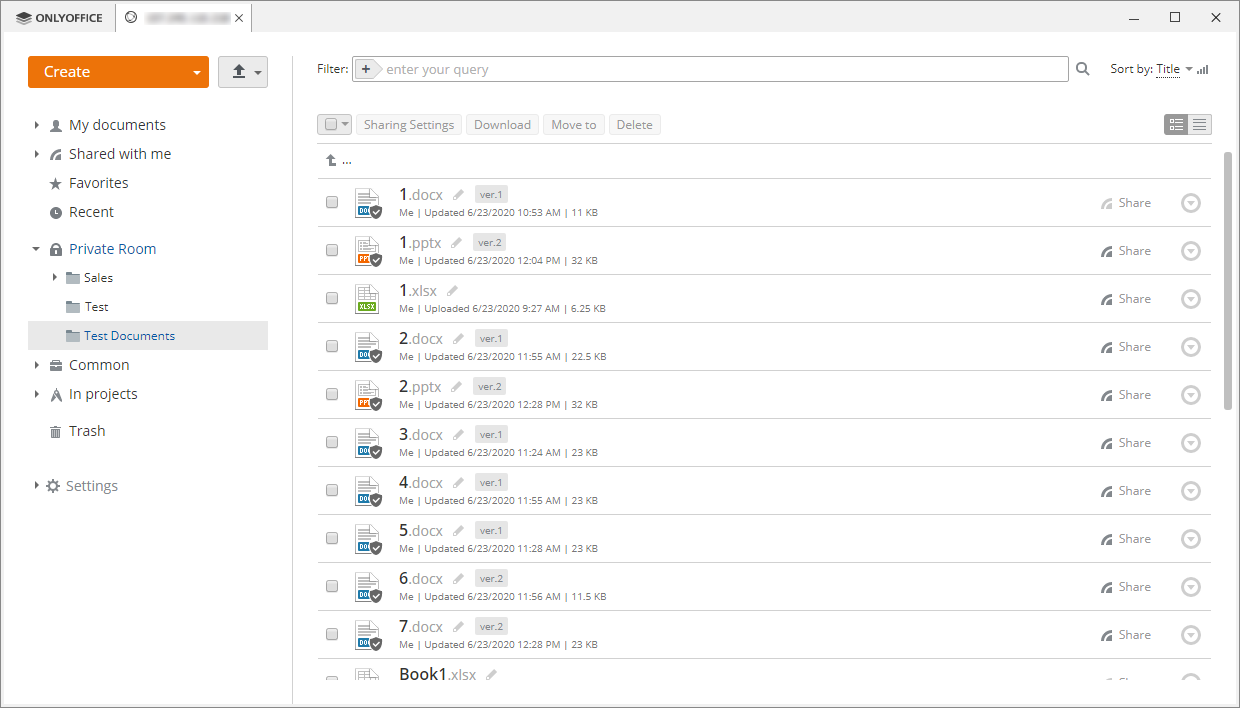
Şifrelemenin doğası gereği, Özel Oda'da bazı işlemler Belgeler modülünün diğer bölümlerine kıyasla kısıtlıdır.
Yükleme
- Dosya yüklerken aynı ada sahip mevcut bir dosyanın üzerine yazılamaz.
- Dosyaları sürükleyip bırakma yöntemiyle yükleyemezsiniz.
- Klasör yükleyemezsiniz.
Kopyalama
- Dosyaları kopyalayamazsınız.
Taşıma
- Dosyaları yalnızca Özel Oda bölümü içinde taşıyabilirsiniz.
- Yalnızca kendi öğelerinizi taşıyabilirsiniz, diğer kullanıcıların sizinle paylaştığı öğeleri taşıyamazsınız.
- Dosyaları taşırken aynı ada sahip mevcut bir dosyanın üzerine yazılamaz.
Silme
- Dosyalar Çöp'ten geçmeden kalıcı olarak silinir ve geri yüklenemez.
Sürüm oluşturma
- Bir dosyanın önceki sürümlerini geri yükleyemezsiniz.
Paylaşma
- Dosyaları yalnızca özel ve ortak anahtarlarını daha önce almış kullanıcılarla paylaşabilirsiniz.
- Dosyaları yalnızca Tam Erişim vererek paylaşabilirsiniz.
- Dosyaya harici bağlantı üzerinden erişim veremezsiniz.
Teknik ayrıntılar
Teknik ayrıntıları görüntüle
Özel Oda'daki tüm OOXML belgeleri (.docx, .xlsx, .pptx) kendi parolalarıyla şifrelenir.
Dosyayı kaydetme
- Dosya düzenlenip kaydedildiğinde Desktop Editors belge parolasını oluşturur.
- Dosya, oluşturulan belge parolasıyla şifrelenir.
- Portal, dosyaya erişimi olan kullanıcıların ortak anahtarlarının listesini sağlar.
- Belge parolası, dosyaya erişimi olan tüm kullanıcıların ortak anahtarlarıyla şifrelenir.
- Dosyaya erişimi olan tüm kullanıcıların şifrelenmiş belge parolaları ve ortak anahtarlarından oluşan çiftler, dosyanın şifrelenmemiş bölümüne kaydedilir.
- Dosya buluta kaydedilir.
Dosyayı açma
- Kullanıcı dosyayı açtığında dosya Desktop Editors'ta indirilir.
- Desktop Editors, geçerli kullanıcının ortak anahtarına karşılık gelen şifrelenmiş belge parolasını dosyanın şifrelenmemiş bölümünden alır.
- Şifrelenmiş belge parolasının şifresi, geçerli kullanıcının özel anahtarıyla çözülür.
- Belgeyi açmak için belge parolası kullanılır.
4. Adım. Özel Oda'da belgeleri paylaşın ve birlikte düzenleyin
Özel Oda'da saklanan dosyalarınızı diğer kullanıcılarla paylaşmak için:
-
İstediğiniz belgenin sağındaki Paylaş düğmesine tıklayın.
-
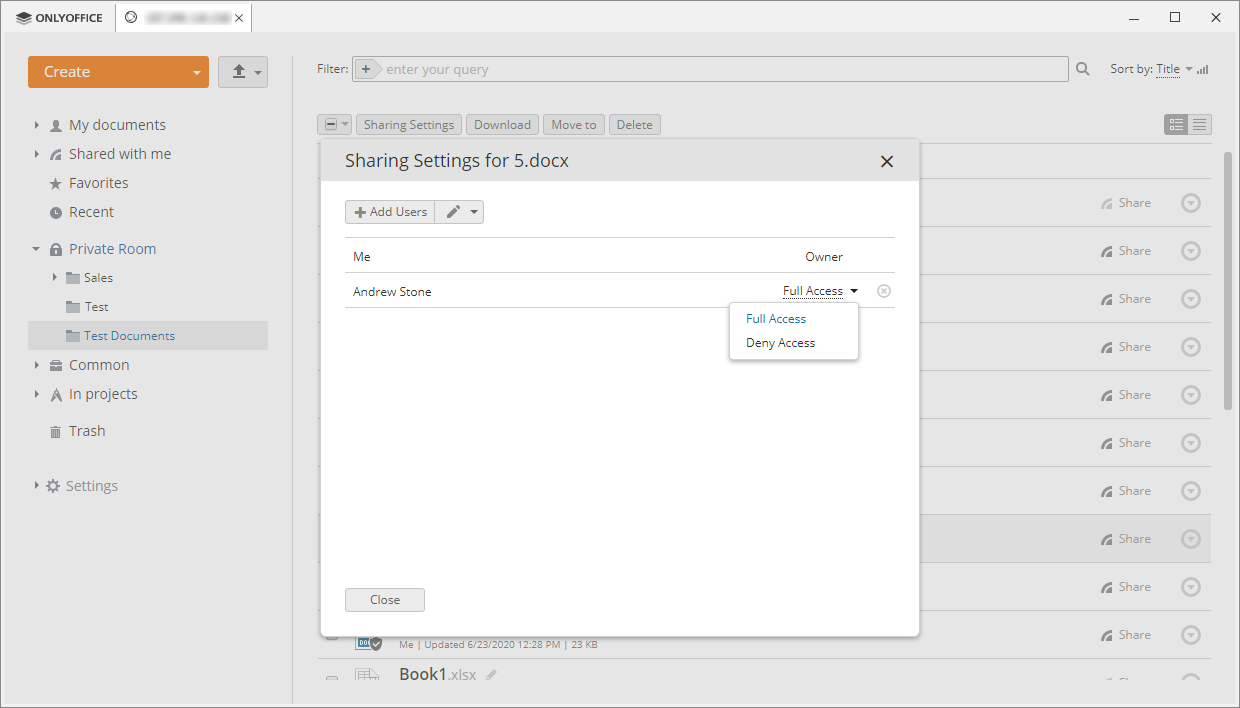
Paylaşım Ayarları penceresinde kullanıcı listesini açmak için Kullanıcı Ekle seçeneğine tıklayın, belgeyi paylaşmak istediğiniz kullanıcıları seçin ve Kaydet düğmesine tıklayın.
notDosyayı yalnızca özel ve ortak anahtarlarını daha önce almış kullanıcılarla paylaşabilirsiniz.
-
Varsayılan olarak Tam Erişim verilir. Bir kullanıcıya daha önce verilen erişimi engellemek istiyorsanız kullanıcı adının yanındaki açılır listeden Erişimi reddet seçeneğini belirleyin.
-
Paylaşım Ayarları penceresinin altındaki Kaydet düğmesine tıklayın.
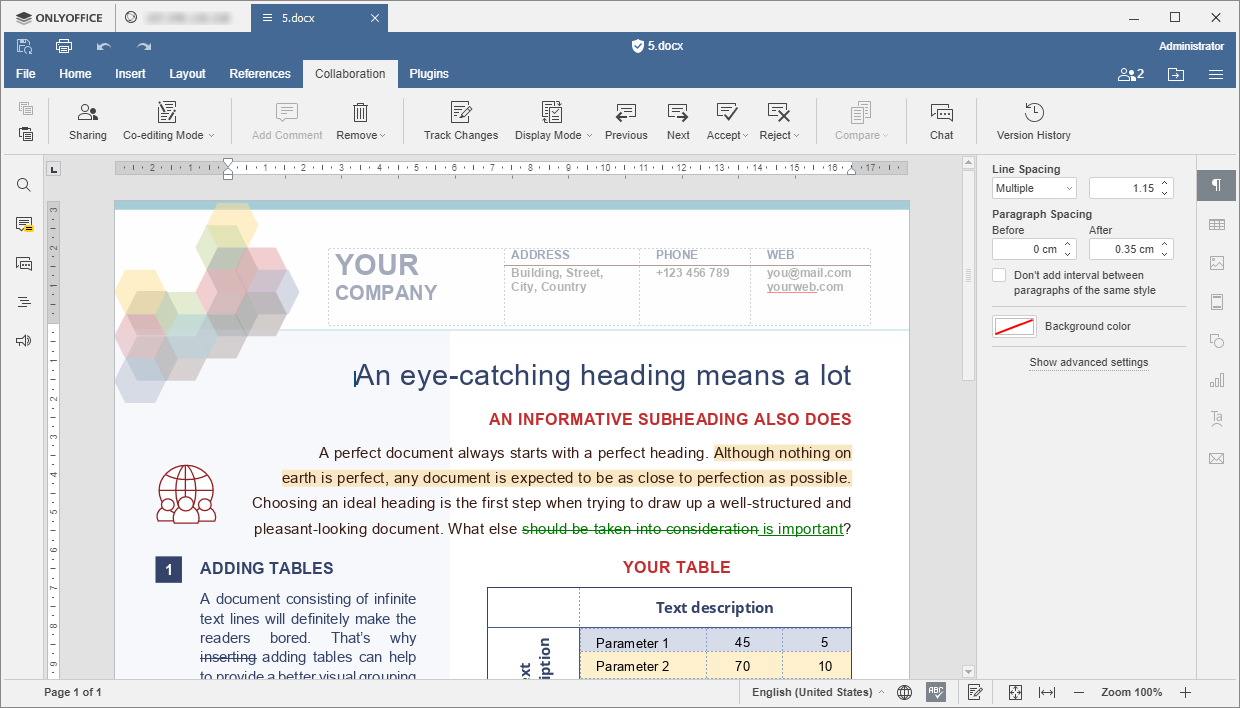
Artık dosyayı Özel Oda'da diğer kullanıcılarla birlikte güvenli bir şekilde düzenleyebilirsiniz. Şifrelenmiş dosya üzerinde çalışırken dosya, düzenleyici başlığında  simgesiyle işaretlenir.
Teknik ayrıntılar
Teknik ayrıntıları görüntüle
Paylaşılan dosyayı açma
- Dosyayı paylaştığınız kullanıcı dosyayı açtığında dosya Desktop Editors'ta indirilir.
- Desktop Editors, geçerli kullanıcının ortak anahtarına karşılık gelen şifrelenmiş belge parolasını dosyanın şifrelenmemiş bölümünden alır.
- Şifrelenmiş belge parolasının şifresi, geçerli kullanıcının özel anahtarıyla çözülür.
- Belgeyi açmak için belge parolası kullanılır.
Paylaşılan dosyayı kaydetme
- Dosya düzenlenip kaydedildiğinde Desktop Editors belge parolasını oluşturur.
- Dosya, oluşturulan belge parolasıyla şifrelenir.
- Portal, dosyaya erişimi olan kullanıcıların ortak anahtarlarının listesini sağlar.
- Belge parolası, dosyaya erişimi olan tüm kullanıcıların ortak anahtarlarıyla şifrelenir.
- Dosyaya erişimi olan tüm kullanıcıların şifrelenmiş belge parolaları ve ortak anahtarlarından oluşan çiftler, dosyanın şifrelenmemiş bölümüne kaydedilir.
- Dosya buluta kaydedilir (forcesave olarak).