Belgelerinizi parola ile koruma
Giriş
Yerel dosyalarınızı güvenli bir şekilde saklamak istiyorsanız ONLYOFFICE Desktop Editors'ta bulunan parola koruma özelliğini kullanabilirsiniz. Bir parola belirlerseniz, parolayı girmeden hiç kimse dosyayı açamaz.
ONLYOFFICE Desktop Editors ile belgeniz, e-tablonuz veya sunumunuz için parola belirleyebilir, parola korumalı dosyaları açabilir, parolayı değiştirebilir veya kaldırabilirsiniz.
Çevrimiçi sunum düzenleyicide parola koruma özelliği yalnızca Dosya sekmesinin Koru bölümünde bulunur. İlgili yönergelere bakabilirsiniz.
1. Adım. Dosyayı parola ile koruyun
ONLYOFFICE Desktop Editors ile yeni bir dosya oluşturun veya mevcut bir dosyayı açın. Üst araç çubuğundaki Koruma sekmesine geçin ve  Şifrele simgesine tıklayın.
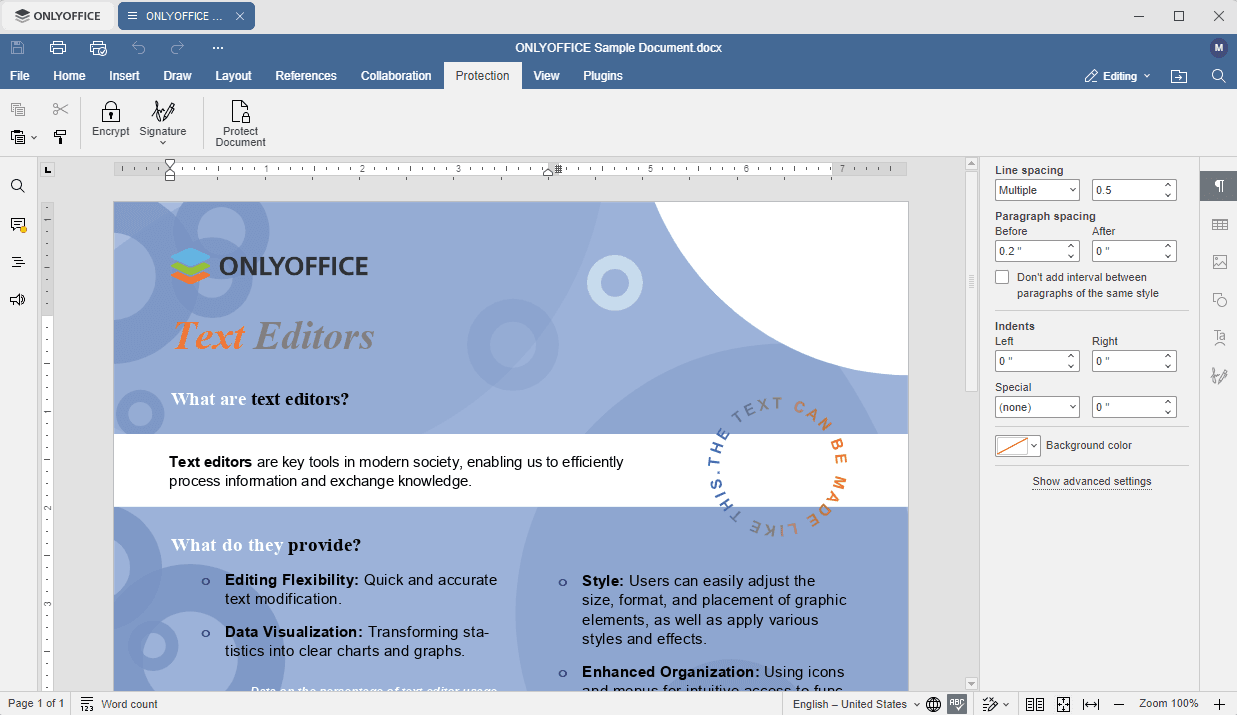
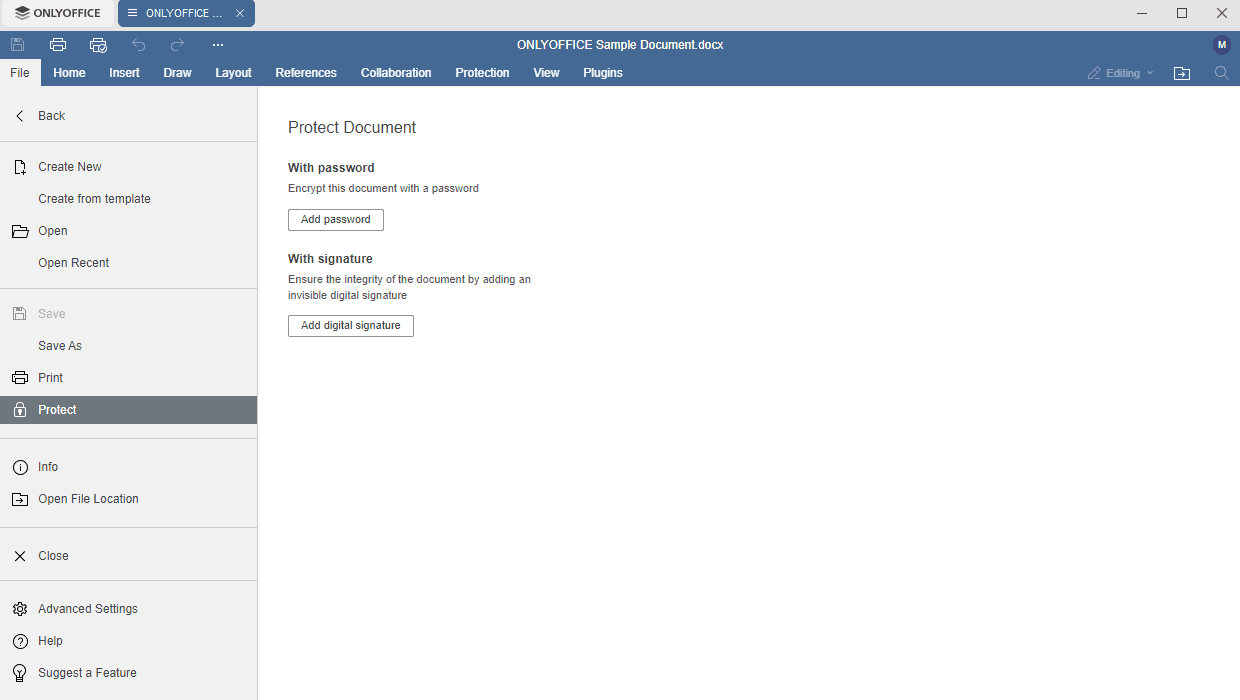
Alternatif olarak üst araç çubuğundaki Dosya sekmesine geçin, sol kenar çubuğunda Koru bölümünü açın ve Parola ekle düğmesine tıklayın.
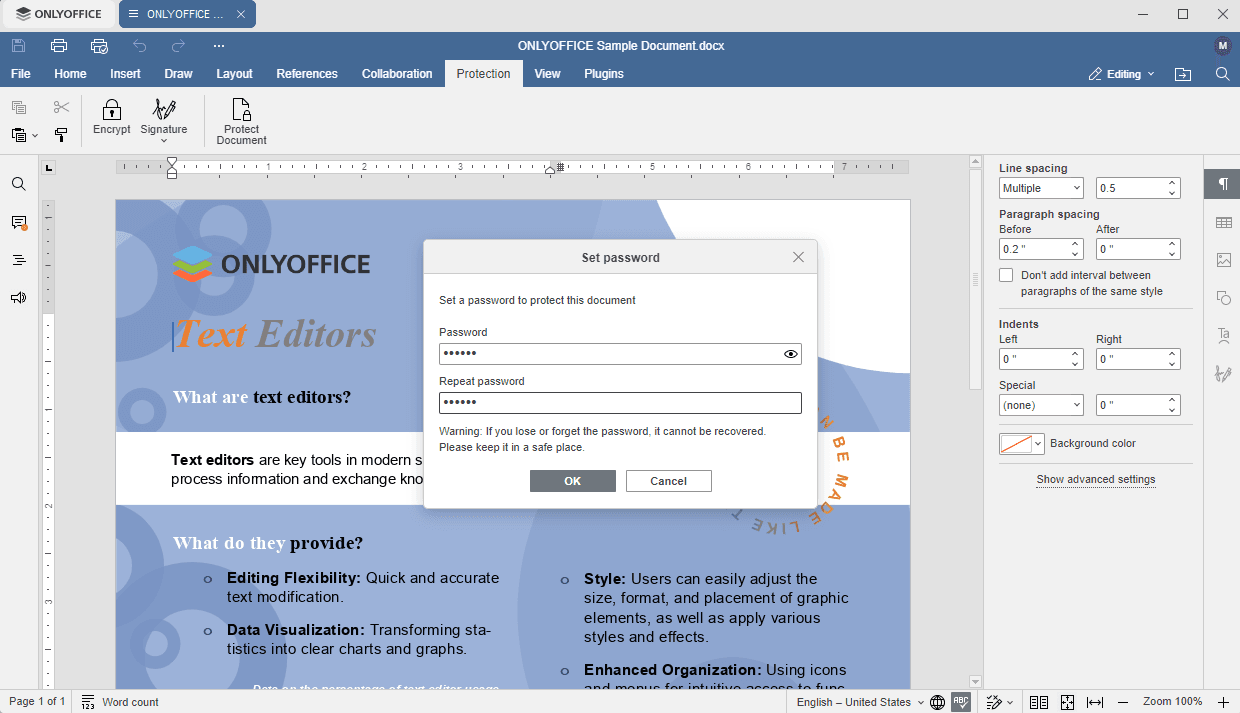
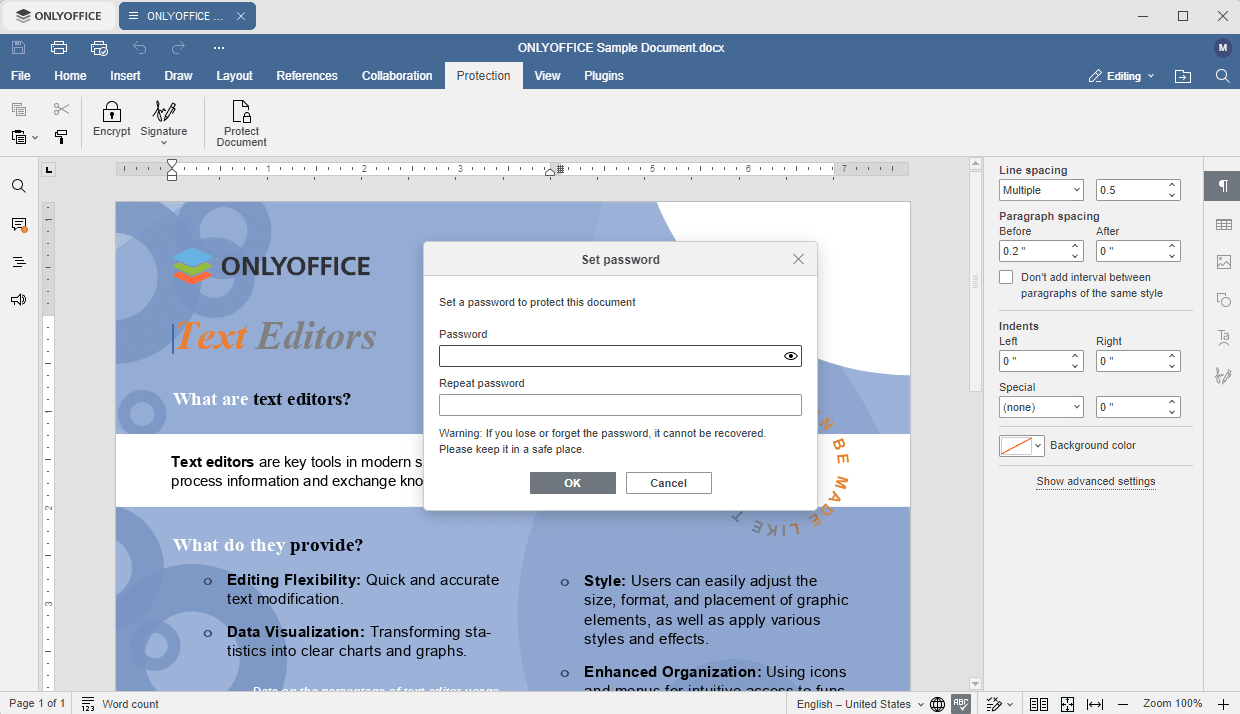
Parola Belirle penceresi açılır. Dosyayı korumak için kullanmak istediğiniz parolayı belirleyin ve ilgili alanlarda tekrar girin. Parola büyük/küçük harfe duyarlıdır. Hazır olduğunuzda Tamam düğmesine tıklayın.
Parolayı kaybeder veya unutursanız, parolayı geri almanın veya sıfırlayıp dosyayı açmanın bir yolu yoktur. Lütfen hatırlayabileceğiniz güçlü bir parola oluşturun veya parolanın bir kopyasını güvenli bir yerde saklayın.
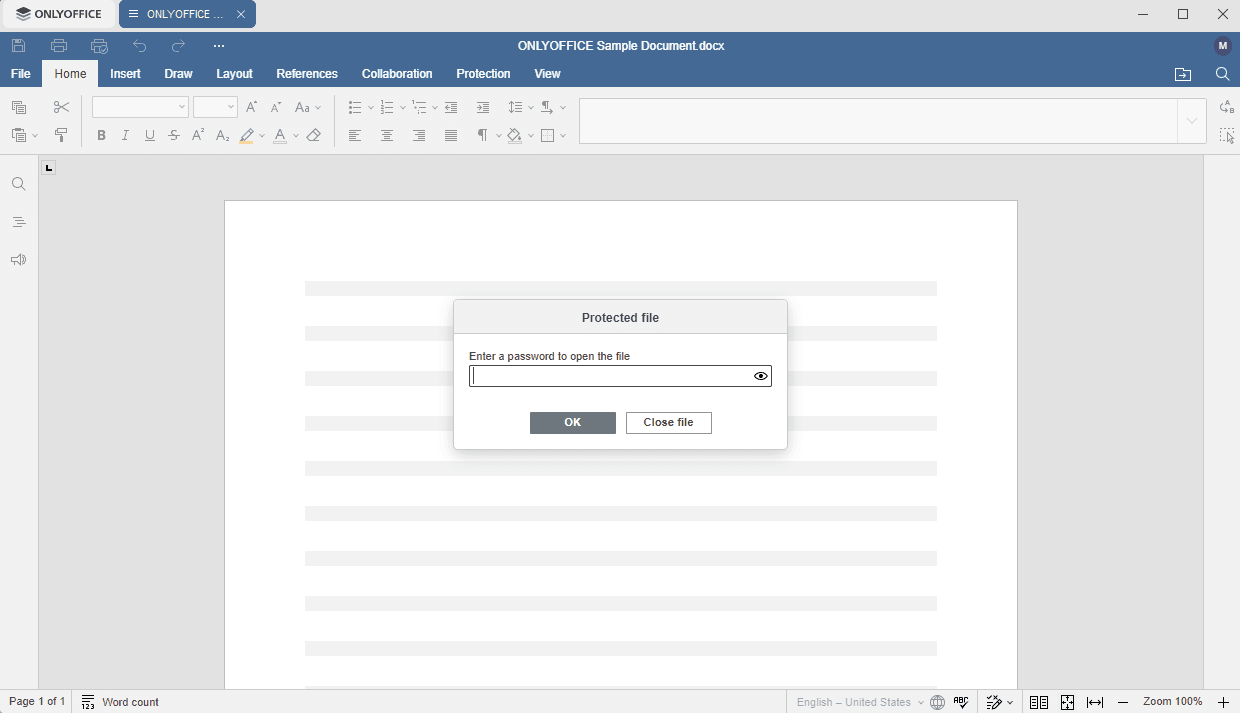
Dosyayı kapatıp yeniden açmaya çalıştığınızda parola istenir. Parolayı girin ve dosyayı açmak için Tamam düğmesine tıklayın.
2. Adım. Parolayı değiştirin
Parola korumalı dosyayı ONLYOFFICE Desktop Editors ile açın. Parola istenir. Parolayı girin ve Tamam düğmesine tıklayın.
Üst araç çubuğundaki Koruma sekmesine geçin, Şifrele simgesine tıklayın ve Parolayı değiştir seçeneğini belirleyin.
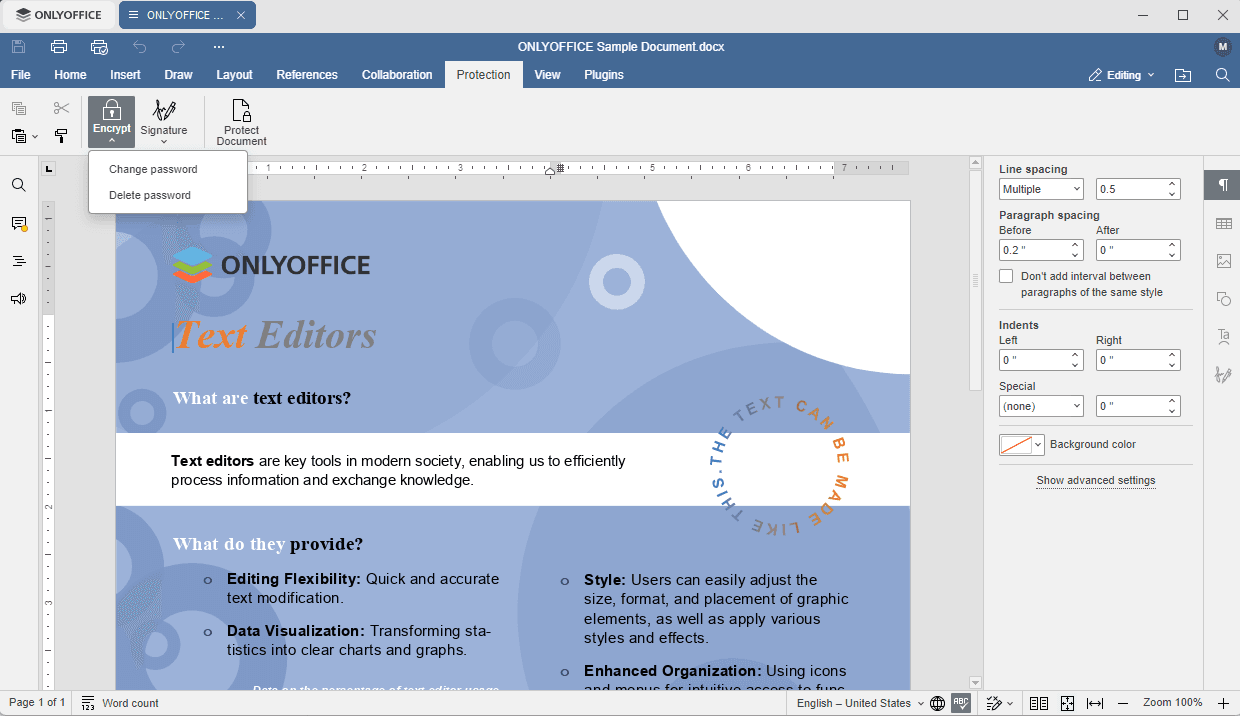
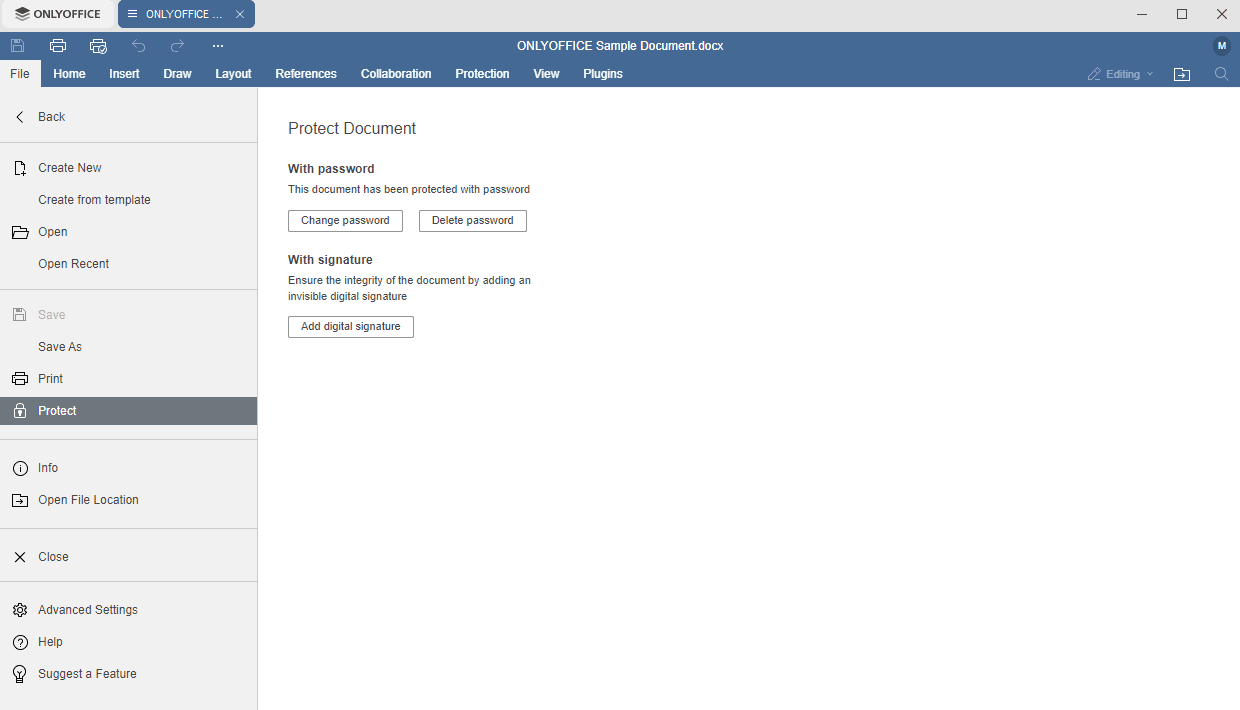
Alternatif olarak üst araç çubuğundaki Dosya sekmesine geçin, sol kenar çubuğunda Koru bölümünü açın ve Parolayı değiştir düğmesine tıklayın.
Parola Belirle penceresi açılır. Dosyayı korumak için kullanmak istediğiniz yeni parolayı belirleyin ve ilgili alanlarda tekrar girin. Hazır olduğunuzda Tamam düğmesine tıklayın.
3. Adım. Parolayı kaldırın
Parola korumalı dosyayı ONLYOFFICE Desktop Editors ile açın. Parola istenir. Parolayı girin ve Tamam düğmesine tıklayın.
Üst araç çubuğundaki Koruma sekmesine geçin, Şifrele simgesine tıklayın ve Parolayı sil seçeneğini belirleyin.
Alternatif olarak üst araç çubuğundaki Dosya sekmesine geçin, sol kenar çubuğunda Koru bölümünü açın ve Parolayı sil düğmesine tıklayın.
Parola kaldırılır ve dosya kaydedilir.