Belgelerinizi dijital imza ile koruma
Giriş
ONLYOFFICE Desktop Editors, veri alışverişinde yüksek düzeyde güvenlik sağlayan dijital imzalarla belgelerinizi, e-tablolarınızı veya sunumlarınızı korumanıza olanak tanır.
Dijital imzalar genellikle sözleşme, fatura, sipariş, rapor gibi resmi belgelerin gerçekliğini ve bütünlüğünü doğrulamak için kullanılır.
- Belgelerin gerçekliği, belgenin bilinen bir gönderen tarafından oluşturulduğu anlamına gelir. Gerçeklik doğrulaması özel ve ortak anahtar çiftleri kullanılarak yapılır.
- Veri bütünlüğü, belgenin iletim sırasında değiştirilmediği anlamına gelir. Dijital imza eklendikten sonra belge düzenlenemez. Belge değiştirilirse imza geçersiz olur.
Belgeleri dijital olarak imzalayabilmek için bir sertifika yetkilisi tarafından verilmiş bir imzalama sertifikanızın olması gerekir. Sertifikalar, dijital imzaların gerçekliğini doğrulamak için kullanılan ortak anahtarları sağlar:
- Dijital imza oluşturmak için özel anahtar kullanılır. Özel anahtar yalnızca sertifika yetkilisi tarafından verilen sertifikanın sahibi tarafından kullanılabilir. Sahibi imzalı belgeyi alıcılara gönderirken dijital sertifikasını ve ortak anahtarını da gönderir.
- Ortak anahtar, belgeyi alan kişi tarafından, belgeyi imzalayan sertifika sahibinin eklediği imzanın gerçekliğini doğrulamak için kullanılır.
Belgeleri dijital olarak imzalama özelliği şu anda yalnızca ONLYOFFICE Desktop Editors'ta kullanılabilir, yani yalnızca bilgisayarınızda depolanan dosyaları dijital imza ile koruyabilirsiniz. Dijital olarak imzalanmış dosyayı bulut ofisinize yükleyip düzenlemeye çalışırsanız, eklenen imzalar kaldırılır.
Görünmez dijital imza ekleme
Belge metninde görünmeyen bir dijital imza eklemek için,
-
ONLYOFFICE Desktop Editors ile yeni bir dosya oluşturun veya mevcut bir dosyayı açın.
-
Üst araç çubuğundaki Koruma sekmesine geçin.
-
 İmza düğmesinin yanındaki oka tıklayın.
-
Dijital imza ekle seçeneğini belirleyin.
notBelgede kaydedilmemiş değişiklikler varsa belgeyi kaydetmeniz istenir.
-
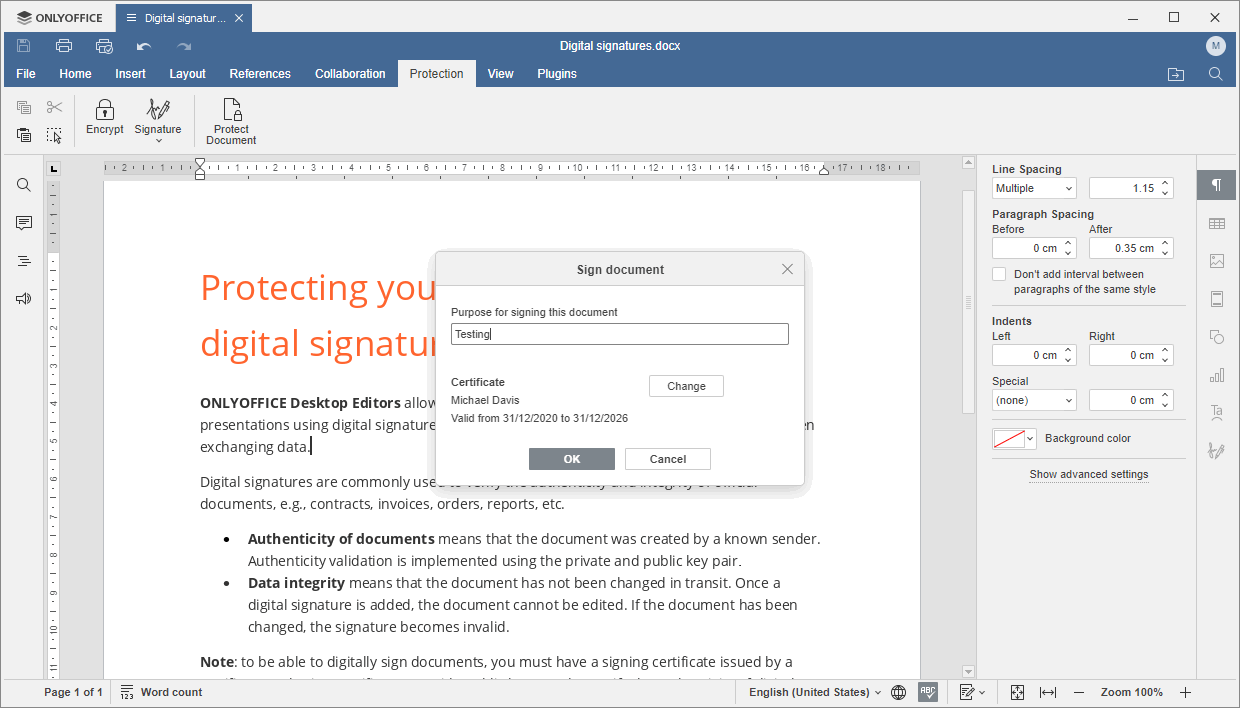
Belgeyi İmzala penceresinde Bu belgeyi imzalamanın amacı alanını doldurun (bu adım isteğe bağlıdır).
-
Bir dijital sertifika seçin. Bu işlem işletim sistemine göre farklılık gösterir: Windows, Linux veya Mac OS. İşletim sisteminize ait ayrıntılı yönergeleri okumak için ilgili sekmeyi seçin:
- Windows
- Linux
- macOS
Windows'ta sistemde yüklü sertifikalar kullanılır. Belgeyi İmzala penceresinde görüntülenen sertifika bilgilerini kontrol edin. Bu bilgiler sertifika sahibinin adını ve sertifikanın geçerlilik süresini içerir.
Birden fazla dijital sertifikanız varsa Değiştir düğmesine tıklayarak başka bir sertifika seçebilirsiniz. Açılan Select a Certificate penceresinde More choices bağlantısına tıklayın, başka bir sertifika seçin ve Tamam düğmesine tıklayarak onaylayın.

-
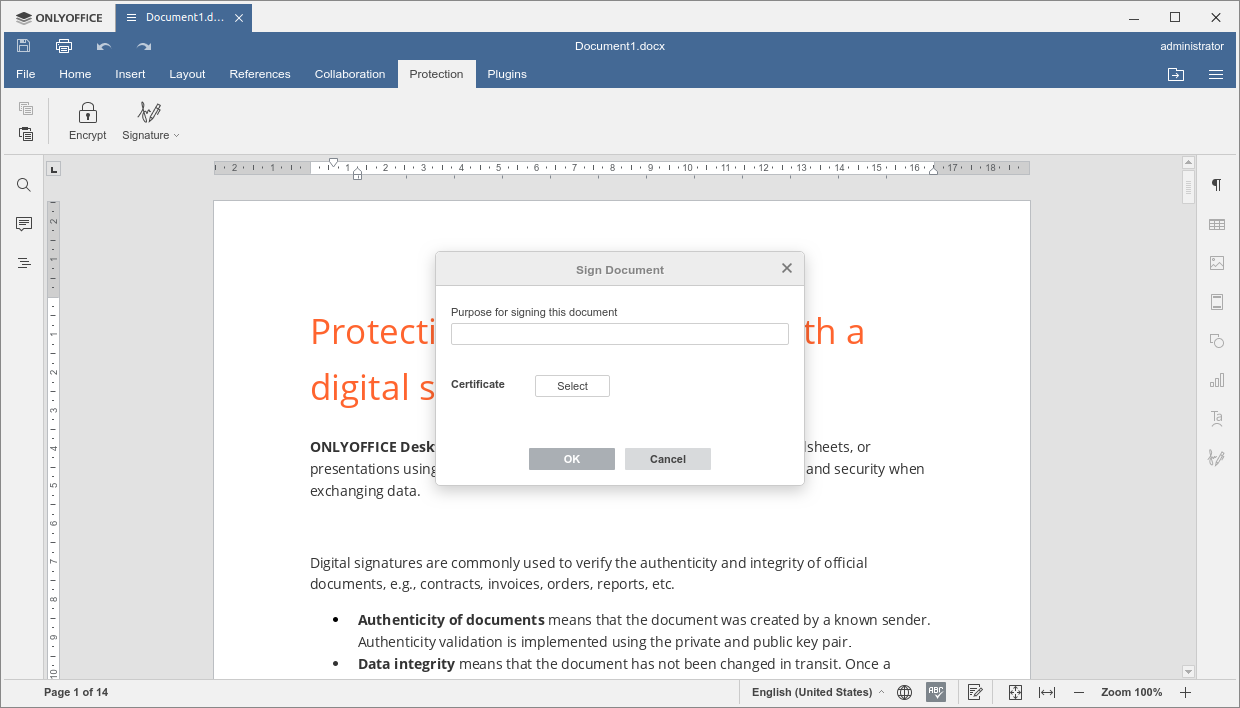
Belgeyi İmzala penceresinde Seç düğmesine tıklayın.
-
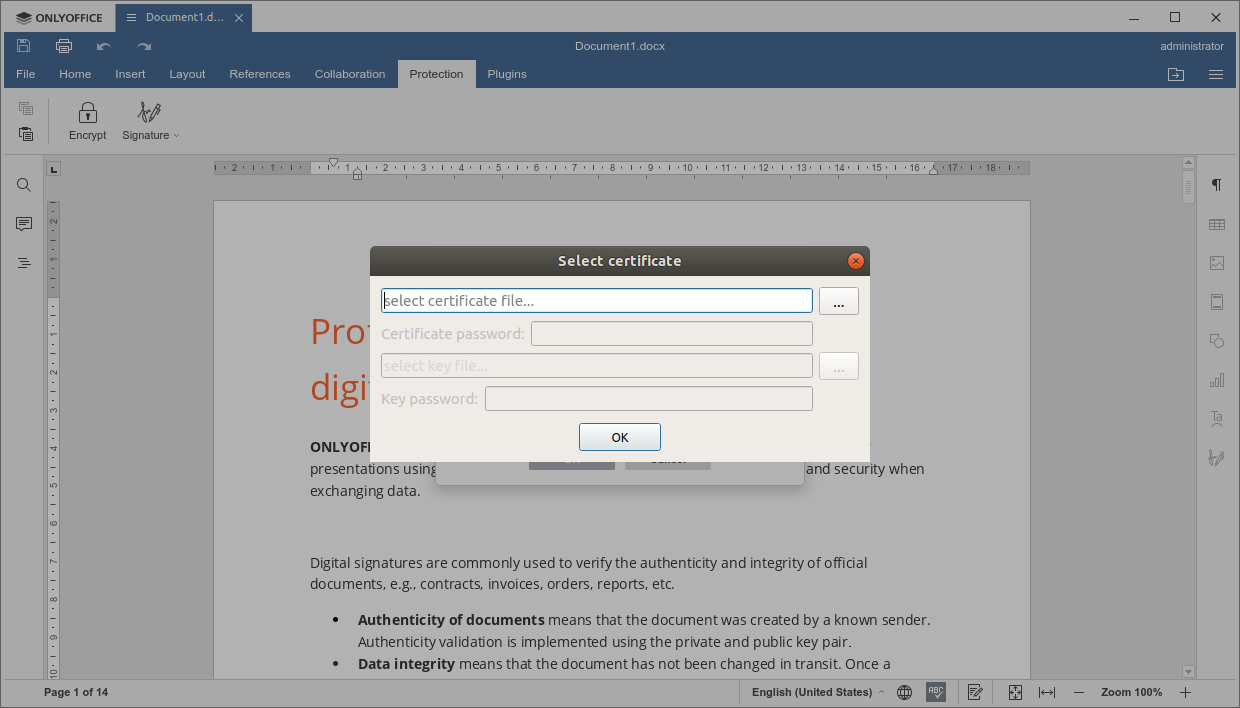
sertifika dosyası seç... alanının yanındaki
 düğmesine tıklayın.
-
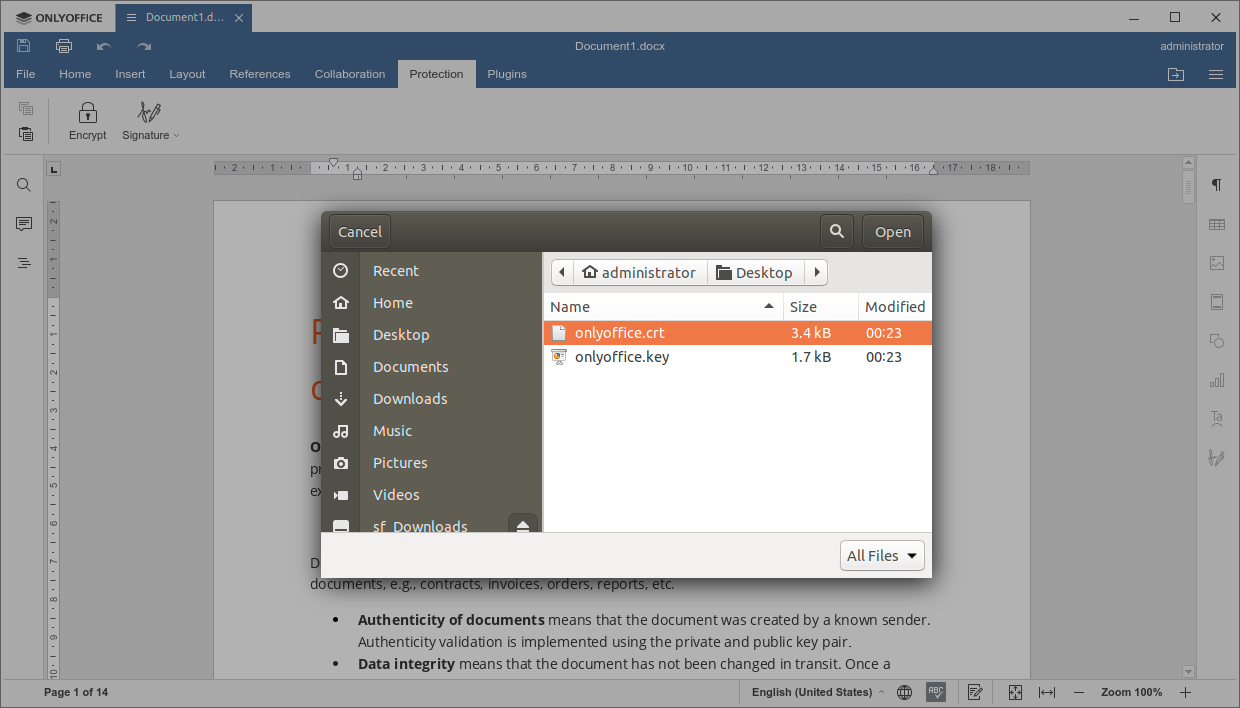
.crt dosyasını seçin ve Aç düğmesine tıklayın.
-
Bilgi penceresinde Tamam düğmesine tıklayın.
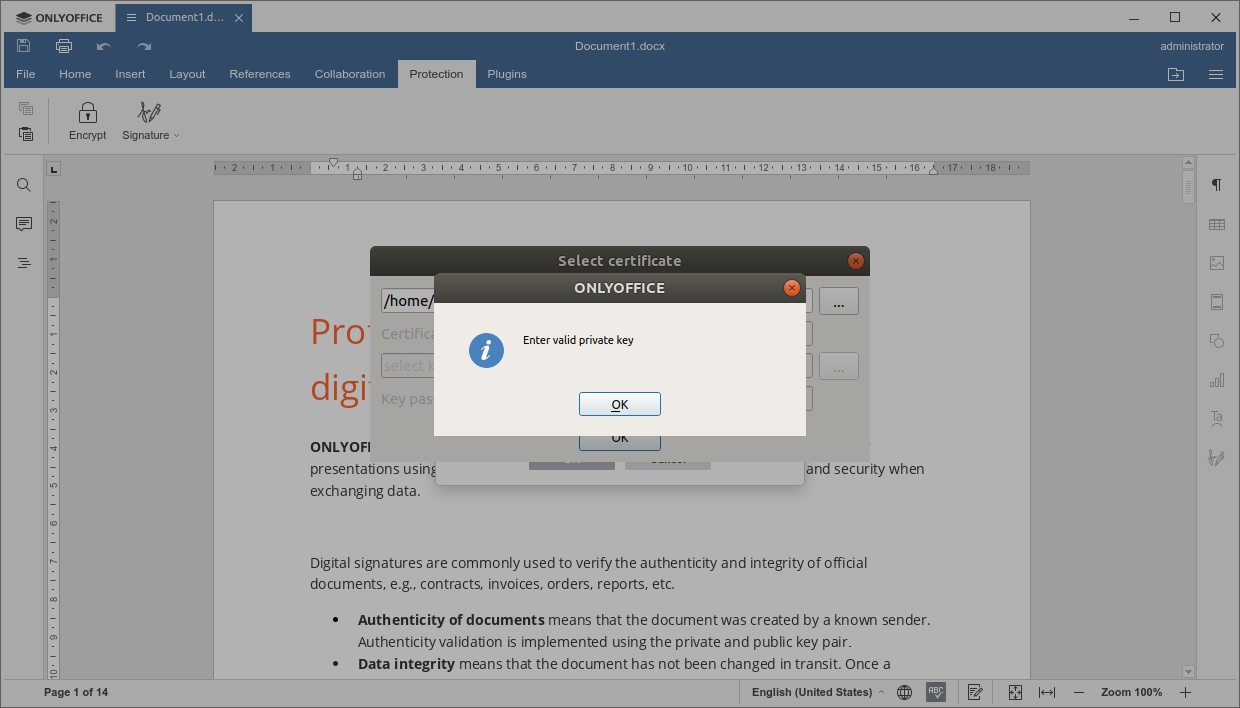 not
Sertifikanız parola ile korunuyorsa parolayı Sertifika şifresi alanına girin.
-
anahtar dosyası seç... alanının yanındaki
düğmesine tıklayın.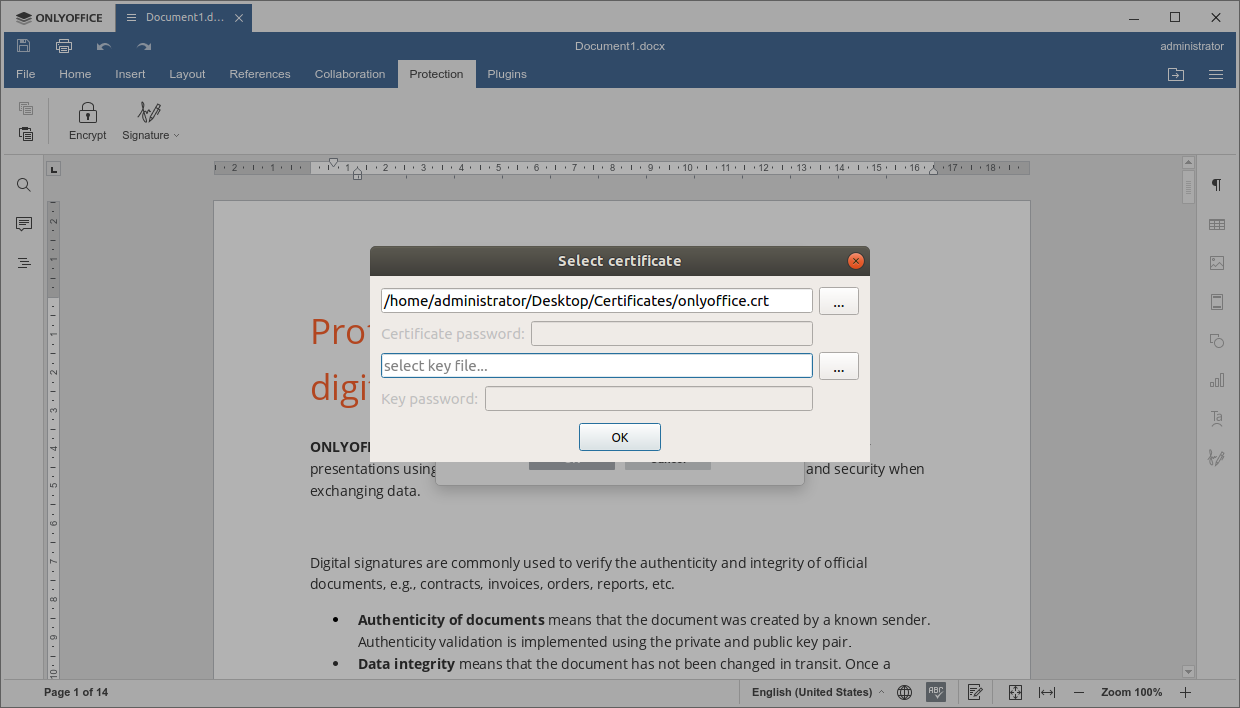
-
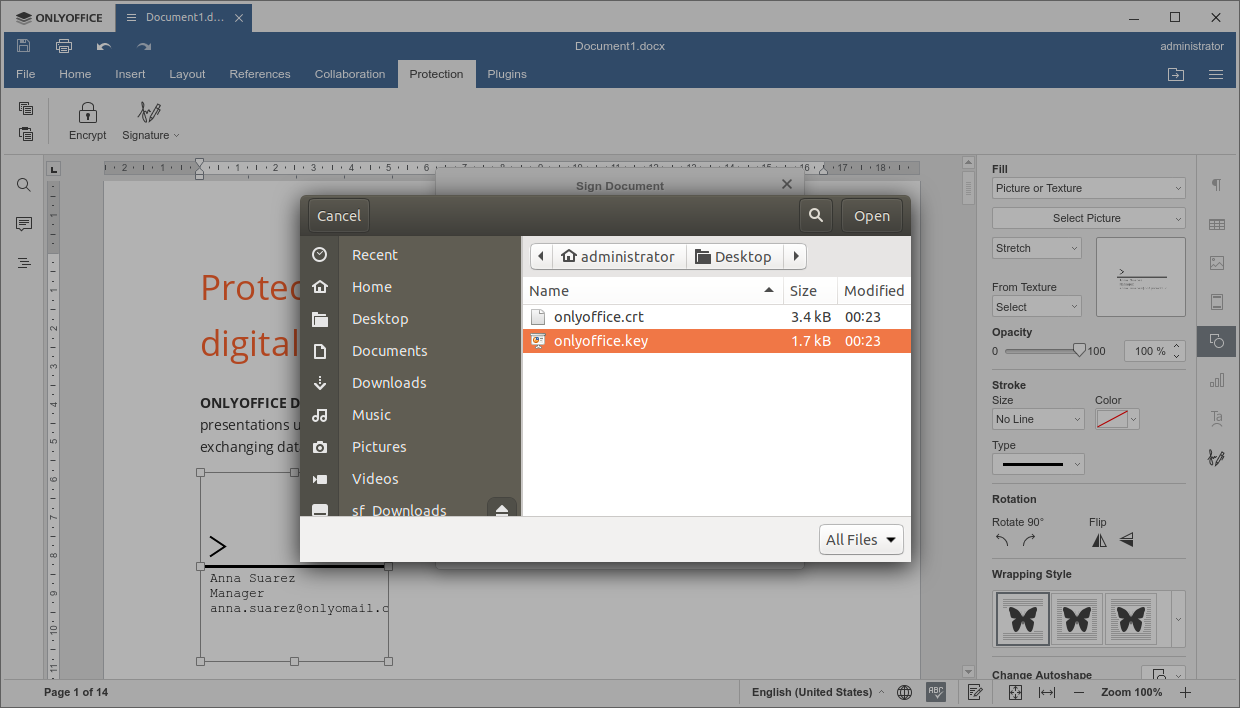
.key dosyasını seçin ve Aç düğmesine tıklayın.
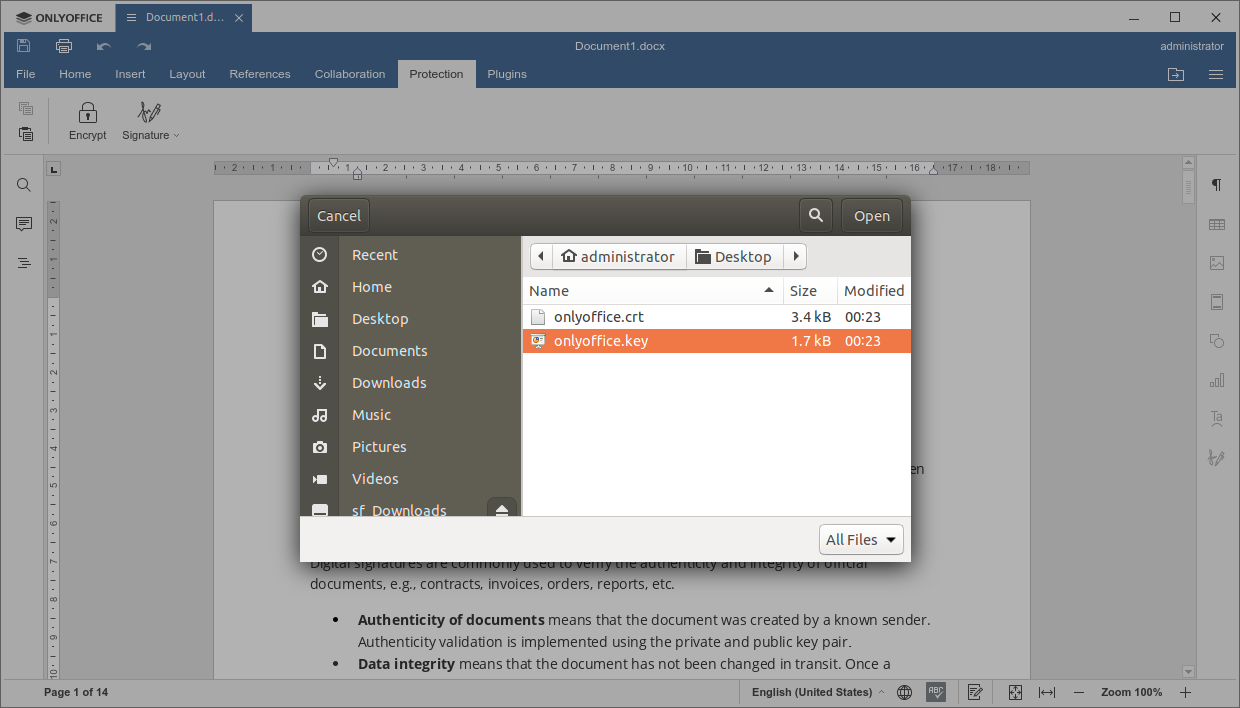 not
Anahtarınız parola ile korunuyorsa parolayı Anahtar şifresi alanına girin.
-
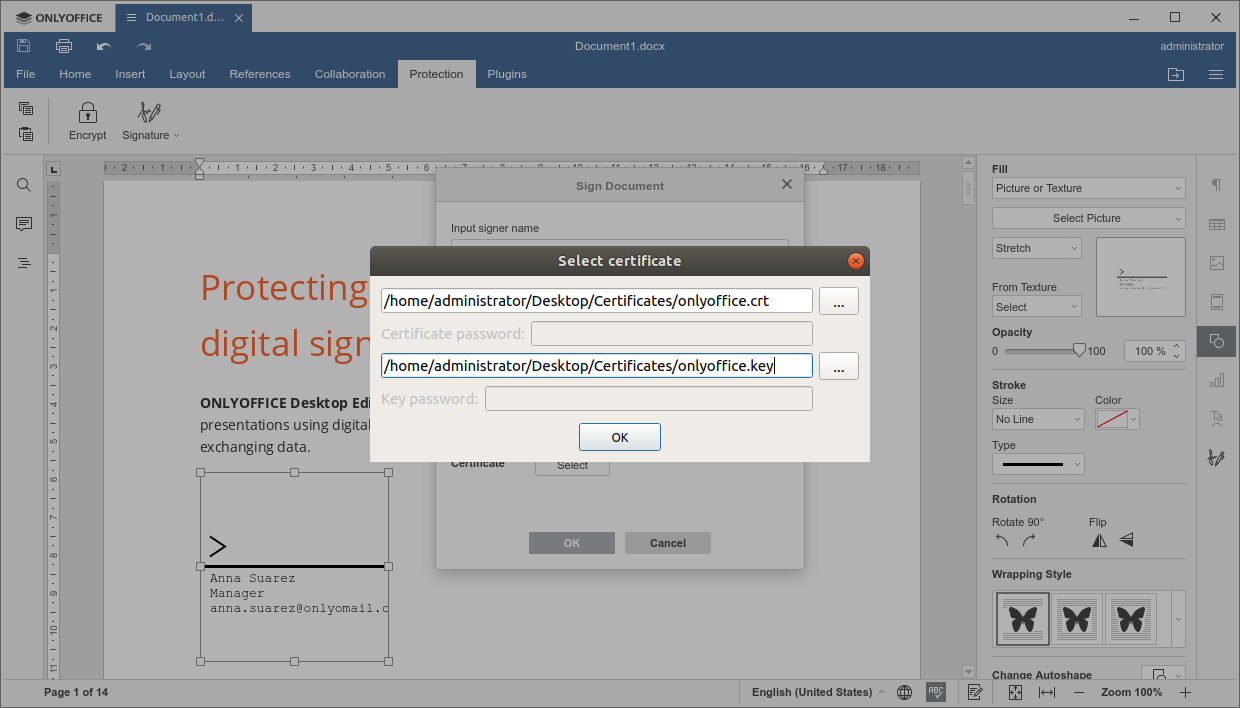
Sertifika seç penceresinde Tamam düğmesine tıklayın.
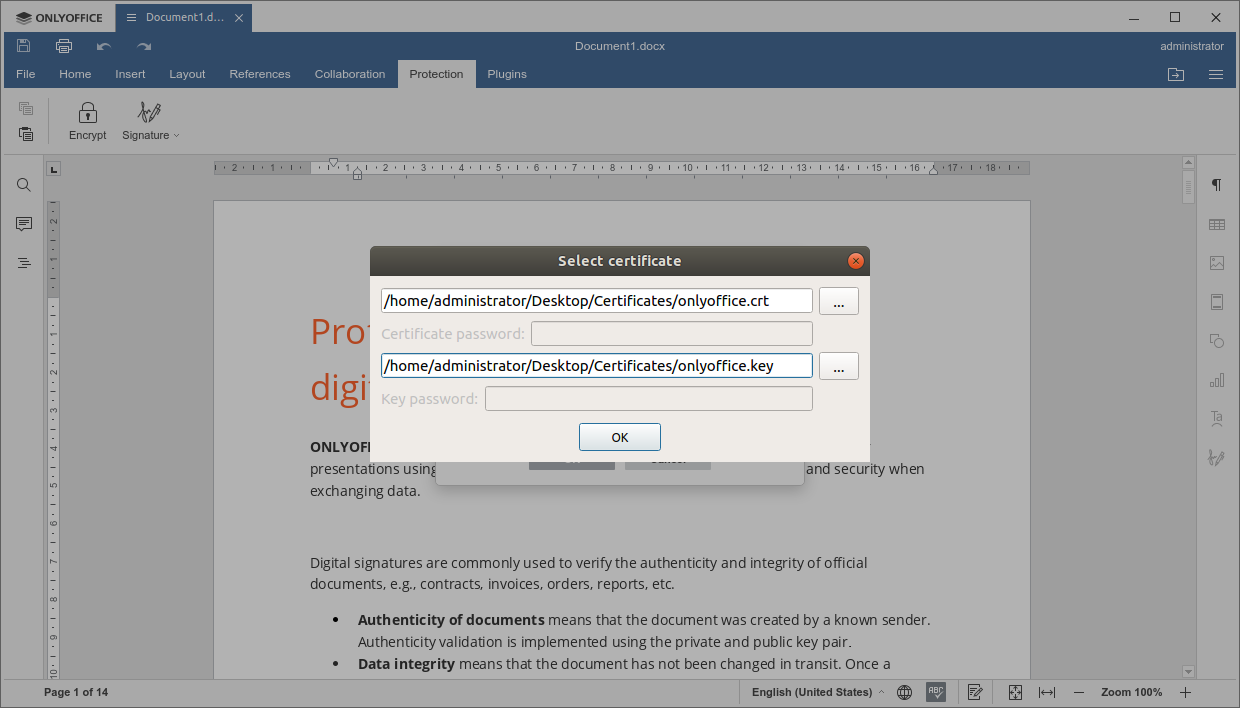
-
Belgeyi İmzala penceresinde Seç düğmesine tıklayın.
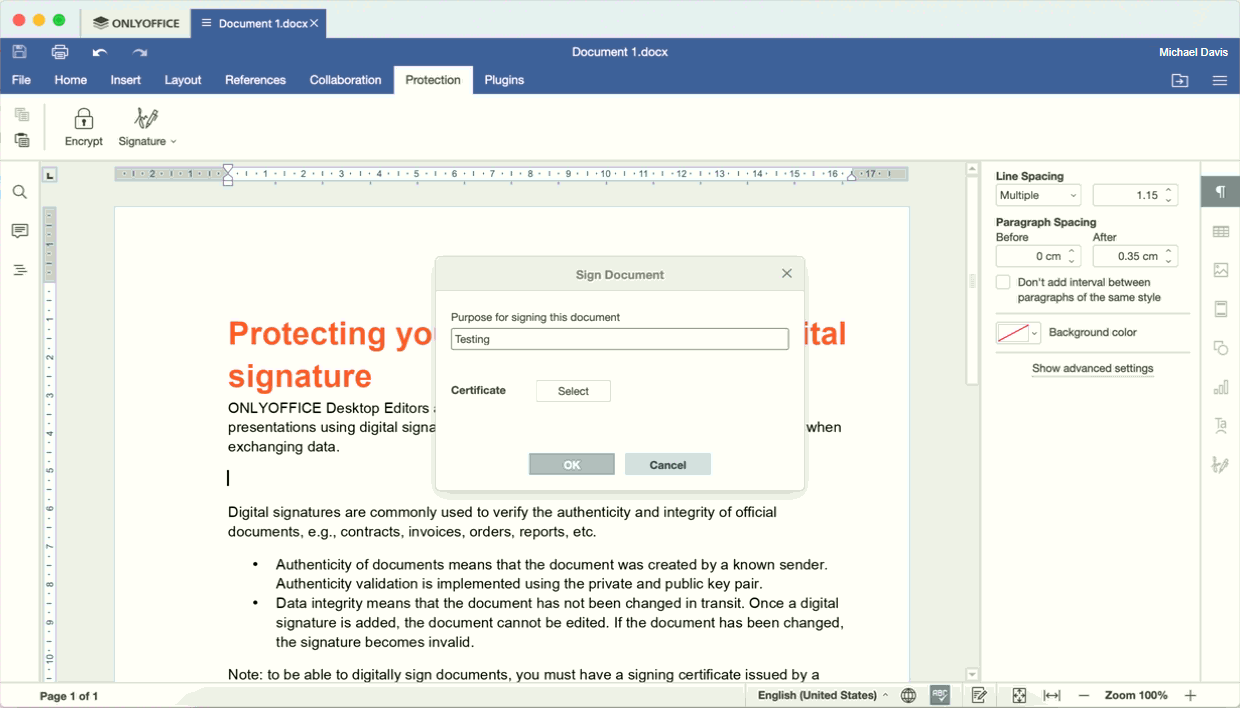
-
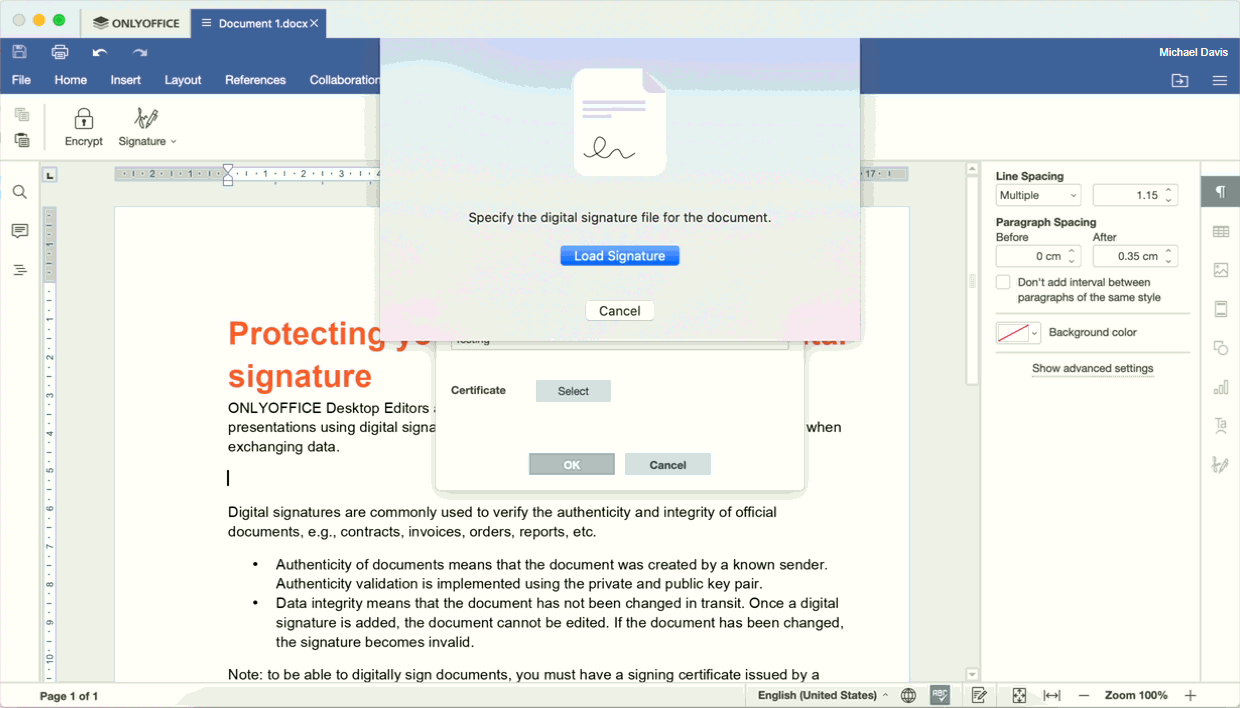
Load Signature düğmesine tıklayın.
-
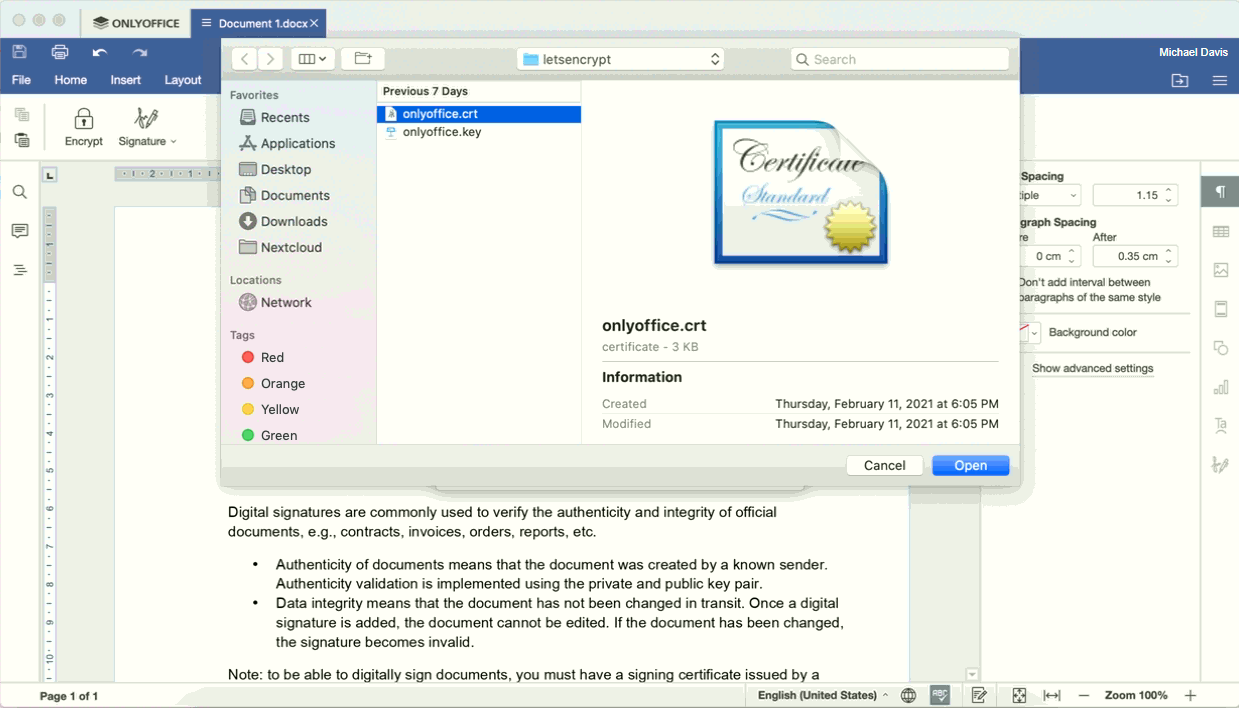
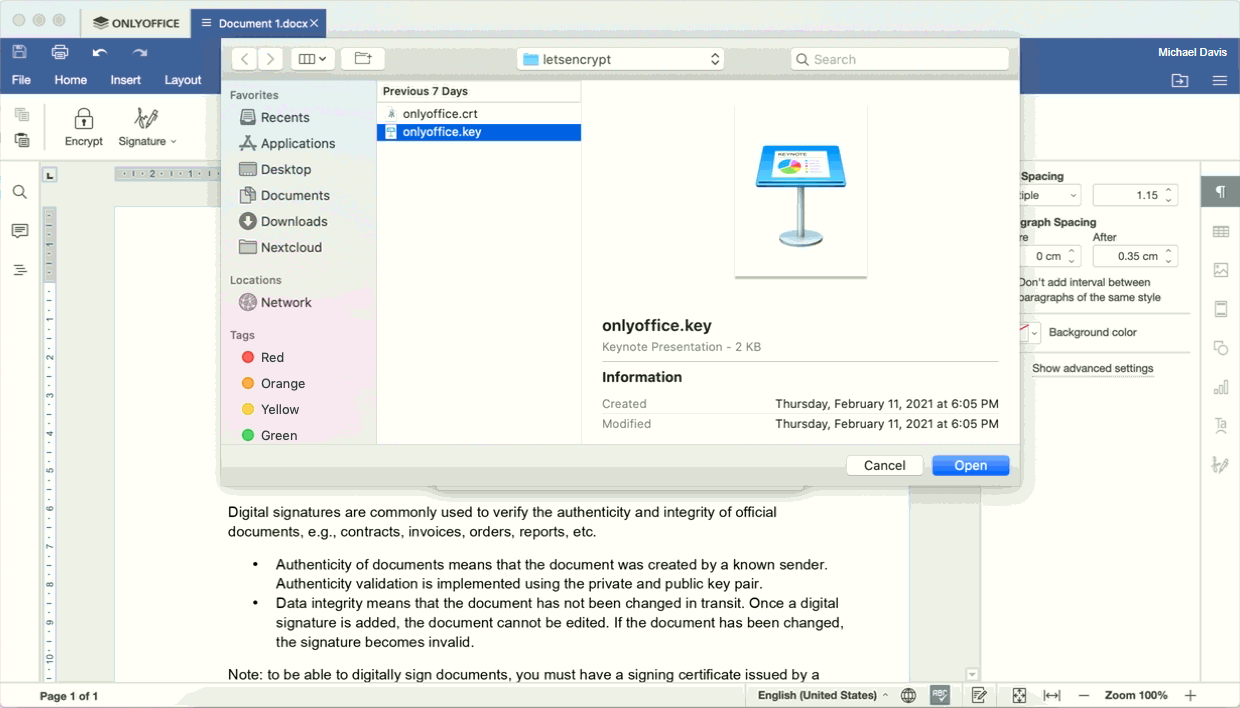
.crt dosyasını seçin ve Aç düğmesine tıklayın.
-
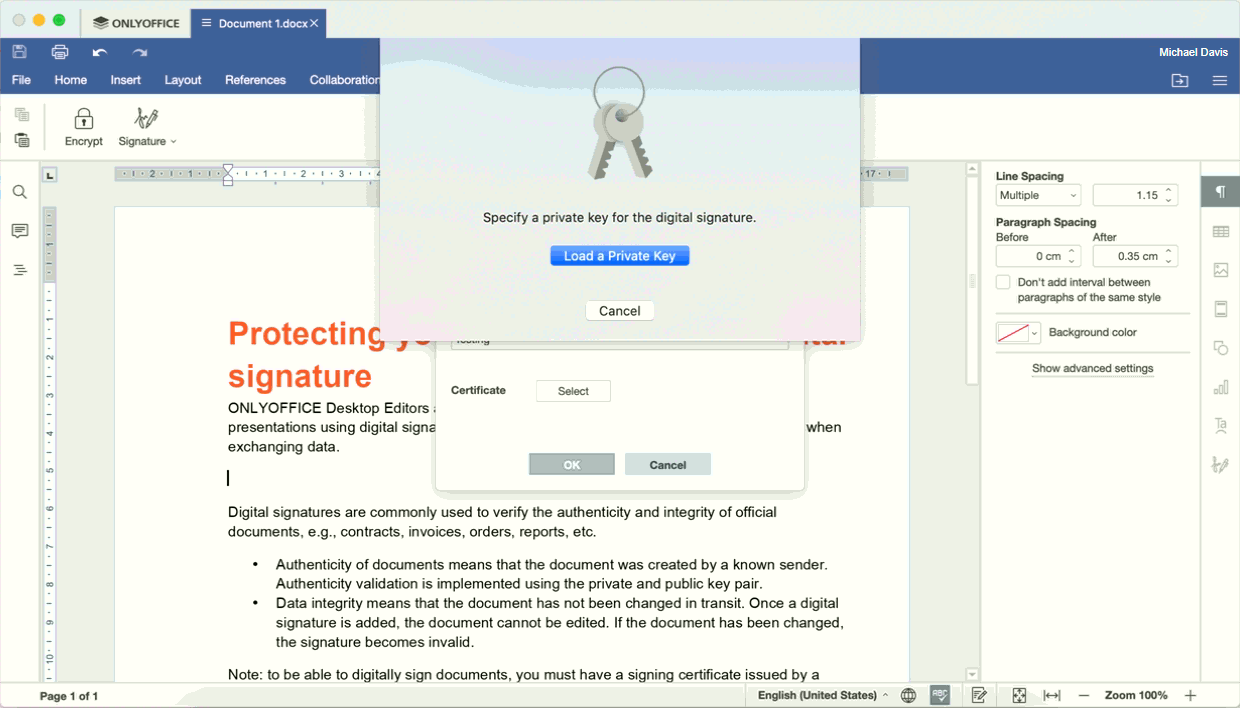
Load a Private Key düğmesine tıklayın.
-
.key dosyasını seçin ve Aç düğmesine tıklayın.
-
Hazır olduğunuzda Belgeyi İmzala penceresinde Tamam düğmesine tıklayın.
İmza eklenir ve belge düzenlemeye karşı korunur. Sağ kenar çubuğunda, belgenin geçerli bir imza içerdiğini ve düzenlenemeyeceğini bildiren bir açılır pencere görüntülenir. İlgili bilgiler Dosya sekmesinin Koru bölümünde de görüntülenir.
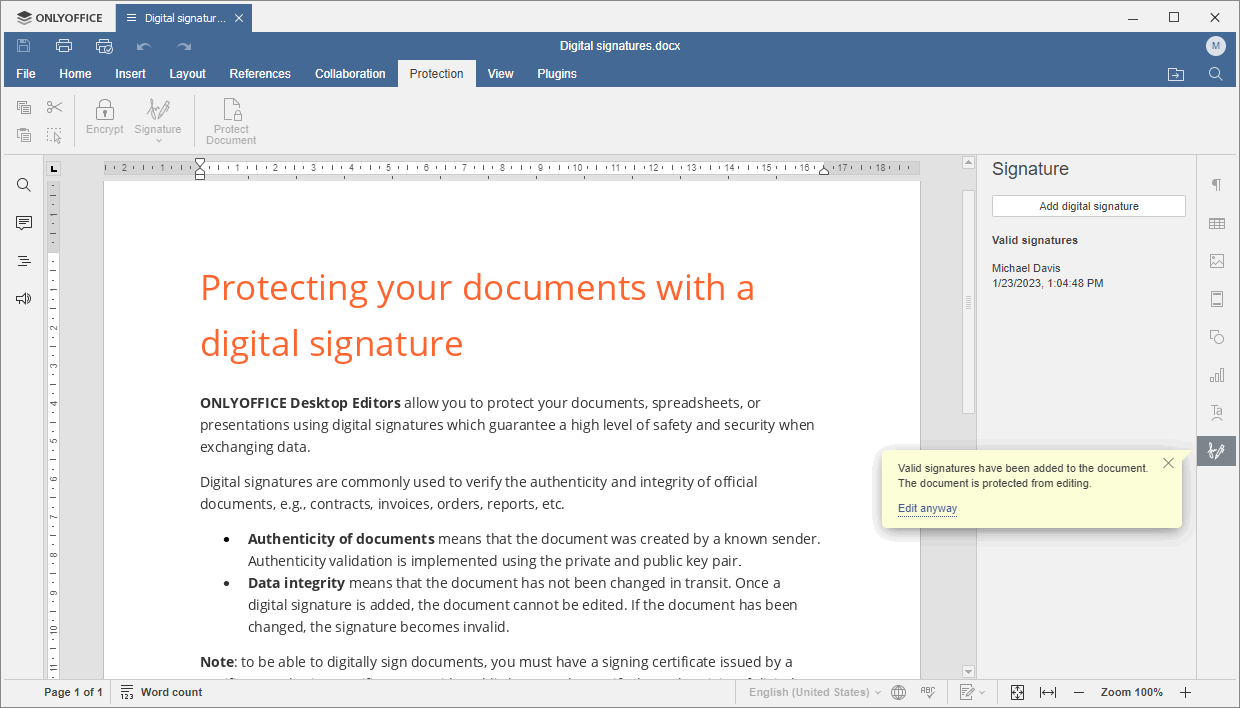
İmza belge metninde görünmez. Eklenen imzayla ilgili bilgileri sağ kenar çubuğundaki Geçerli imzalar alanında görebilirsiniz. Bu bilgiler sertifika sahibinin adını ve imzanın belgeye eklendiği tarih ve saati içerir.
Fare imlecini eklenen imzanın üzerine getirip yanındaki oka tıklayarak bağlam menüsüne erişebilirsiniz. Menü şu seçenekleri içerir:
- İmza Ayrıntıları - ilgili sertifikayı açıp sertifika bilgilerini görüntülemenizi sağlar.
- İmzayı kaldır - imzayı kaldırıp belgeyi düzenlemeye devam etmenizi sağlar.
Dijital imza eklemenin diğer yolları
- Üst araç çubuğundaki Dosya sekmesine geçip sol kenar çubuğunda Koru bölümünü açabilir ve Dijital imza ekle düğmesine tıklayabilirsiniz.
- Belgede zaten geçerli imzalar varsa sağ kenar çubuğundaki Dijital imza ekle düğmesini kullanabilirsiniz.
- İmza satırı kullanarak görünür bir dijital imza da ekleyebilirsiniz (aşağıdaki ‘İmza satırı ekleme’ ve ‘İmza satırı kullanarak görünür dijital imza ekleme’ bölümlerine bakın).
İmza satırı ekleme
İmza satırı, diğer katılımcılardan imza istemenizi sağlar. Ayrıca bir imza satırı ekleyip belgeyi eklenen imza satırı üzerinden kendiniz de imzalayabilirsiniz. Bu durumda dijital imzanın görsel temsili de belge metnine eklenir.
Diğer imzalayanlardan imza istemek ve belgeyi kendiniz de imzalamak istiyorsanız önce tüm imza satırlarını ekleyin, ardından belgeyi imzalayın.
-
ONLYOFFICE Desktop Editors ile yeni bir dosya oluşturun veya mevcut bir dosyayı açın.
-
Fare imlecini imza satırı eklemek istediğiniz yere getirin.
-
Üst araç çubuğundaki Koruma sekmesine geçin.
-
İmza düğmesinin yanındaki oka tıklayın.
-
İmza satırı ekle seçeneğini belirleyin.
-
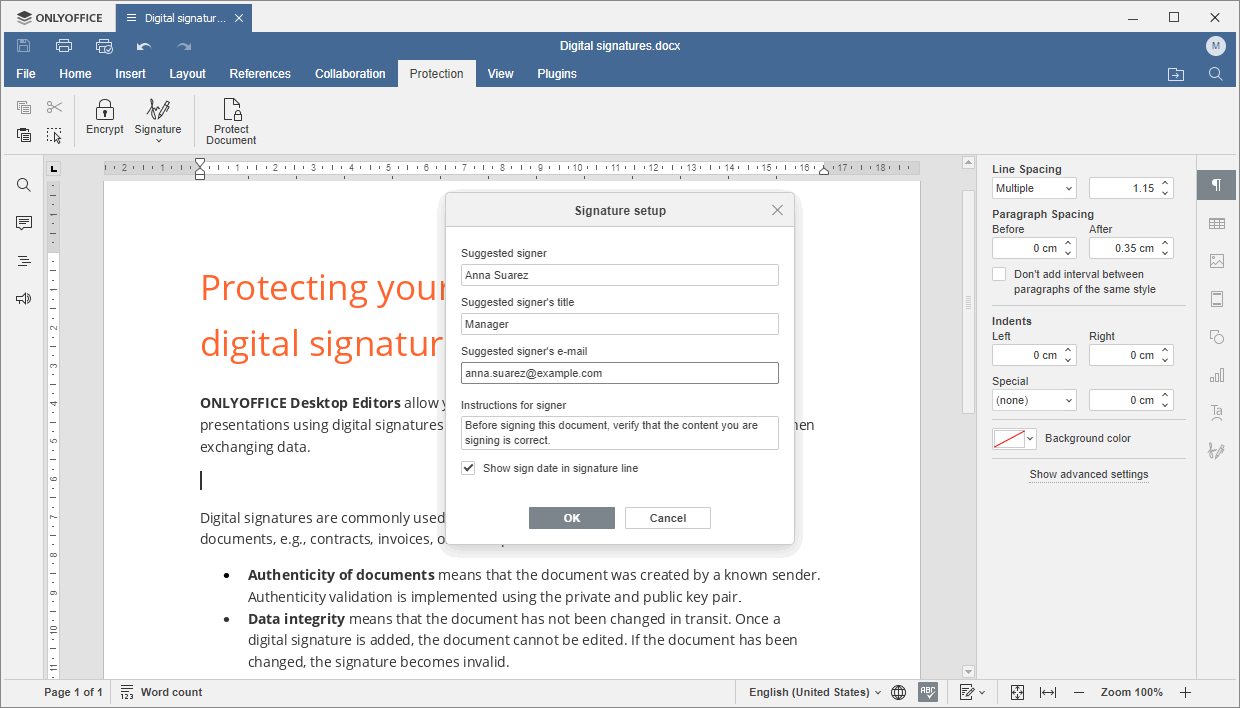
İmza Kurulumu penceresi açılır:
-
Şu alanları doldurun: İsim, İmzalayan Ünvanı, E-posta, İmzalayan için Talimatlar.
-
İmza satırında imzalama tarihini göster seçeneği varsayılan olarak etkindir.
-
Hazır olduğunuzda imza satırını belgeye eklemek için Tamam düğmesine tıklayın.
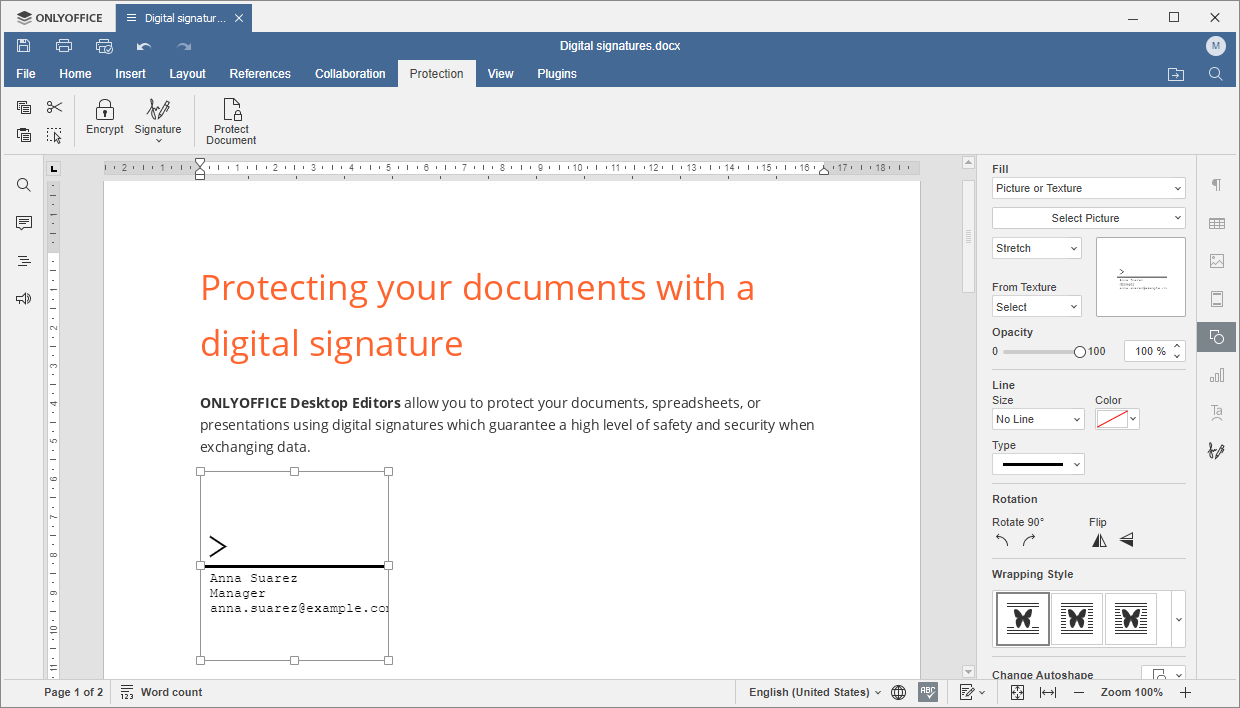
İmza satırı belgeye eklenir. İmzalayan için belirtilen tüm verileri görüntüler.
-
Belgeyi kaydedin.
İmzalayan sayısına göre birden fazla imza satırı ekleyebilirsiniz.
Eklenen imza satırını düzenlemek için,
-
Sağ kenar çubuğundaki
 İmza ayarları simgesine tıklayın.
-
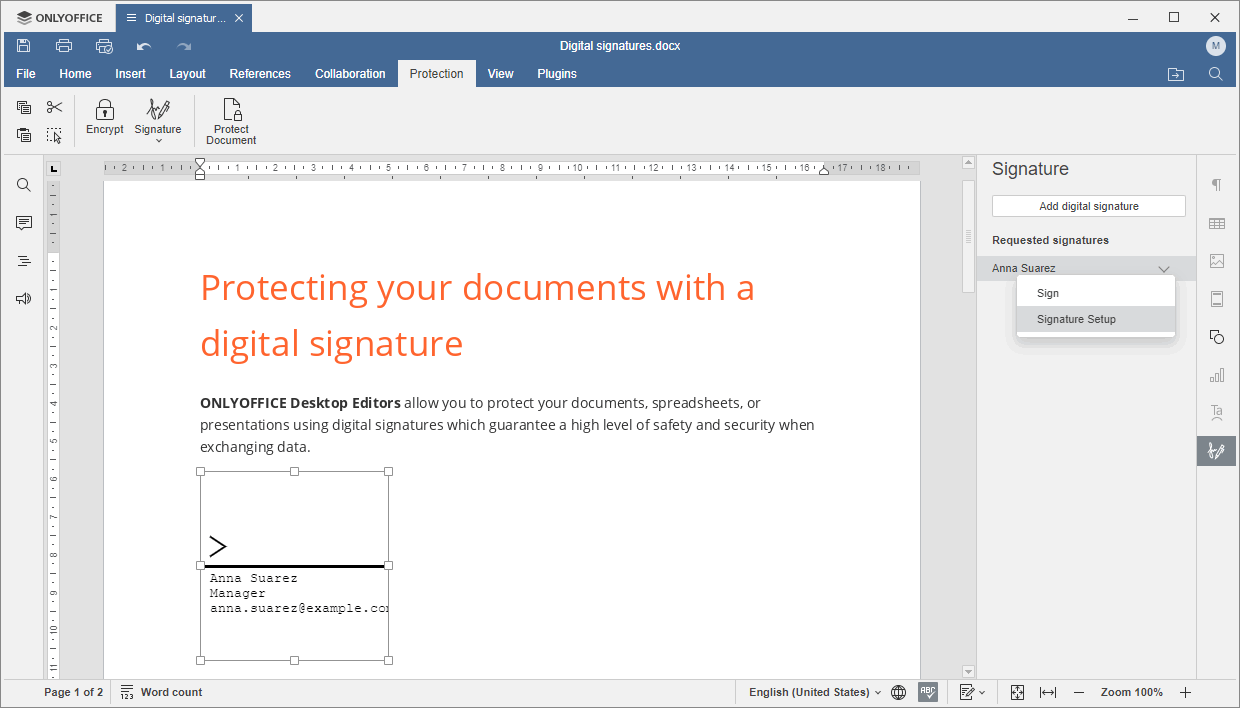
İstenen imzalar bölümünde fare imlecini imzalayanın adının üzerine getirin ve bağlam menüsüne erişmek için yanındaki oka tıklayın.
-
Menüden İmza Kurulumu seçeneğini belirleyin.
-
İmza Kurulumu penceresi açılır. Gerekli bilgileri yukarıda açıklandığı şekilde değiştirin, Tamam düğmesine tıklayın ve belgeyi kaydedin.
Eklenen imza satırını kaldırmak için belge metninde seçin ve Delete tuşuna basın.
Gerekli tüm imza satırlarını ekledikten sonra belgeyi imzalayanlara uygun herhangi bir yolla gönderebilirsiniz.
İmza satırı kullanarak görünür dijital imza ekleme
Bir belgeyi bu şekilde imzaladığınızda hem dijital imza hem de görsel temsili belge metnine eklenir.
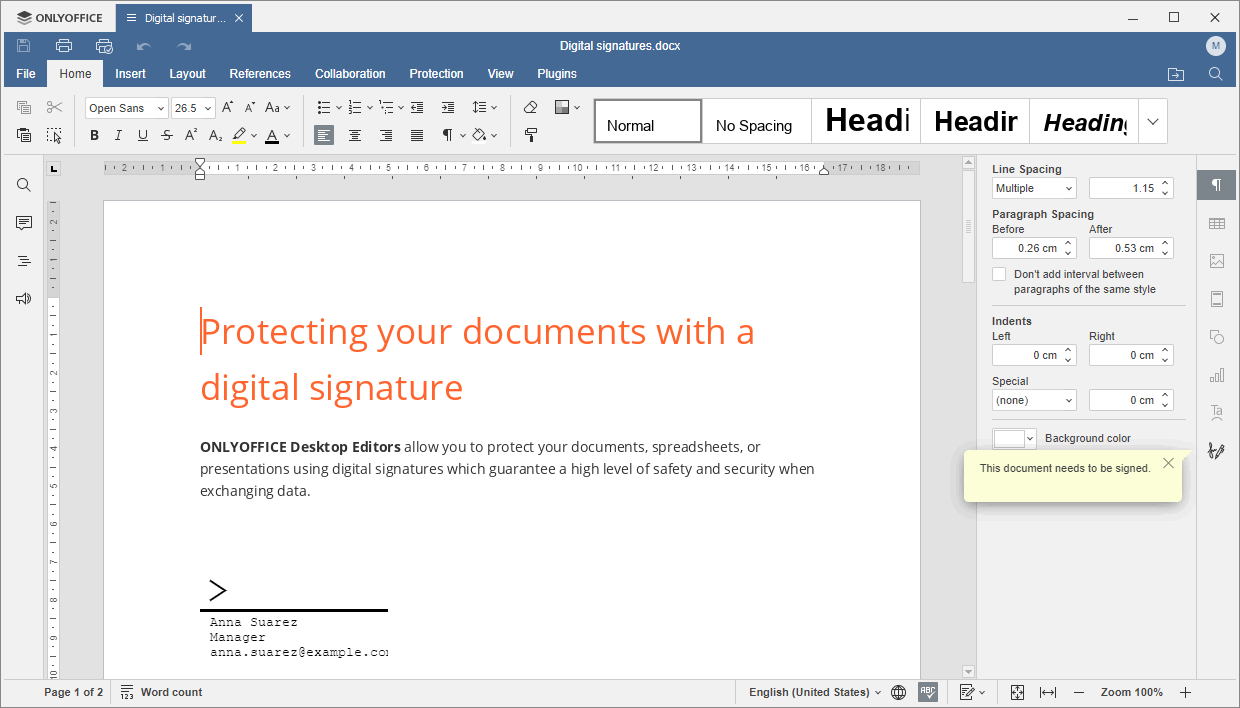
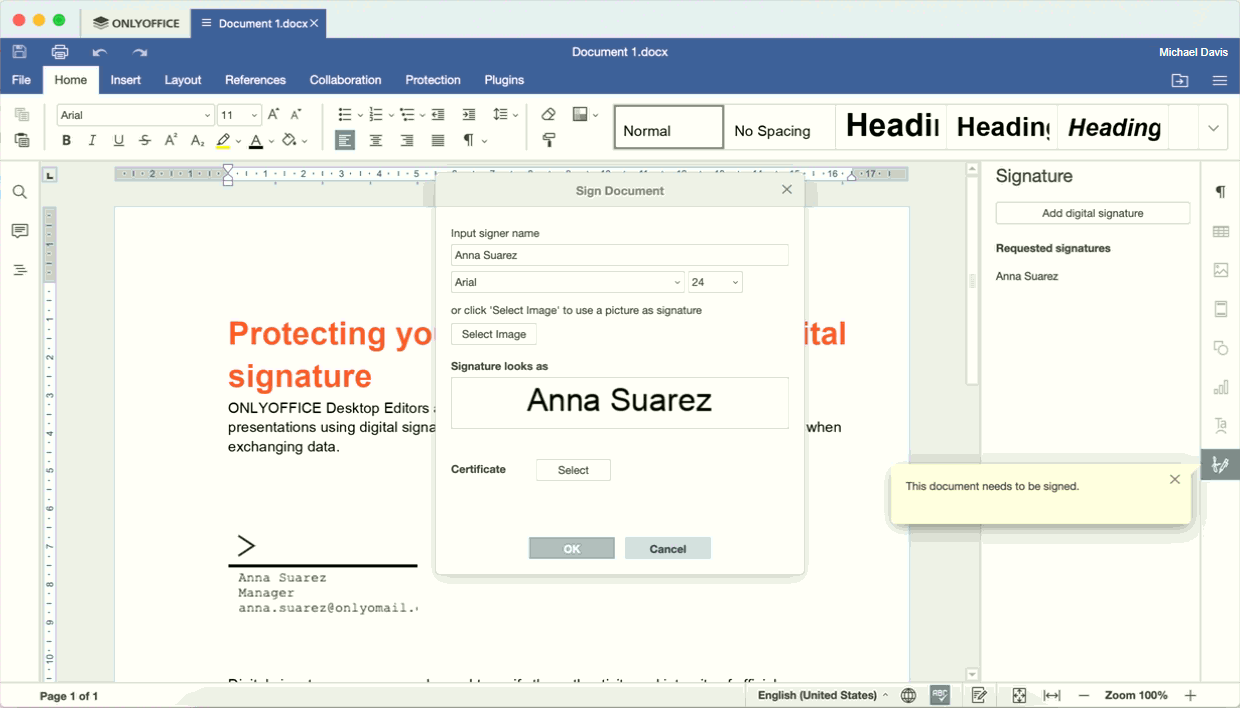
İmzanızı gerektiren bir belge aldığınızda sağ kenar çubuğunda belgenin imzalanması gerektiğini bildiren bir açılır pencere görürsünüz.
-
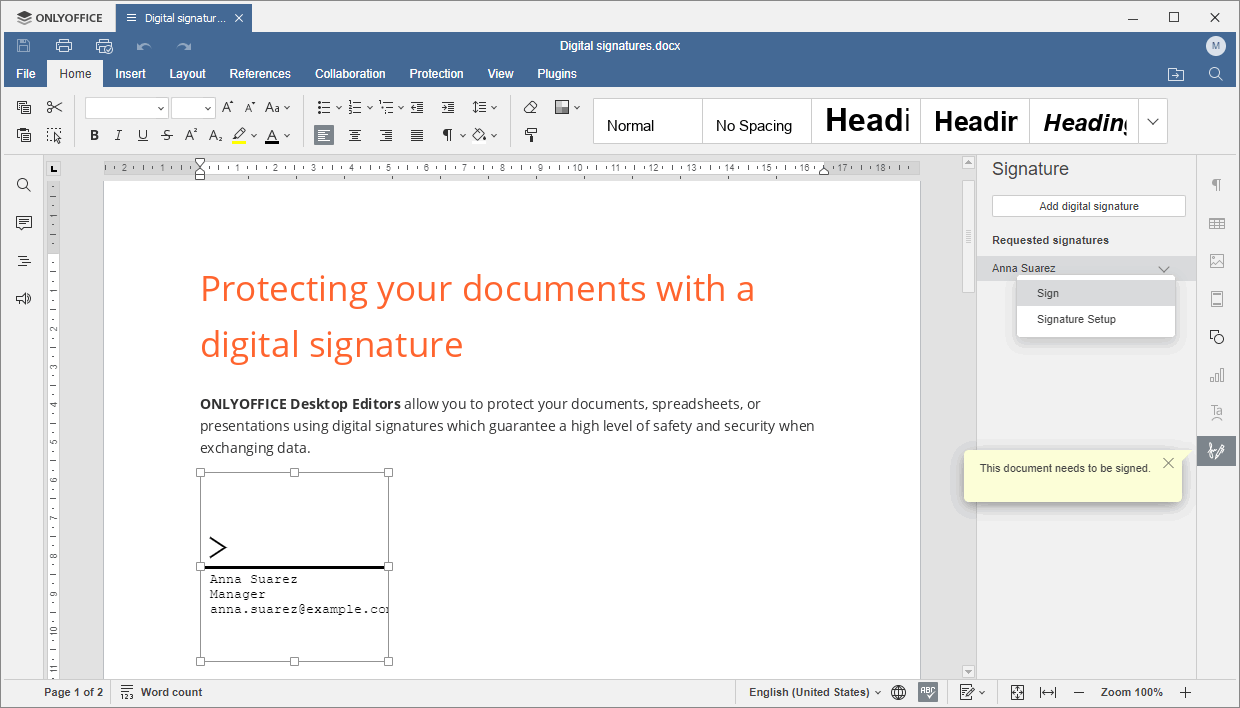
Belgedeki imza satırına çift tıklayın veya şu şekilde ilerleyin:
- Sağ kenar çubuğundaki İmza ayarları simgesine tıklayın.
- İstenen imzalar bölümünde fare imlecini imzalayanın adının üzerine getirin ve bağlam menüsüne erişmek için yanındaki oka tıklayın.
- Menüden İmzala seçeneğini belirleyin.
 not
Belgede kaydedilmemiş değişiklikler varsa belgeyi kaydetmeniz istenir.
- Sağ kenar çubuğundaki
-
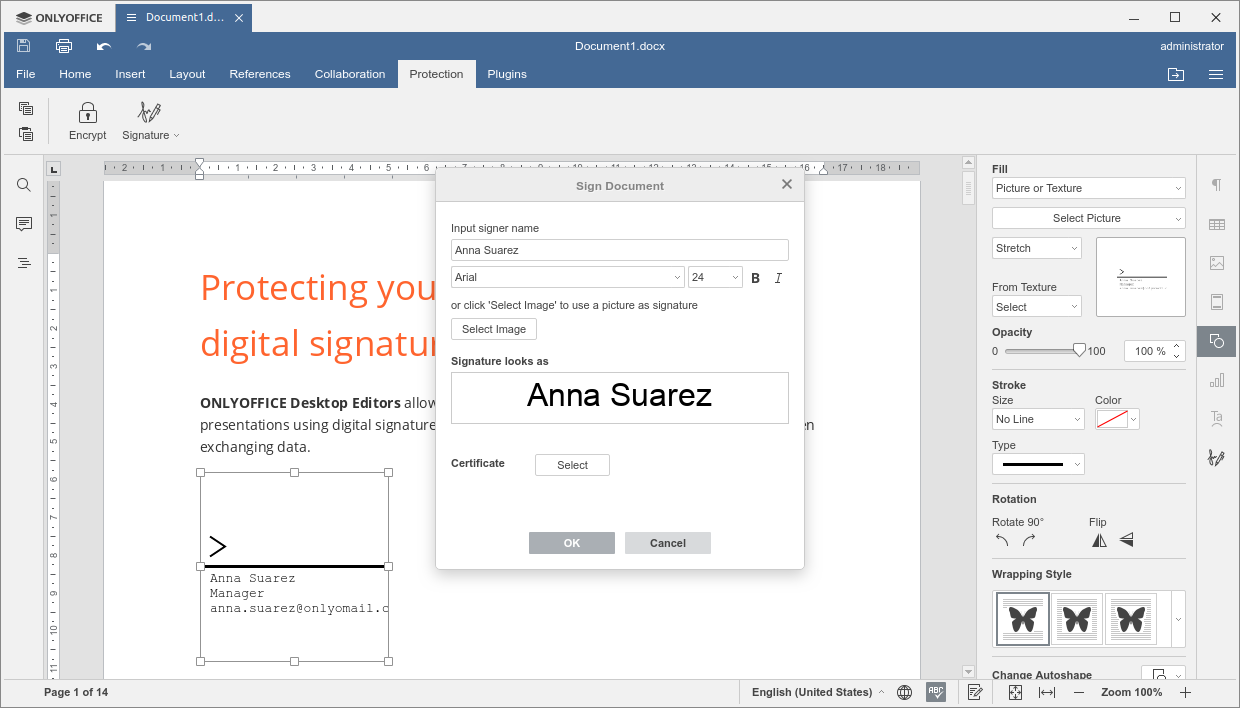
Belgeyi İmzala penceresi açılır. Adınızı yazabilir veya imza görselinizi yükleyebilirsiniz:
- İmzalayan adını girin alanına adınızı girin ve metni biçimlendirerek gerekli yazı tipini ve boyutunu seçin.
- Ayrıca Resim Seç düğmesine tıklayıp imza olarak kullanmak istediğiniz bir görsel yükleyebilirsiniz (örneğin el yazısı imzanızın taranmış görüntüsü).
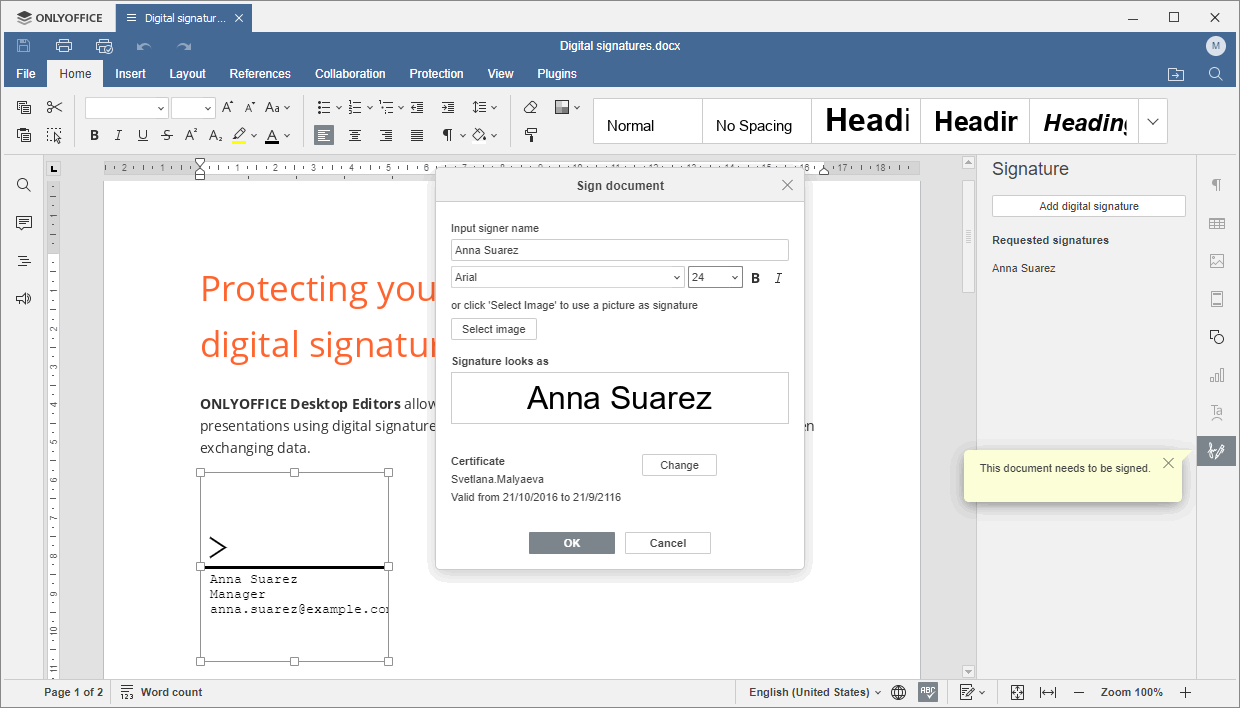
İmzanızı İmza şu şekilde görünüyor alanında önizleyin.
-
Bir dijital sertifika seçin. Bu işlem işletim sistemine göre farklılık gösterir: Windows, Linux veya Mac OS. İşletim sisteminize ait ayrıntılı yönergeleri okumak için ilgili sekmeyi seçin:
- Windows
- Linux
- macOS
Windows'ta sistemde yüklü sertifikalar kullanılır. Belgeyi İmzala penceresinde görüntülenen sertifika bilgilerini kontrol edin. Bu bilgiler sertifika sahibinin adını ve sertifikanın geçerlilik süresini içerir.
Birden fazla dijital sertifikanız varsa Değiştir düğmesine tıklayarak başka bir sertifika seçebilirsiniz. Açılan Select a Certificate penceresinde More choices bağlantısına tıklayın, başka bir sertifika seçin ve Tamam düğmesine tıklayarak onaylayın.
-
Belgeyi İmzala penceresinde Seç düğmesine tıklayın.
-
sertifika dosyası seç... alanının yanındaki
düğmesine tıklayın.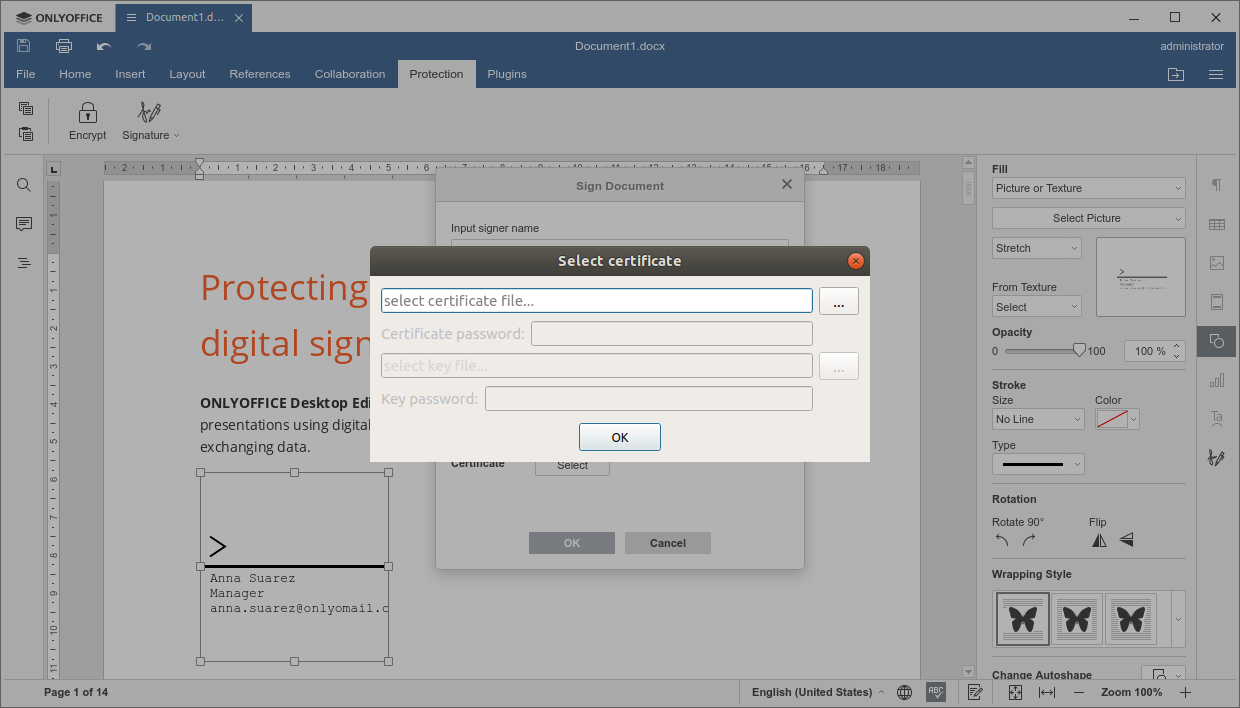
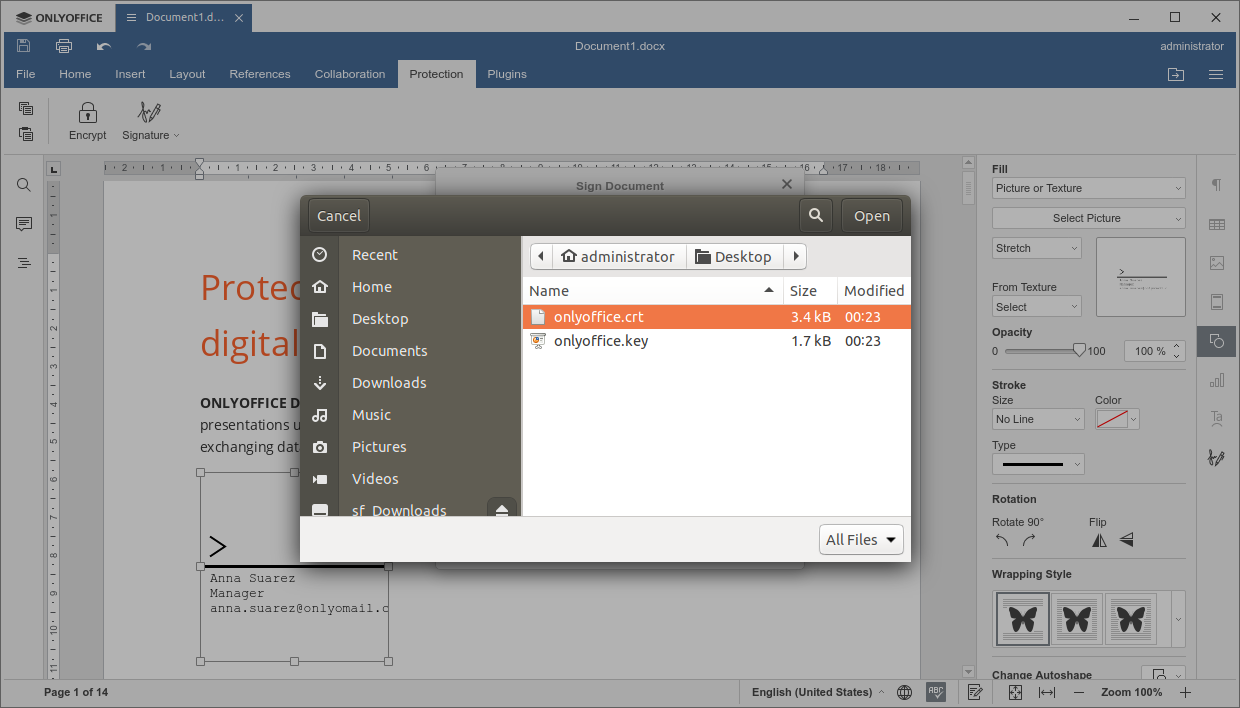
-
.crt dosyasını seçin ve Aç düğmesine tıklayın.
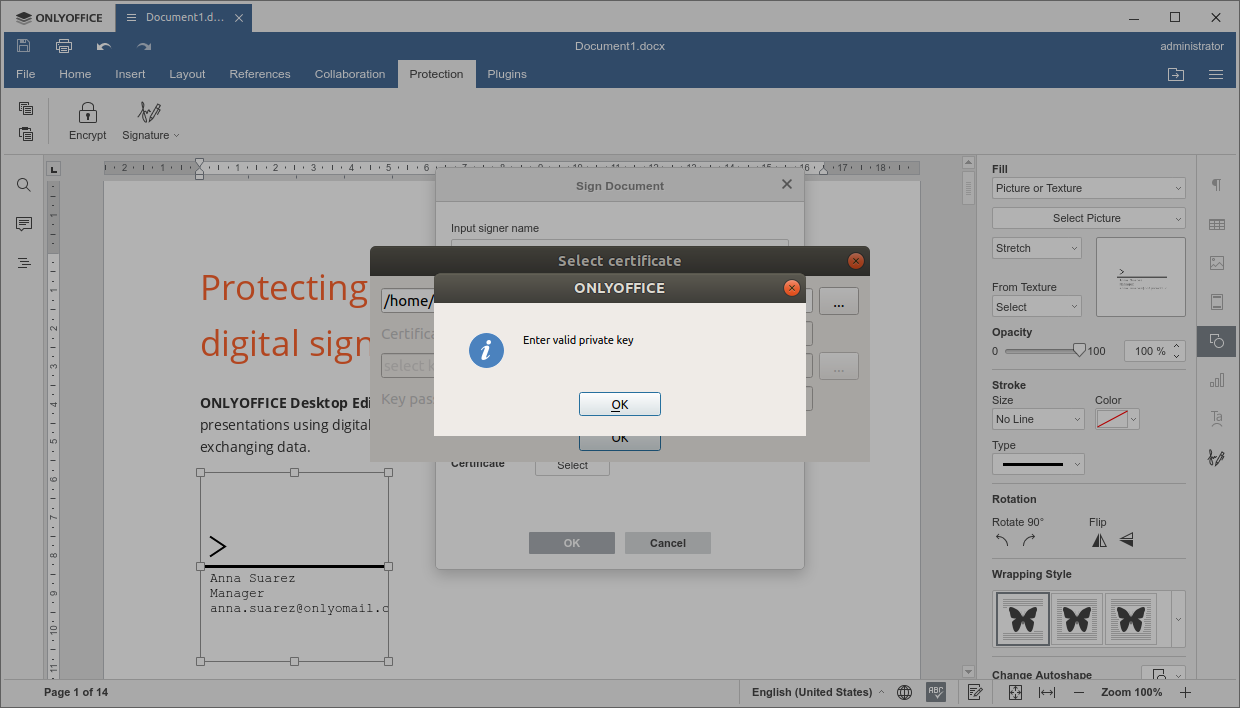
-
Bilgi penceresinde Tamam düğmesine tıklayın.
 not
Sertifikanız parola ile korunuyorsa parolayı Sertifika şifresi alanına girin.
-
anahtar dosyası seç... alanının yanındaki
düğmesine tıklayın.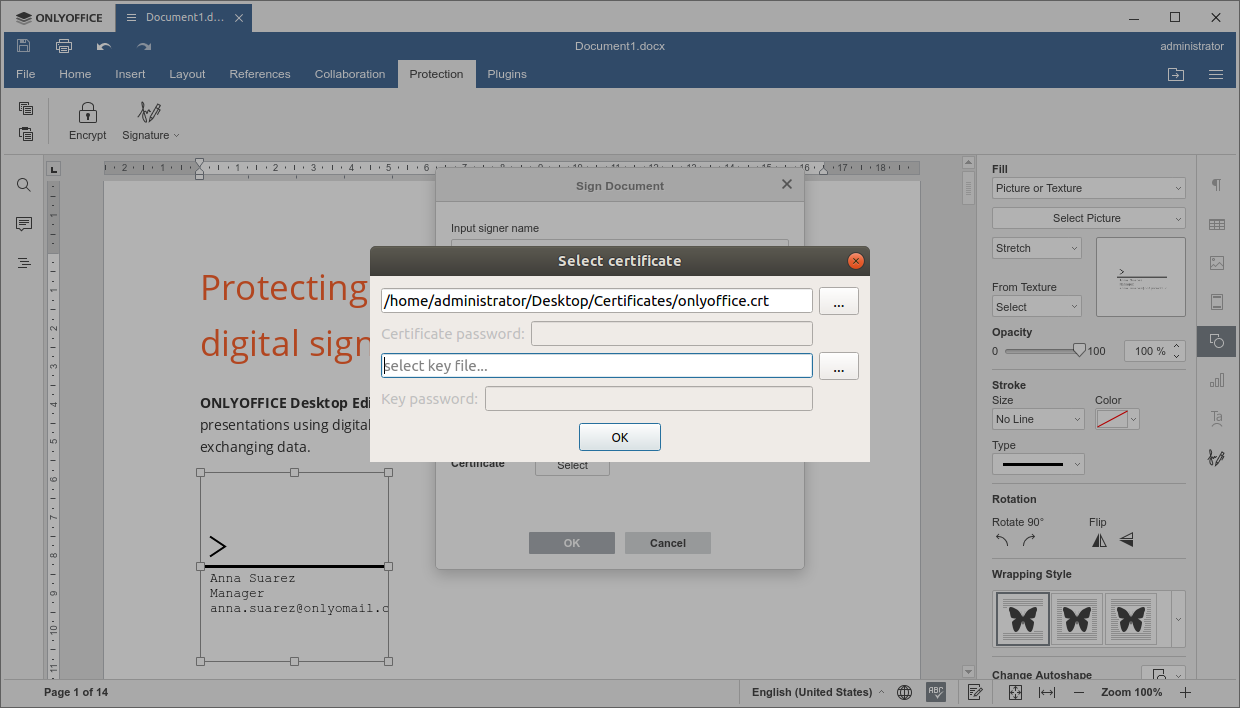
-
.key dosyasını seçin ve Aç düğmesine tıklayın.
 not
Anahtarınız parola ile korunuyorsa parolayı Anahtar şifresi alanına girin.
-
Sertifika seç penceresinde Tamam düğmesine tıklayın.
-
Belgeyi İmzala penceresinde Seç düğmesine tıklayın.
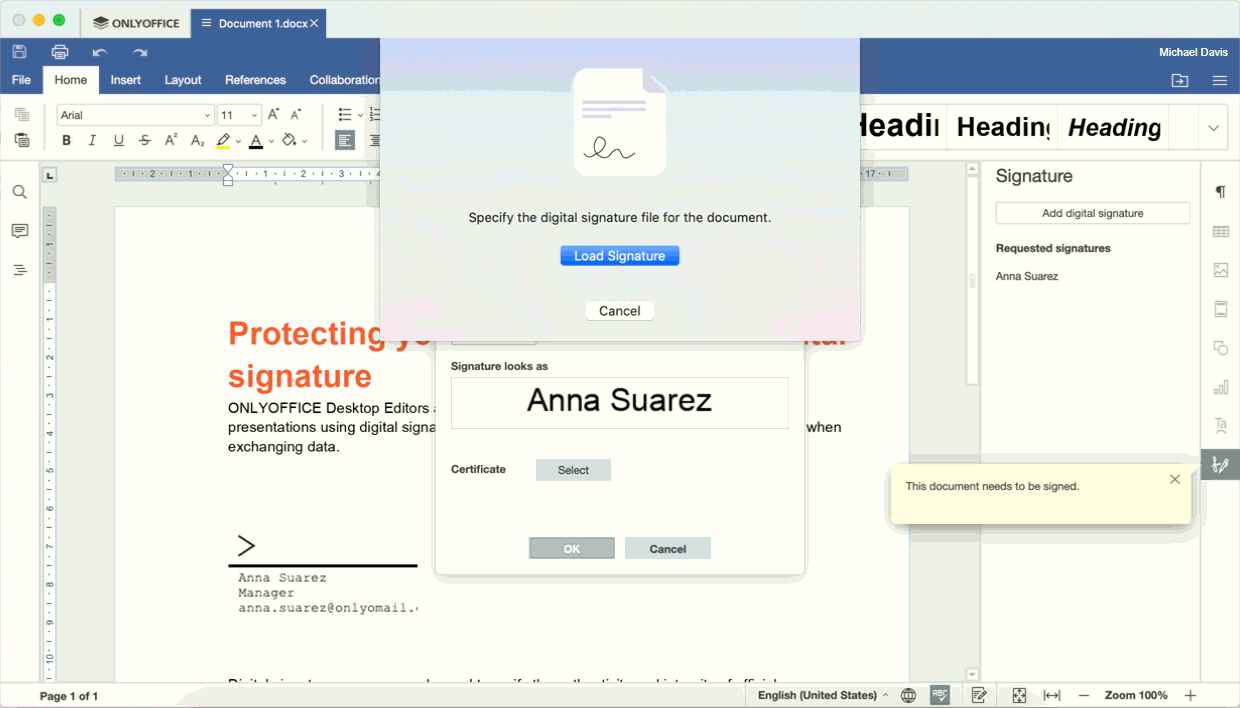
-
Load Signature düğmesine tıklayın.
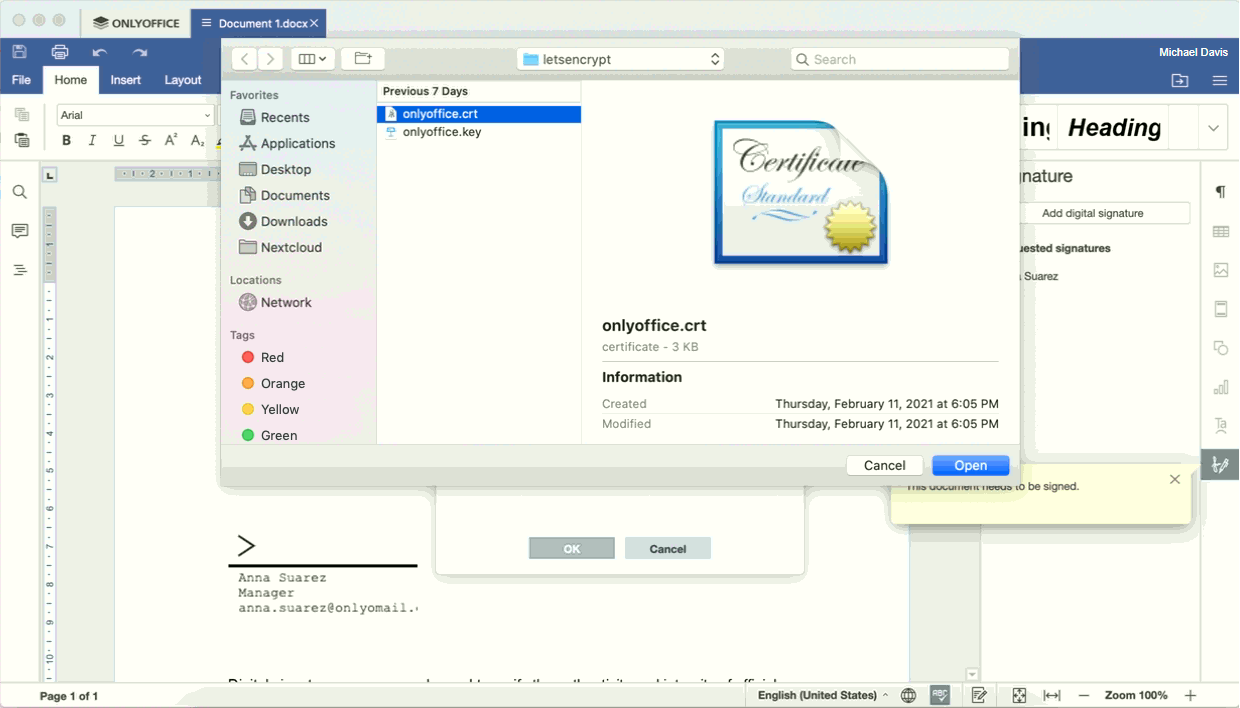
-
.crt dosyasını seçin ve Aç düğmesine tıklayın.
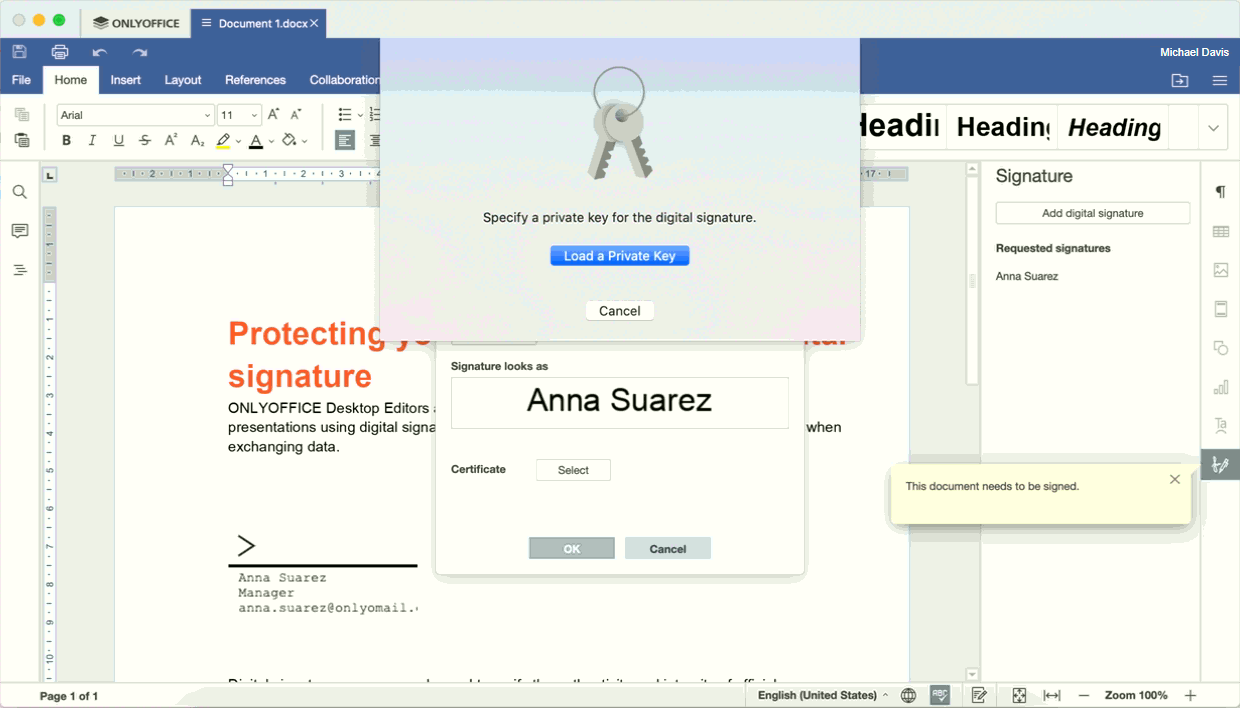
-
Load a Private Key düğmesine tıklayın.
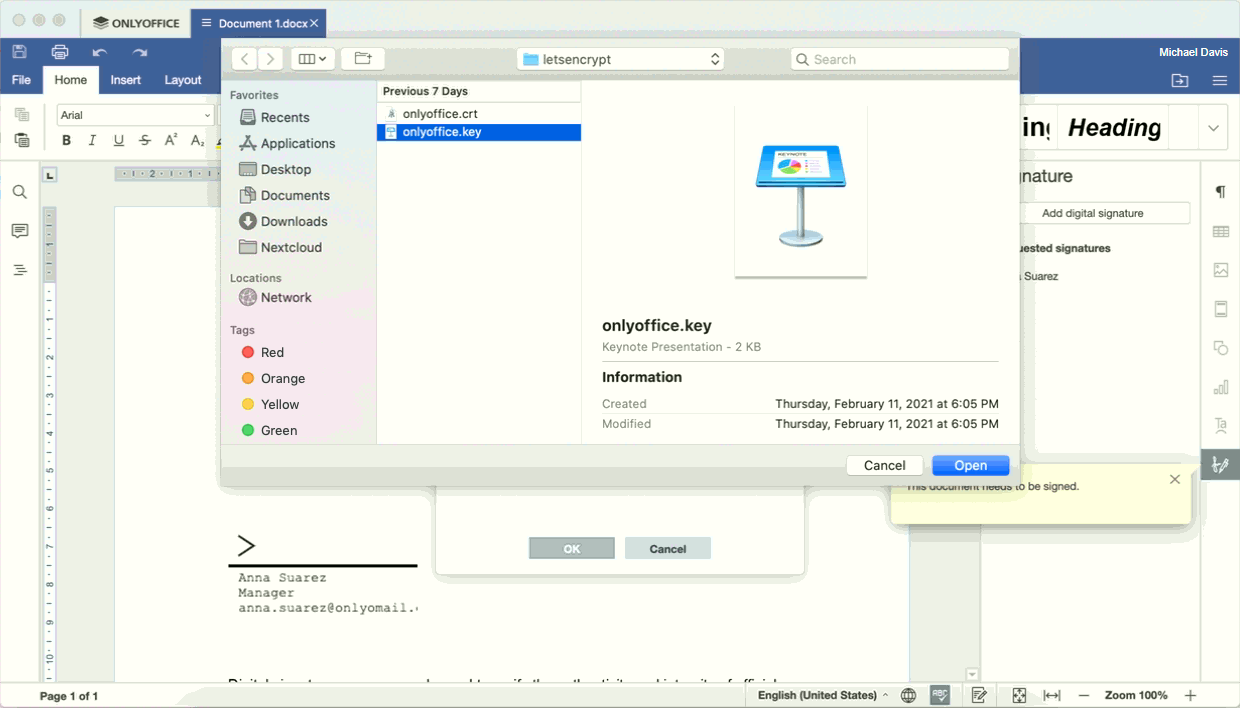
-
.key dosyasını seçin ve Aç düğmesine tıklayın.
-
Hazır olduğunuzda imzanızı belgeye eklemek için Belgeyi İmzala penceresinde Tamam düğmesine tıklayın.
İmza eklenir ve belge düzenlemeye karşı korunur. İmzanın görsel temsili de belgede görüntülenir.
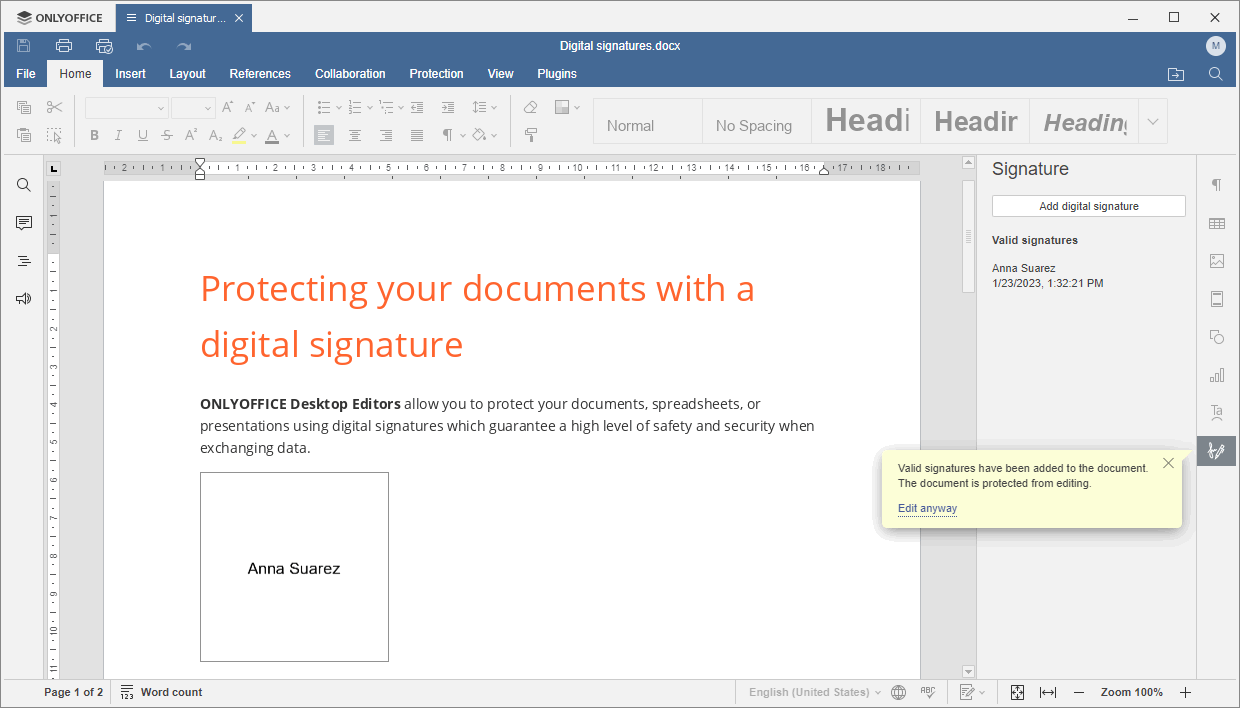
Eklenen imzayla ilgili bilgileri sağ kenar çubuğundaki Geçerli imzalar bölümünde bulabilirsiniz.
Dijital imzaları kaldırma
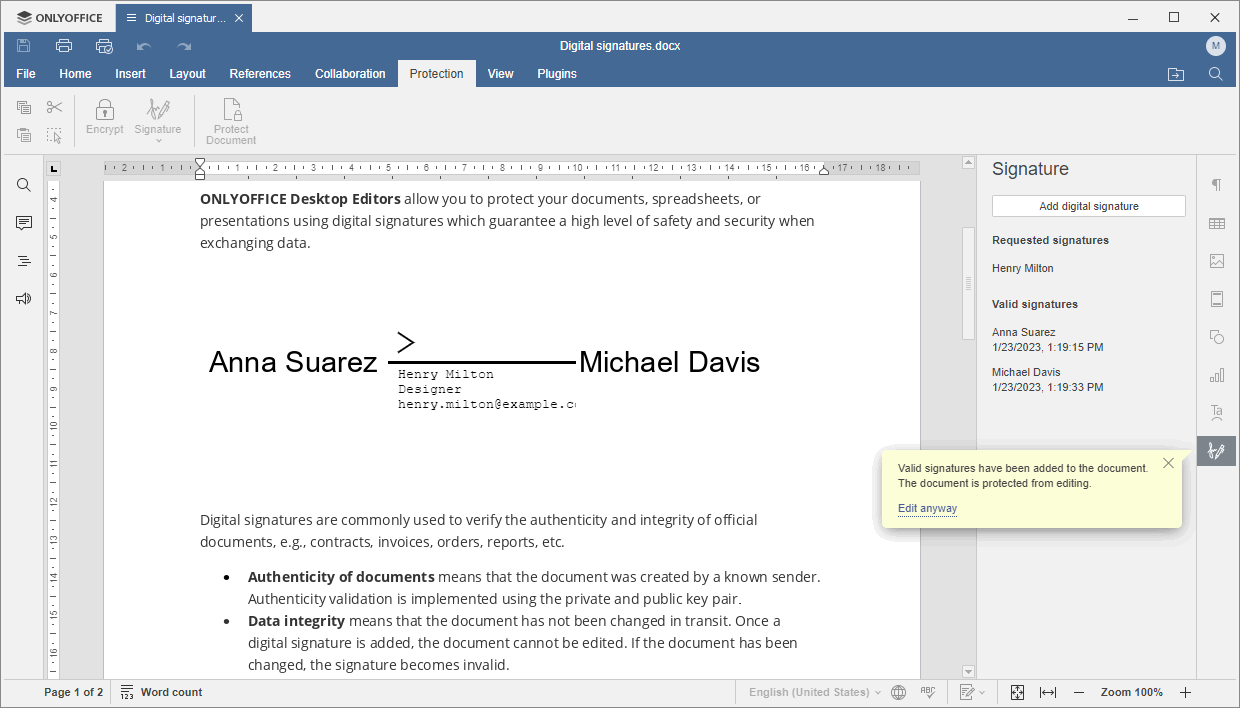
Belgeye dijital imza eklendiğinde belge düzenlemeye karşı korunur. Böyle bir belgeyi düzenlemek istiyorsanız sağdaki açılır pencerede Yine de düzenle seçeneğine tıklayın. Belgeye eklenen tüm dijital imzalar kaldırılır.
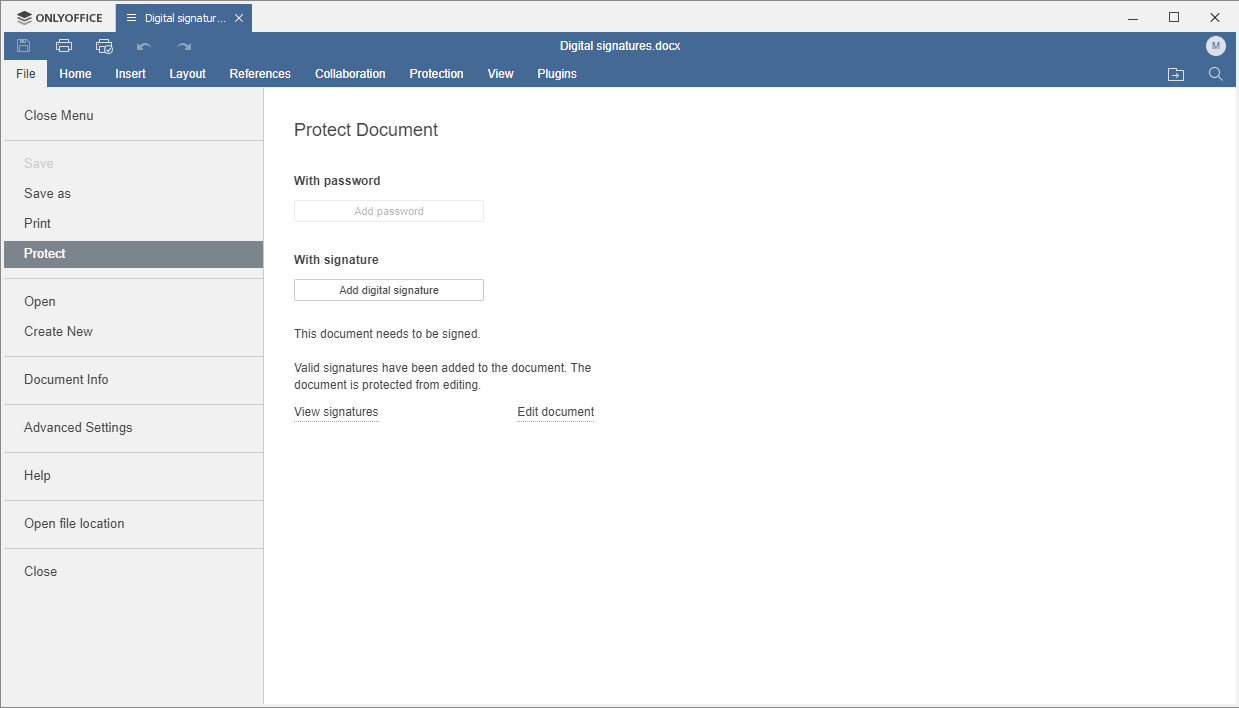
Alternatif olarak tüm imzaları Dosya sekmesinden kaldırabilirsiniz. Sol kenar çubuğunda Koru bölümünü açın ve Belge Düzenle düğmesine tıklayın.
Belgede birden fazla dijital imza varsa ve yalnızca belirli bir imzayı kaldırmak istiyorsanız,
- Sağ kenar çubuğundaki İmza ayarları simgesine tıklayın.
- Geçerli bir imzanın yanındaki oka tıklayın.
- Menüden İmzayı kaldır seçeneğini belirleyin.