Kurulum
Çevrimiçi editörlerin masaüstü sürümü sürekli internet bağlantısı gerektirmez ve bilgisayarınızdaki çevrimdışı dosyalarla çalışabilir. Bunu tercih ediyorsanız masaüstü editörlerini web sitemizden indirip kurabilirsiniz.
En son sürümü indirme
Desktop Editors uygulamasının en son sürümünü her zaman web sitemizdeki bağlantılardan indirebilirsiniz. Bilgisayarınızda yüklü Windows sürümüne göre kurulum uygulamasını seçmeniz gerekir:
-
Windows 32-bit - Microsoft Windows XP, Vista, 7, 8, 8.1 veya 10'un 32 bit sürümü yüklüyse;
-
Windows 64-bit - Microsoft Windows Vista, 7, 8, 8.1, 10 veya 11'in 64 bit sürümü yüklüyse.
notMicrosoft Windows XP'nin 64 bit sürümü yüklüyse, bununla uygulamanın 32 bit sürümünü kullanabileceğinizi unutmayın.
9.2 sürümünden itibaren ONLYOFFICE Desktop, ARM64 çalıştırılabilir dosyasından 64 bit ARM mimarisi için kurulabilir. Seçtiğiniz indirme düğmesine bastıktan sonra bazı tarayıcılar indirme klasörünü seçmenizi isteyebilir. Klasörü seçin, indirme başlar.
İndirme tamamlandığında kuruluma geçebilirsiniz.
Bunun yerine, Desktop Editors uygulamasını kurmanın daha kolay bir yolu olan çevrimiçi yükleyiciyi kullanabilirsiniz.
Desktop Editors uygulamasını .exe dosyasıyla kurma
İndirdiğiniz .exe dosyasını çalıştırın. Kurulum sihirbazı başlar ve sizi kurulum adımlarında yönlendirir.
Bilgisayarınıza uygulama kurmak için yönetici izinlerine veya genişletilmiş kullanıcı izinlerine ihtiyacınız olabilir. Bu izinler sistem yöneticiniz tarafından denetleniyorsa, kuruluma devam edebilmek için yöneticinizle iletişime geçin.

Dili seçin ve OK düğmesine tıklayın.
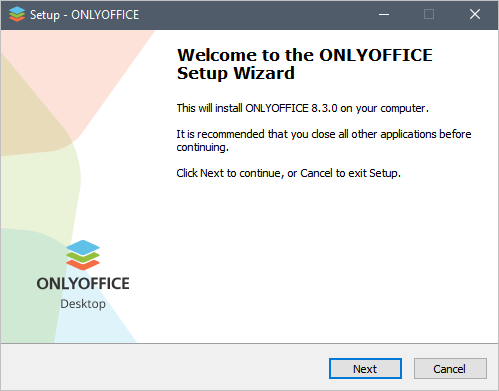
Next düğmesine tıklayın.
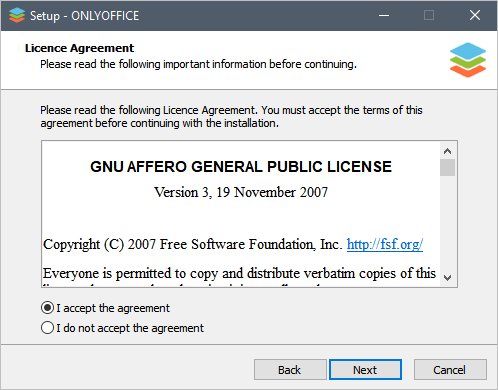
Lisans sözleşmesini kabul edin ve Next düğmesine tıklayın.

Masaüstünde kısayol oluşturulmasını istemiyorsanız kutunun işaretini kaldırın ve Next düğmesine tıklayın.

Uygulamayı seçilen dosya türleriyle ilişkilendirmek için kullanılabilir seçeneklerden birini belirleyin:
- Do not associate - uygulamayı hiçbir dosya türüyle ilişkilendirmek istemiyorsanız,
- Associate all - uygulamayı tüm kullanılabilir dosya türleriyle ilişkilendiren varsayılan seçenek,
- Associate selected - uygulamayı seçtiğiniz belirli dosya türleriyle ilişkilendirmek istiyorsanız.
Ardından Next düğmesine tıklayın.
Dosya ilişkilendirmelerini elle nasıl yöneteceğinizi buradan öğrenin.

Install düğmesine tıklayın ve kurulum işlemi tamamlanana kadar bekleyin. Bu biraz zaman alabilir.

Launch ONLYOFFICE Desktop Editors kutusu, sihirbaz penceresi kapatıldıktan sonra uygulamayı başlatmak için varsayılan olarak işaretlidir.
Finish düğmesine tıklayın.
Desktop Editors uygulamasını çalıştırma
Kurulum bittiğinde editörleri doğrudan kurulum sihirbazından çalıştırmayı seçebilirsiniz.
Daha sonra başlatmak isterseniz editörleri bilgisayarınızın Başlat (Start) menüsünde - Tüm uygulamalar (All) bölümünde bulabilir veya arama alanına ONLYOFFICE yazabilirsiniz.
Desktop Editors uygulamasını kaldırma
Desktop Editors uygulamasını kaldırmak, uygulama yapılandırması ve tercih dosyaları, önbelleğe alınmış veriler ve geçici dosyalar, yerel hizmet dosyaları, uygulamanın başlatılması için kullanılan kullanıcı verileri ve uygulamanın kullanımı sırasında oluşturulan diğer dosya ve kayıtlar dahil olmak üzere ilişkili yerel verileri kalıcı olarak siler. Bu işlem geri alınamaz. Kaldırma işleminden önce yedek oluşturmadıysanız yukarıda sayılan veriler kaldırıldıktan sonra kurtarılamaz. Bu verilerden herhangi birini saklamak istiyorsanız, kaldırma işlemine geçmeden önce elle yedekleyin.
-
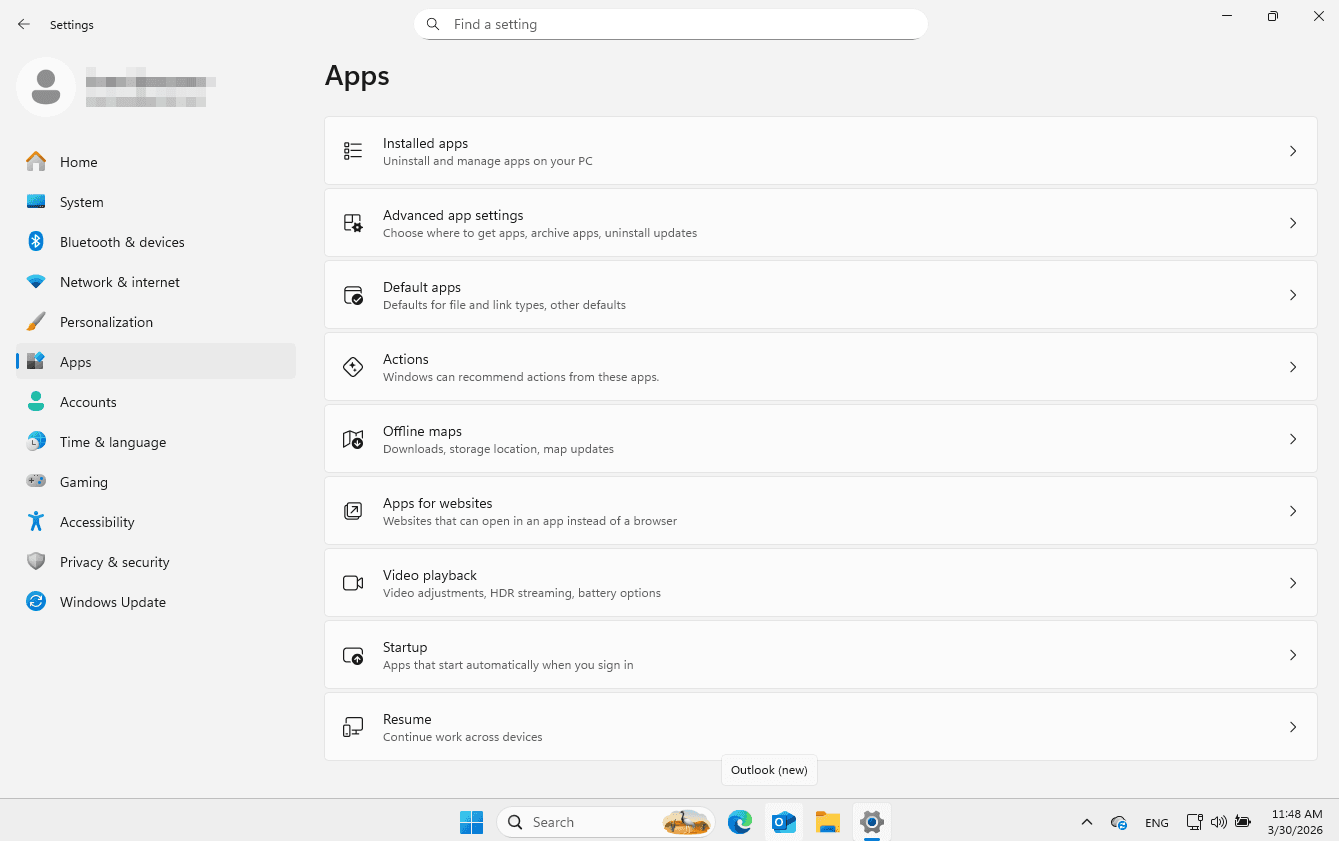
ONLYOFFICE Desktop Editors uygulamasını kaldırmak için Başlat (Start) menüsünü açın, Ayarlar'ı (Settings), ardından soldaki menüden Uygulamalar'ı (Apps) seçin
-
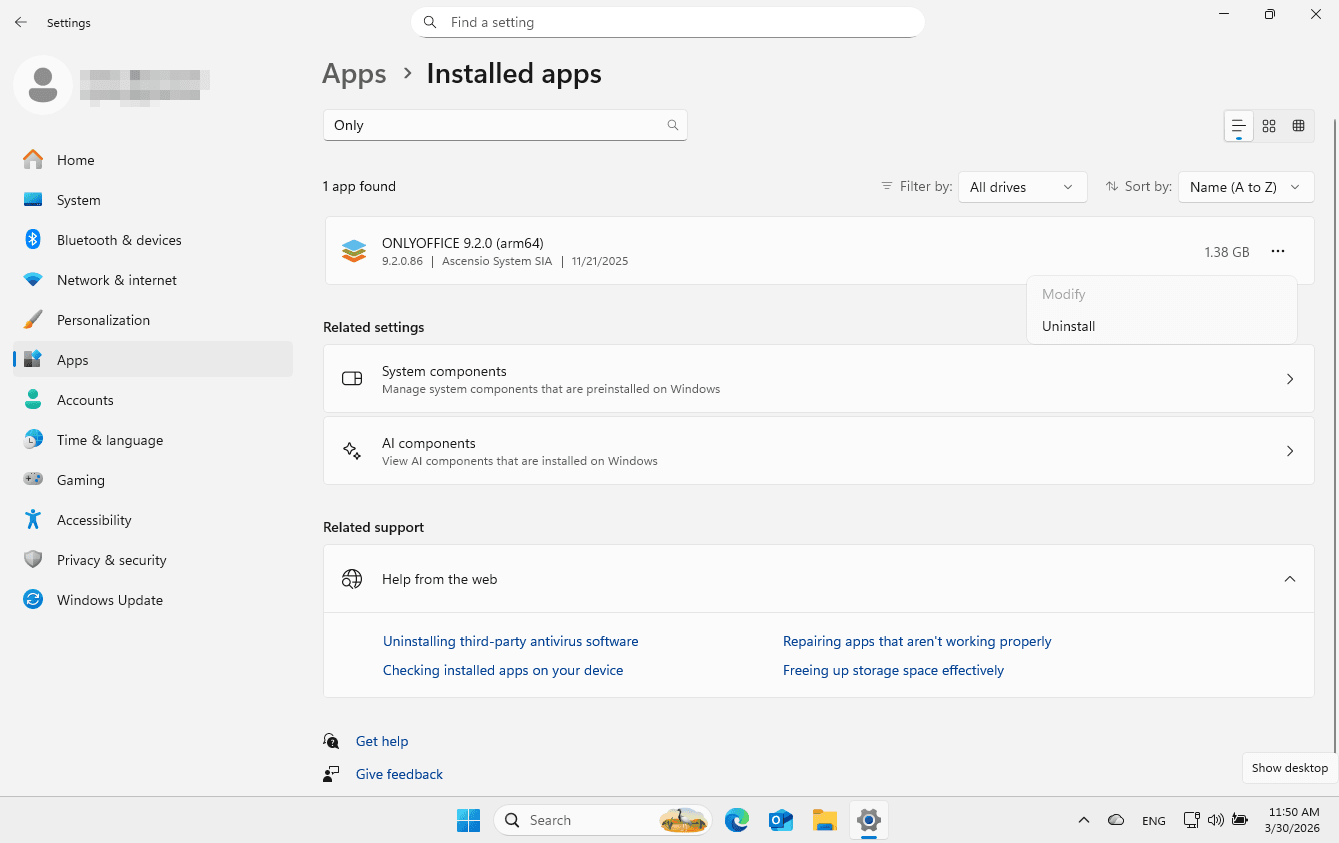
Yüklü uygulamalar (Installed Apps) bölümüne gidin ve ONLYOFFICE görünene kadar aşağı kaydırın veya arama alanına ONLYOFFICE yazın. Soldaki üç noktaya tıklayın ve Uninstall seçeneğini belirleyin.
-
Uninstall Wizard yönergelerini izleyin.
-
ONLYOFFICE Desktop Editors uygulamasını tamamen kaldırmak için bilgisayarınızda
%LOCALAPPDATA%\ONLYOFFICEkonumuna gidin veDesktopEditorsklasörünü silin.