Kurulum
ONLYOFFICE Desktop Editors, AGPL v.3 lisansı altında dağıtılan açık kaynaklı bir ofis paketidir. Uygulama sürekli internet bağlantısı gerektirmez ve bilgisayarınızda saklanan belgelerle çalışmanızı sağlar. Bu kılavuz, ONLYOFFICE Desktop Editors uygulamasının Mac'inize nasıl kurulacağını açıklar.
En son sürümü indirme
Web tarayıcısında resmi web sitemizin İndirmeler sayfasını açın.
Mac OS bölümündeki Download düğmesine tıklayın. İndirme işlemi tamamlanana kadar bekleyin.
Desktop Editors kurulumu
-
Dock'taki Finder simgesine, ardından Finder kenar çubuğunda İndirilenler (Downloads) klasörüne tıklayın.
-
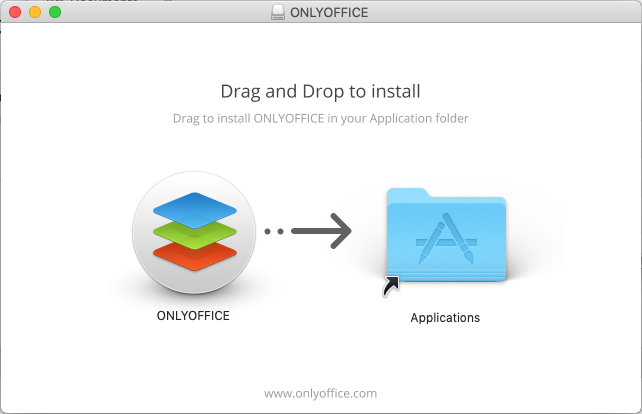
İndirilenler klasöründe ONLYOFFICE.dmg dosyasını çift tıklayarak açın. ONLYOFFICE, Finder kenar çubuğunda görünür ve yeni bir pencere açılır:
-
Kurmak için ONLYOFFICE uygulamasını Uygulamalar (Applications) klasörüne sürükleyin.
-
Kopyalama işlemi tamamlandığında Finder kenar çubuğunda ONLYOFFICE öğesine sağ tıklayın ve Eject “ONLYOFFICE” seçeneğini belirleyin.
-
ONLYOFFICE.dmg dosyasını İndirilenler klasöründen kaldırın: dosyaya sağ tıklayın ve Move to Trash seçeneğini belirleyin.
Desktop Editors uygulamasını çalıştırma
- Dock'taki Finder simgesine, ardından Finder kenar çubuğunda Uygulamalar (Applications) klasörüne tıklayın.
- Uygulamalar klasöründe ONLYOFFICE uygulamasını çift tıklayın.
Uygulama ilk kez başlatıldığında doğrulanır ve açmak istediğinizden emin olup olmadığınız sorulur. Uygulamayı çalıştırmak için uyarı penceresindeki Open düğmesine tıklayın.
Bundan sonra uygulamayı, herhangi bir uyarı görmeden Uygulamalar klasöründe çift tıklayarak açabilirsiniz. Uygulamayı Dock'taki ONLYOFFICE simgesiyle de çalıştırabilirsiniz.
Desktop Editors uygulamasını kaldırma
Desktop Editors uygulamasını kaldırmak, uygulama yapılandırması ve tercih dosyaları, önbelleğe alınmış veriler ve geçici dosyalar, yerel hizmet dosyaları, uygulamanın başlatılması için kullanılan kullanıcı verileri ve uygulamanın kullanımı sırasında oluşturulan diğer dosya ve kayıtlar dahil olmak üzere ilişkili yerel verileri kalıcı olarak siler. Bu işlem geri alınamaz. Kaldırma işleminden önce yedek oluşturmadıysanız yukarıda sayılan veriler kaldırıldıktan sonra kurtarılamaz. Bu verilerden herhangi birini saklamak istiyorsanız, kaldırma işlemine geçmeden önce elle yedekleyin.
- Dock'taki Finder simgesine, ardından Finder kenar çubuğunda Uygulamalar (Applications) klasörüne tıklayın.
- ONLYOFFICE uygulamasını Uygulamalar klasöründen Çöp Sepeti'ne sürükleyin.
Desktop Editors uygulamasını tamamen kaldırmak ve geride kalmış olabilecek artık dosyaları silmek için:
-
Uygulama destek klasörünü silmek için aşağıdaki komutu çalıştırın.
rm -rf "$HOME/Library/Application Support/asc.onlyoffice.ONLYOFFICE" -
Kullanıcı tarafından oluşturulan önbellek ve kurulum artık dosyalarını silmek için aşağıdaki komutları da çalıştırabilirsiniz:
rm -rf "$HOME/Library/Application Support/asc.onlyoffice.ONLYOFFICE"rm -rf "$HOME/Library/Preferences/asc.onlyoffice.ONLYOFFICE.plist"rm -rf "$HOME/Library/Caches/asc.onlyoffice.ONLYOFFICE"