Başlarken
Genel bakış
ONLYOFFICE Desktop Editors, sürekli internet bağlantısı gerektirmeyen ve bilgisayarınızda saklanan belgelerle çalışmanızı sağlayan bir ofis paketidir.
DOCX, ODT, XLSX, ODS, CSV, PPTX, ODP vb. en yaygın biçimlerdeki metin belgelerini, e-tabloları ve sunumları oluşturabilir, görüntüleyebilir ve düzenleyebilirsiniz. Ayrıca form oluşturabilir ve doldurulabilir PDF formlarını doldurabilirsiniz. Belge Düzenleyici, E-Tablo Düzenleyici, Sunum Düzenleyici ve PDF Düzenleyici tarafından desteklenen tüm biçimlere göz atın.
ONLYOFFICE Desktop Editors iki sürümle dağıtılır: AGPL v.3 kapsamında sunulan Community sürümü ve Enterprise sürümü. Her iki sürüm de aynı düzenleme, biçimlendirme ve ortak çalışma araçlarını içerir. Enterprise sürümü ONLYOFFICE AI Tools eklentisi kurulu olarak gelir; Community sürümünde ise eklentiyi kendiniz kurarsınız. Daha fazla bilgi için AI Tools kullanımı bölümüne bakın.
Kurulum
ONLYOFFICE Desktop Editors çok platformlu bir çözümdür. Windows, Linux veya Mac OS üzerine kurabilirsiniz.
ONLYOFFICE Desktop Editors'ın işletim sisteminiz için en son sürümünü indirmek üzere web sitemizi ziyaret edin ve Windows, Linux ve Mac OS kurulum kılavuzlarını izleyin.
Ana pencerede gezinme
Ana program penceresinin sol gezinti paneli aşağıdaki sekmelere erişim sağlar:
- AI Chat – AI asistanına soru sormak veya bir dosya üzerinde AI ile çalışmak için.
- Home – yeni dosyalar oluşturmak ve son açtığınız dosyalara erişmek için.
- Open – bilgisayarınızda saklanan bir dosyayı açmak ve son kullandığınız klasörlere erişmek için.
- Templates – hazır bir şablondan dosya oluşturmak için.
- Clouds – uygulamayı ONLYOFFICE'a veya üçüncü taraf bir bulut depolamaya bağlamak için.
- AI Tools – bir dosya üzerinde hazır bir AI aracı çalıştırmak için, örneğin dosyayı dönüştürmek, karşılaştırmak veya içindeki bilgileri karartmak için.
Settings ve About sekmeleri panelin alt kısmında yer alır.
AI Chat ve AI Tools sekmeleri yalnızca ONLYOFFICE AI Tools eklentisi kurulu olduğunda ve Settings sekmesinde Enable AI features seçeneği açık olduğunda görüntülenir. Seçeneği kapatırsanız sekmeler gizlenir.
Belge oluşturma ve düzenleme
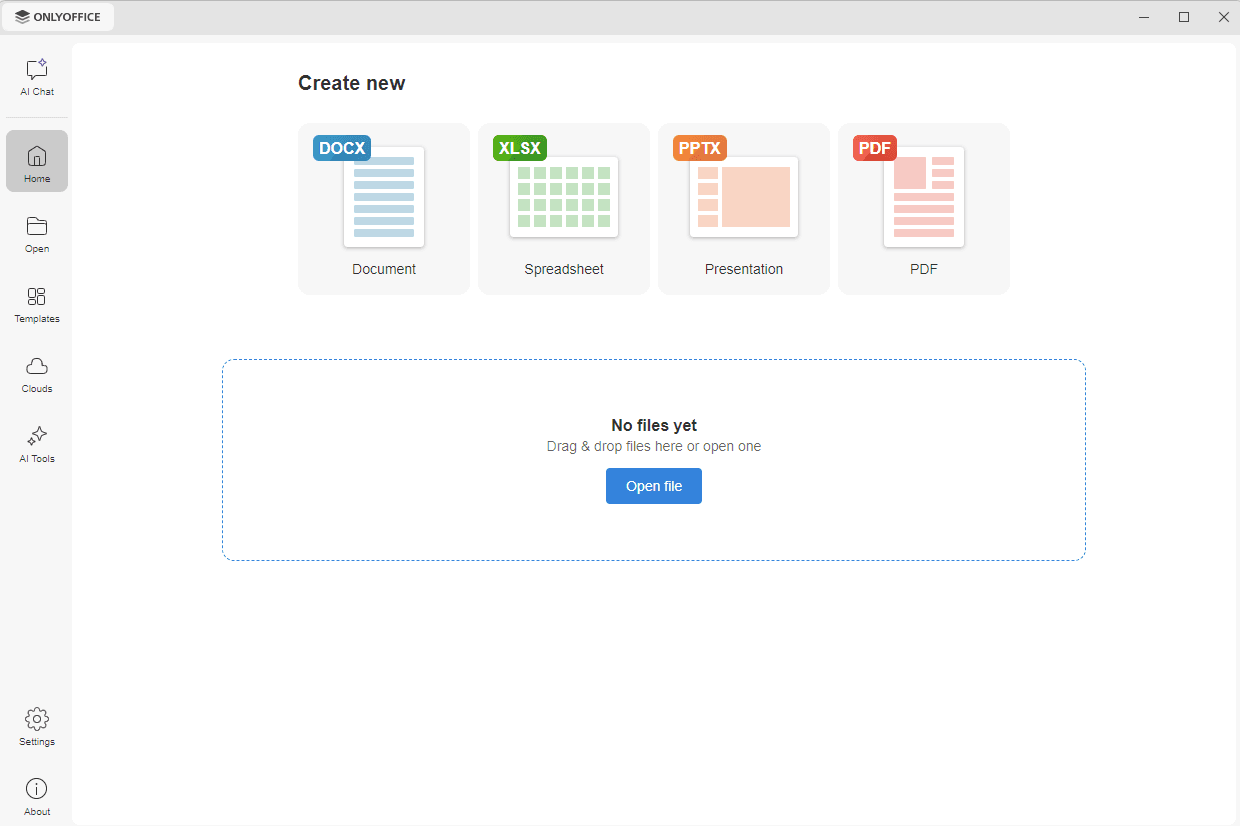
Yeni bir belge, e-tablo, sunum veya PDF oluşturmak için sol gezinti panelinde Home sekmesine gidin ve Create new bölümünde ilgili kutucuğa tıklayın.
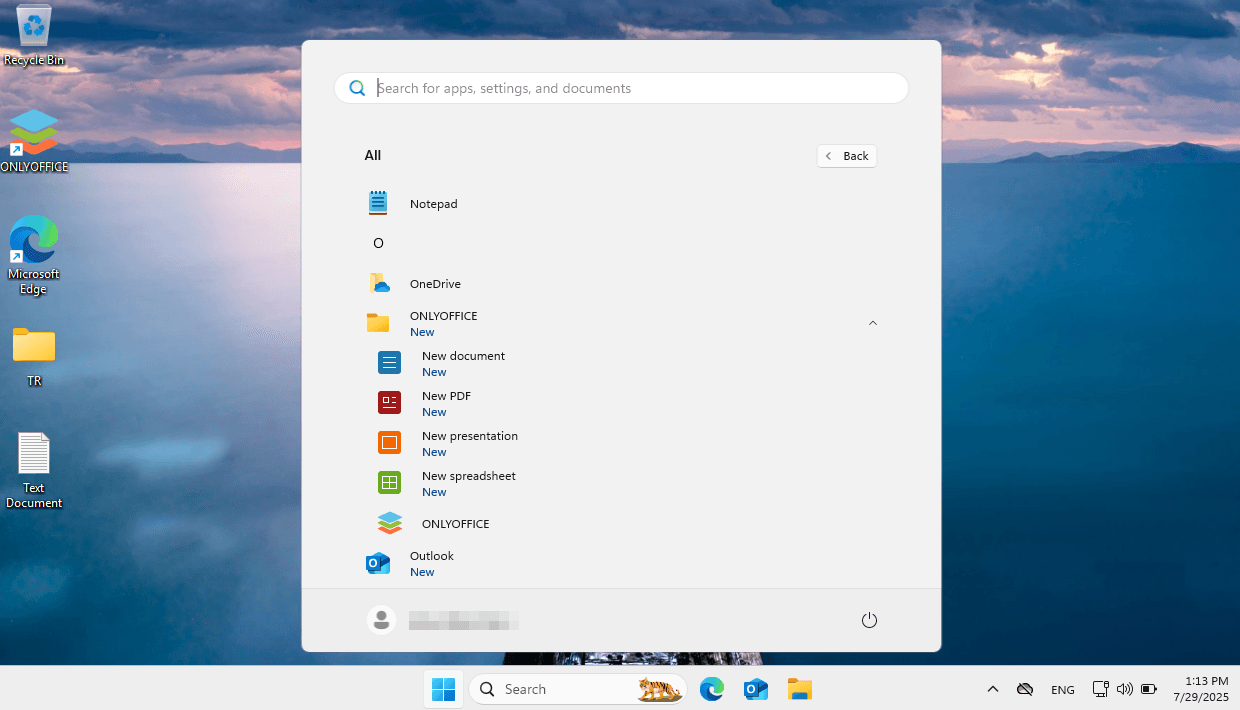
Başlat menüsündeki veya görev çubuğundaki kısayolları da kullanabilir ve görev listesinden gerekli seçeneği belirleyebilirsiniz.
Yeni dosya, seçtiğiniz seçeneğe bağlı olarak yeni bir sekmede veya yeni bir pencerede açılır. Gerekli seçeneği belirlemek için sol gezinti panelinde Settings sekmesine gidin, Open file seçeneğine kadar aşağı kaydırın, açılır menüyü açmak için oka tıklayın ve In its own tab veya In its own window öğesini seçin. Etkin ve etkin olmayan pencereleri ayırt etmek için etkin olmayan pencere daha düşük kontrastla görüntülenir. Değişikliklerin geçerli olması için sayfanın altındaki Apply düğmesine tıklayın.
Şablonları kullanma
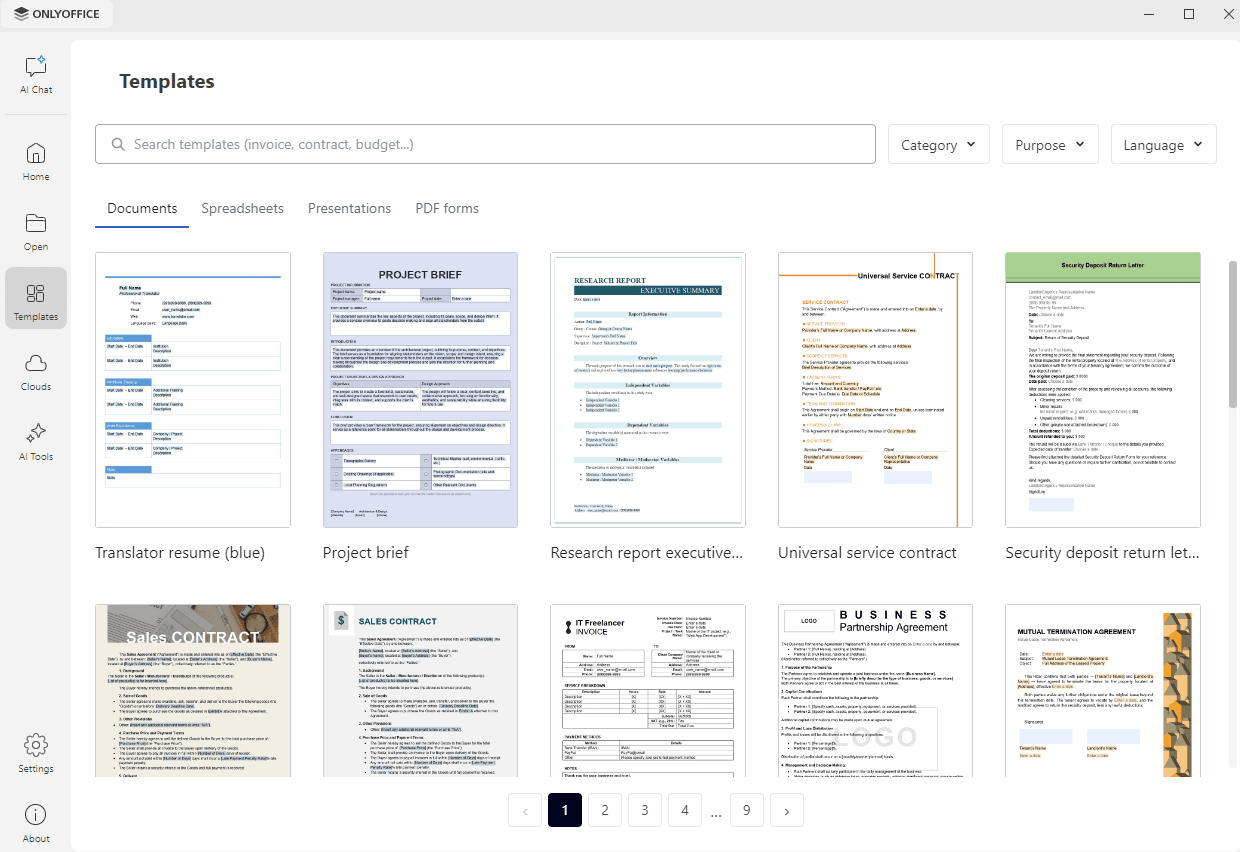
Hazır bir şablondan hızlıca dosya oluşturmak için sol gezinti panelinde Templates sekmesine gidin. Gerekli türdeki şablonları görüntülemek için Documents, Spreadsheets, Presentations ve PDF forms sekmeleri arasında geçiş yapın ve bir şablona tıklayarak ona dayalı bir dosya oluşturun.
Gerekli şablonu bulmak için aşağıdaki seçeneklerden birini kullanın:
- Search templates kutusuna bir sorgu girin,
- aramayı belirli bir şablon türüne daraltmak için Category açılır listesini kullanın,
- Business ve Personal şablonları arasında geçiş yapmak için Purpose açılır listesini kullanın.
- şablon dilini değiştirmek için Language açılır listesini kullanın,
Şablonlar tek sayfaya sığmıyorsa, aralarında gezinmek için listenin altındaki sayfa numaralarını kullanın.
Sekme tabanlı arayüz, tek bir pencerede birden fazla dosyayla çalışmanıza olanak tanır. Bir belgeyi ayrı bir pencereye sürükleyip bırakmak da mümkündür.
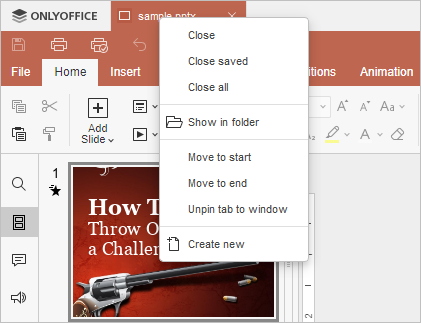
Sekmeleri yönetmek için sekme bağlam menüsünü de kullanabilirsiniz. Menüyü açmak için sekmeye sağ tıklayın ve kullanılabilir seçeneklerden birini belirleyin.
Bağlam menüsü, sabitlenmemiş pencerelerde de kullanılabilir. Menüye erişmek için editör başlığına sağ tıklayın ve kullanılabilir seçeneklerden birini belirleyin:

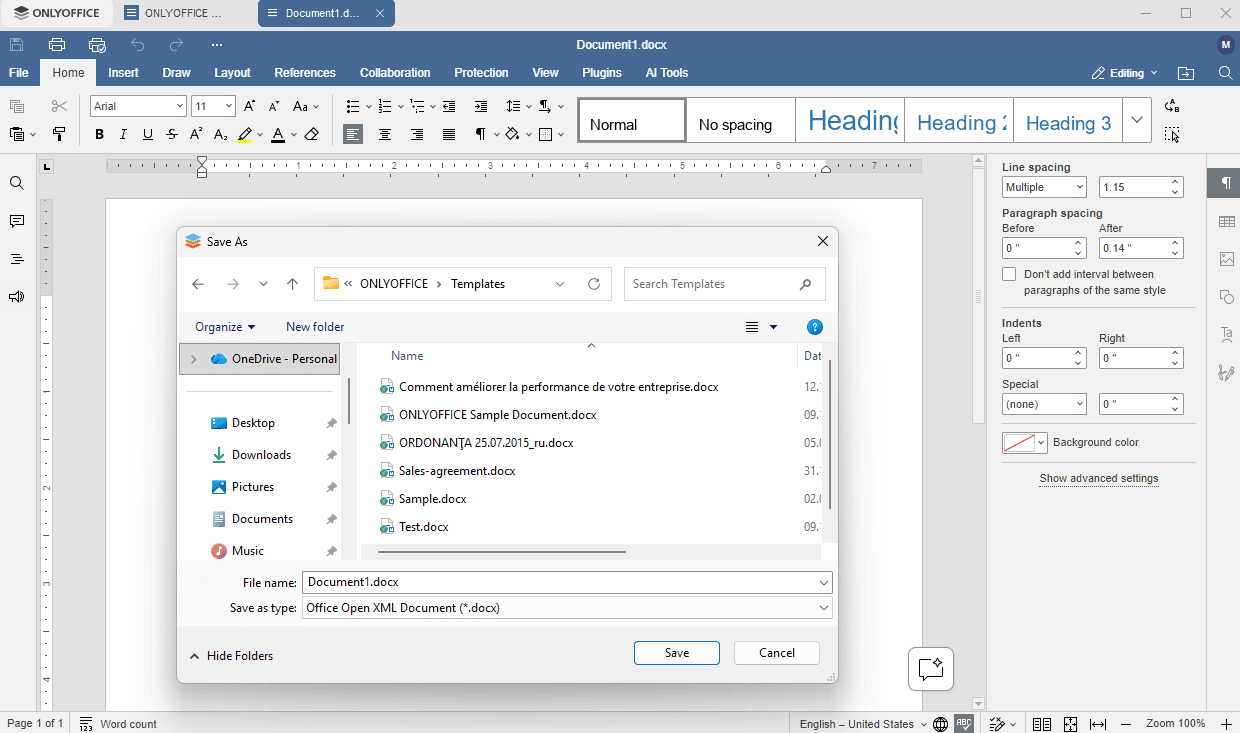
Oluşturduğunuz belgeyi kaydetmek için üst araç çubuğunda Kaydet  simgesine tıklayın. Açılan yeni pencerede dosyayı bilgisayarınızda saklamak istediğiniz konumu seçin, dosya adını belirtin, gerekli biçimi seçin ve Kaydet düğmesine tıklayın.
Son dosyaları açma
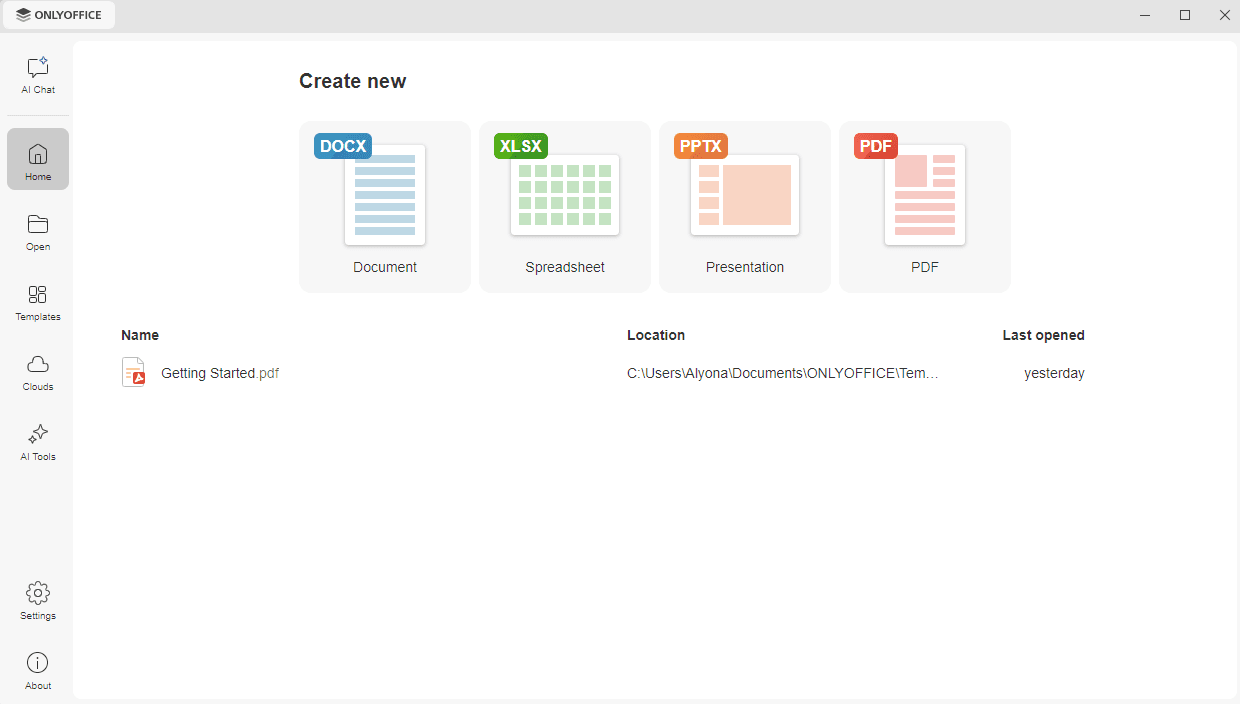
Son açtığınız dosyalar Home sekmesinin alt kısmında listelenir. Liste dosya adını, bilgisayarınızdaki konumunu ve dosyanın en son açıldığı zamanı görüntüler. Bir dosyayı açmak için ona tıklayın.
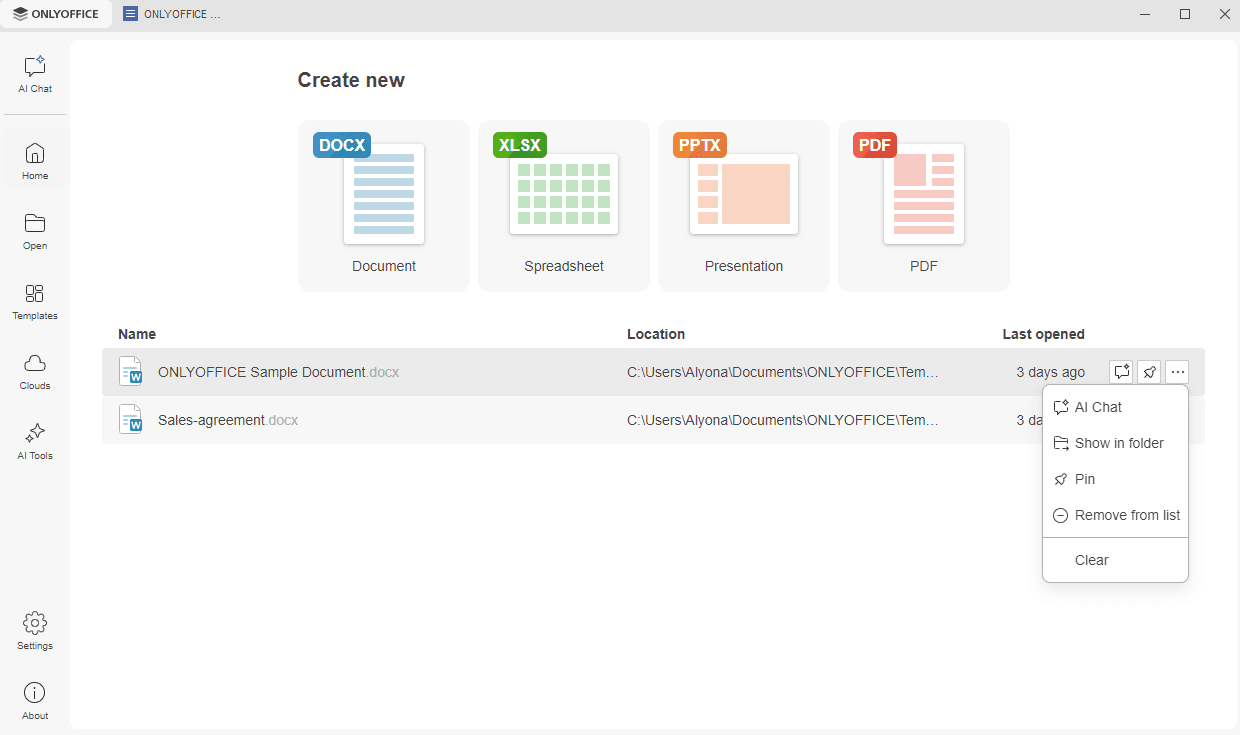
Kullanılabilir seçeneklerden birini kullanmak için bir dosyaya sağ tıklayın veya üzerine gelip sağda görünen ... simgesine tıklayın:
- AI Chat – dosyayı AI Chat panelinde açıp AI ile üzerinde çalışmak için. Seçenek yalnızca AI özellikleri etkin olduğunda görüntülenir.
- Show in folder – dosyanın konumunu göstermek için.
- Pin – dosyayı hızlı erişim için son dosyalar listesinin en üstünde sabit tutmak için.
- Remove from list – dosyayı listeden kaldırmak için (dosya sabit diskinizden silinmez, yalnızca son dosyalar listesinden kaybolur).
- Clear – tüm dosyaları listeden kaldırmak için.
Henüz hiç dosya açmadıysanız Home sekmesi liste yerine Open file düğmesini görüntüler. Bir dosyaya göz atmak için düğmeye tıklayın veya dosyayı işaretli alana sürükleyip bırakın.
Bilgisayarınızda saklanan dosyaları açma
Sol gezinti panelindeki Open sekmesi, bilgisayarınızda saklanan belgelere erişmenizi sağlar. Sol alt köşedeki Browse düğmesine tıklayın. Gerekli dosyayı seçebileceğiniz yeni bir pencere açılır. Henüz hiç klasör açmadıysanız sekme bunun yerine Open file düğmesini görüntüler ve dosyayı işaretli alana sürükleyip bırakabilirsiniz.

ONLYOFFICE Desktop Editors ile eriştiğiniz tüm dizinler, sonradan hızlıca erişebilmeniz için Recent folders listesinde görüntülenir. İçinde saklanan dosyalardan birini seçmek için gerekli klasöre tıklayın. Klasörü hızlı erişim için son klasörler listesinin en üstünde sabit tutmak için, klasörün üzerine gelince görünen Pin simgesini kullanın.
Çok sayıda biçimlendirme ve stil aracı kullanarak belgeleri, e-tabloları ve sunumları düzenleyebilir ve PDF formlarını doldurabilirsiniz. Daha fazla bilgi için Belge Düzenleyici, E-Tablo Düzenleyici, Sunum Düzenleyici ve PDF Düzenleyici belgelerinin ilgili bölümlerine başvurabilirsiniz.
Buluta bağlanma
ONLYOFFICE Desktop Editors'ı buluta bağlamak aşağıdakilere erişmenizi sağlar:
- ortak çalışma özellikleri
- çevrimiçi özellikler
- özel odalar
Uygulamayı bir buluta bağlamak için sol gezinti panelinde Clouds sekmesine gidin. Available clouds listesi ONLYOFFICE bulutunu ve desteklenen üçüncü taraf depolamaları görüntüler: Box, Dropbox, Nextcloud, ownCloud, Odoo, Moodle, Infomaniak kDrive, Liferay ve Seafile. Gerekli bulutun yanındaki Connect bağlantısına tıklayın. Seçilen hizmetin yetkilendirme sayfası uygulama penceresinin yeni bir sekmesinde açılır; burada oturum açmanız ve ONLYOFFICE'ın dosyalarınıza erişmesine izin vermeniz gerekir. İnternet bağlantısı gereklidir.
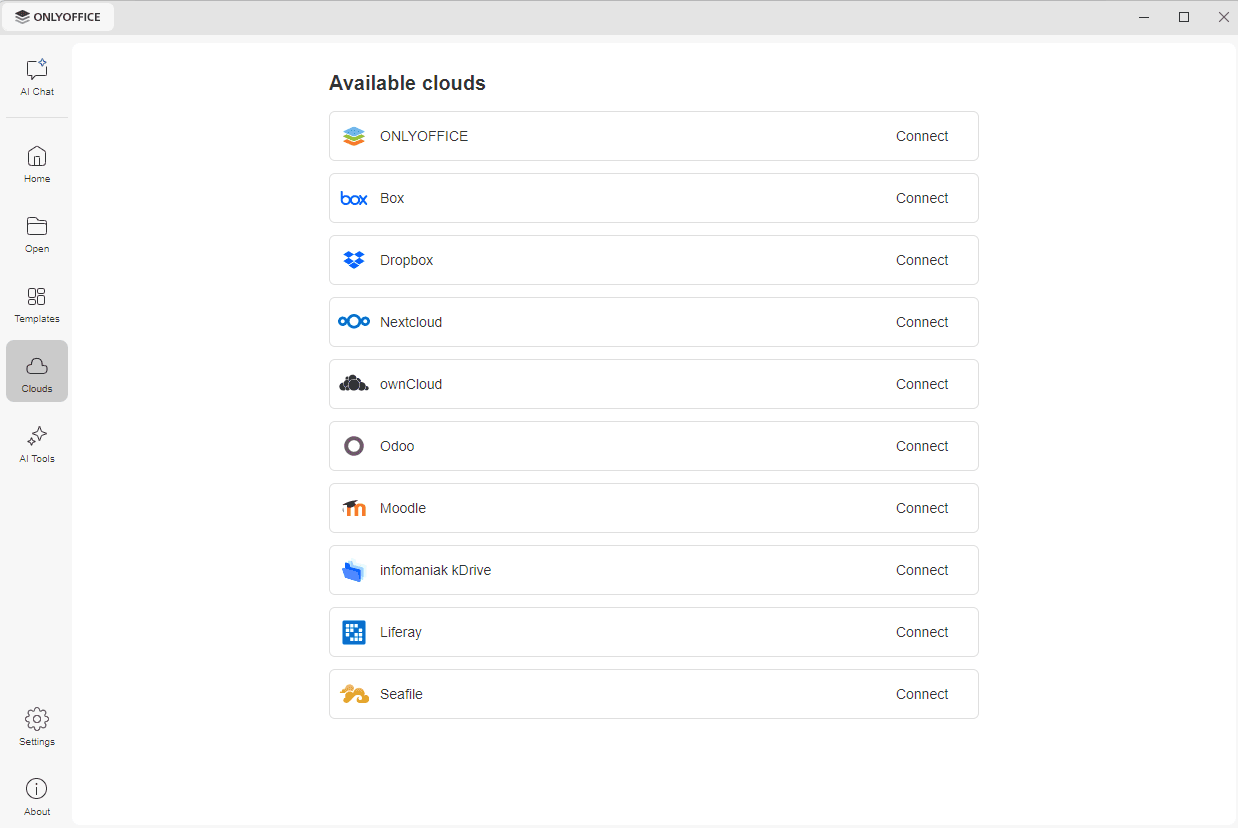
Bağlantı kurulduktan sonra bulut, sekmenin üst kısmındaki Connected clouds bölümüne eklenir. Bölüm bulutun adresini ve oturum açtığınız hesabı görüntüler. Bulutu açmak için ona tıklayın veya kullanılabilir seçeneklerden birini kullanmak için sağdaki ... simgesine tıklayın:
- Open – bulutu uygulama penceresinin yeni bir sekmesinde açmak için.
- Logout – bulutta oturumu kapatmak için.
- Remove from list – bulutu Connected clouds bölümünden kaldırmak için.
ONLYOFFICE Desktop Editors'ın ONLYOFFICE Apps bulutuna, ONLYOFFICE sunucu sürümüne, Nextcloud, ownCloud, Odoo, Seafile, Liferay, KDrive ve Moodle hizmetlerine nasıl bağlanacağına ilişkin ayrıntılı yönergeleri okuyun.
Ortak çalışma özellikleri
ONLYOFFICE Desktop Editors'ı buluta bağladığınızda aşağıdaki ortak çalışma özelliklerine erişebilirsiniz:
- ortak düzenleme,
- inceleme (yalnızca metin belgeleri için),
- yorum yapma,
- yerleşik sohbet ile iletişim kurma.
Çevrimiçi özellikler
Bazı düzenleme özellikleri yalnızca çevrimiçi sürümde kullanılabilir (hem ücretli ONLYOFFICE bulutunda hem de ücretsiz Community sürümünde). Bunları ONLYOFFICE Desktop Editors arayüzünden yalnızca buluta bağlandıktan sonra kullanabilirsiniz:
- Belge Düzenleyici'de E-posta Birleştirme.
Özel odalar
ONLYOFFICE Cloud'a (sunucu sürümü) bağlandıktan sonra, belgelerinizi Private Room içinde güvenli bir şekilde düzenleyebilir ve ortak olarak yazabilirsiniz. Private Room, Belgeler modülünde yer alan ve ortak çalışma sırasında aktarılan tüm belgelerin ve verilerin AES-256 şifreleme algoritmasıyla şifrelendiği özel bir bölümdür.
Daha fazla bilgi için şu makaleye başvurabilirsiniz: Belgelerinizle güvenli çalışmak için Private Room'u kullanma.
AI Tools kullanımı
ONLYOFFICE AI Tools eklentisi AI'ı masaüstü editörlerine entegre eder. Belgelerde, e-tablolarda, sunumlarda ve PDF'lerde AI kullanabilir, kendi AI sağlayıcılarınızı ve MCP sunucularınızı bağlayabilir ve web aramasını etkinleştirebilirsiniz.
Enable AI features seçeneği açık olduğunda, sol gezinti panelinde iki AI sekmesi görünür:
- AI Chat – bir dosya hakkında veya başka herhangi bir konuda soru sorabileceğiniz asistan paneli.
- AI Tools – bir dosya üzerinde tek bir işlem gerçekleştiren hazır araçlar kümesi.
Eklentiyi kurma
Enterprise sürümünde eklenti uygulamayla birlikte gelir ve kurulumdan hemen sonra kullanılabilir.
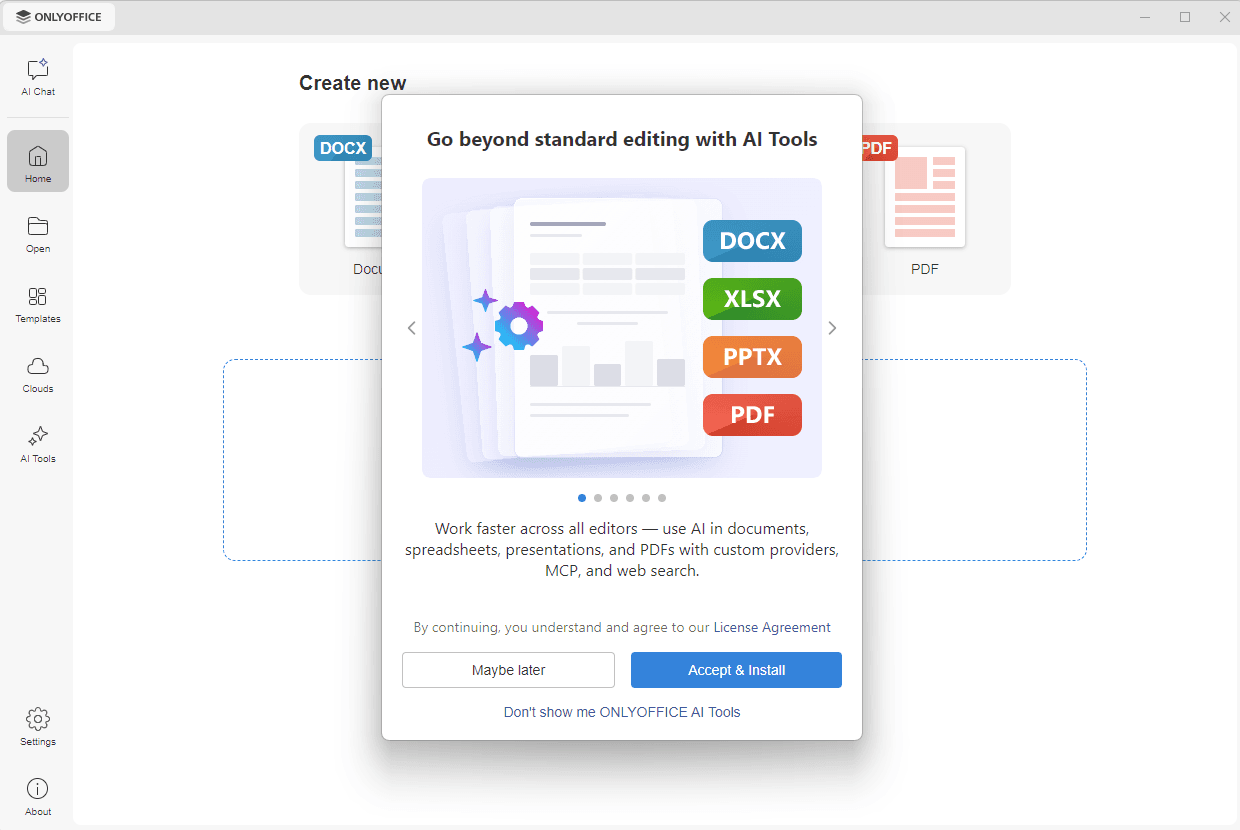
Community sürümünde eklenti kurulum paketine dahil değildir. Uygulamayı başlattığınızda AI araçlarını kurmanızı öneren bir pencere görüntülenir.
- Lisans Sözleşmesi'ni kabul edip eklentiyi kurmak için Accept & Install düğmesine tıklayın; pencereyi kapatıp uygulamayı bir sonraki başlatışınızda yeniden önerilmesini istiyorsanız Maybe later düğmesine tıklayın,
- pencereyi kapatmak ve bir daha görüntülememek için Don't show me ONLYOFFICE AI Tools düğmesine tıklayın. Enable AI features seçeneği kapatılır, AI Chat ve AI Tools sekmeleri gizlenir.
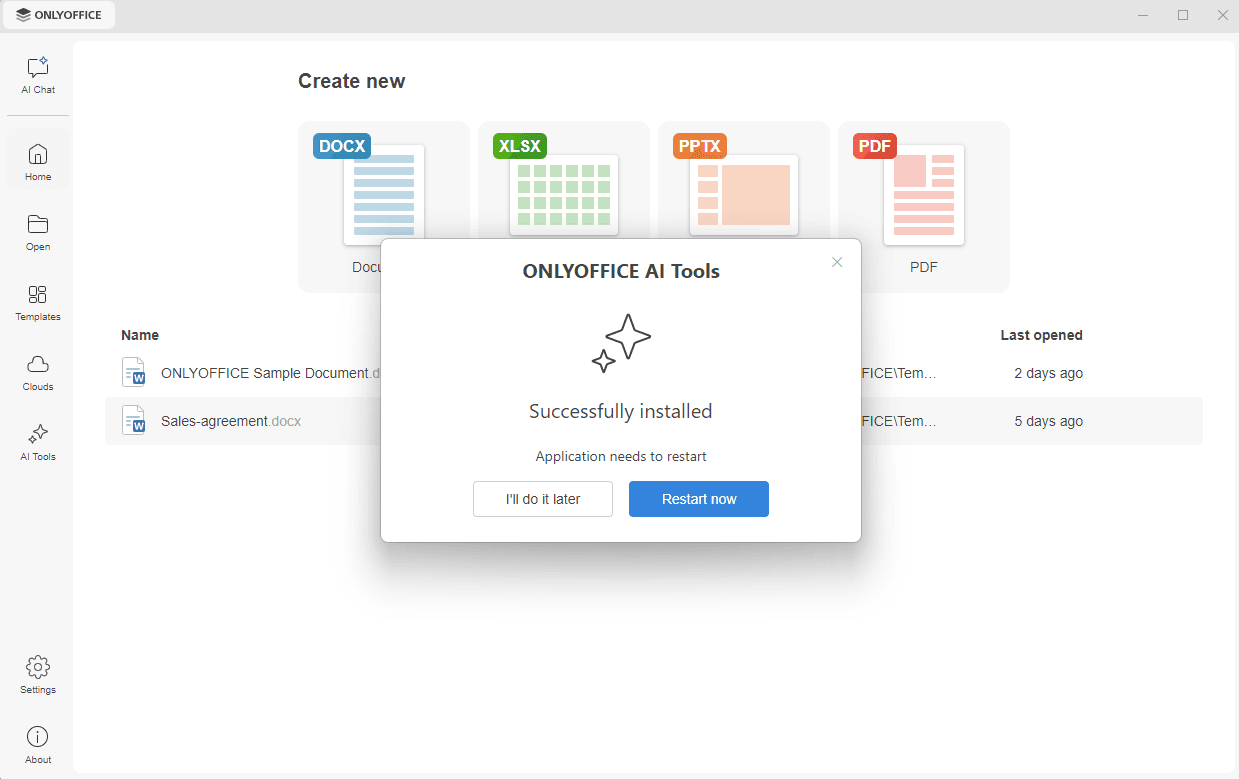
İndirme başlar ve tamamlandığında Successfully installed mesajı görüntülenir. Eklentinin kullanılabilmesi için uygulamanın yeniden başlatılması gerekir: hemen yeniden başlatmak için Restart now düğmesine tıklayın; daha sonra kendiniz yeniden başlatmak için I'll do it later düğmesine tıklayın.
Pencereyi Don't show me ONLYOFFICE AI Tools seçeneğiyle kapattıysanız ve sonra fikrinizi değiştirirseniz, sol gezinti panelinde Settings sekmesine gidin ve Enable AI features seçeneğini açın. AI Chat ve AI Tools sekmeleri yeniden görüntülenir ve eklentiyi kurabilirsiniz.
AI aracı çalıştırma
Sol gezinti panelinde AI Tools sekmesine gidin. Kullanılabilir araçlar, uygulandıkları dosya türüne göre gruplandırılmıştır:
- PDF – PDF dosyalarını birleştirme, bölme, dönüştürme, sıkıştırma ve koruma, sayfaları ve resimleri ayıklama, dosyaları karşılaştırma, yorum ekleme, form hazırlama ve doldurma, hassas bilgileri karartma.
- Documents – belgeleri karşılaştırma, belgeyi EPUB'a dönüştürme ve biçimlendirmeyi temizleme.
- Spreadsheets – yinelenenleri kaldırma, grafik oluşturma ve dosyayı CSV veya ODS biçimine dönüştürme.
- Other Tools – dosyaları biçimler arasında dönüştürme ve OCR ile taranmış belgelerden ve resimlerden metin ayıklama.
Bir araç kartına tıklayın. AI Chat paneli pencerenin sağ tarafında açılır ve ilgili komut istemi Ask anything kutusuna önceden girilmiş olarak gelir; göndermeden önce buraya kendi ayrıntılarınızı ekleyebilirsiniz.
AI Chat kullanımı
AI Chat paneli pencerenin sağ tarafında açılır. Sorunuzu Ask anything kutusuna girin veya Summarize document, Improve writing ya da Proofread & fix gibi önerilen eylemlerden birine tıklayın. Geçerli sohbet için kullanılan model panelin alt kısmında görüntülenir ve buradan değiştirebilirsiniz.
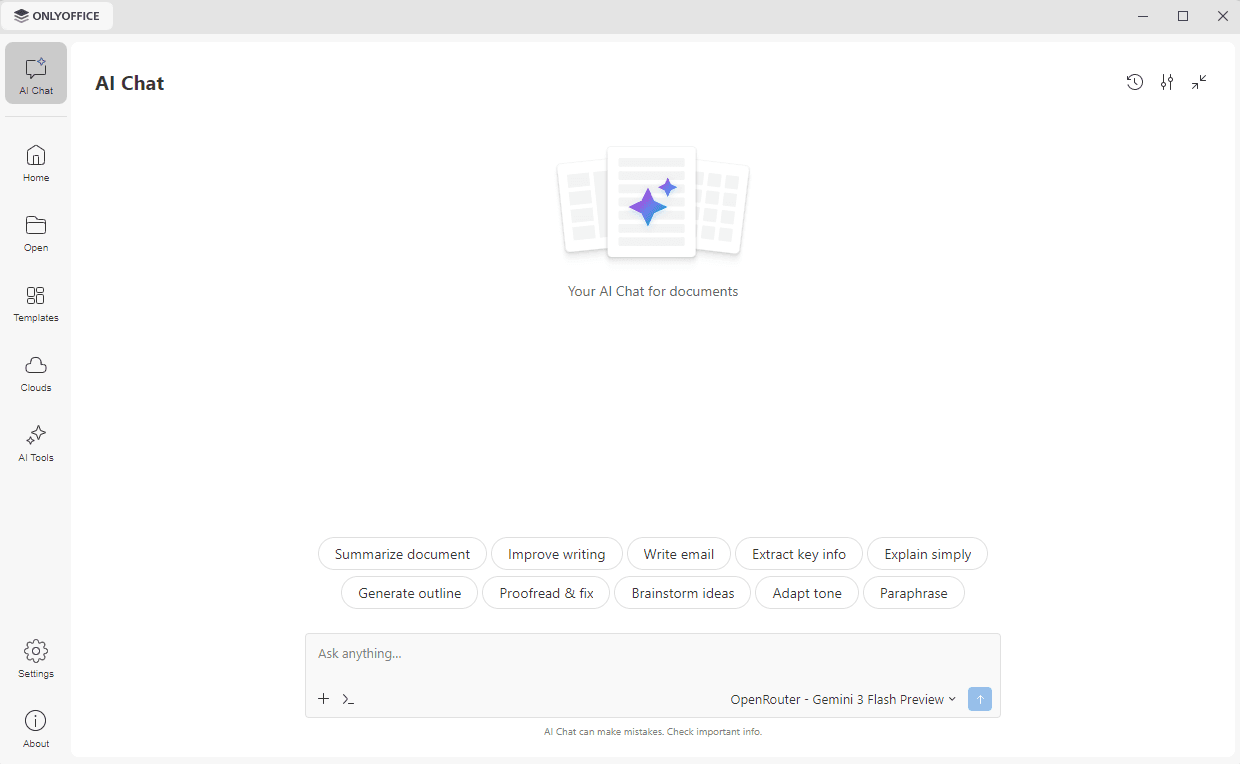
AI Chat hata yapabilir. Önemli bilgileri kontrol edin.
AI'ı yapılandırma
Eklenti kurulduktan ve Enable AI features seçeneği açıldıktan sonra Settings sekmesi General bölümüne ek olarak aşağıdaki bölümleri görüntüler:
- AI Models – kendi AI kaynağınızı, bir sağlayıcının API anahtarı aracılığıyla veya yerel olarak barındırılan bir model olarak bağlamak için.
- Model Assignment – performansı ve maliyeti özelleştirmek için modelleri özetleme, çeviri veya OCR gibi ayrı görevlere atamak için.
- MCP Servers – MCP sunucularını ayarlamak ve araçlarını AI Chat'te kullanıma açmak için.
- Web search – AI Chat'in internetteki gerçek zamanlı bilgileri kullanabilmesi için bir web arama motoru bağlamak için.
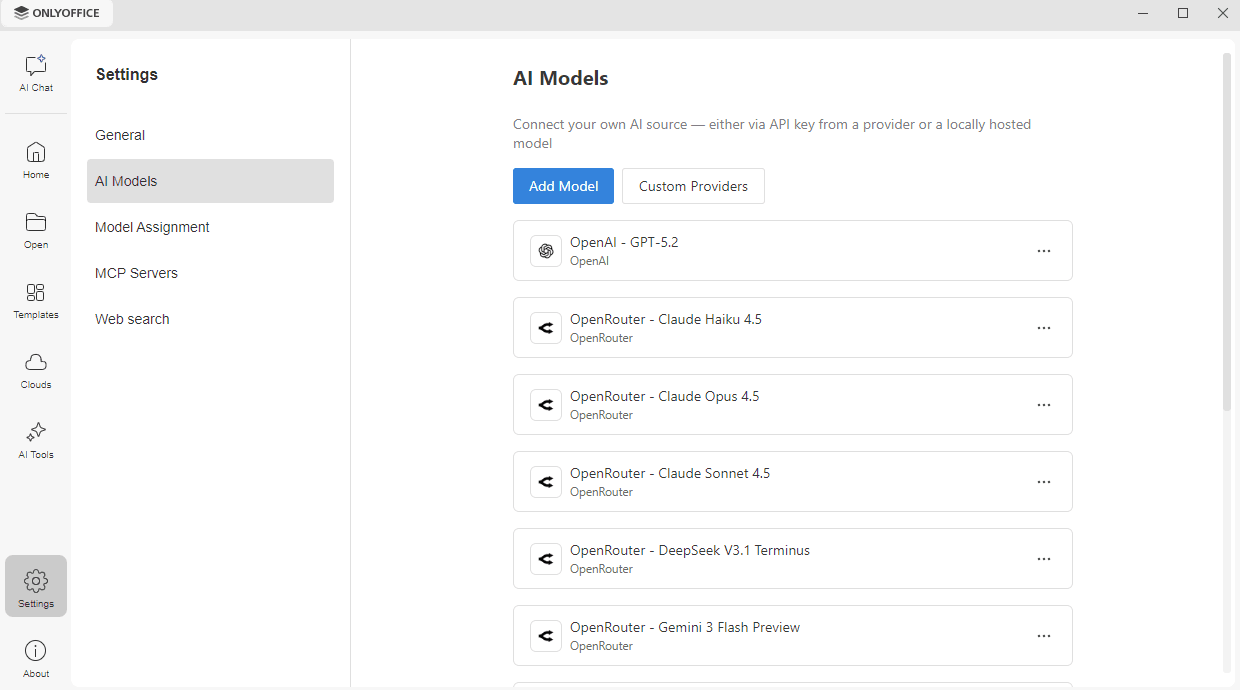
AI ayarlarının ve kullanılabilir işlevlerin ayrıntılı açıklaması için AI'ı ayarlama, AI Chat kullanımı ve AI Tools kullanımı makalelerine bakın.
ONLYOFFICE Desktop Editors'a eklenti ekleme
Eklentiler, Desktop Editors'ın yeteneklerini genişletmek ve yeni özellikler eklemek için tasarlanmıştır.
ONLYOFFICE Desktop Editors varsayılan olarak şu eklentilerle birlikte gelir: Photo Editor, YouTube, OCR, Translator, Send, Thesaurus, Highlight Code.
Editörlerin işlevselliğini genişletmek için ihtiyaçlarınızı karşılayan eklentiler ekleyebilirsiniz. Bu yalnızca birkaç dakika sürer ve aşağıdaki yönergeler izlenerek kolayca yapılabilir:
-
ONLYOFFICE Editors uygulamasını açın, üst araç çubuğunda Eklentiler sekmesine geçin ve Plugin Manager düğmesine tıklayın. Plugin Manager penceresi açılır.
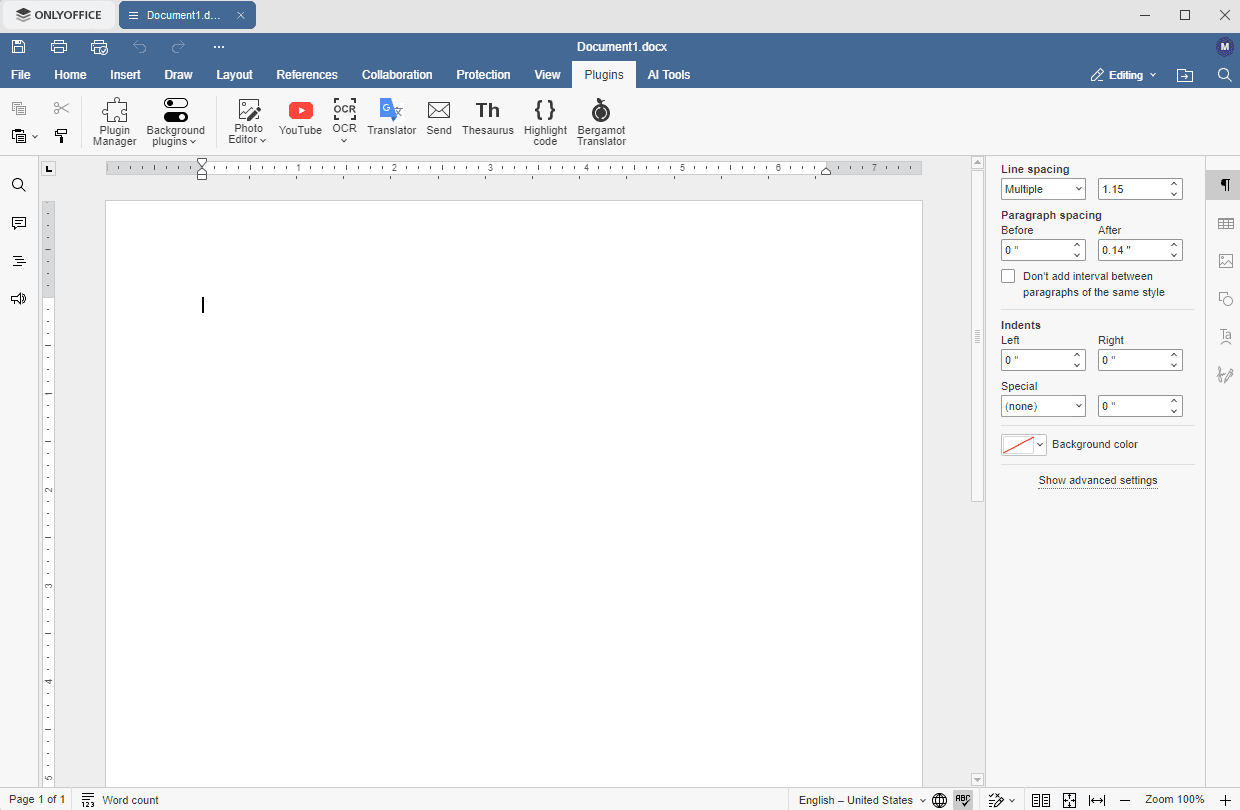
-
Eklentilere göz atmak için soldaki paneli kullanın. Installed ve Updates bölümleri zaten sahip olduğunuz eklentileri görüntüler, Categories bölümü ise kullanılabilir eklentileri amaçlarına göre gruplandırır: All plugins, By ONLYOFFICE, Recommended, Work, Entertainment, Communication, Special abilities ve Developer tools.
-
Gerekli eklentiyi bulun ve kartındaki Install düğmesine tıklayın. Eklentiyi adıyla bulmak için sağ üst köşedeki Search plugins kutusunu kullanın.
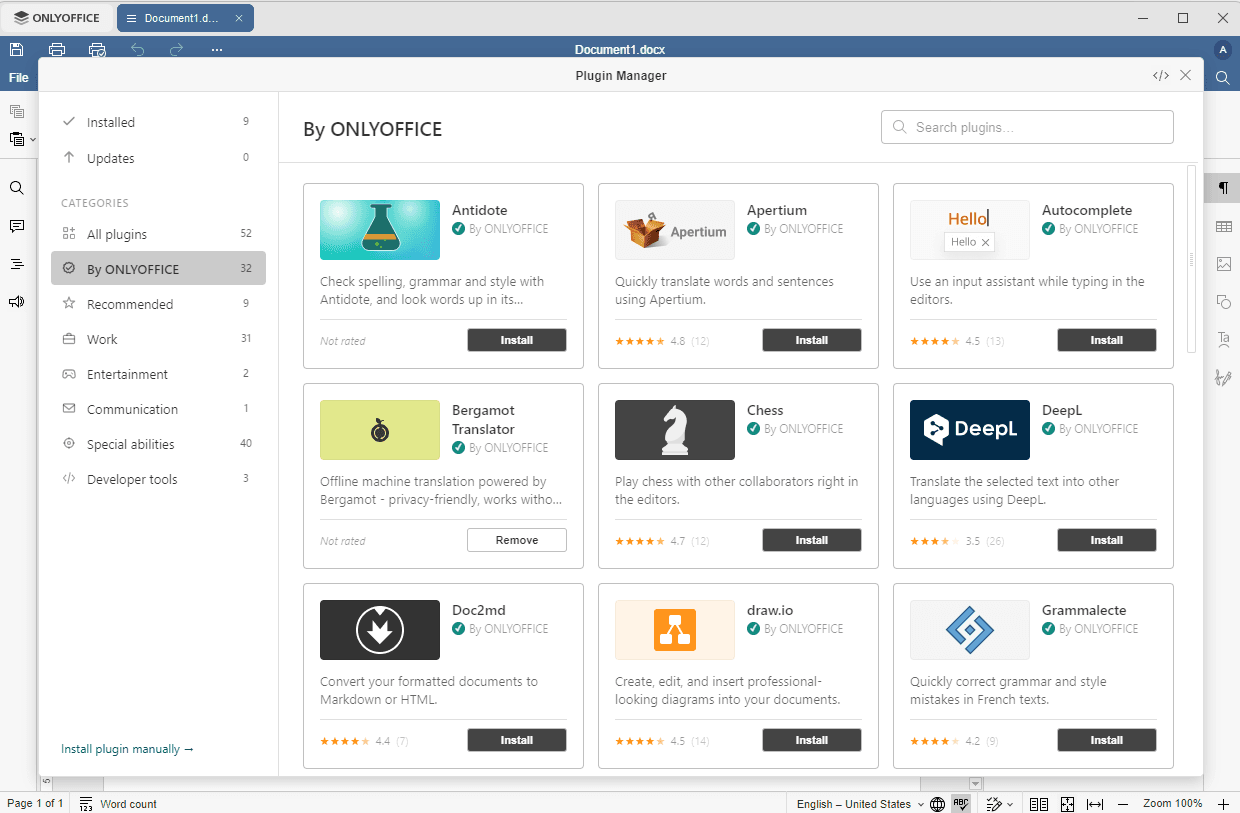
Eklenti, açık olan editörlere ve daha sonra açacağınız tüm editörlere eklenir ve Eklentiler sekmesinde görüntülenir.
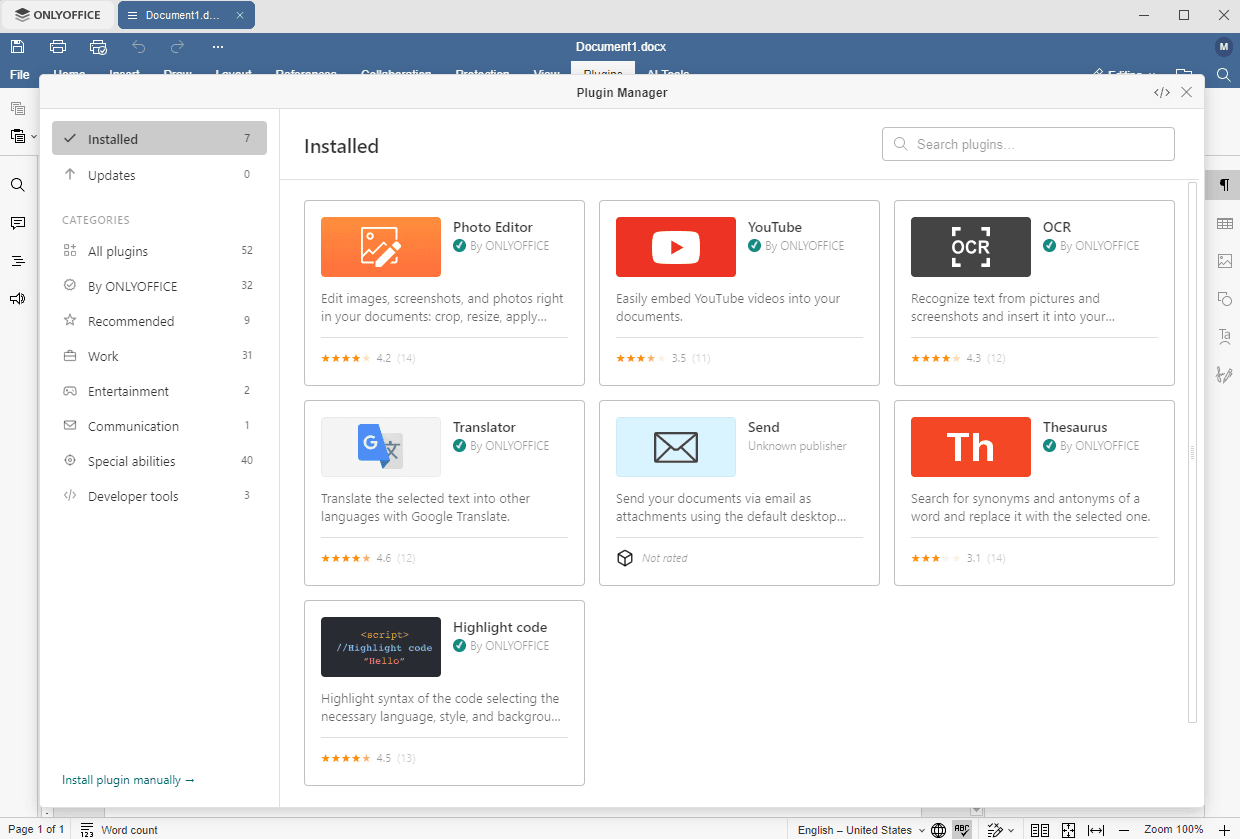
Eklenen eklentiyi kaldırmak için Plugin Manager'ı açın ve kaldırmak istediğiniz eklentinin kartındaki Remove düğmesine tıklayın.
Listede bulunmayan bir eklentiyi kurmak için pencerenin sol alt köşesindeki Install plugin manually bağlantısına tıklayın.
Plugin Manager hakkında daha fazla bilgi için Plugin Manager kılavuzuna bakın.
Varsayılan eklentilerin ONLYOFFICE Desktop Editors'tan nasıl kaldırılacağını öğrenmek için şu sayfaya bakın: Varsayılan eklentileri masaüstü editörlerinden kaldırma.
Eklenti yapısı ve eklenti oluşturma yöntemi https://api.onlyoffice.com web sitesinin Plugins and macros bölümünde anlatılmıştır.
Uygulama ayarlarını değiştirme
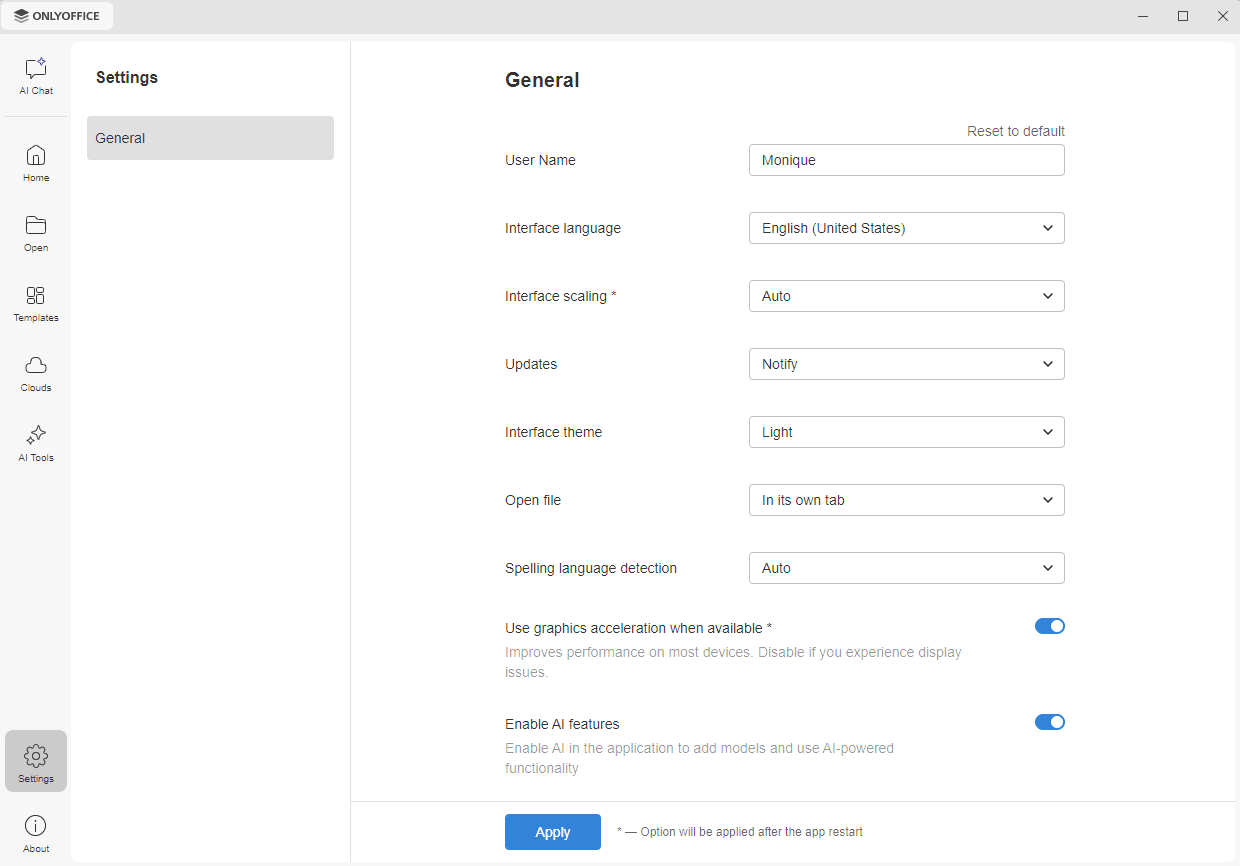
Ana program penceresinin sol gezinti panelindeki Settings sekmesi, aşağıdakileri yapmanızı sağlayan General bölümünü açar:
-
açılan her belgenin başlığında görüntülenen kullanıcı adını değiştirme.
-
arayüz dilini seçme. Kullanılabilir dillerin listesini burada bulabilirsiniz.
-
arayüz ölçeklendirmesini ayarlama (yalnızca Windows ve Linux'ta). Kullanılabilir değerler: Auto, %100, %125, %150, %175, %200, %225, %250, %275, %300, %350, %400, %450 ve %500.
-
Updates seçeneğini etkinleştirme veya devre dışı bırakma. Gerekli seçeneği belirleyin: Auto, Notify veya Manual.
notGüncellemeleri, ana program penceresindeki About bölümünde yer alan Check for updates düğmesiyle de elle kontrol edebilirsiniz.
-
arayüz temasını seçme. Kullanılabilir temalar: Same as system, Light, Classic Light, Dark, Contrast Dark, Gray, Modern Light ve Modern Dark. Windows ve Linux'ta yerel bir tema da ekleyebilirsiniz. Add local theme seçeneğini seçerseniz, tema
jsondosyasını seçebileceğiniz bir iletişim penceresi açılır. Dosya kullanıcının uygulama klasörüne kopyalanır. -
yeni bir editör açtığınızda editörün başlatma modunu seçme: In its own tab veya In its own window. Bu, portalınızın başlatma modunu etkilemez. Portallar her zaman bir sekmede açılır.
-
klavye dili değiştirildiğinde Spelling language detection seçeneğini etkinleştirme veya devre dışı bırakma. Kullanılabilir seçenekler Auto ve Disabled'dır. Auto seçeneği seçildiğinde, klavye dilini değiştirip yazmaya başladığınızda yazım denetimi dili otomatik olarak algılanır. Disabled seçeneği seçildiğinde yazım denetimi dili klavye diline bağlı olmaz.
-
Use graphics acceleration when available seçeneğini etkinleştirme veya devre dışı bırakma. Çoğu cihazda performansı artırır. Görüntü sorunları yaşarsanız seçeneği devre dışı bırakın.
-
Enable AI features seçeneğini etkinleştirme veya devre dışı bırakma. AI modelleri eklemenizi ve uygulamada AI destekli işlevleri kullanmanızı sağlar. Seçenek kapatıldığında AI Chat ve AI Tools sekmeleri ile Settings sekmesinin AI bölümleri gizlenir.
Gerekli değişiklikleri yapın, aşağı kaydırın ve sayfanın altındaki Apply düğmesine tıklayın. Yıldız işaretiyle işaretlenen seçenekler uygulama yeniden başlatıldıktan sonra geçerli olur. Değişikliklerinizi iptal etmek için sağ üst köşedeki Reset to default bağlantısını kullanın.
ONLYOFFICE AI Tools eklentisi kuruluysa AI ayarları görünür. Eklentiyi burada Uninstall düğmesiyle de kaldırabilirsiniz.
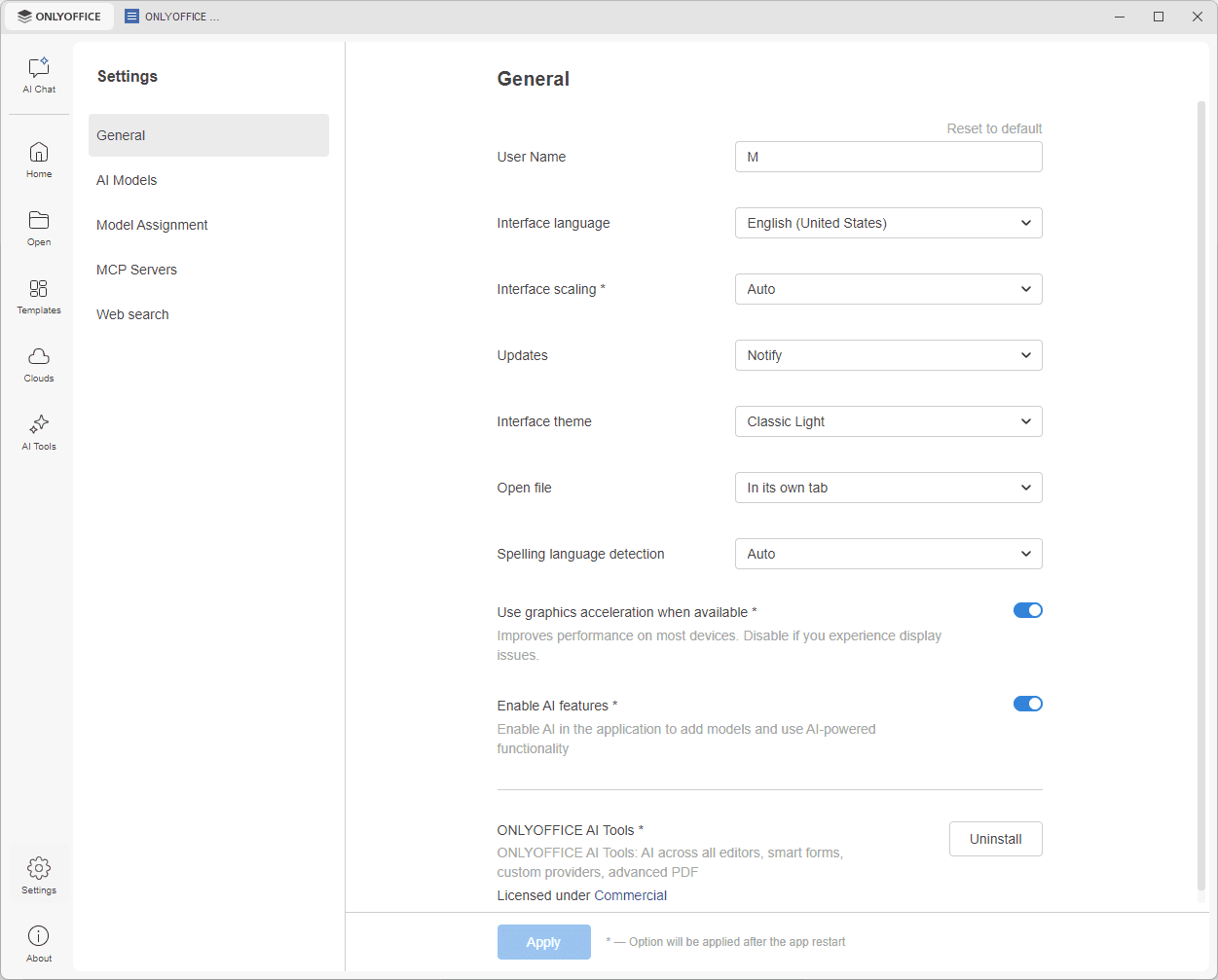
Settings sekmesinin AI ile ilgili bölümleri yukarıdaki AI Tools kullanımı bölümünde açıklanmıştır.
Güvenlik ayarları
Belgelerinizi, e-tablolarınızı veya sunumlarınızı korumak için parola belirleyebilir veya dosyayı dijital imzayla imzalayabilirsiniz. Daha fazla bilgi için şu yönergelere başvurabilirsiniz:
Ek işlemler
Ek yazı tipleri kurmak veya Windows'ta ofis belgesi dosyalarını ONLYOFFICE Desktop Editors ile ilişkilendirmek gibi bazı ek işlemleri de yapmanız gerekebilir. Daha fazla bilgi için şu yönergelere başvurabilirsiniz: