AI sohbetini kullanma
Genel bakış
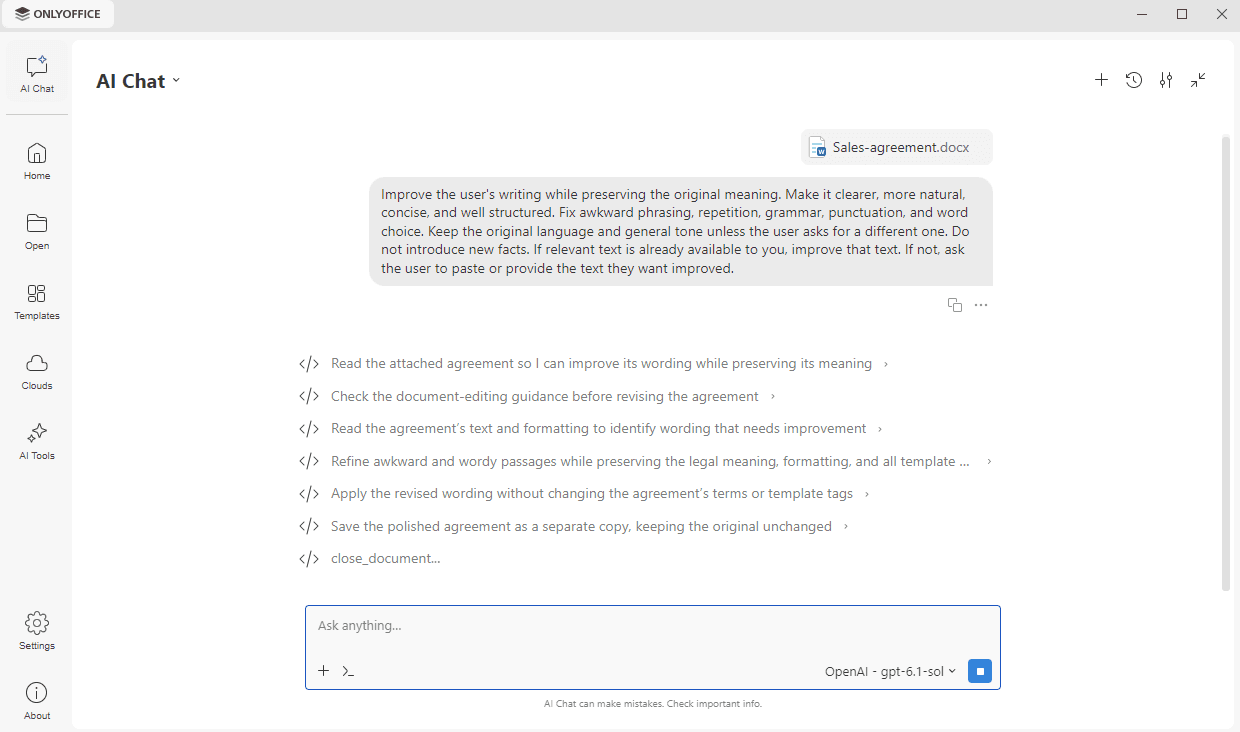
AI Chat, ONLYOFFICE Desktop'ta kullanılabilen bağlamsal bir asistandır. Ona bir soru sorabilir, konuşmaya eklediğiniz bir dosya üzerinde çalışabilir veya önceki bir konuşmaya kaldığınız yerden devam edebilirsiniz.
Başlamadan önce ONLYOFFICE AI Tools eklentisini kurun ve en az bir yapay zeka modeli bağlayın. Yapay zekayı ayarlama makalesine bakın.
AI Chat hata yapabilir. Önemli bilgileri kontrol edin.
AI Chat'i açma
Sol gezinti panelindeki AI Chat sekmesine tıklayın.
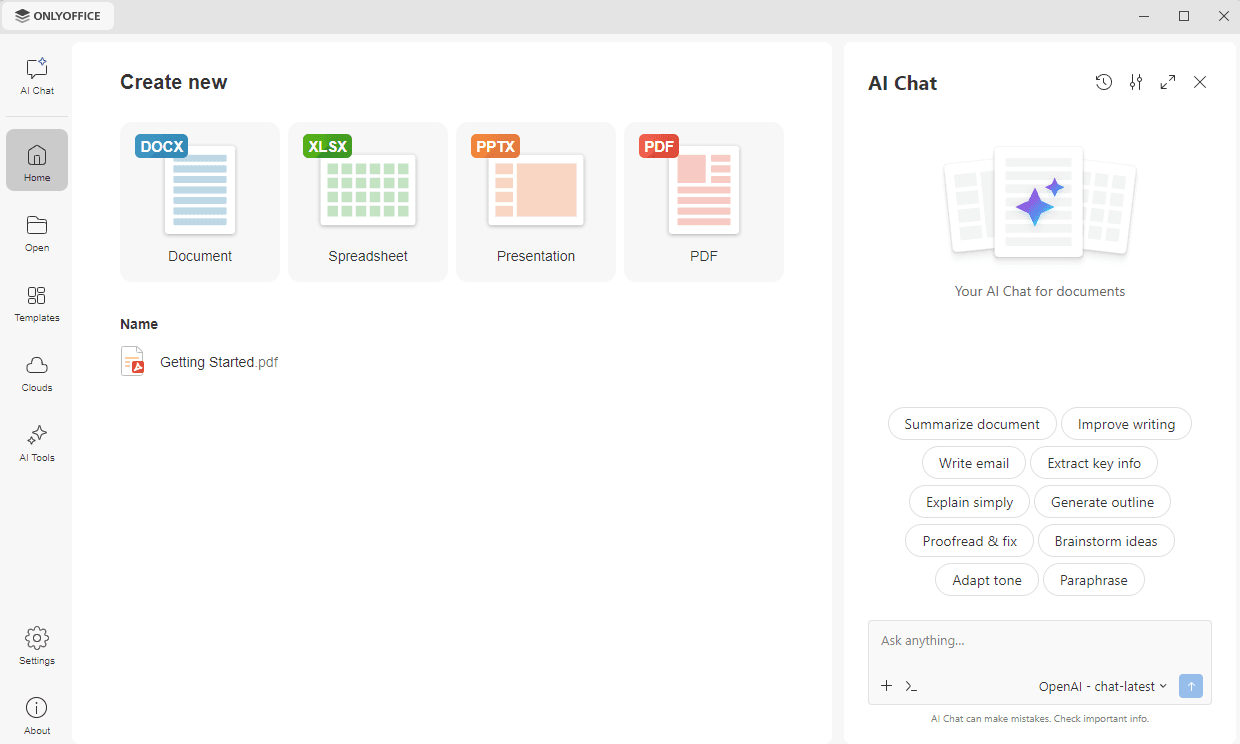
AI Chat, AI Tools sekmesinin yanında, pencerenin sağ tarafında bir panel olarak da görüntülenebilir.
AI Chat işlem düğmeleri şunlara erişim sağlar:
- New chat – yeni bir konuşma başlatmak için. Düğme, bir konuşma açıkken görüntülenir.
- Chat history – önceki konuşmalarınızın listesini açmak için.
- Settings – Settings sekmesindeki yapay zeka ayarlarına gitmek için. Daha fazla bilgi için Yapay zekayı ayarlama makalesine bakın.
- Collapse – AI Chat'i tüm pencere yerine bir panel olarak görüntülemek için.
AI Chat bir panel olarak görüntülendiğinde, tekrar tüm pencerede görüntülemek için aynı başlıktaki Expand düğmesini kullanın veya paneli Close düğmesiyle kapatın.
Soru sorma
İsteğinizi komut istemi alanına yazın ve göndermek için ok simgesine tıklayın. Kutunun üstünde görüntülenen önerilen eylemlerden birine de tıklayabilirsiniz: Summarize document, Improve writing, Write email, Extract key info, Explain simply, Generate outline, Proofread & fix, Brainstorm ideas, Adapt tone ve Paraphrase. Hazır komut istemi kutuya eklenir; göndermeden önce onu düzenleyebilir veya kendi ayrıntılarınızı ekleyebilirsiniz.
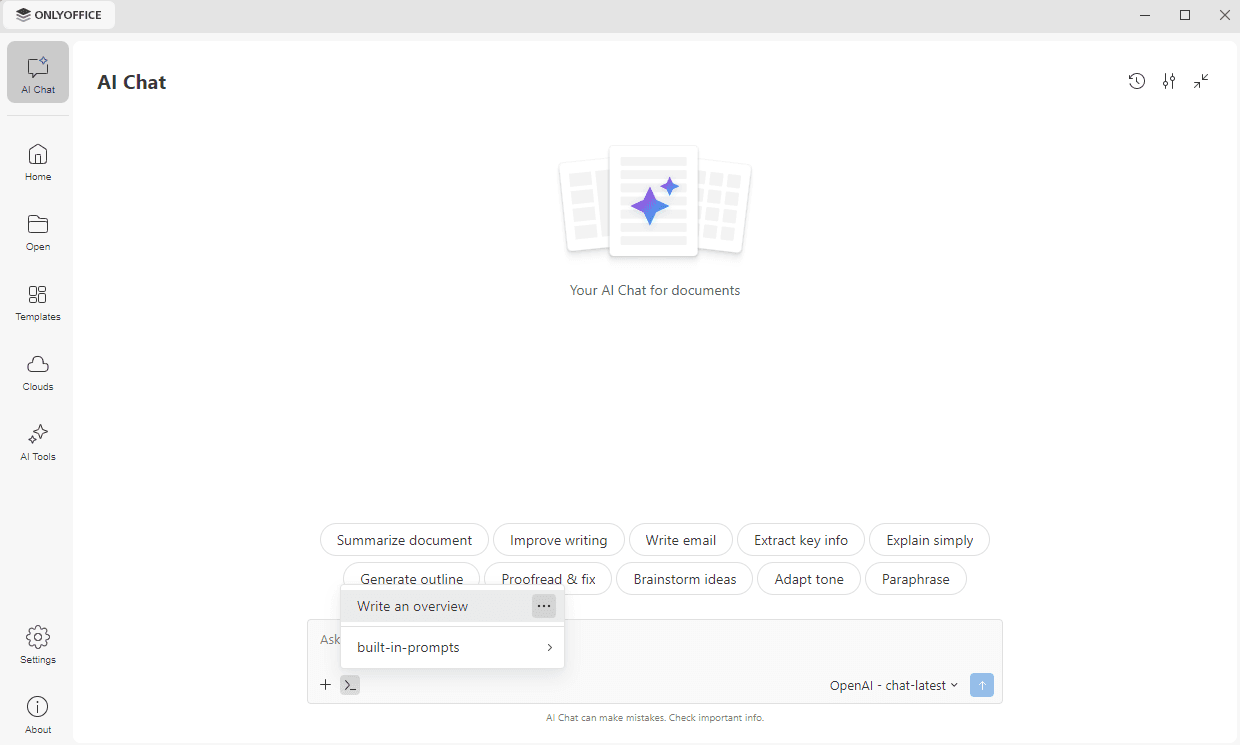
Konuşma başladıktan sonra önerilen eylemler kutunun üstünde görüntülenmez. Komut istemleri listesini açmak için komut istemi alanının sol alt köşesindeki >_ simgesine tıklayın. Önce kendi kaydettiğiniz komut istemleri listelenir, built-in-prompts seçeneği ise önerilen eylemlerin listesini açar. Bir komut istemini komut istemi alanına eklemek için ona tıklayın. Kayıtlı bir komut istemini yönetmek için yanındaki ... simgesine tıklayın ve Edit AI Prompt veya Delete seçeneğini belirleyin.
Model seçme
Geçerli konuşma için kullanılan model, komut istemi alanının sağ alt köşesinde görüntülenir. Listeden başka bir model seçmek için ona tıklayın. Kullanılabilir modeller, Settings sekmesinin AI Models bölümünde bağladığınız modellerdir. Açılan menüde şu seçenekleri de ayarlayabilirsiniz:
- Effort – modelin isteğinize ne kadar muhakeme uygulayacağını seçmek için: Low, Medium, High veya Maximum.
- Permissions – bir modelin dosyalarınız ve araçlarla nasıl etkileşim kuracağını denetlemek için:
-
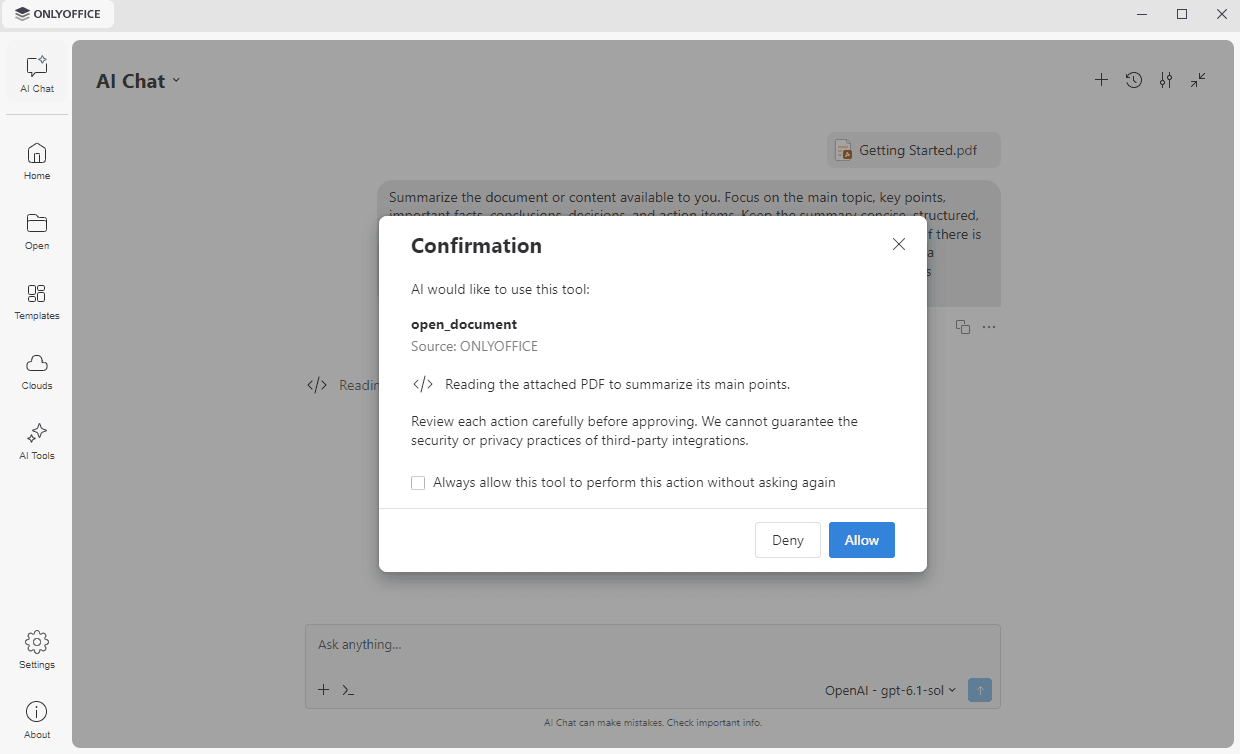
Ask every time – AI Chat bir eylemi gerçekleştirmeden önce duraklar ve onayınızı bekler. Confirmation penceresi istenen aracı ve eylemi gösterir: devam etmek için Allow'a, eylemi durdurmak için Deny'a tıklayın. Bu eylem için tekrar sorulmasını istemiyorsanız Always allow this tool to perform this action without asking again seçeneğini işaretleyin.
-
Auto approve – güvenli kabul edilen rutin eylemler onay istenmeden gerçekleştirilir. AI Chat'in riskli olarak değerlendirdiği her şey yine Confirmation penceresini açar.
-
Allow without asking – tüm eylemler hiçbir onay istenmeden hemen gerçekleştirilir.
-
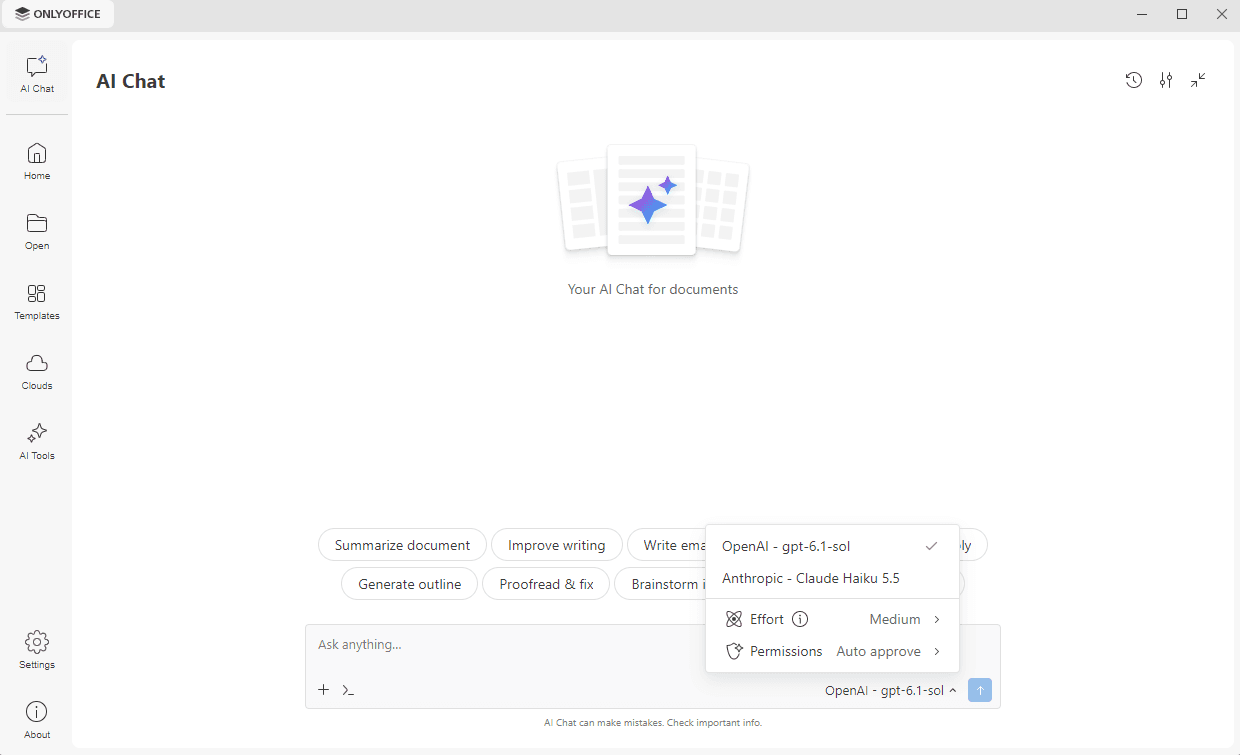
Allow without asking seçeneğiyle, verilerinizi değiştiren veya silen eylemler dahil hiçbir eylem gerçekleştirilmeden önce denetlenmez. ONLYOFFICE, üçüncü taraf MCP hizmetlerinin içeriğinden, gizlilik politikalarından veya uygulamalarından sorumlu değildir. AI Chat'in kullanmasını istemediğiniz araçları yasaklamak için Settings sekmesinin MCP Servers bölümünü kullanın.
Dosya ekleme ve seçenekleri ayarlama
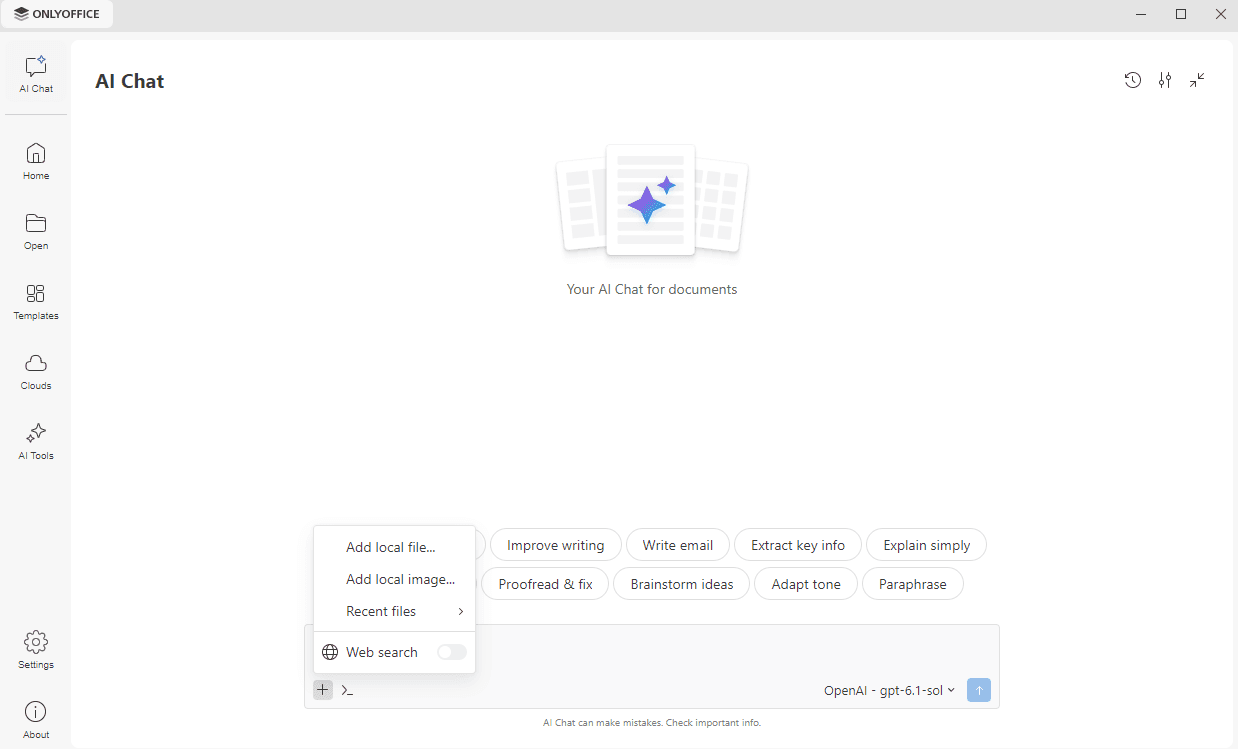
Aşağıdaki seçenekleri içeren menüyü açmak için komut istemi alanının sol alt köşesindeki + simgesine tıklayın:
- Add local file – bilgisayarınızda depolanan bir dosyayı eklemek için. Yapay zekanın yanıtı eklenen dosyaya dayanır.
- Add local image – bilgisayarınızda depolanan bir resmi eklemek için.
- Recent files – yakın zamanda açtığınız dosyalardan birini eklemek için.
- Web search – bu konuşma için web aramasını etkinleştirmek veya devre dışı bırakmak için. Arama motoru, Settings sekmesinin Web search bölümünde bağlanır.
Çıktıyla çalışma
Yanıt sohbette görünür. Altındaki simgeleri kullanarak yanıtı Copy to clipboard ile kopyalayabilir, Regenerate ile yeniden oluşturabilir veya Save as docx ile bilgisayarınıza kaydedebilirsiniz.
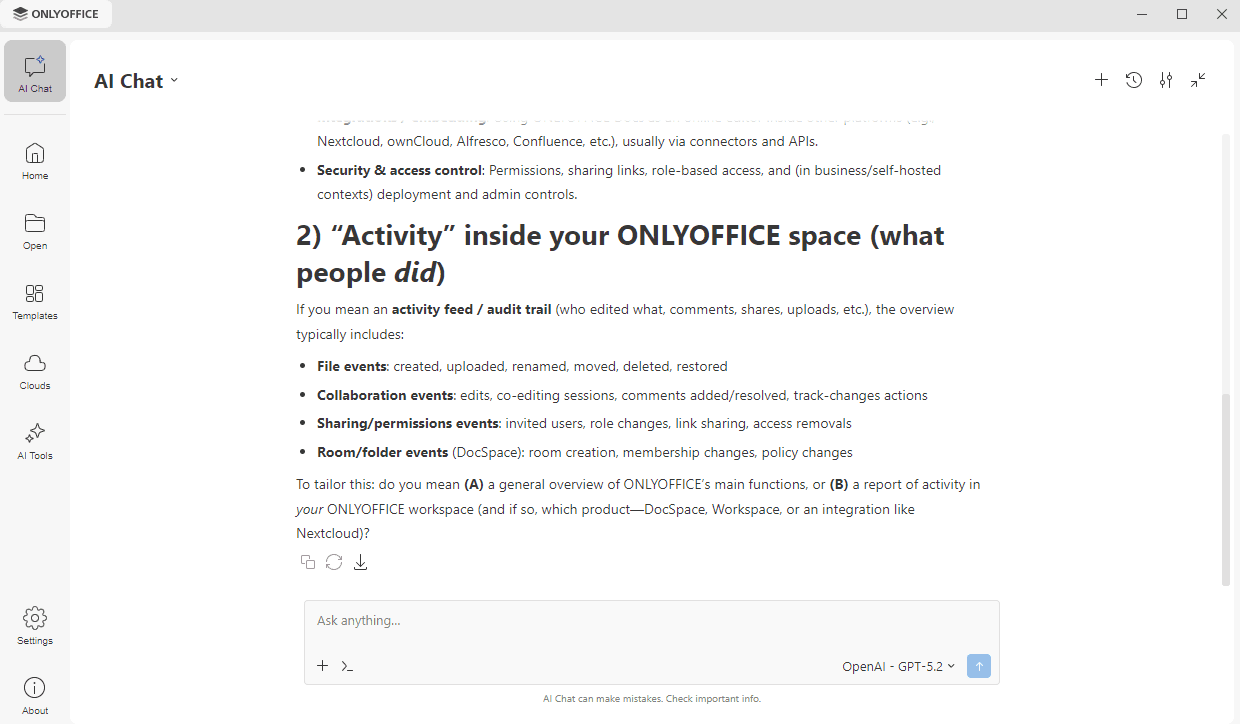
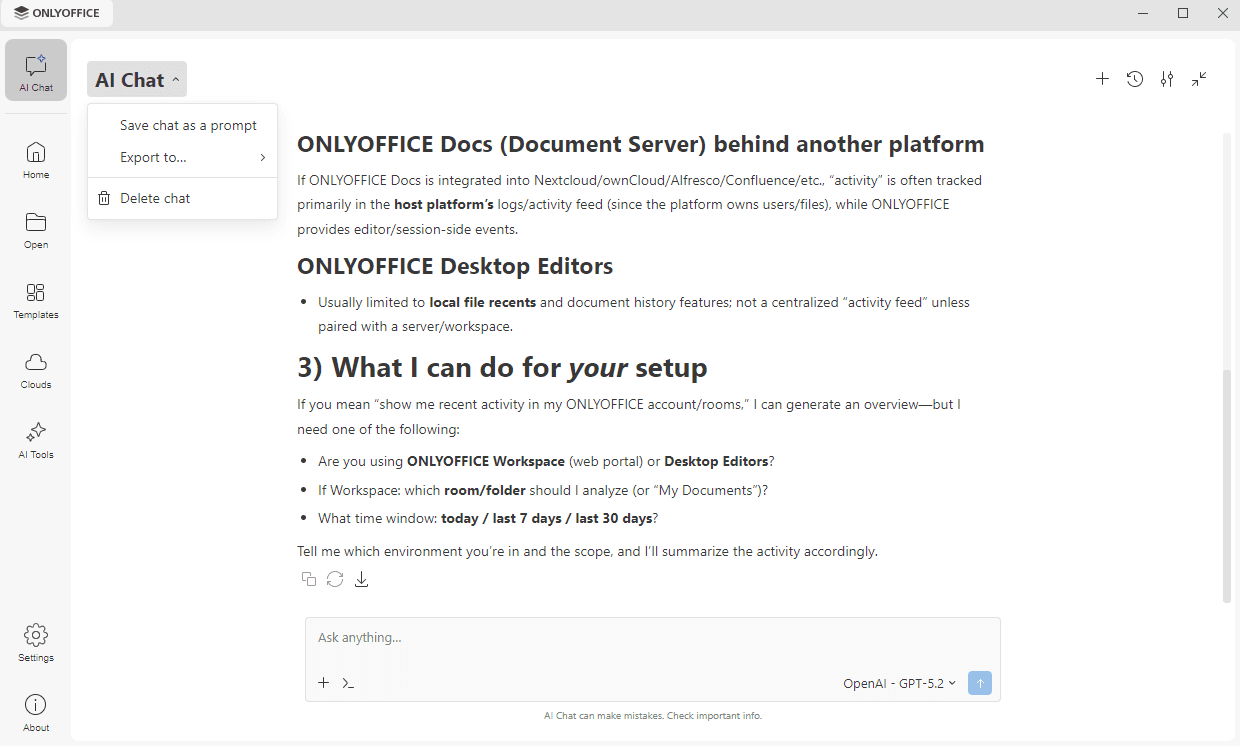
Geçerli konuşmayı yönetmek için AI Chat başlığının yanındaki oka tıklayın ve kullanılabilir seçeneklerden birini belirleyin:
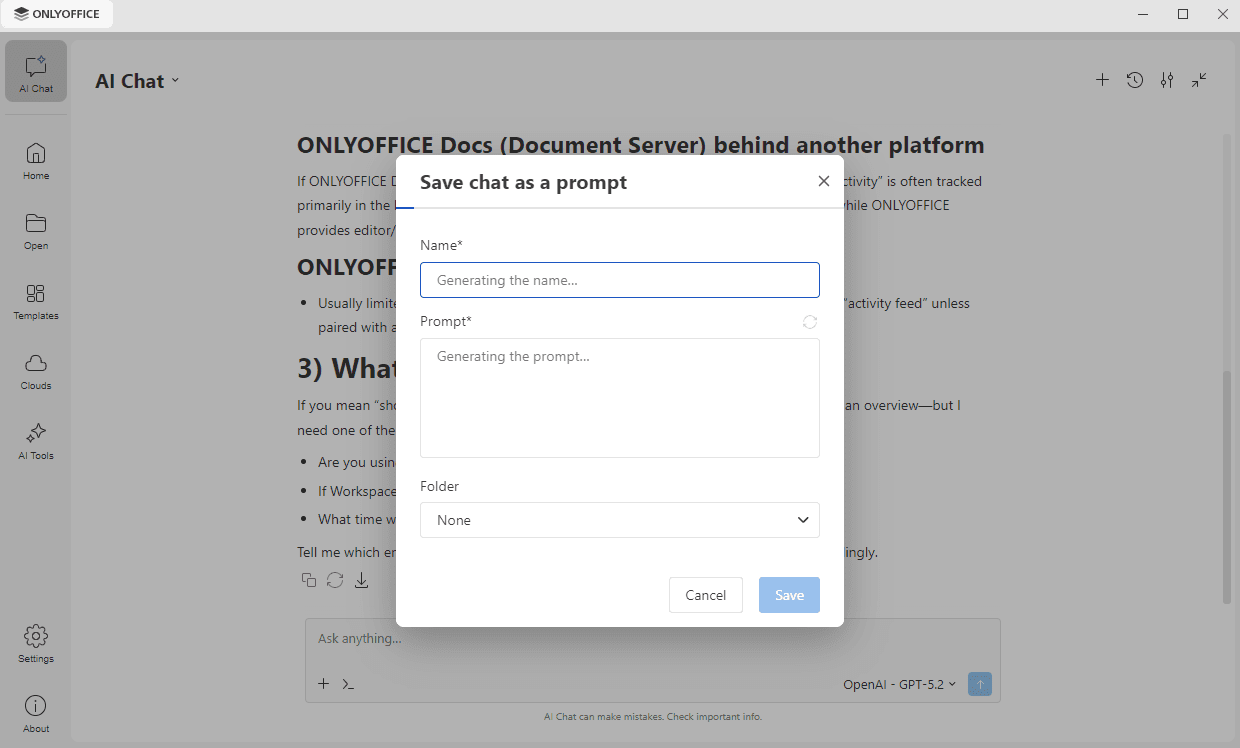
- Save chat as a prompt – konuşmayı daha sonra yeniden kullanabileceğiniz bir komut istemi olarak kaydetmek için.
- Export to – konuşmayı bilgisayarınıza .pdf belgesi, .docx belgesi veya .md dosyası olarak kaydetmek için.
- Delete chat – konuşmayı kalıcı olarak kaldırmak için.
Save chat as a prompt seçeneğini belirlediğinizde Name ve Prompt konuşmadan oluşturulur. Gerekirse bunları düzenleyin veya komut istemini yeniden oluşturmak için Prompt alanının yanındaki simgeyi kullanın, ardından Save'e tıklayın. Kaydedilen komut istemi, komut istemi alanındaki >_ simgesiyle açılan listeye eklenir.
Sohbet geçmişi
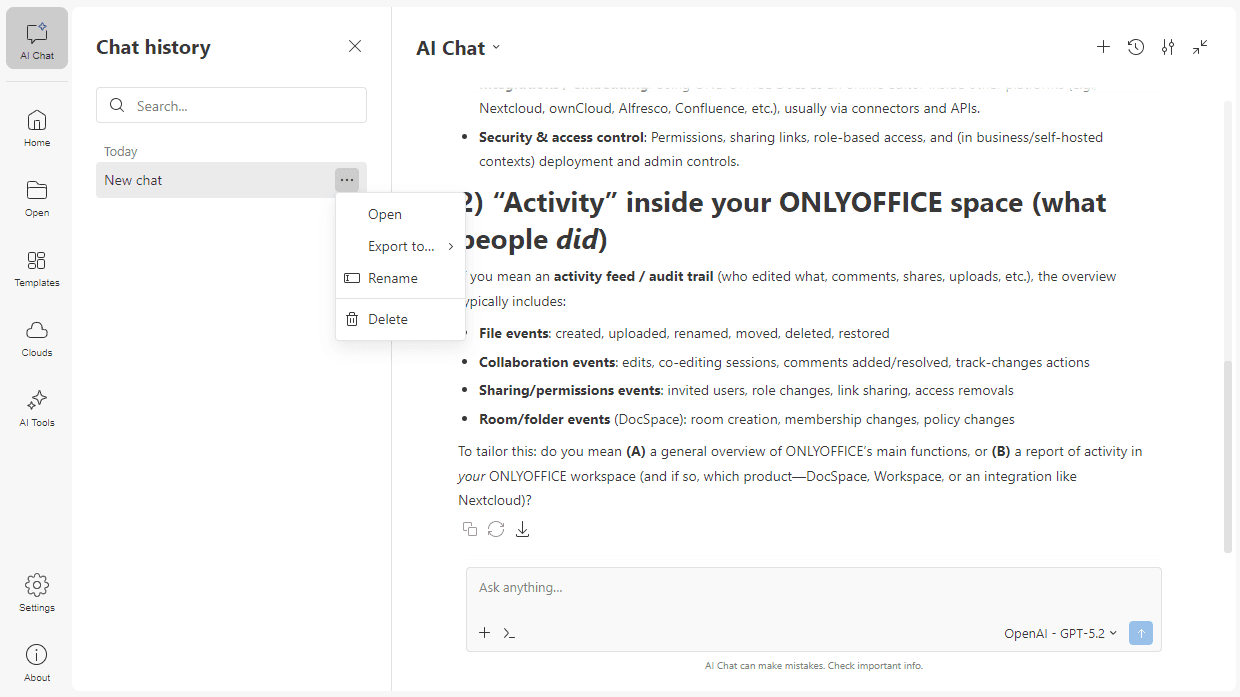
AI Chat, konuşmalarınızın geçmişini saklar; böylece bunları inceleyebilir, dışa aktarabilir veya kaldırabilirsiniz. AI Chat başlığındaki Chat history düğmesine tıklayın. Panel solda açılır ve konuşmalar tarihe göre gruplandırılır.
- Önceki konuşmaları ada göre bulmak için Search alanını kullanın.
- Aşağıdaki seçenekleri içeren menüyü açmak için bir konuşmanın yanındaki ... simgesine tıklayın:
- Open – konuşmayı açmak için,
- Export to – konuşmayı bilgisayarınıza .pdf belgesi, .docx belgesi veya .md dosyası olarak kaydetmek için,
- Rename – konuşma başlığını değiştirmek için,
- Delete – sohbeti geçmişten kalıcı olarak kaldırmak için.
Bir konuşma seçtiğinizde tüm içeriği sağda görünür ve yapay zekayla etkileşime kaldığınız yerden devam edebilirsiniz. Chat history panelini kapatmak için Close simgesine tıklayın.