ONLYOFFICE Desktop Editors'ta AI ajanını kullanma
AI ajanı, ONLYOFFICE Desktop Editors içinde bir sekme aracılığıyla kullanılabilen bağlamsal bir asistandır.
- AI ajanı, kullanıcıların şu gibi yaygın görevleri yerine getirmesini sağlar:
- Metin oluşturma ve yeniden yazma. İçeriği sıfırdan oluşturun veya mevcut metni uygulamalar arasında geçiş yapmadan iyileştirin; her şey doğrudan masaüstü uygulamasında yapılır. Ne istediğinizi doğal dille anlatarak özet oluşturun, fikirleri genişletin, cümleleri yeniden ifade edin veya ton ve üslubu uyarlayın.
- Belgelerinizi daha akıllıca biçimlendirme. Menülerde gezinmeden AI ajanıyla biçimlendirme uygulayın. Belirli bir düğmenin veya fonksiyonun nerede olduğunu aramanız gerekmez. İsteğinizi yazmanız yeterlidir, editör içeriği anında günceller.
- Verileri analiz etme ve görselleştirme. E-tablolarınızdaki bilgileri toplayın, sıralayın ve filtreleyin; seçili aralıklardan veya tüm sayfalardan görsel gösterimler oluşturun. Basit açıklamalardan yola çıkarak slaytlarınız için verilere dayalı grafikler ve resimler oluşturun; hepsi iş akışınıza entegredir.
AI ajanı, sohbet geçmişinizi saklar; böylece sonuçları adım adım iyileştirebilir veya karmaşık istekleri sürdürebilirsiniz.
AI agent sekmesine erişme
- ONLYOFFICE Desktop Editors'ı başlatın.
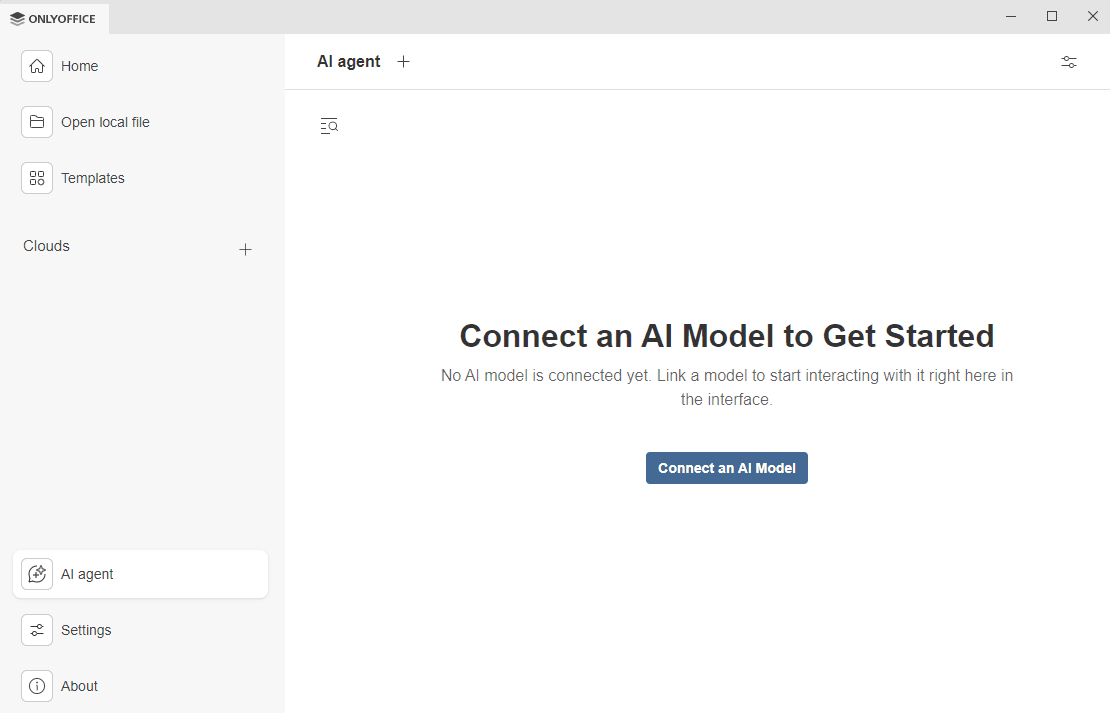
- Sol panelde AI agent sekmesine tıklayın. Sekmeyi ilk kez açtığınızda "Connect an AI Model to Get Started" mesajını görürsünüz; yapay zeka sağlayıcısını seçmek için Connect an AI Model düğmesine tıklayın. AI ajanı ayarları paneli açılır.
AI ajanını yapılandırma
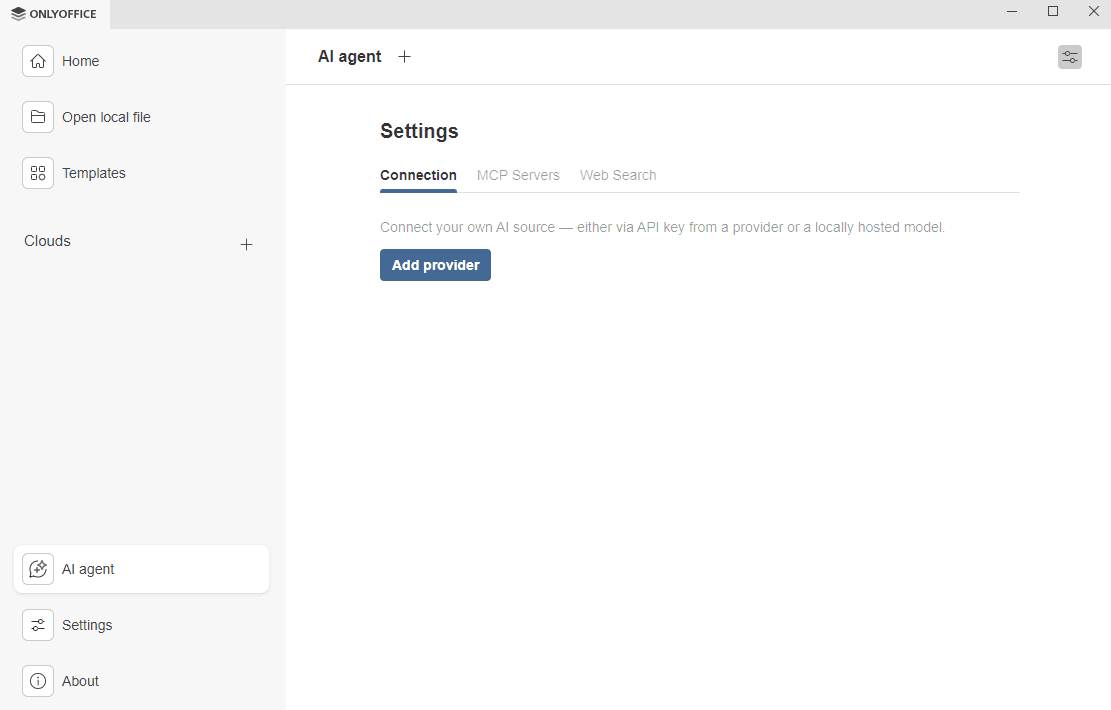
AI ajanı ayarları paneli üç sekmeden oluşur:
- Connection – kendi yapay zeka kaynaklarınızı bağlamanızı sağlar,
- MCP Servers – MCP sunucuları eklemenizi ve yapılandırmanızı, ayrıca dil modelleri tarafından çağrılabilen araçları etkinleştirmenizi sağlar,
- Web Search – harici bir web arama motoru bağlamanızı ve daha iyi sonuçlar için yapay zeka sohbetlerini gerçek zamanlı İnternet erişimiyle birleştirmenizi sağlar.
Connection sekmesi
Veri gizliliği üzerinde tam denetim için kendi yapay zeka sağlayıcınızı sağlayıcının API anahtarıyla veya yerel olarak barındırılan modelle bağlamak için bu sekmeyi kullanın.
-
Add provider düğmesine tıklayın.
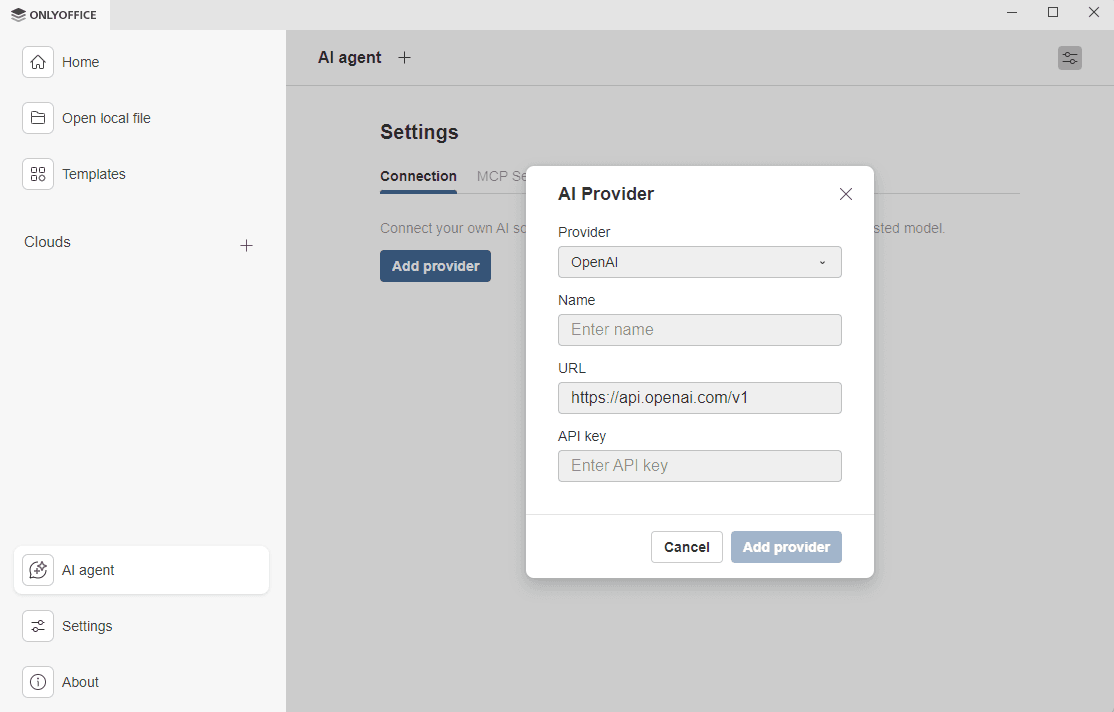
Açılan AI Provider iletişim kutusunda:
-
Provider açılır listesinden bir sağlayıcı seçin. Şu ana kadar kullanılabilen yapay zeka sağlayıcıları Anthropic, Ollama, OpenAI, TogetherAi, OpenRouter, Google AI, DeepSeek, xAI, LM Studio ve Mistral'dir.
-
Bu sağlayıcıyı listede tanıyabilmek için yapay zeka kaynağının Name alanına bir ad yazın.
-
URL alanında varsayılan uç noktayı olduğu gibi bırakın veya sağlayıcınızın gerektirdiği uç noktayı belirtin.
-
Sağlayıcı hesabınızdan edindiğiniz API key değerini girin.
-
Kurulum tamamlandığında Add provider düğmesine tıklayın.
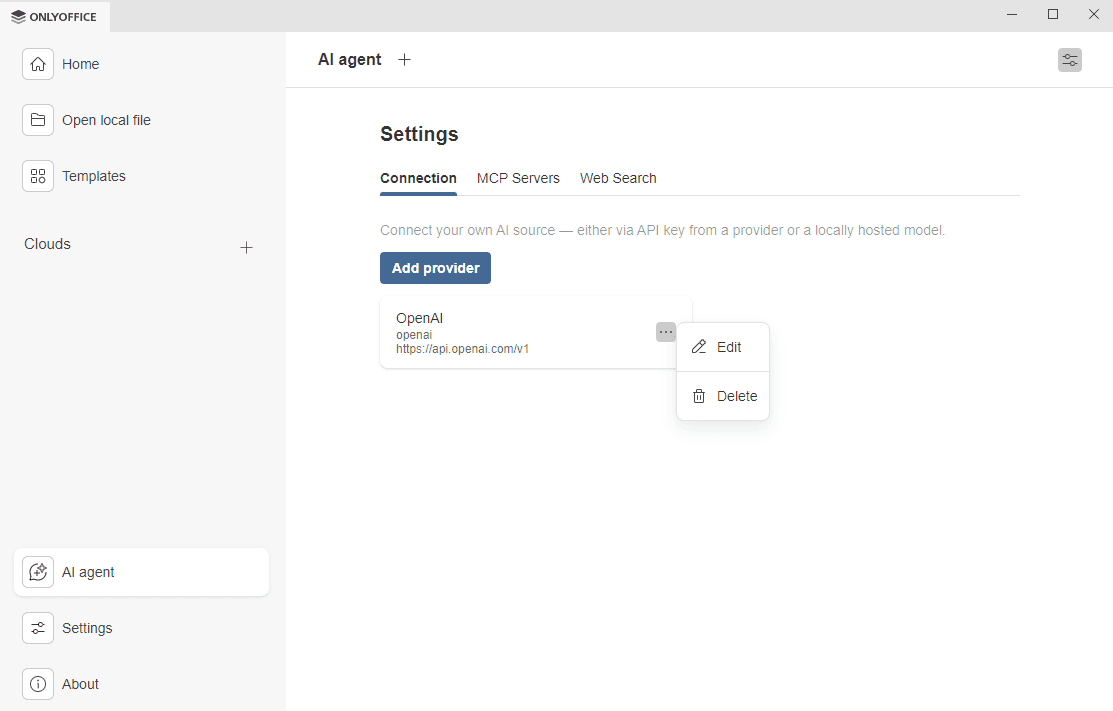
Sağlayıcı Connection sekmesinde görünür. Daha sonra sağlayıcıyı yönetebilirsiniz: ayarlarını Edit ile düzenleyin veya sağlayıcıyı Delete ile silin.
MCP Servers sekmesi
Yapay zeka yeteneklerini yerel ortamınızın ötesine taşıyan MCP sunucularını eklemek, yapılandırmak ve araçlarını etkinleştirmek için bu sekmeyi kullanın. En fazla 100 araç ekleyebilirsiniz. Kullanılabilir araçları ihtiyacınıza göre etkinleştirin veya devre dışı bırakın ya da tüm araçları tek seferde etkinleştirmek veya devre dışı bırakmak için eylemler menüsünü  kullanın.
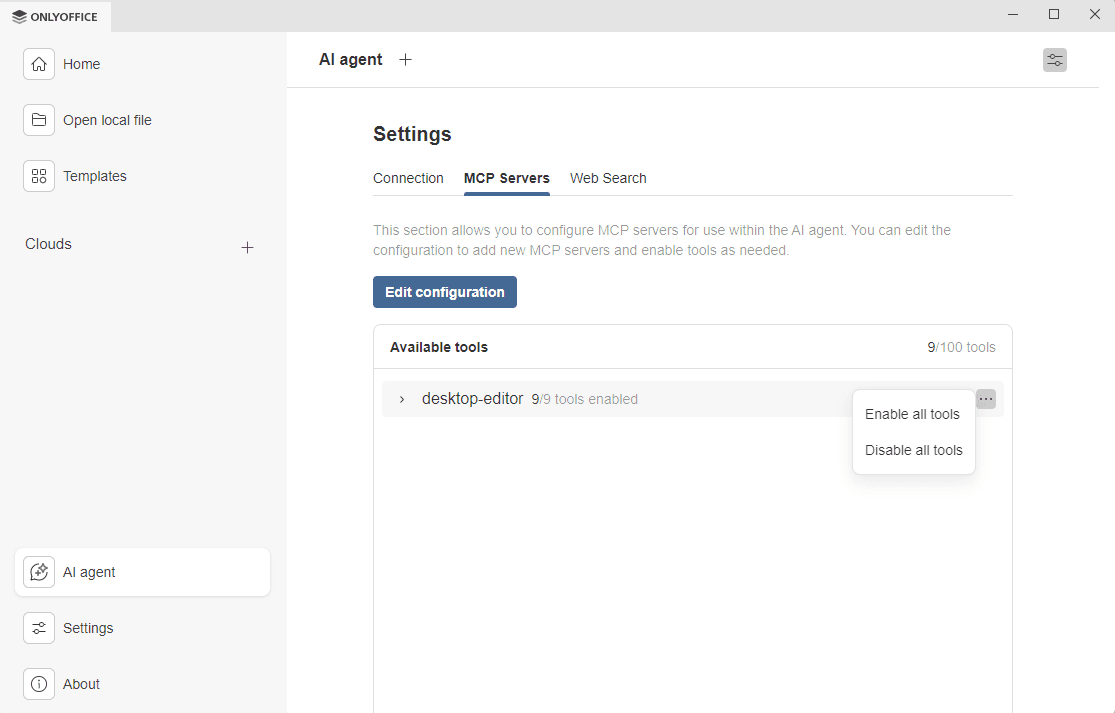
ONLYOFFICE Desktop Editors, varsayılan olarak etkin desktop-editor MCP araçlarıyla birlikte gelir. Araç listesini genişletmek için Available tools alanında desktop-editor öğesine tıklayın. Varsayılan araçlar şunlardır:
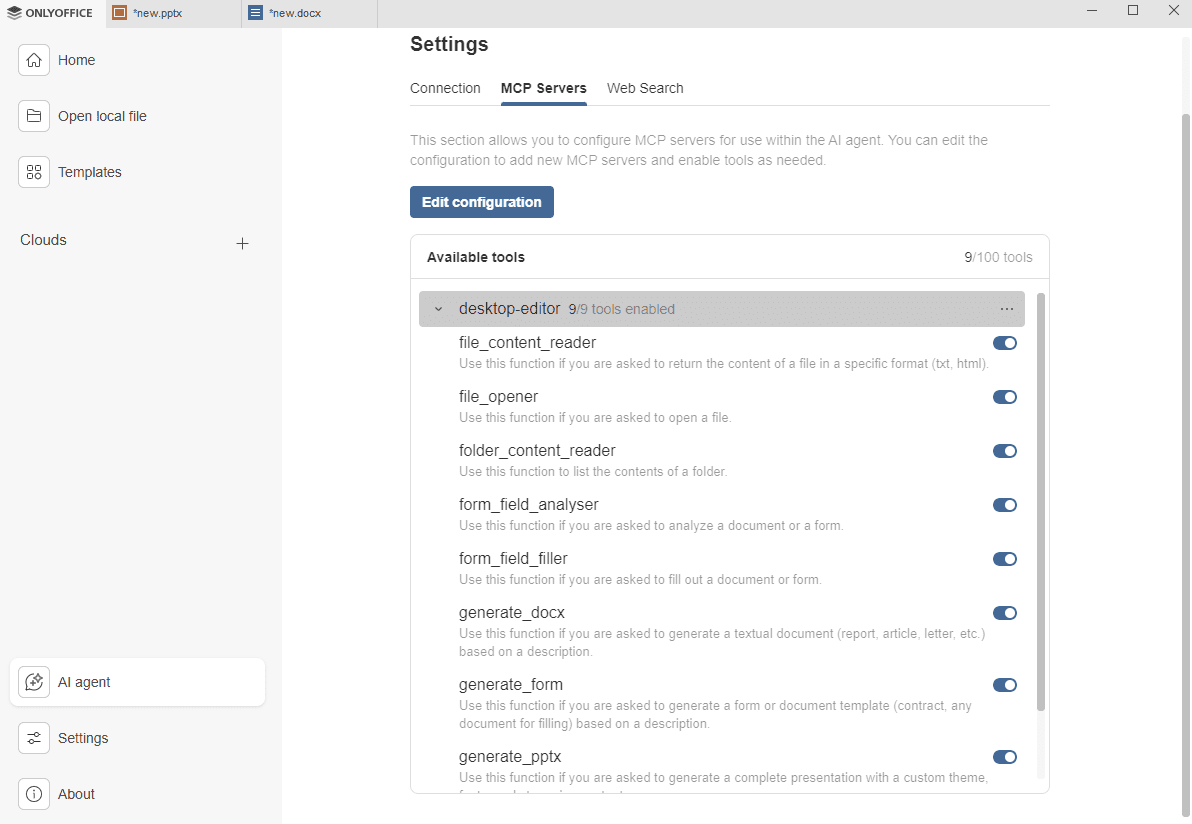
- file_content_reader – bir dosyanın içeriğini belirli bir biçimde (txt, html) döndürür.
- file_opener – bir dosyayı açar.
- folder_content_reader – bir klasörün içeriğini listeler.
- form_field_analyser – bir belgeyi veya formu analiz eder.
- form_field_filler – bir belgeyi veya formu doldurur.
- generate_docx – bir açıklamaya dayanarak metin belgesi (rapor, makale, mektup vb.) oluşturur.
- generate_form – bir açıklamaya dayanarak form veya belge şablonu (sözleşme, doldurulacak herhangi bir belge) oluşturur.
- generate_pptx - özel bir tema, yazı tipleri ve içerikle eksiksiz bir sunum oluşturur.
- recent_file_reader – son kullanılan dosyaları listeler
Üçüncü taraf bir MCP sunucusu ve araçları ekleyebilirsiniz.
ONLYOFFICE, üçüncü taraf MCP hizmetlerinin içeriğinden, gizlilik politikalarından veya uygulamalarından sorumlu değildir.
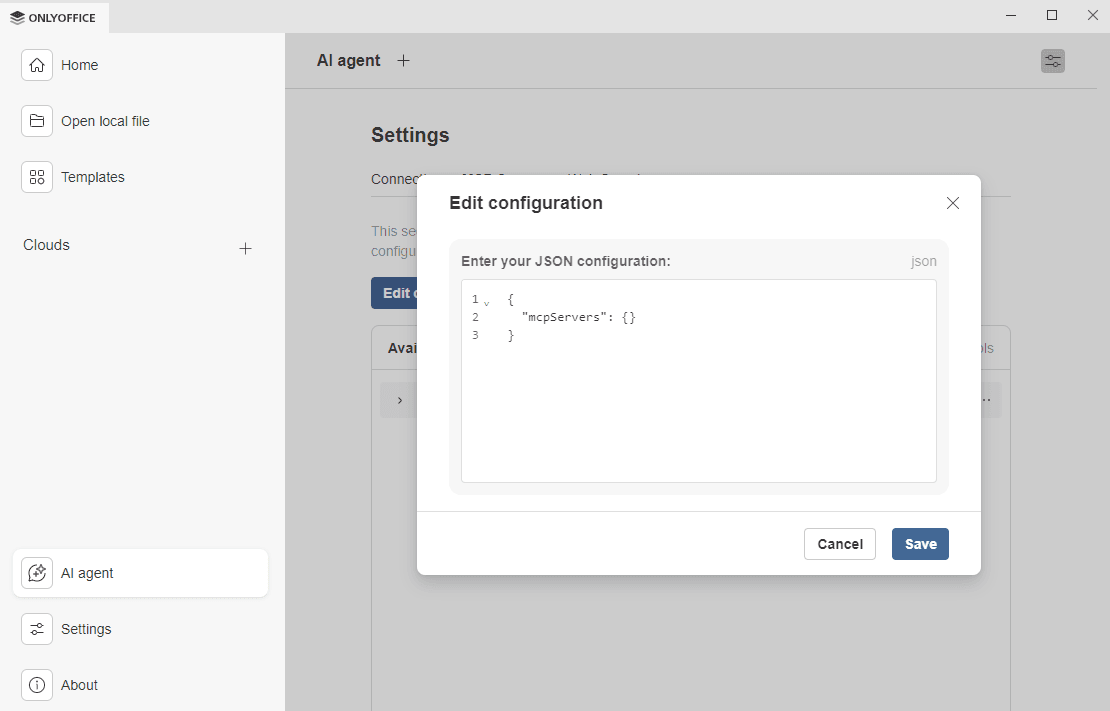
Edit configuration iletişim kutusuna MCP sunucusu sağlayıcısından edindiğiniz JSON configuration değerini girin ve Save'e tıklayın.
Web Search sekmesi
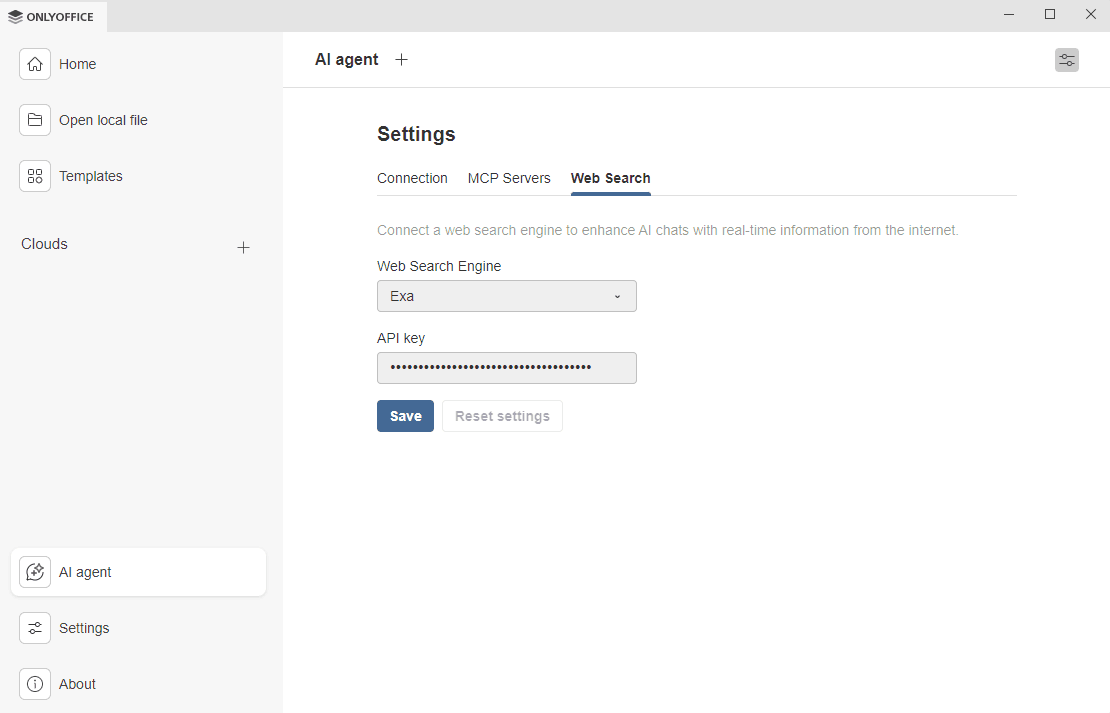
Harici bir web arama motoru bağlamak ve yapay zekaya gerçek zamanlı verilere erişim vererek yeteneklerini genişletmek için bu sekmeyi kullanın.
-
Arama motorunu seçmek için Web search engine açılır listesini kullanın. Şu ana kadar kullanılabilen tek arama motoru Exa'dır.
-
API anahtarı almak için Exa web sitesine gidin. Anahtarı API key alanına yapıştırın ve Save'e tıklayın.
-
Web araması ayarlarını düzenlemek için Reset settings düğmesini kullanın.
AI sohbetini kullanma
AI ajanını dosya ve içerik oluşturma için tam potansiyeliyle kullanabilmek için AI eklentisi editörlerde kurulu ve doğru yapılandırılmış olmalıdır. Daha fazla bilgi için Yapay Zeka kılavuzumuza bakın.
En az bir model eklendikten sonra sohbet etmeye başlayabilirsiniz. AI ajanının üst araç çubuğunda üç eylem düğmesi bulunur: New chat, Settings ve Chat history.
-
Yeni bir sohbet başlatmak için AI agent sekmesinin üst araç çubuğundaki
 simgesine tıklayın. Eylem düğmeleriyle birlikte Ask AI komut istemi alanı görünür. Komut istemlerinizi ayrıntılı olarak ayarlamak için bu düğmeleri kullanın.
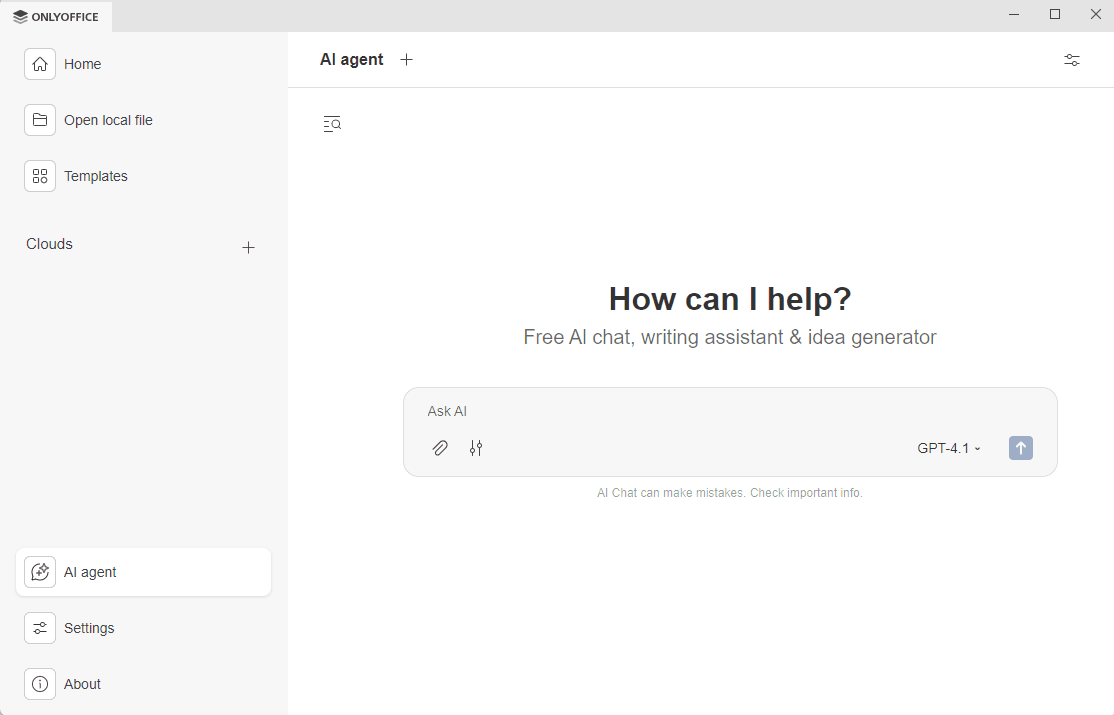
-
Konuşmanıza yerel veya son kullanılan dosyalar ekleyebilirsiniz. Yapay zekanın yanıtı eklenen dosyaya dayanır.
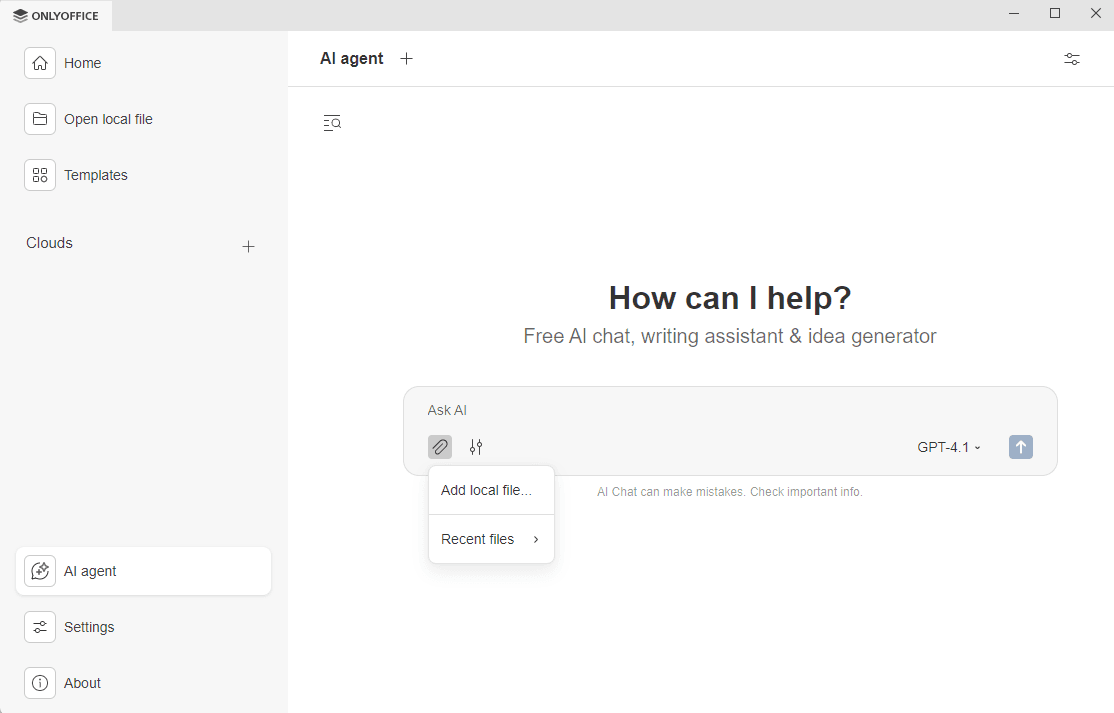
-
Web Search ve MCP araçlarını etkinleştirin veya devre dışı bırakın.
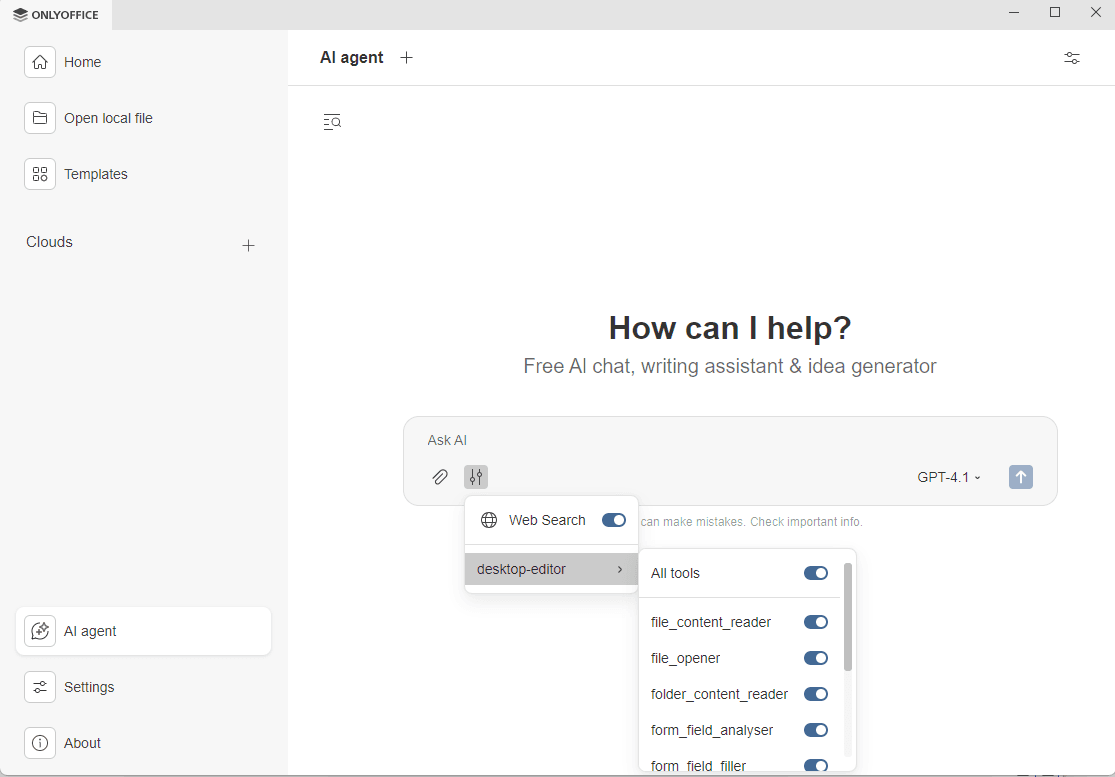
-
Web aramasını kullandığınızda sohbet, bağlantıları inceleyebilmeniz için alınan kaynakların listesini gösterir.
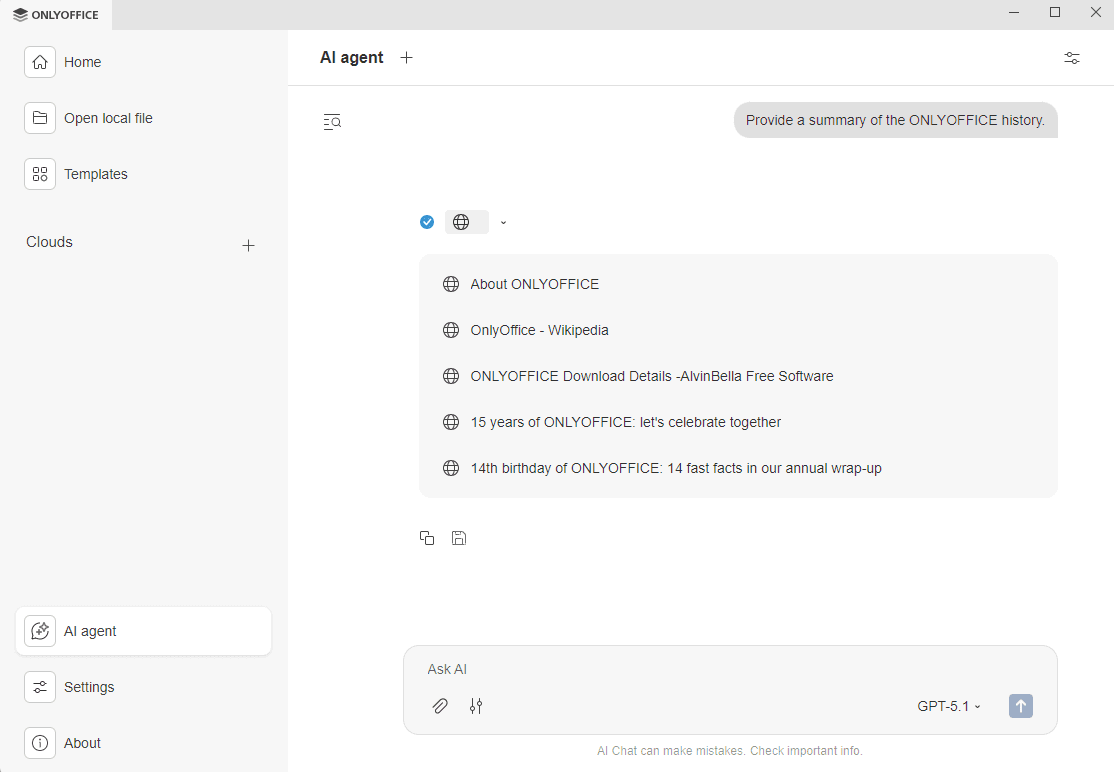
-
MCP Server araçlarını kullandığınızda, çağrılan araçları gizlilik uyumluluğu açısından doğrulamanızı isteyen bir bildirim görünür; çünkü ONLYOFFICE, üçüncü taraf araçların ve entegrasyonların veri gizliliği uyumluluğundan sorumlu değildir. Bu bildirimin söz konusu araç için tekrar görünmesini istemiyorsanız Always allow this tool to perform this action without asking again seçeneğini işaretleyin.
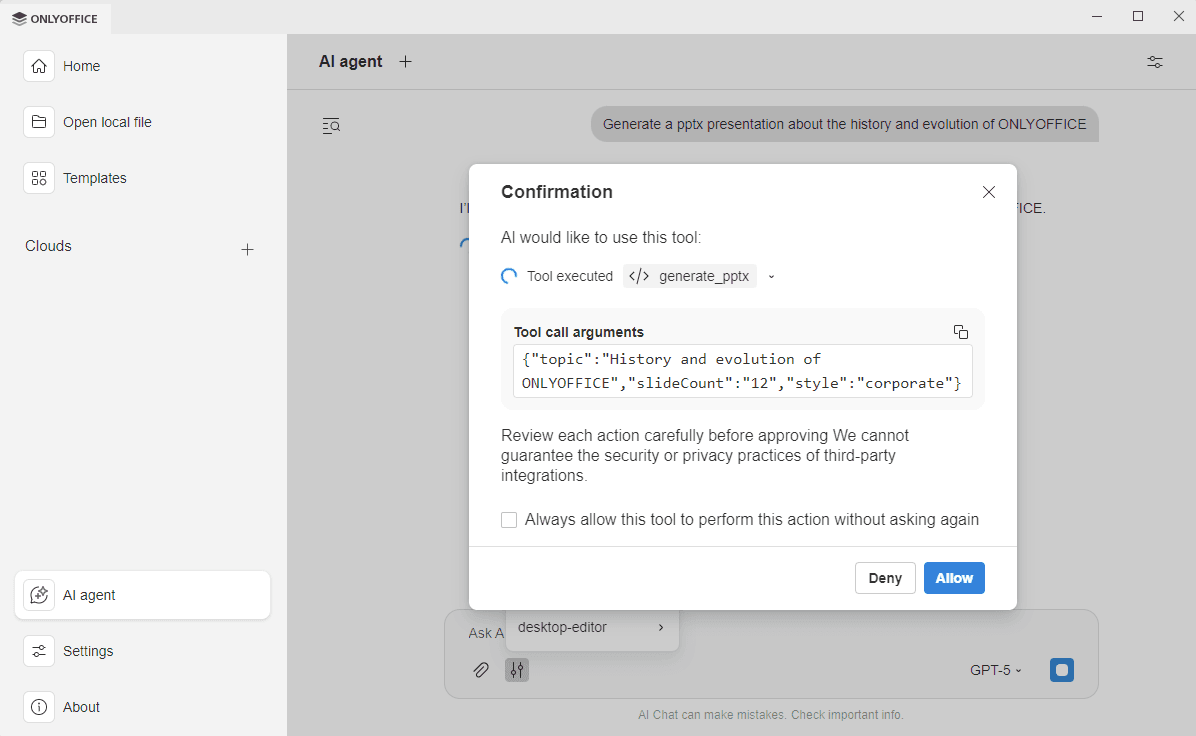
-
-
Bu konuşmada kullanılacak bir model seçin.
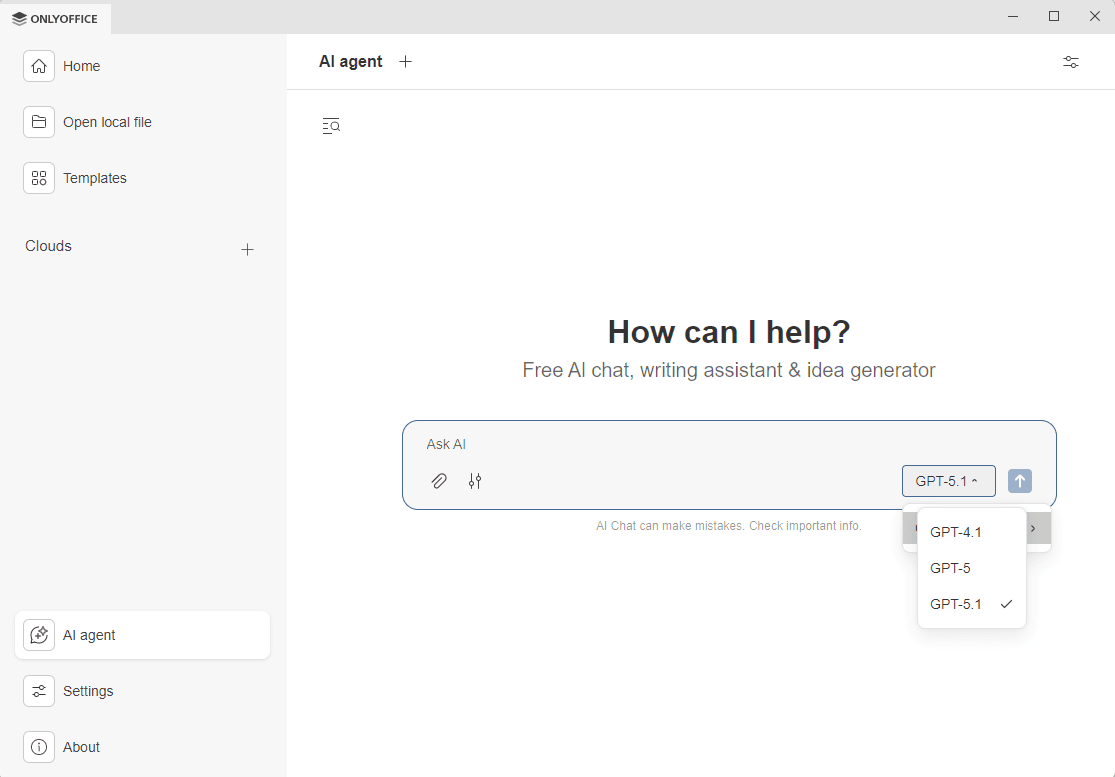
-
Komut istemini göndermek için ok simgesine tıklayın.
Çıktı sohbette görünür; kullanılan MCP araçlarını (varsa) ve yapay zeka sohbeti önerilerini görüntüleyebilirsiniz. Konuşma sonuçlarını panoya kopyalayabilir veya bilgisayarınıza docx dosyası olarak kaydedebilirsiniz.
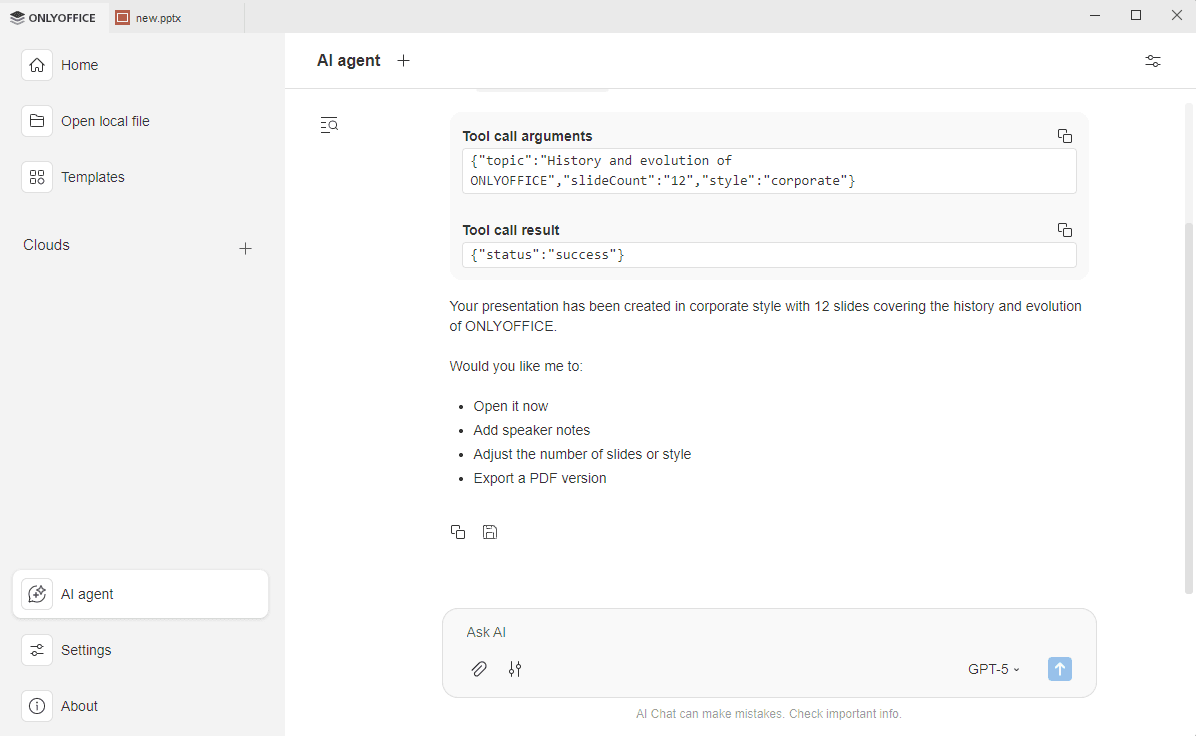
Sohbet geçmişi
AI ajanı, yapay zeka konuşmalarınızın geçmişini saklar; böylece bunları inceleyebilir, kaydedebilir veya kaldırabilirsiniz.
-
AI Chat sol üst köşesindeki Chat history simgesine
 tıklayın.
-
Önceki konuşmaları ada göre bulmak için Search alanını kullanın.
-
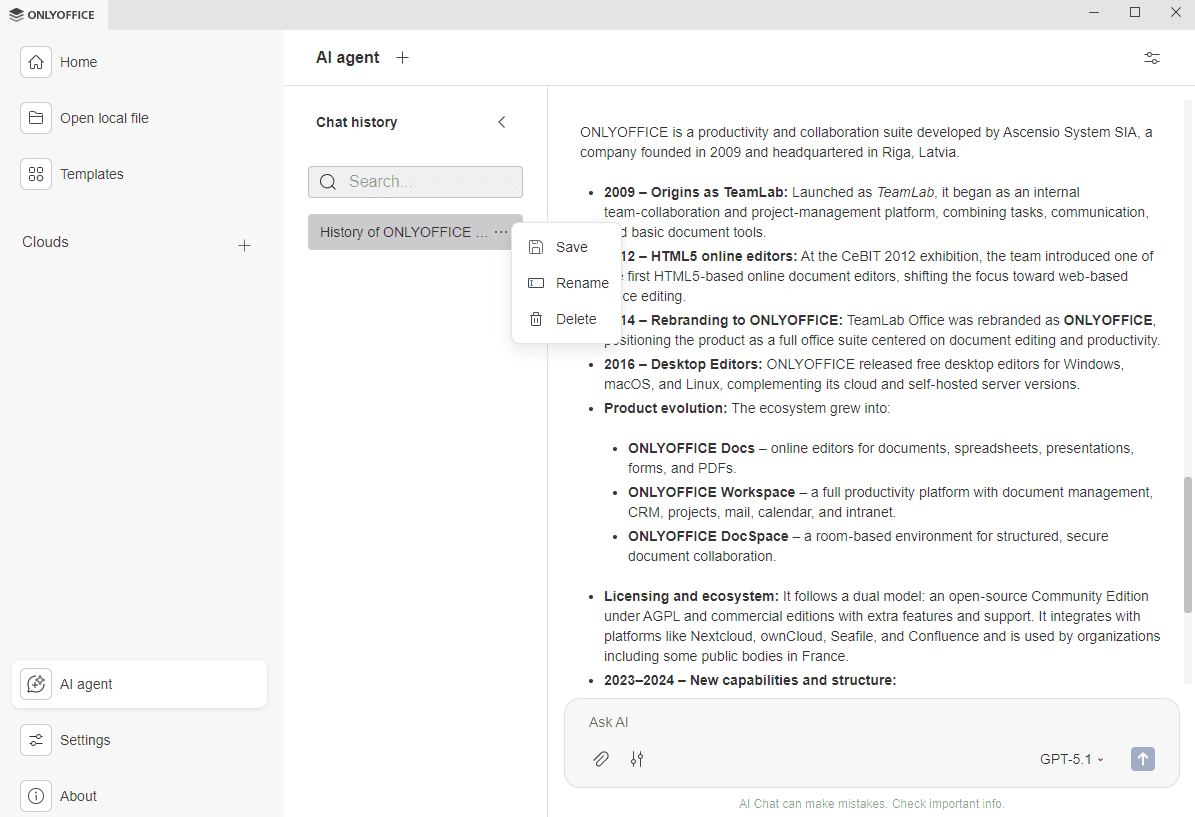
Aşağıdaki seçenekleri içeren bağlam menüsünü açmak için
simgesine tıklayın:- Save – konuşmayı bilgisayarınıza docx dosyası olarak kaydetmek için.
- Rename – konuşmanın başlığını değiştirmek için,
- Delete – sohbeti geçmişten kalıcı olarak kaldırmak için.
Bir konuşma seçtiğinizde tüm içeriği sağda görünür ve yapay zekayla etkileşime kaldığınız yerden devam edebilirsiniz.
Chat history panelini kapatmak için ok simgesini  kullanın.