Workspace Enterprise
Giriş
Bilgisayarınıza ONLYOFFICE Desktop Editors kurduktan sonra uygulamayı ONLYOFFICE Workspace Enterprise sunucunuza kolayca bağlayarak ürünün tüm özelliklerinden yararlanabilirsiniz:
- ortak düzenleme, inceleme, yorum yapma ve yerleşik sohbet üzerinden iletişim gibi ortak çalışma özellikleri,
- Belge Düzenleyici'deki E-posta Birleştirme gibi çevrimiçi özellikler,
- Özel Oda (yalnızca sunucu sürümü için).
ONLYOFFICE Workspace Enterprise yerel ağda kullanılıyorsa ve kullanıcılar sunucuya yalnızca yerel ağ üzerinden erişiyorsa İnternet bağlantısı gerekmez. ONLYOFFICE Workspace Enterprise İnternet üzerinden kullanılıyorsa sunucuya bağlanmak, gerçek zamanlı ortak düzenleme yapmak, Özel Odaları ve çevrimiçi özellikleri kullanmak için İnternet bağlantısı gerekir.
Adım 1. ONLYOFFICE Workspace Enterprise'ı kurma
ONLYOFFICE Workspace Enterprise henüz kurulu değilse bir ONLYOFFICE Workspace Enterprise örneğini başlatmanın en kolay yolu Docker kullanmaktır. Alternatif olarak ONLYOFFICE Workspace Enterprise'ı RPM/DEB paketlerinden kurabilirsiniz. Windows kullanıyorsanız ilgili kurulum yönergelerine bakın.
ONLYOFFICE Workspace Enterprise'ın nasıl yapılandırılacağına ilişkin yönergelere buradan ulaşabilirsiniz.
Adım 2. Sunucunuza bağlanma
Desktop Editors'ı sunucunuza bağlamak için aşağıdaki adımları izleyin:
-
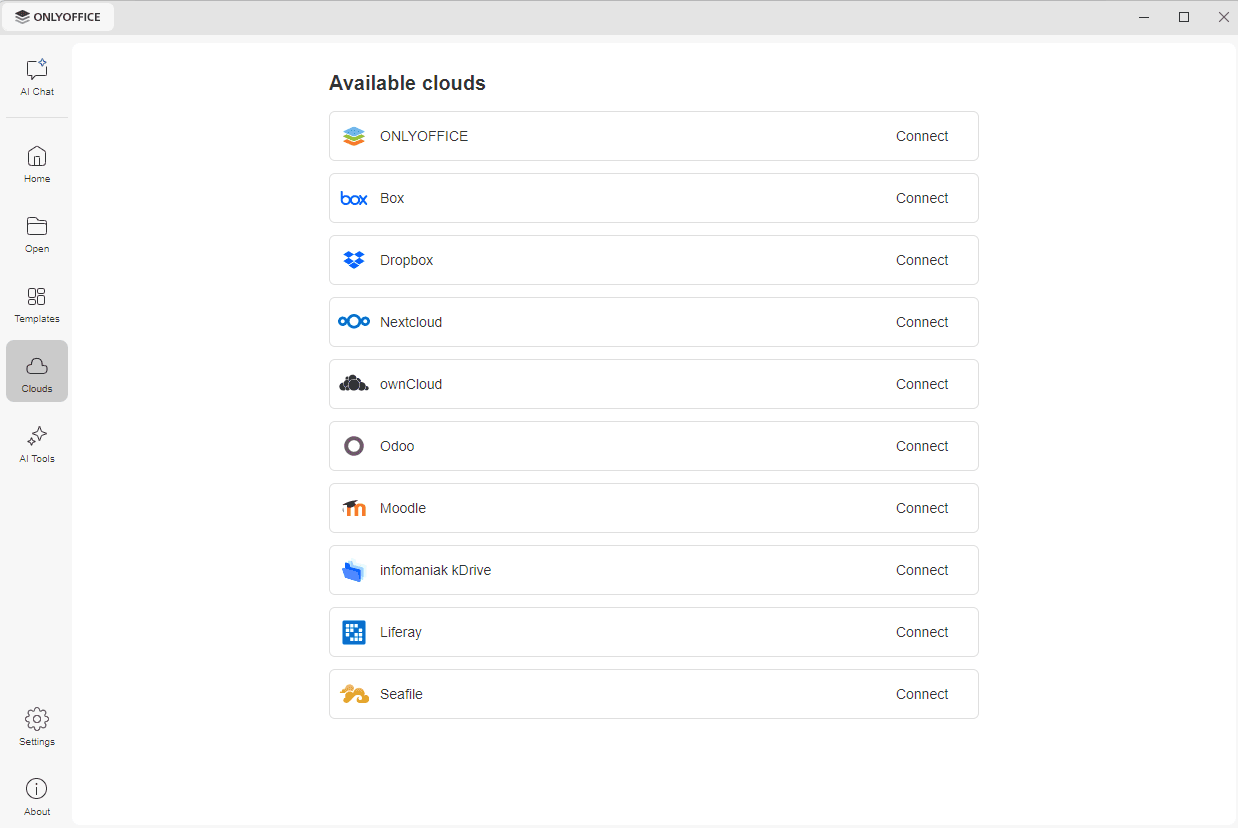
Sol gezinti panelindeki Bulutlar sekmesine tıklayın. Kullanılabilir bulut hizmetlerinin listesi açılır.
-
Available clouds listesinde ONLYOFFICE'ı bulun ve sağdaki Connect bağlantısına tıklayın.
-
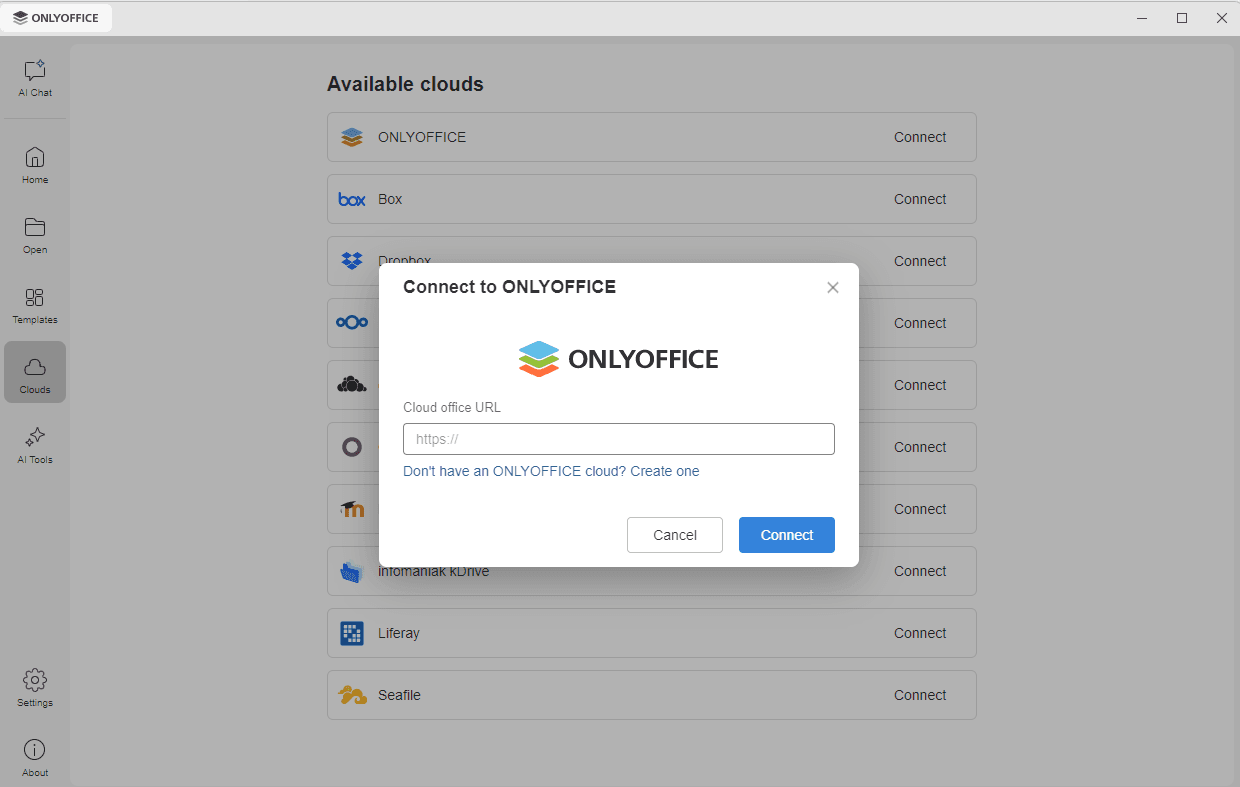
Connect to ONLYOFFICE penceresi açılır. Bulut ofis URL alanına portal adresinizi alanadiniz.com veya https://alanadiniz.com biçiminde girin. ONLYOFFICE Workspace Enterprise'ın kurulu olduğu makinenin IP adresini de belirtebilirsiniz. Hazır olduğunuzda Connect düğmesine tıklayın.
-
ONLYOFFICE bulut oturum açma sayfası Desktop Editors arayüzünün yeni bir sekmesinde açılır. Hesabınıza erişmek için kullandığınız e-posta adresini ve parolayı girin, ardından Sign In düğmesine tıklayın.

ONLYOFFICE Desktop Editors'ı ONLYOFFICE Workspace Enterprise'a bağlarken SSO kullanmak istiyorsanız Kontrol Panelinde Özel Odaları devre dışı bırakın.
Bulut ofisinizde iki faktörlü kimlik doğrulaması etkinse yeni bir pencere açılır; bu pencereye kimlik doğrulayıcı uygulamanızın oluşturduğu doğrulama kodunu girin.
Portalınızın Belgeler modülü açılır.
Adım 3. Sunucunuzdaki belgeleri yönetme
Desktop Editors'ı sunucunuza bağladıktan sonra kullanılabilir bölümler (Belgelerim, Benimle paylaşılanlar, Favoriler, Son, Özel Oda (yalnızca ücretli sunucu sürümü için), Ortak, Projelerde, Çöp) arasında geçiş yapabilir, portalda depolanan dosyalarınızı yönetebilir, yeni dosyalar oluşturabilir veya yükleyebilir, bunları görüntüleyebilir, paylaşabilir ve diğer portal kullanıcıları veya harici kullanıcılarla birlikte düzenleyebilirsiniz.
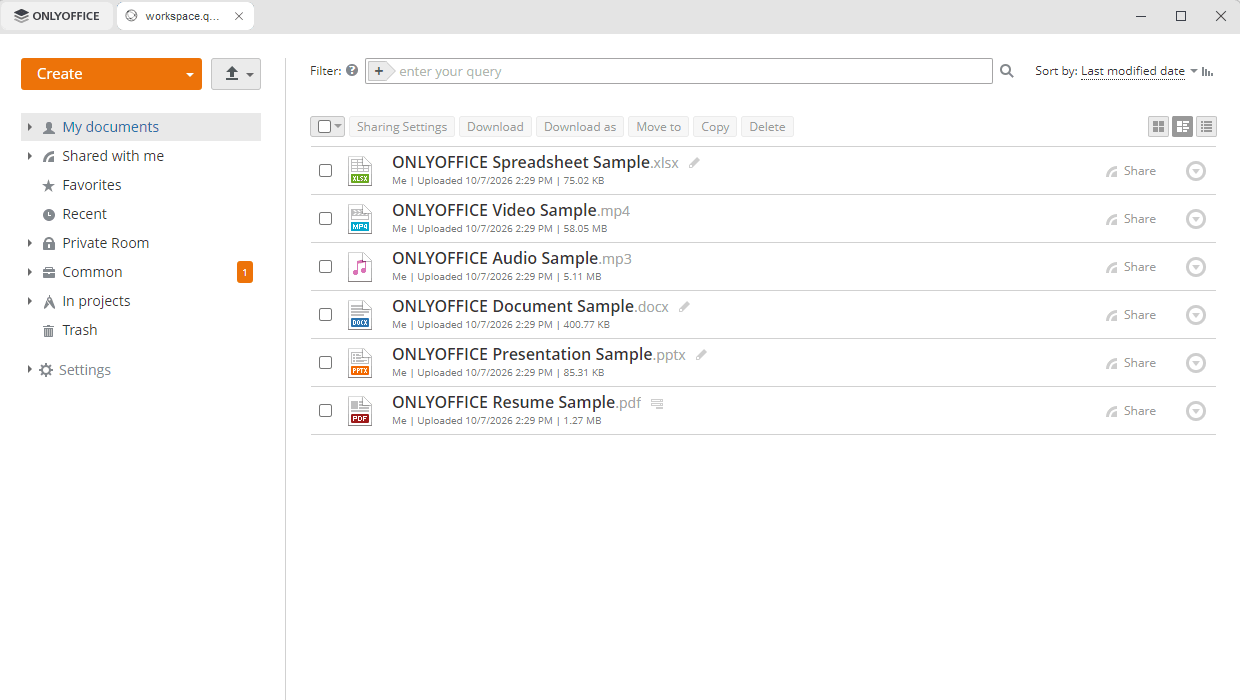
Bir dosyayı ortak düzenleyebilmek için dosyayı diğer portal kullanıcılarıyla paylaşın veya dosyaya harici bir bağlantı üzerinden erişim verin. Yerel ağınızın dışındaki harici kullanıcılarla dosya düzenlemek istiyorsanız portala İnternet üzerinden erişilebilmelidir.
-
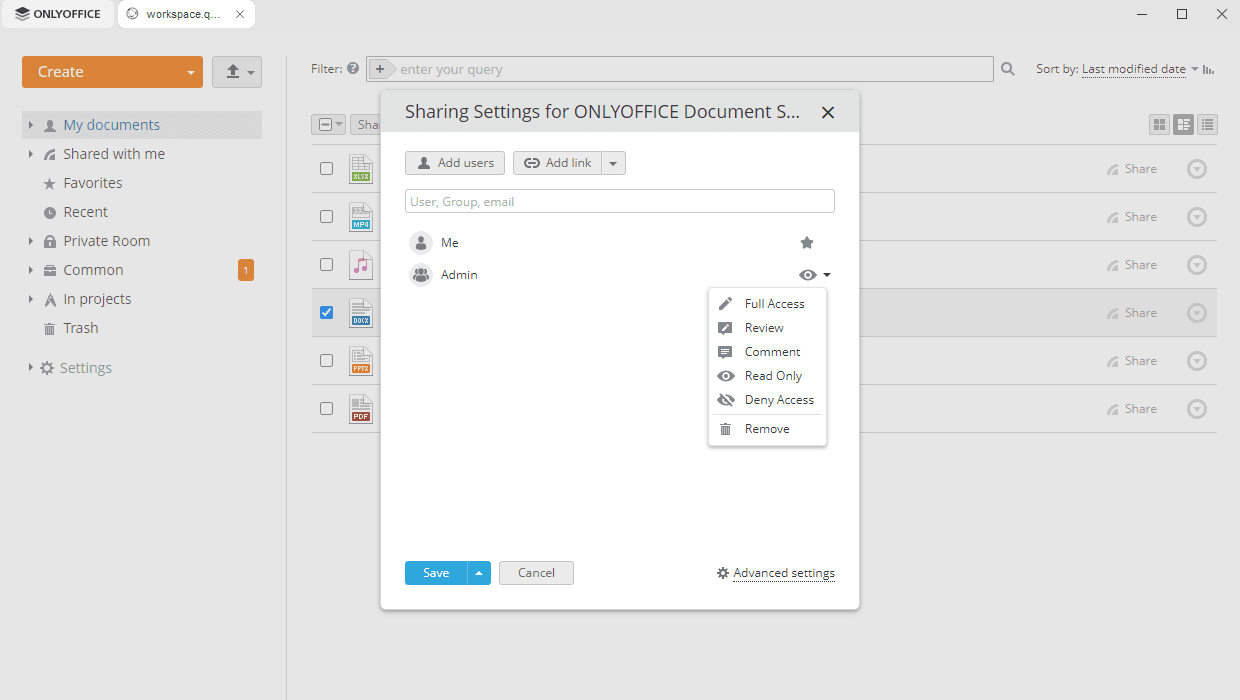
gerekli belgenin sağındaki Paylaş düğmesine tıklayın - Paylaşım Ayarları penceresi açılır,
-
kullanıcı/grup listesini açmak için Kullanıcı Ekle veya Grup Ekle düğmesine tıklayın, ardından belgeyi paylaşmak istediğiniz kullanıcıları/grupları işaretleyin ve Kaydet'e tıklayın,
-
kişi/grup adının yanındaki açılır listeden kullanılabilir seçeneklerden birini belirleyerek her kullanıcı/grup için izin ayrıntılarını değiştirin:
- Tam Erişim - kullanıcının belgeyi düzenlemesine izin vermek için,
- İnceleme (bu seçenek yalnızca .docx dosyaları için kullanılabilir) - kullanıcının kabul edilebilecek veya reddedilebilecek değişiklikler önermesine izin vermek için,
- Form Doldurma (bu seçenek yalnızca .pdf dosyaları için kullanılabilir) - kullanıcının yalnızca form doldurmasına izin vermek için,
- Özel Filtre (bu seçenek yalnızca .xlsx dosyaları için kullanılabilir) - kullanıcının filtrelerde yaptığı değişiklikleri yalnızca kendisi için uygulamasına izin vermek için,
- Yorum - kullanıcının yalnızca yorumlarla çalışmasına izin vermek için,
- Salt okunur - kullanıcının belgeyi yalnızca görüntülemesine izin vermek için,
- Erişimi reddet - daha önce verilen erişimi engellemek için.
Hazır olduğunuzda Paylaşım Ayarları penceresinin altındaki Kaydet'e tıklayın.
-
dosyaya harici bir bağlantı üzerinden erişim vermek için Dış bağlantı erişimi anahtarını açın, Salt okunur bağlantısına tıklayın ve yukarıda açıklanan izinlerden gerekli olanı seçin. Hazır olduğunuzda bağlantıyı kopyalayın ve Paylaşım Ayarları penceresini kapatın.
Dosyaların nasıl paylaşılacağı hakkında daha fazla bilgi için bu yönergelere bakın.
Adım 4. Bağlı hesaplarınızı yönetme
Ana program penceresine dönmek için Desktop Editors arayüzünün sol üst köşesindeki logoya tıklayın. Bağlı tüm bulut hesapları sol paneldeki Bulutlar bölümünün altında görünür. Bulut bağlam menüsü seçeneklerine erişmek için fare imlecini bağlı bir bulutun üzerine getirin ve görünen üç noktaya  tıklayın:
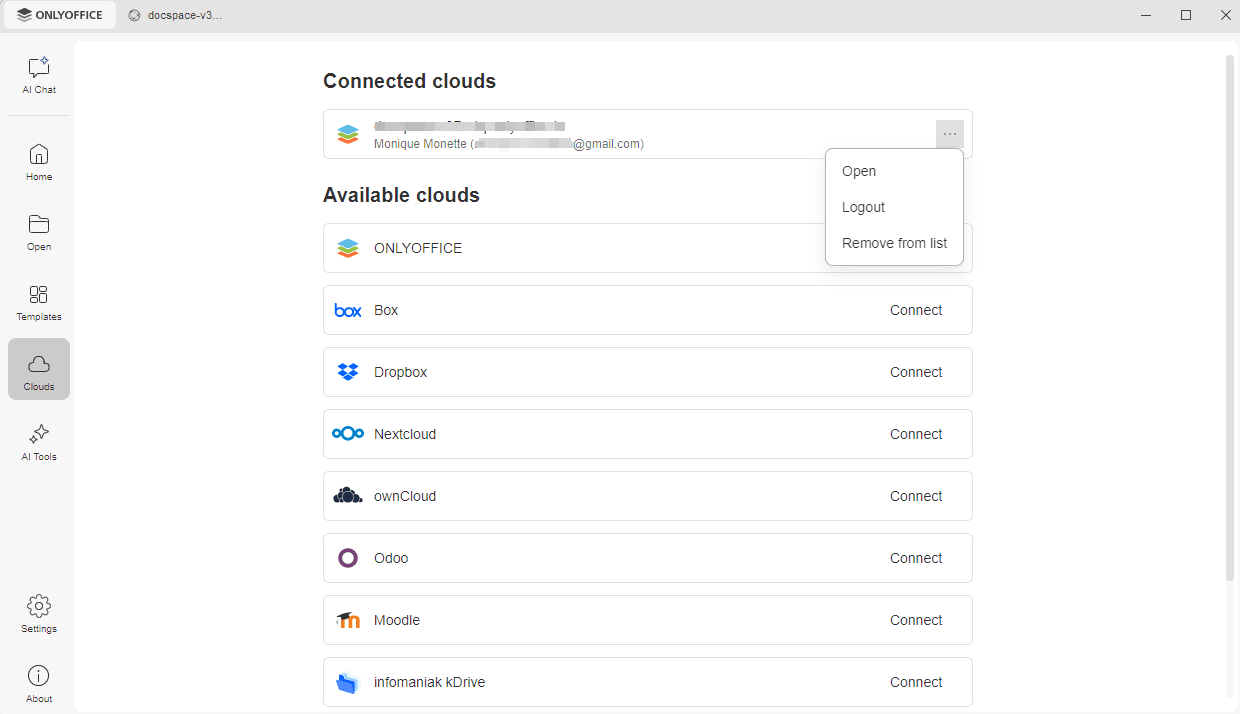
- Aç - bu hesapta zaten oturum açmışsanız ilgili bulut depolama sekmesine geçer. Oturum açmamışsanız Connect to cloud office penceresini açar (bu durumda kimlik bilgilerinizi girmeniz gerekir),
- Çıkış - hesabınızdan çıkar. Bağlı hesap sol panelde görünmeye devam eder, ancak Dropbox dosyalarınıza erişmek için bir sonraki sefer yeniden oturum açmanız gerekir.
- Listeden kaldır - seçili hesabın bağlantısını keser ve hesabı listeden kaldırır.
Birkaç hesap veya bulut eklemek için listede istediğiniz hizmetin yanındaki Connect düğmesine tıklayın.