ONLYOFFICE
Giriş
Bilgisayarınıza ONLYOFFICE Desktop Editors'ı yükledikten sonra, ürünün tüm olanaklarından yararlanmak için uygulamayı mevcut ONLYOFFICE Apps çalışma alanınıza kolayca bağlayabilir veya yeni bir çalışma alanı oluşturabilirsiniz:
Desktop Editors'ı ONLYOFFICE Apps sunucu sürümlerine de bağlayabilirsiniz.
- ortak düzenleme, inceleme, yorum yapma ve yerleşik sohbet üzerinden iletişim gibi ortak çalışma özellikleri,
- Belge Düzenleyici'deki E-posta Birleştirme gibi çevrimiçi özellikler.
Çalışma alanı oluşturmak veya bağlamak, ayrıca gerçek zamanlı ortak düzenleme ve çevrimiçi özellikleri kullanmak için İnternet bağlantısı gereklidir.
Adım 1. Yeni bir bulut oluşturun
Henüz bir çalışma alanınız yoksa Desktop Editors'ı başlatın ve aşağıdaki adımları izleyin:
-
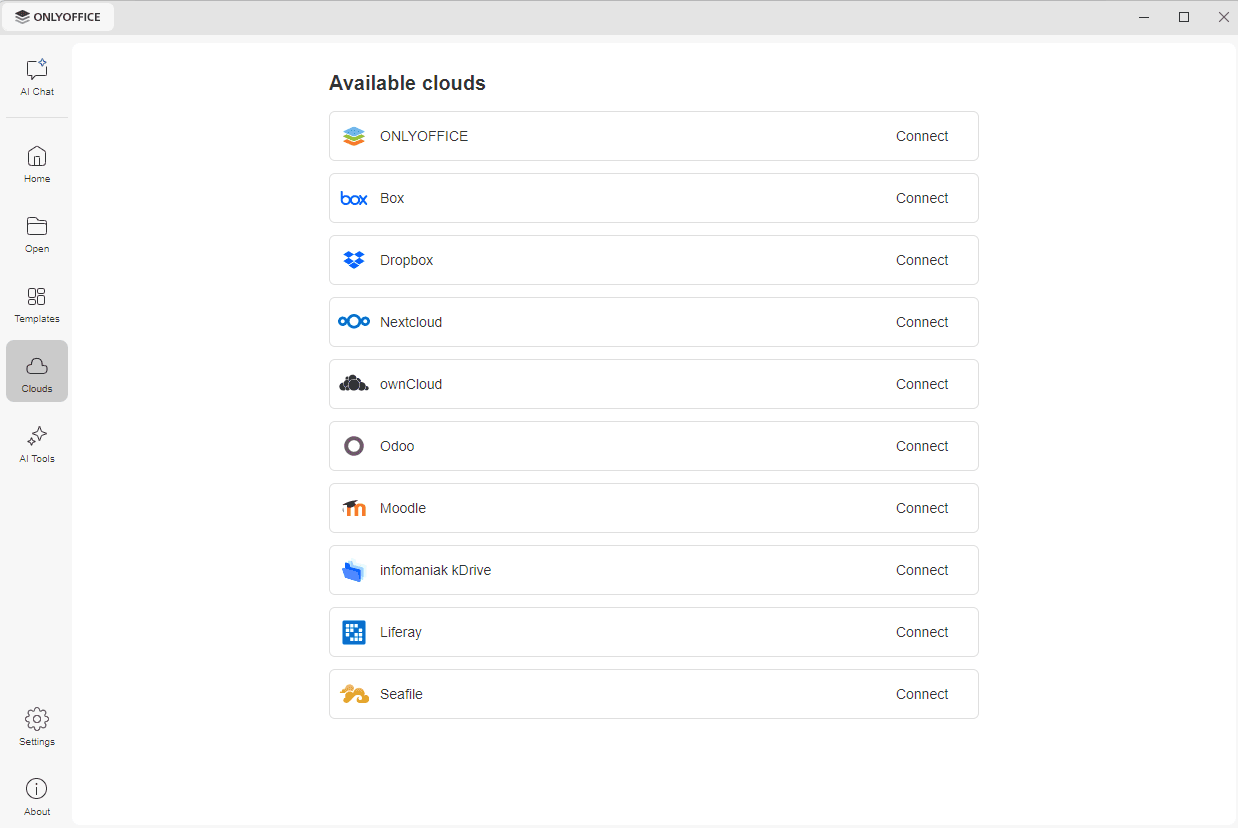
Sol gezinti panelinde Bulutlar sekmesine tıklayın. Kullanılabilir bulut hizmetlerinin listesi açılır.
-
Available clouds listesinde ONLYOFFICE öğesini bulun ve sağındaki Connect bağlantısına tıklayın.
-
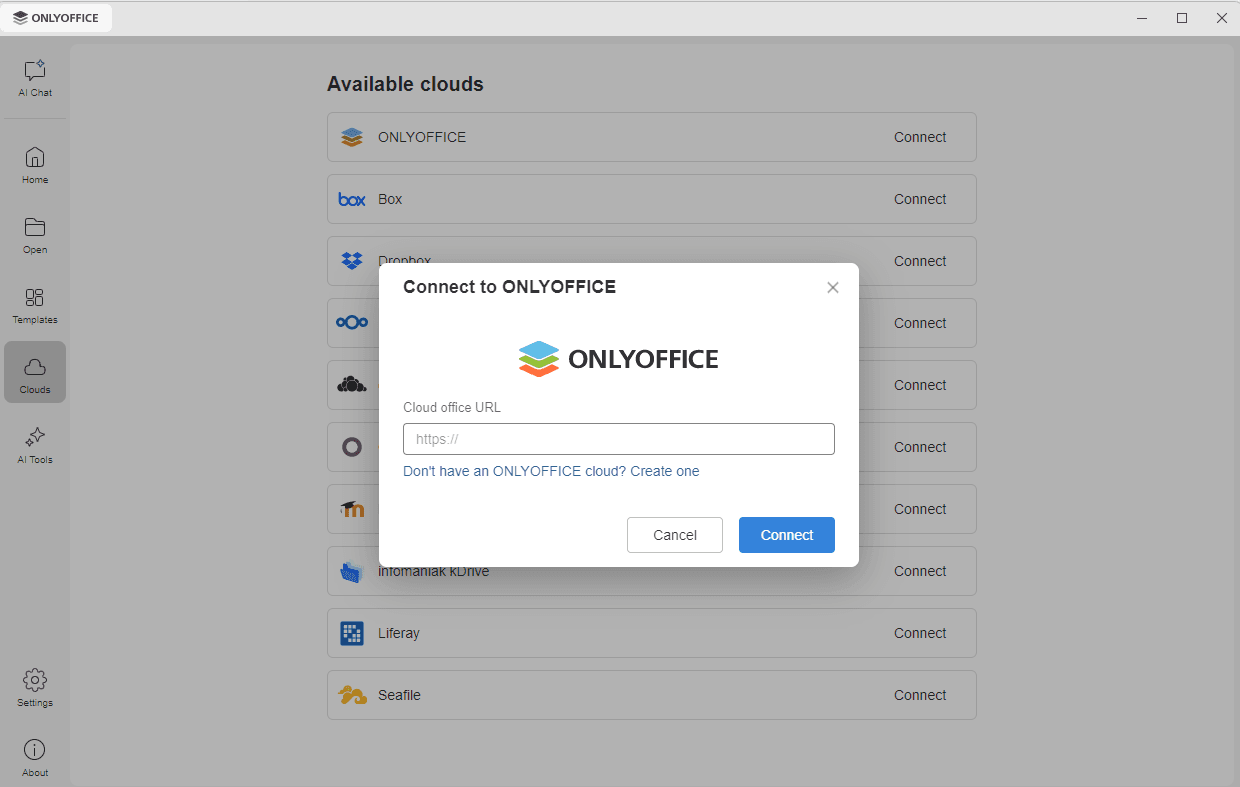
Connect to ONLYOFFICE penceresi açılır. Bulut ofis URL alanının altındaki Don't have an ONLYOFFICE cloud? Create one bağlantısına tıklayın.
Bulut sürümü kayıt formu, Desktop Editors arayüzünün yeni bir sekmesinde açılır. Kayıt formunun tüm alanlarını doldurmak için birkaç kolay adımı izleyin.
İki kayıt seçeneğiniz vardır:
- Continue with Google – ONLYOFFICE Apps hesabı oluşturmak için Google kimlik bilgilerinizi kullanın. ONLYOFFICE Gizlilik Politikası'nı ve Hizmet Şartları'nı inceleyin ve onay vermek için Continue düğmesine tıklayın.
- Sign up with email – e-posta adresinizi girin ve Continue with Email düğmesine tıklayın. Bu düğmeye tıklayarak Şartlar ve Koşullar ile Gizlilik Bildirimi metinlerini kabul etmiş olursunuz. Bir onay e-postası alırsınız. Log in to ONLYOFFICE Apps seçeneğine tıklayın; hesabınızın etkinleştirilmesini tamamlamak için portal kurulum sayfasına yönlendirilirsiniz. Bağlantı 60 dakika geçerlidir ve yalnızca bir kez kullanılabilir.
Kayıt formunun sağ üst köşesindeki Log in bağlantısını kullanarak mevcut bir hesapta da oturum açabilirsiniz.
Odalar uygulaması, Desktop Editors arayüzünün yeni bir sekmesinde açılır. Adım 3'e geçebilirsiniz.
Adım 2. Mevcut bir buluta bağlanın
Desktop Editors'ı mevcut ONLYOFFICE Apps çalışma alanınıza bağlamak için aşağıdaki adımları izleyin:
-
Sol gezinti panelinde Bulutlar sekmesine tıklayın. Kullanılabilir bulut hizmetlerinin listesi açılır.
-
Available clouds listesinde ONLYOFFICE öğesini bulun ve sağındaki Connect bağlantısına tıklayın.
-
Connect to ONLYOFFICE penceresi açılır. Bulut ofis URL alanına ONLYOFFICE bulut adresinizi portalname.onlyoffice.com veya https://portalname.onlyoffice.com biçiminde girin. Connect düğmesine tıklayın.
-
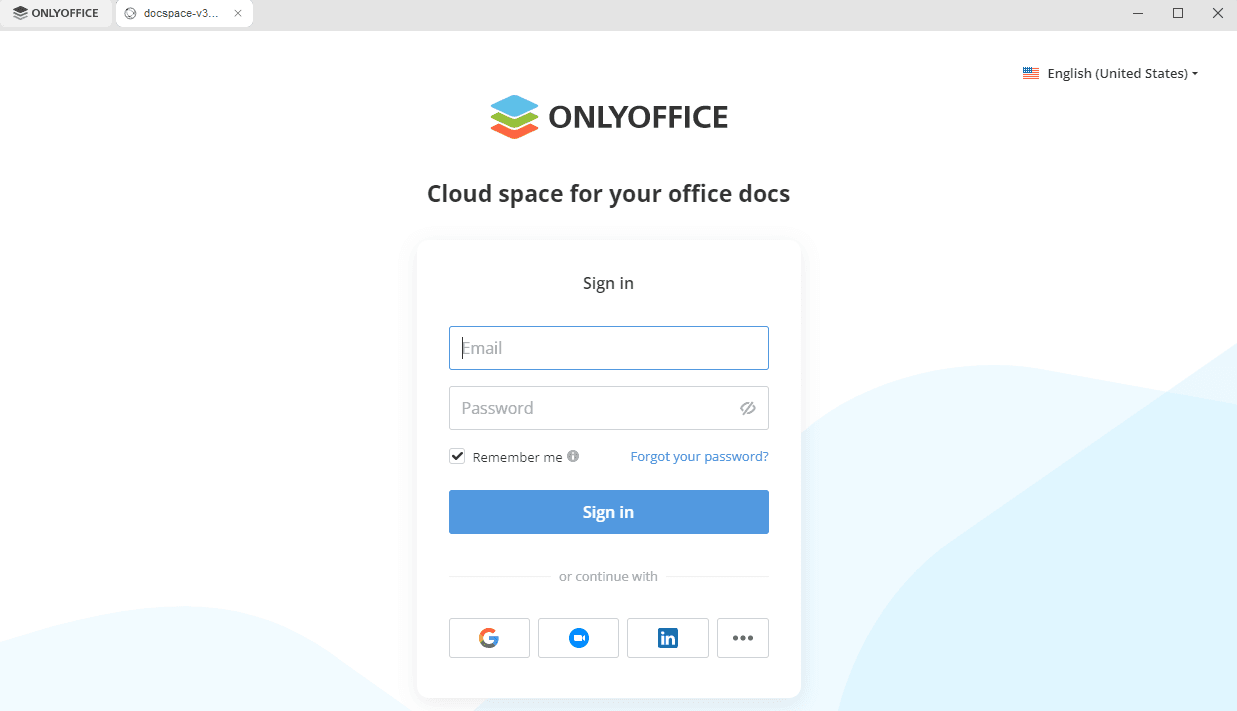
ONLYOFFICE bulut oturum açma sayfası, Desktop Editors arayüzünün yeni bir sekmesinde açılır. Hesabınıza erişmek için kullandığınız email ve password bilgilerini girin ve Sign In düğmesine tıklayın. or continue with altında listelenen Google veya LinkedIn gibi üçüncü taraf hesaplarından birini de kullanabilirsiniz. Oturumunuzun açık kalması için Remember me kutusunu işaretli bırakın.
Bulut ofisinizde iki faktörlü kimlik doğrulama etkinse, kimlik doğrulayıcı uygulamanızın oluşturduğu doğrulama kodunu girmeniz gereken yeni bir pencere açılır.
Çalışma alanınız aynı sekmede açılır.
Adım 3. Çalışma alanınızdaki belgeleri yönetin
Desktop Editors'ı çalışma alanınıza bağladıktan sonra odalar oluşturabilir, belgelerinizi yönetebilir, yeni belgeler oluşturabilir veya yükleyebilir, bunları diğer kullanıcılarla birlikte görüntüleyip düzenleyebilirsiniz.
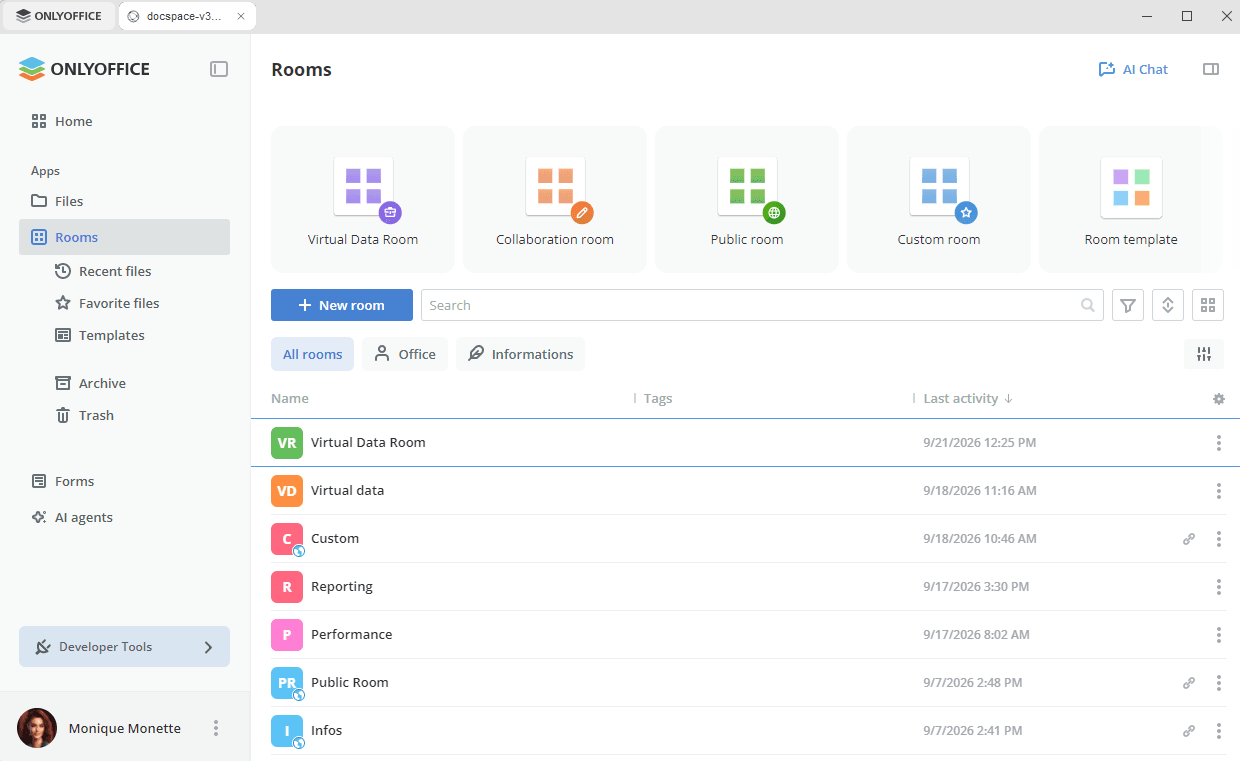
- Create rooms – Odalar uygulamasında, herhangi bir amaç için esnek ayarlara sahip odalar oluşturun ve düzenleyin. Hedeflerinize bağlı olarak mevcut ortak çalışma oda türlerinden birini seçin, kullanıcıları davet edin ve onlara yetki düzeyleri atayın.
- Create and manage documents – Files uygulamasında kişisel kullanım için yeni belgeler, e-tablolar, sunumlar ve formlar oluşturun veya bu dosyaları belirli bir odanın diğer kullanıcılarıyla paylaşın. Odanın katılımcıları, erişim düzeylerine bağlı olarak işlem yapabilir.
- Edit documents – ONLYOFFICE Çevrimiçi Editörleri'nin sunduğu çok yönlü belge düzenleme olanaklarını kullanın.
- Edit profile – ad, e-posta, parola, dil, fotoğraf ve özelleştirme dahil kişisel verilerinizi düzenleyin ve güvenlik özelliklerine erişin.
Adım 4. Bağlı hesaplarınızı yönetin
Ana program penceresine dönmek için pencerenin sol üst köşesindeki ONLYOFFICE sekmesine tıklayın. Bağlı bulut hesapları, Bulutlar sekmesinin üst kısmındaki Bağlı bulutlar bölümünde görünür. Fare imlecini bağlı bir bulutun üzerine getirin ve bulut bağlam menüsü seçeneklerine erişmek için sağdaki üç noktaya  tıklayın:
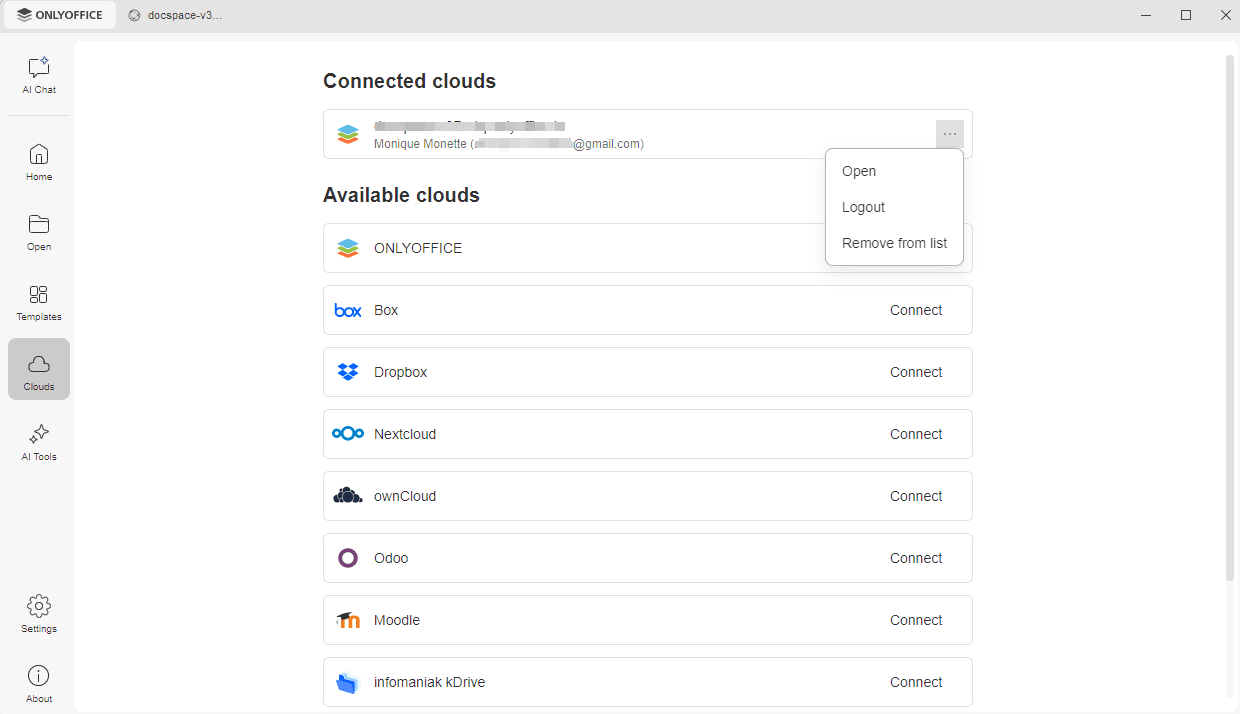
- Aç – bu hesapta zaten oturum açtıysanız ilgili bulut ofis sekmesine geçer. Oturum açmadıysanız Connect to ONLYOFFICE penceresini açar (bu durumda kimlik bilgilerinizi girmeniz gerekir).
- Çıkış – hesabınızdan çıkar. Bağlı hesap Bağlı bulutlar bölümünde görünmeye devam eder, ancak bir sonraki sefer çalışma alanınıza erişmek için yeniden oturum açmanız gerekir.
- Listeden kaldır – seçili hesabın bağlantısını keser ve hesabı listeden kaldırır.
Daha fazla hesap veya bulut eklemek için Bulutlar sekmesinin altındaki Available clouds listesini kullanın.