Nextcloud
Giriş
ONLYOFFICE, Nextcloud hesabınızda depolanan dosyaları hem çevrimiçi hem de masaüstü editörlerle düzenlemenize ve bu dosyalar üzerinde ortak çalışmanıza olanak tanır. Böylece yalnızca çevrimiçi ortak çalışma araçlarını değil, masaüstü uygulamanızın sunduğu özellikleri de kullanabilirsiniz: sistem yazı tiplerine, panoya ve sistem yazıcılarına erişim gibi.
Bu düzenleme seçeneklerinin tümünden yararlanmak için birkaç bileşeni yüklemeniz ve yapılandırmanız gerekir:
-
Nextcloud sunucusunun zaten yüklü ve yapılandırılmış olduğu varsayılır. Değilse resmi Nextcloud kurulum yönergelerine bakabilirsiniz.
-
ONLYOFFICE Docs'u yükleyin. Nextcloud sunucusunun ve ONLYOFFICE Docs'un ağ üzerinden birbirine erişebilmesi gerektiğini unutmayın.
-
Nextcloud yönetici hesabında resmi entegrasyon uygulamamızı etkinleştirin.
Tüm bileşenleri (ONLYOFFICE Docs, Nextcloud sunucusu ve entegrasyon uygulaması) tek seferde yüklemenin ve yapılandırmanın en kolay yollarından biri Docker kurulumumuzu kullanmaktır. Nextcloud için ilgili yönergelere bakabilirsiniz.
-
Nextcloud sunucunuzu ONLYOFFICE Desktop Editors'a bağlayın.
Nextcloud sunucunuza bağlanmak ve gerçek zamanlı ortak düzenleme için İnternet bağlantısı gereklidir.
Adım 1. ONLYOFFICE Docs'u yükleyin
ONLYOFFICE Docs'u yüklemenin en kolay yolu Docker kullanmaktır. Aşağıdaki komutu çalıştırın:
sudo docker run -i -t -d -p 80:80 --restart=always onlyoffice/documentserver
ONLYOFFICE Docs'u Nextcloud sunucunuzun yüklü olduğu makineye yüklemek istiyorsanız ONLYOFFICE Docs'un kullandığı varsayılan bağlantı noktasını değiştirmeniz gerekir (varsayılan olarak hem ONLYOFFICE Docs hem de Nextcloud 80 numaralı bağlantı noktasında çalışır).
ONLYOFFICE Docs'u Docker ile yüklerken eşleme bağlantı noktasını aşağıdaki komutla kolayca değiştirebilirsiniz:
sudo docker run -i -t -d -p <PORT_NUMBER>:80 --restart=always onlyoffice/documentserver
Burada <PORT_NUMBER>, ONLYOFFICE Docs'un kullanmasını istediğiniz bağlantı noktasının numarasıdır.
ONLYOFFICE Docs'u Docker ile yükleme hakkında daha ayrıntılı yönergeler için bu makaleye bakabilirsiniz.
ONLYOFFICE Docs'un başarıyla yüklendiğinden emin olmak için tarayıcınızın adres çubuğuna IP adresini ve (yükleme sırasında değiştirildiyse) bağlantı noktasını girin, örneğin http://192.168.3.202:81. ONLYOFFICE Docs karşılama sayfası açılmalıdır.
Adım 2. Nextcloud için ONLYOFFICE bağlayıcısını yükleyin ve yapılandırın
Nextcloud hesabınızda sağ üst köşedeki kullanıcı adınıza tıklayın ve menüden Apps seçeneğini belirleyin. Nextcloud uygulama mağazasında soldaki listeden Tools uygulama kategorisini seçin. ONLYOFFICE bağlayıcısını bulun ve Download and enable düğmesine tıklayın.
Sağ üst köşedeki kullanıcı adınıza tıklayın ve menüden Settings seçeneğini belirleyin. ONLYOFFICE uygulama ayarları sayfasını açmak için sol taraftaki menüden ONLYOFFICE öğesine tıklayın.
Bağlayıcı yüklendikten sonra yapılandırmanız gerekir. ONLYOFFICE uygulama ayarları sayfasında, Document Editing Service address alanına ONLYOFFICE Docs'un yüklü olduğu makinenin adresini girin. Yükleme sırasında bağlantı noktasını değiştirdiyseniz onu da belirtmeyi unutmayın, örneğin http://192.168.3.202:81. Ayarları uygulamak için Save düğmesine tıklayın.
Entegrasyon uygulamasının yapılandırması hakkında daha fazla bilgi için Nextcloud ile ilgili makaleye bakabilirsiniz.
Adım 3. Nextcloud sunucusuna bağlanın
ONLYOFFICE Desktop Editors'ı başlatın. Desktop Editors'ı Nextcloud sunucunuza bağlamak için aşağıdaki adımları izleyin:
-
Sol gezinti panelinde Bulutlar sekmesine tıklayın. Kullanılabilir bulut hizmetlerinin listesi açılır.
-
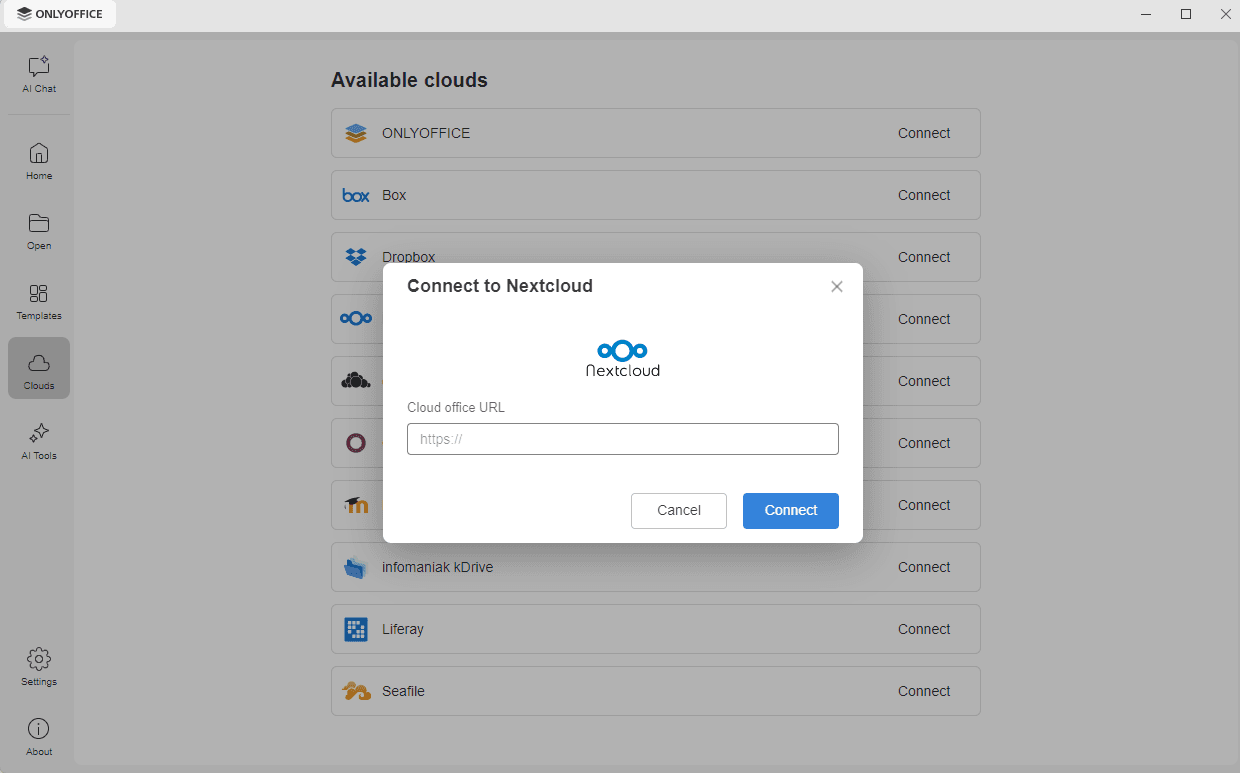
Available clouds listesinde Nextcloud öğesini bulun ve sağındaki Connect bağlantısına tıklayın.
-
Connect to Nextcloud penceresi açılır. Bulut ofis URL alanına Nextcloud sunucunuzun alan adını veya IP adresini girin. Connect düğmesine tıklayın.
-
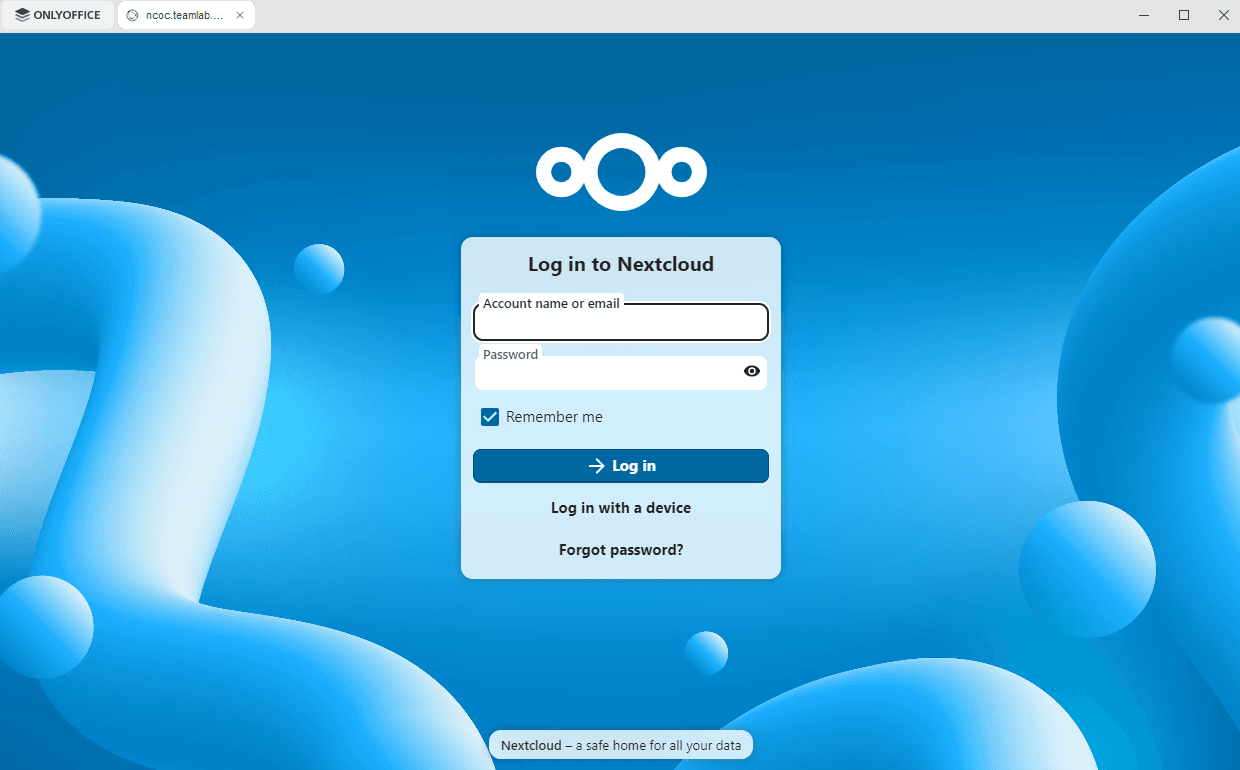
Log in to Nextcloud sayfası, Desktop Editors arayüzünün yeni bir sekmesinde açılır. Nextcloud hesabınıza erişmek için kullandığınız Account name or email ve Password bilgilerini girin ve Log in düğmesine tıklayın. Log in with a device seçeneğini de kullanabilirsiniz. Nextcloud'da oturumunuzun açık kalması için Remember me kutusunu işaretli bırakın.
Nextcloud hesabınızın Files bölümü aynı sekmede açılır. Artık mevcut dosyalarınızı düzenleyebilir, yeni dosyalar oluşturabilir, belgelerinizi paylaşabilir ve ONLYOFFICE editörlerini kullanarak Nextcloud kullanıcılarıyla ortak çalışabilirsiniz.
Adım 4. Bağlı hesaplarınızı yönetin
Ana program penceresine dönmek için pencerenin sol üst köşesindeki ONLYOFFICE sekmesine tıklayın. Bağlı bulut hesapları, Bulutlar sekmesinin üst kısmındaki Bağlı bulutlar bölümünde görünür. Fare imlecini bağlı bir bulutun üzerine getirin ve bulut bağlam menüsü seçeneklerine erişmek için sağdaki üç noktaya  tıklayın:
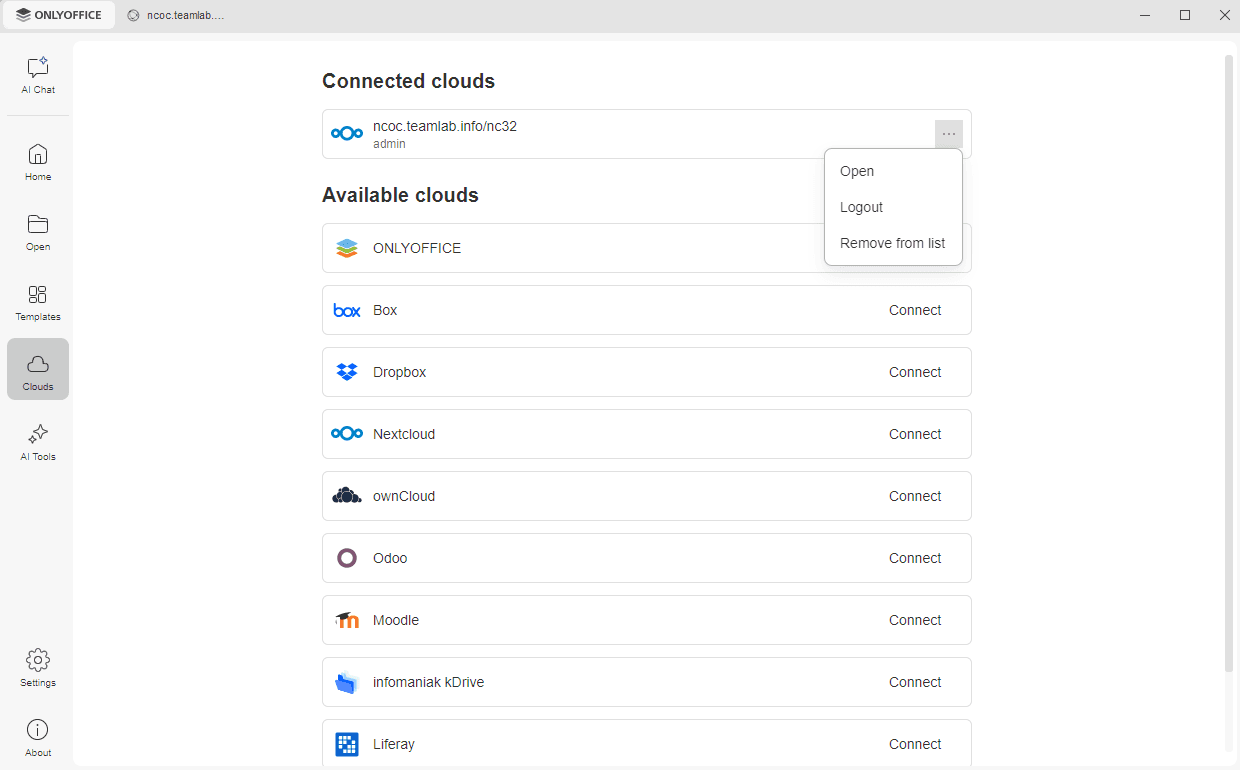
- Aç – bu hesapta zaten oturum açtıysanız ilgili bulut depolama alanı sekmesine geçer. Oturum açmadıysanız Connect to Nextcloud penceresini açar (bu durumda kimlik bilgilerinizi girmeniz gerekir).
- Çıkış – hesabınızdan çıkar. Bağlı hesap Bağlı bulutlar bölümünde görünmeye devam eder, ancak bir sonraki sefer Nextcloud dosyalarınıza erişmek için yeniden oturum açmanız gerekir.
- Listeden kaldır – seçili hesabın bağlantısını keser ve hesabı listeden kaldırır.
Daha fazla hesap veya bulut eklemek için Bulutlar sekmesinin altındaki Available clouds listesini kullanın.