Infomaniak
Giriş
ONLYOFFICE, infomaniak hesabınızda depolanan dosyaları düzenlemenize ve bunlar üzerinde hem çevrimiçi hem de masaüstü editörlerle ortak çalışmanıza olanak tanır. Böylece yalnızca çevrimiçi ortak çalışma araçlarını değil, masaüstü uygulamanızdaki özellikleri de kullanabilirsiniz; örneğin sistem yazı tiplerine, panoya ve sistem yazıcılarına erişim.
infomaniak hesabınızı bağlamak ve gerçek zamanlı ortak düzenleme için İnternet bağlantısı gereklidir.
Adım 1. infomaniak kDrive'a bağlanma
ONLYOFFICE Desktop Editors'ı başlatın. Desktop Editors'ı infomaniak kDrive hesabınıza bağlamak için aşağıdaki adımları izleyin:
-
Sol gezinti panelindeki Bulutlar sekmesine tıklayın. Kullanılabilir bulut hizmetlerinin listesi açılır.
-
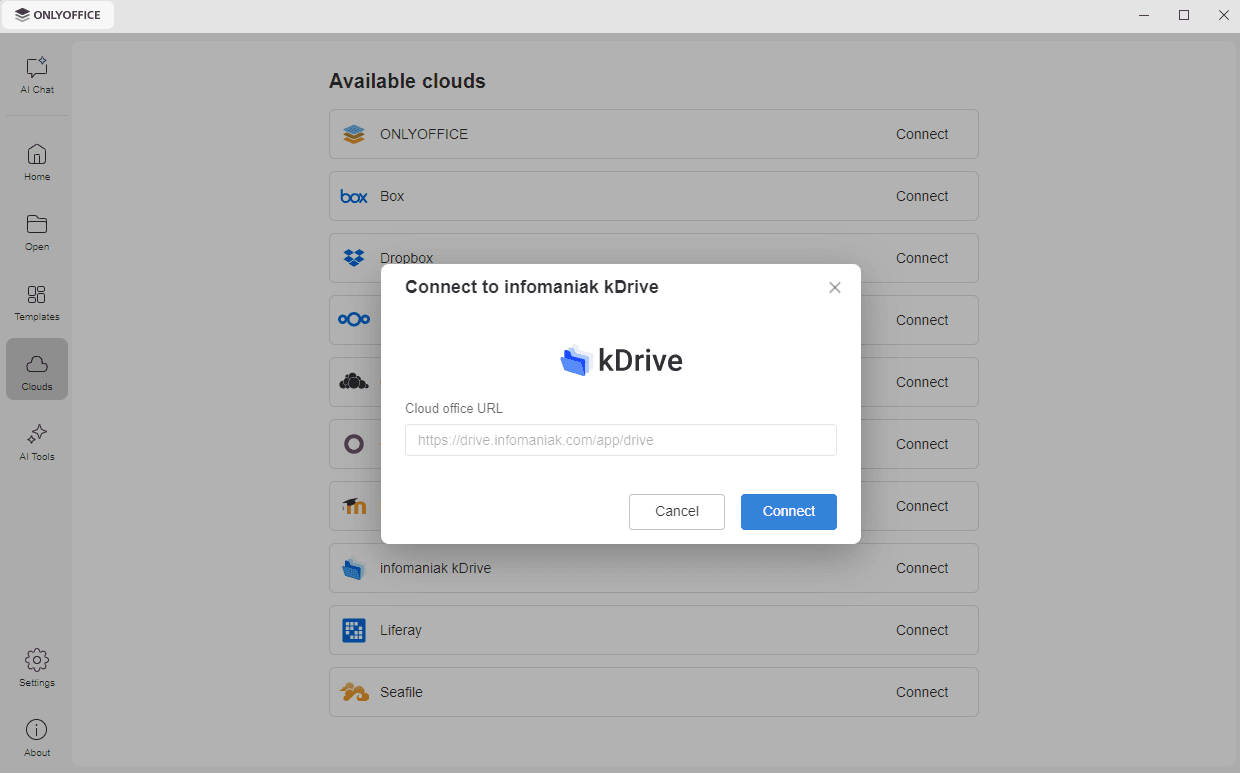
Available clouds listesinde infomaniak kDrive'ı bulun ve sağdaki Connect bağlantısına tıklayın.
-
Connect to infomaniak kDrive penceresi açılır. Bulut ofis URL alanı kDrive hizmet adresiyle önceden doldurulmuştur. Connect düğmesine tıklayın.
-
infomaniak Sign in sayfası, Desktop Editors arayüzünün yeni bir sekmesinde açılır. infomaniak hesabınıza erişmek için kullandığınız Login email address ve Password bilgilerini girin ve Sign in düğmesine tıklayın. Login with SSO seçeneğini de kullanabilirsiniz. infomaniak'ta oturumunuzun açık kalması için Stay connected kutusunu işaretli bırakın.
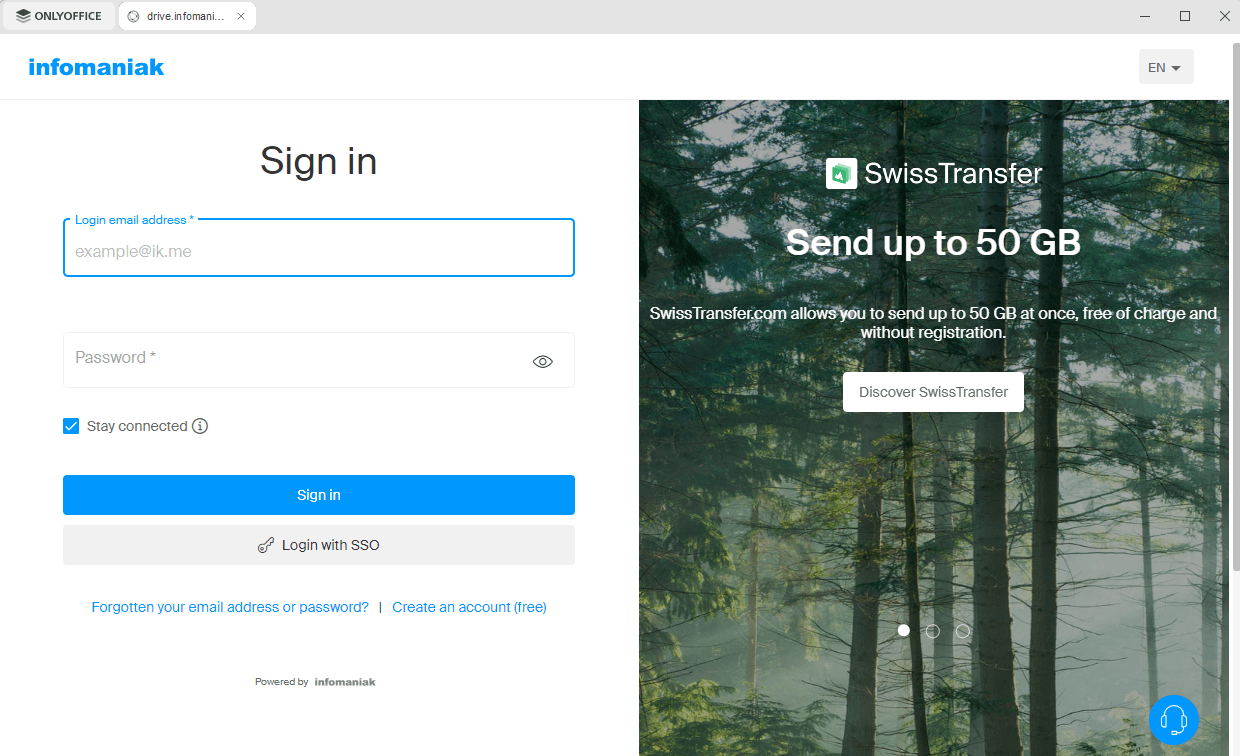
kDrive ana sayfası aynı sekmede açılır. Artık ONLYOFFICE editörleriyle mevcut dosyalarınızı düzenleyebilir, yeni dosyalar oluşturabilir, belgelerinizi paylaşabilir ve kDrive kullanıcılarıyla ortak çalışabilirsiniz.
Adım 2. Bağlı hesaplarınızı yönetme
Ana program penceresine dönmek için pencerenin sol üst köşesindeki ONLYOFFICE sekmesine tıklayın. Bağlı bulut hesapları, Bulutlar sekmesinin üst kısmındaki Bağlı bulutlar bölümünde görünür. Fare imlecini bağlı bir bulutun üzerine getirin ve bulut bağlam menüsü seçeneklerine erişmek için sağdaki üç noktaya  tıklayın:
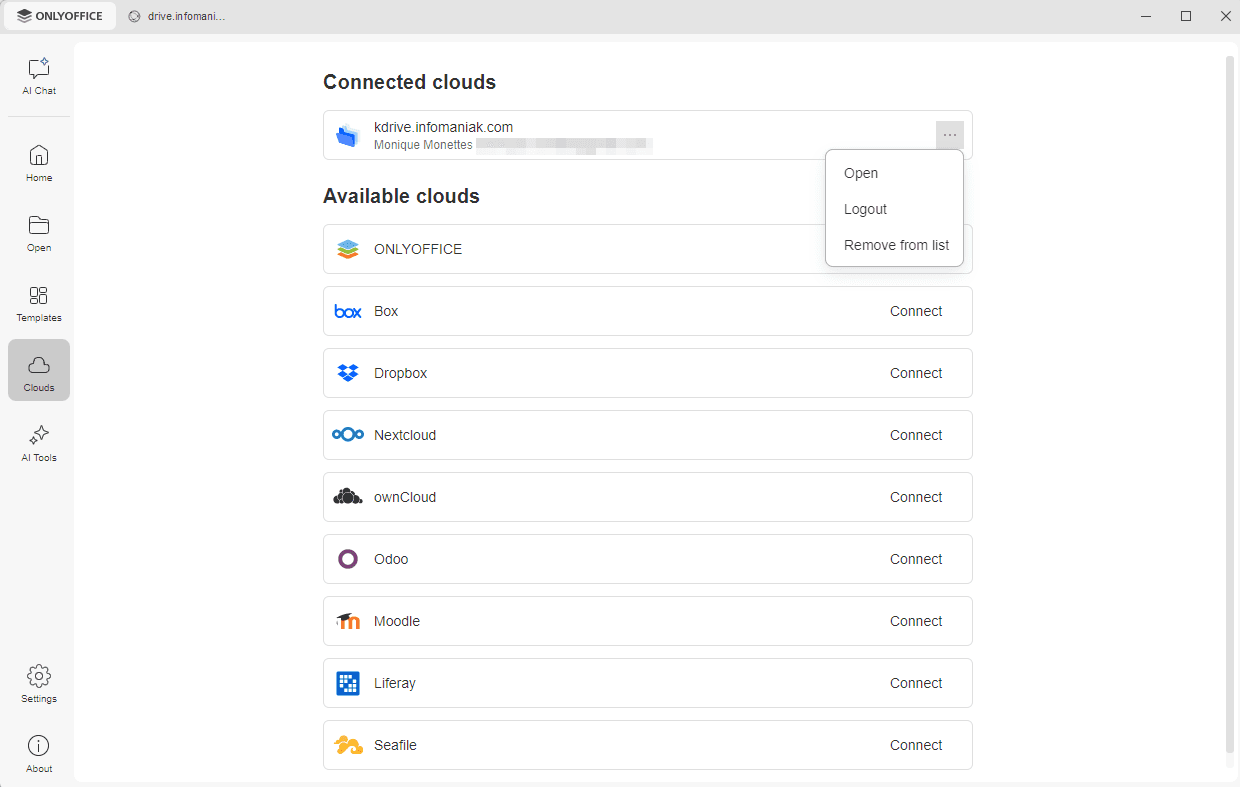
- Aç – bu hesapta zaten oturum açmışsanız ilgili bulut depolama sekmesine geçer. Oturum açmamışsanız Connect to infomaniak kDrive penceresini açar (bu durumda kimlik bilgilerinizi girmeniz gerekir).
- Çıkış – hesabınızdan çıkar. Bağlı hesap Bağlı bulutlar bölümünde görünmeye devam eder, ancak kDrive dosyalarınıza erişmek için bir sonraki sefer yeniden oturum açmanız gerekir.
- Listeden kaldır – seçili hesabın bağlantısını keser ve hesabı listeden kaldırır.
Daha fazla hesap veya bulut eklemek için Bulutlar sekmesindeki aşağıda yer alan Available clouds listesini kullanın.