Desktop Editors'ı parametrelerle çalıştırma
Giriş
Bazen Desktop Editors'ı belirli bir görev için çalıştırmak isteyebilirsiniz, örneğin uygulamayı çalıştırırken yeni bir dosya oluşturmak, mevcut bir dosyayı yalnızca görüntülemek için açmak veya uygulamayı hata ayıklama modunda çalıştırmak. Bu, komut satırı bayrakları kullanılarak yapılabilir.
Kullanılabilir bayraklar listesi
Burada Desktop Editors çalıştırılırken kullanılabilecek bayrakları ve kısa açıklamalarını bulabilirsiniz.
Desktop Editors'ı hata ayıklama modunda çalıştırma
Bu seçenek tüm işletim sistemlerinde kullanılabilir.
--ascdesktop-support-debug-info - Desktop Editors'ı konsolu açma olanağıyla hata ayıklama modunda çalıştırmak için kullanılır. Hata ayıklama modunda çalışmaya başlamak için üst araç çubuğundaki herhangi bir düzenlenebilir alana (örneğin yazı tipi listesine) sağ tıklayın ve Inspect Element'e tıklayın. DevTools penceresini açmak için F1 tuşuna da basabilirsiniz.
7.1 sürümünden itibaren gerekli değeri belirterek --ascdesktop-support-debug-info-keep bayrağını da kullanabilirsiniz:
--ascdesktop-support-debug-info-keep=1 - hata ayıklama modunu kalıcı olarak etkinleştirir ve etkinleştirmek için ayrı bir parametre gerektirmez (parametre uygulama ayarları dosyasında saklanır).
--ascdesktop-support-debug-info-keep=0 - hata ayıklama modunu kalıcı olarak devre dışı bırakır ve etkinleştirmek için ayrı bir parametre gerektirir (parametre uygulama ayarları dosyasında saklanır).
--ascdesktop-support-debug-info-keep=default - varsayılan ayarı geri yükler (parametreyi uygulama ayarları dosyasından kaldırır).
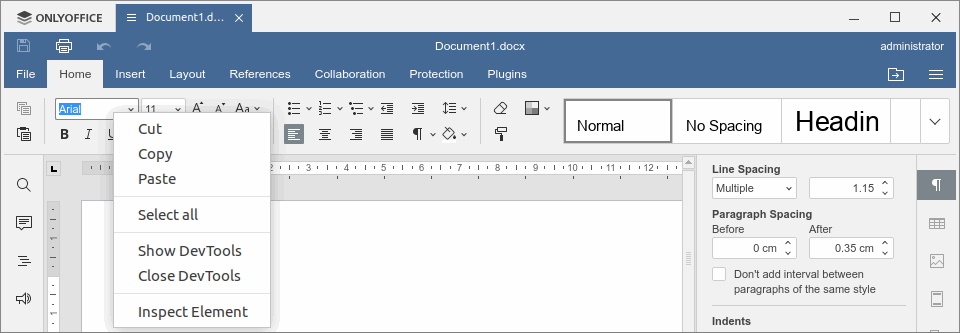
Desktop Editors penceresini özelleştirme
Bu seçenekler Linux işletim sisteminde kullanılabilir.
--system-title-bar - Desktop Editors'ı bir sistem penceresinde çalıştırmak için kullanılır.

Başlatma komutu, uygulamanın kurulum türüne bağlıdır. Ayrıntılar için aşağıdaki Bayrakları farklı işletim sistemlerinde kullanma bölümüne bakın.
--custom-title-bar - Desktop Editors'ı standart bir pencerede (sistem penceresinde değil) çalıştırmak için kullanılır. Bu bayrak, --system-title-bar bayrağının etkisini iptal etmek için kullanılır.

Uygulamayı bu bayraklardan biriyle çalıştırdığınızda seçilen başlık çubuğu modu uygulama ayarlarına kaydedilir ve sonraki tüm başlatmalarda bayrak olmadan da uygulanır. Eski haline dönmek için uygulamayı bir kez ters bayrakla çalıştırın veya DesktopEditors.conf dosyasından titlebar parametresini kaldırın. Ayarlar dosyası ~/.config/onlyoffice/ klasöründe, Flatpak sürümünde ise ~/.var/app/org.onlyoffice.desktopeditors/config/onlyoffice/ klasöründe bulunur.
Desktop Editors'ı bir dosyayı belirli bir modda açarak çalıştırma
Bu seçenekler Windows ve Linux işletim sistemlerinde kullanılabilir.
--review=path/to/file - mevcut bir DOCX dosyasını, devre dışı bırakma olanağı olmadan Değişiklikleri izle modunda açmak için kullanılır. Değişiklikleri izle modu e-tablolarda ve sunumlarda henüz desteklenmediğinden XLSX ve PPTX dosyaları görüntüleme modunda açılır.
--view=path/to/file - mevcut bir DOCX, XLSX veya PPTX dosyasını, düzenleme moduna geçme olanağı olmadan görüntüleme modunda açmak için kullanılır.
path/to/file ifadesini mevcut bir dosyanın gerçek tam yoluyla değiştirin. Dosya yolu çift tırnak içine alınmalıdır. Örneğin:
Windows için --review="C:\Users\username\Documents\Document1.docx"
Linux için --review="/home/username/Documents/Document1.docx"
--force-use-tab - mevcut bir DOCX dosyasını ana pencerenin yeni bir sekmesinde açmak için --review=path/to/file veya --view=path/to/file bayraklarıyla birlikte kullanılır. Aksi halde belge ayrı bir pencerede açılır.
İki bayrağı birlikte kullanma örnekleri:
Windows için --review="C:\Users\username\Documents\Document1.docx" --force-use-tab veya --view="C:\Users\username\Documents\Document1.docx" --force-use-tab
Linux için --review="/home/username/Documents/Document1.docx" --force-use-tab veya --view="/home/username/Documents/Document1.docx" --force-use-tab
Desktop Editors'ı ONLYOFFICE bulutuna bağlama
Bu seçenek tüm işletim sistemlerinde kullanılabilir.
--ignore-certificate-errors - ONLYOFFICE portalınızda otomatik imzalı (self-signed) bir SSL sertifikası kullanıyorsanız masaüstü editörleri ONLYOFFICE bulutuna bağlayabilmek için sertifika geçerlilik denetimini devre dışı bırakmak amacıyla kullanılır.
Desktop Editors'ı açarken yeni dosyalar oluşturma
Bu seçenekler tüm işletim sistemlerinde kullanılabilir.
--new:word - masaüstü editörleri çalıştırmak ve yeni bir yerel DOCX dosyası oluşturmak için kullanılır.
--new:cell - masaüstü editörleri çalıştırmak ve yeni bir yerel XLSX dosyası oluşturmak için kullanılır.
--new:slide - masaüstü editörleri çalıştırmak ve yeni bir yerel PPTX dosyası oluşturmak için kullanılır.
--new:form - masaüstü editörleri çalıştırmak ve yeni bir yerel PDF form dosyası oluşturmak için kullanılır.
Bayrakları farklı işletim sistemlerinde kullanma
Bu işlem işletim sistemine (Windows, Linux veya macOS) göre değişir. İşletim sisteminize ait ayrıntılı yönergeleri okumak için ilgili sekmeyi seçin:
- Windows
- Linux
- macOS
Windows'ta uygulamayı başlatmanın iki yolu vardır: kısayol veya terminal üzerinden.
1. Seçenek. Uygulamayı kısayol üzerinden çalıştırın:
-
Masaüstündeki uygulama kısayoluna sağ tıklayın.
-
Özellikler'i (Properties) seçin.
-
Kısayol (Shortcut) sekmesini açın.
-
Hedef (Target) alanında uygulama yolundan sonra bir boşluk bırakın ve gerekli bayrağı yazın.
-
Uygula (Apply) düğmesine tıklayın.

-
Bu ayarları değiştirmek için yönetici izinleri vermeniz gerekir. Devam (Continue) düğmesine tıklayın.
-
Kısayola tıklayarak uygulamayı başlatın.
2. Seçenek. Uygulamayı Çalıştır penceresi üzerinden çalıştırın:
-
Win+R tuşlarına basın.
-
Açılan Çalıştır (Run) penceresine uygulamanın yolunu girin, bir boşluk bırakın ve gerekli bayrağı yazın, örneğin:
"%ProgramFiles%\ONLYOFFICE\DesktopEditors\DesktopEditors" --ascdesktop-support-debug-info
-
Tamam (OK) düğmesine tıklayın.
Linux'ta Desktop Editors'ı bayraklarla çalıştırmak için terminali kullanın:
- Ctrl+Alt+T tuşlarına basın. Terminal açılır.
- Komut satırına kurulum türünüze uygun başlatma komutunu girin, bir boşluk bırakın ve gerekli bayrağı yazın.
- Enter tuşuna basın.
Başlatma komutu, uygulamanın kurulum türüne göre değişir: DEB/RPM paketi, Snap, Flatpak veya AppImage:
-
Uygulama DEB veya RPM paketi olarak kurulmuşsa
onlyoffice-desktopeditorskomutunu girin, örneğin:onlyoffice-desktopeditors --ascdesktop-support-debug-info -
Uygulama Snap paketi olarak kurulmuşsa, örneğin:
snap run onlyoffice-desktopeditors --ascdesktop-support-debug-info -
Uygulama Flatpak ile kurulmuşsa, örneğin:
flatpak run org.onlyoffice.desktopeditors --ascdesktop-support-debug-info -
AppImage sürümünü kullanıyorsanız, indirilen AppImage dosyasının bulunduğu klasöre geçin (örneğin
cd ~/Downloads) ve bu dosyayı çalıştırın, örneğin:./DesktopEditors-x86_64.AppImage --ascdesktop-support-debug-infoAppImage dosyası henüz çalıştırılabilir değilse önce
chmod +x DesktopEditors-x86_64.AppImagekomutunu çalıştırarak çalıştırılabilir yapın.
Snap ve Flatpak uygulamaları korumalı (sandbox) bir ortamda çalışır. Dosya açan bayrakları (örneğin --review veya --view) kullanırken belirtilen dosyanın uygulamanın erişebileceği bir konumda (örneğin ana dizininizde) bulunduğundan emin olun.
macOS'ta Desktop Editors'ı bayraklarla çalıştırmak için terminali kullanın:
-
Command+Space tuşlarına basın.
-
Açılan Spotlight penceresinde arama satırına Terminal yazın.
-
Terminal seçeneğini seçin. Terminal açılır.
-
Komut satırına uygulamanın yolunu girin, bir boşluk bırakın ve gerekli bayrağı yazın, örneğin:
"/Applications/ONLYOFFICE.app/Contents/MacOS/ONLYOFFICE" --ascdesktop-support-debug-info -
Enter tuşuna basın.