Windows'ta dosya ilişkilendirme
Windows'ta Desktop Editors'ı kurduktan sonra, seçtiğiniz dosya türlerini açmak için her zaman bu programın kullanılması amacıyla dosyaları uygulamayla ilişkilendirmek isteyebilirsiniz. Ofis belgelerini Windows'ta Desktop Editors ile ilişkilendirmek için aşağıda açıklanan adımları izleyin.
Varsayılan uygulamaları açın
Varsayılan uygulamalar (Default apps) ayarlarına şu şekilde erişin:
-
Görev çubuğundaki
 düğmesini kullanarak Başlat (Start) menüsünü açın.
-
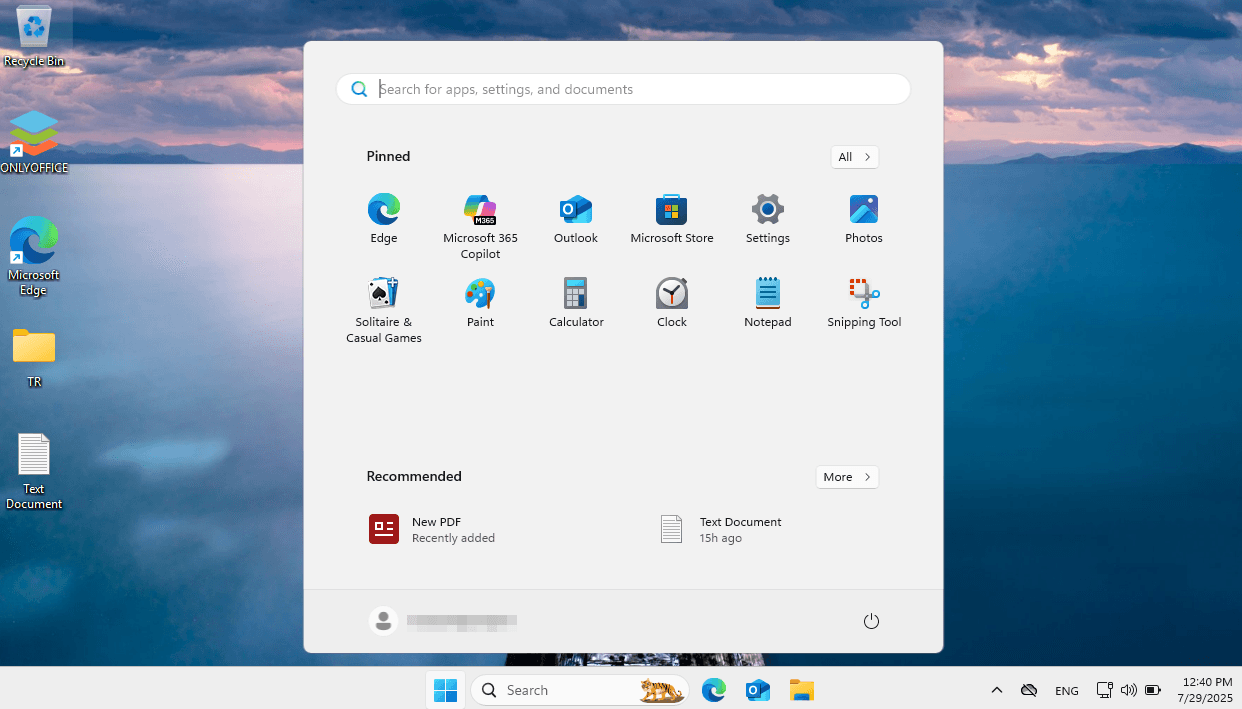
Başlat menüsünün Sabitlenmiş bölümünde Ayarlar'a (Settings) basın.
-
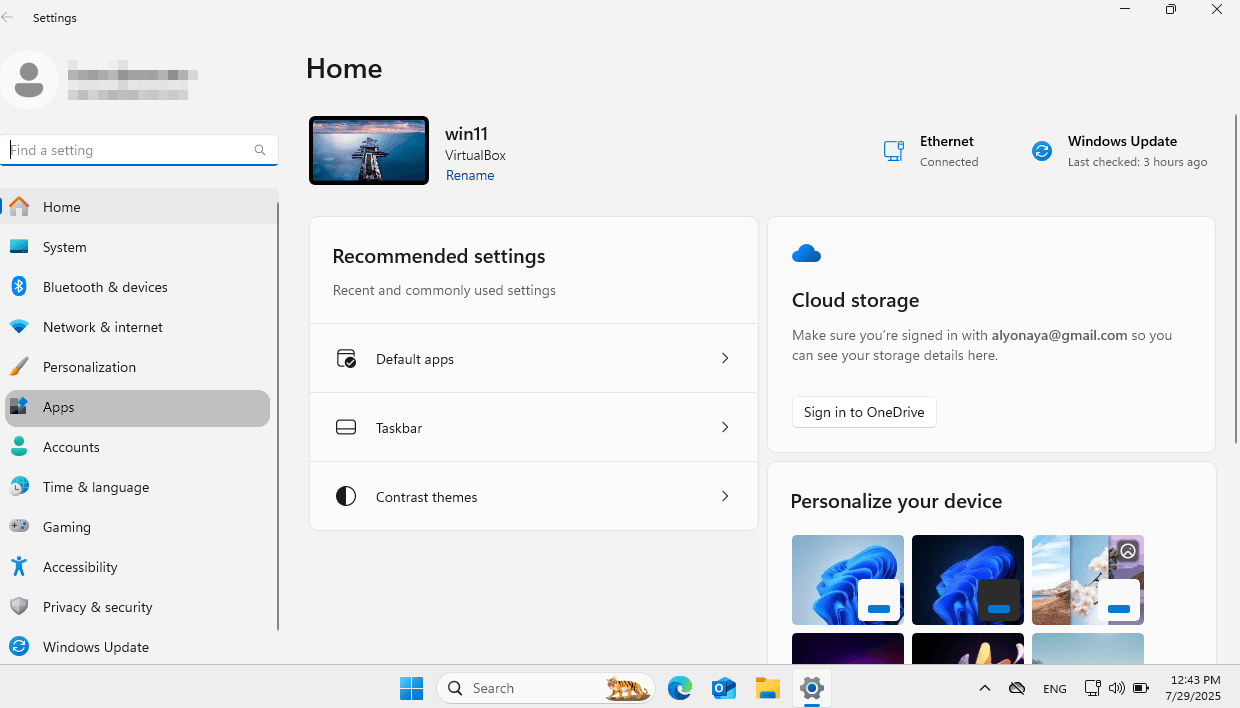
Soldaki gezinti menüsünde Uygulamalar'a (Apps) basın.
-
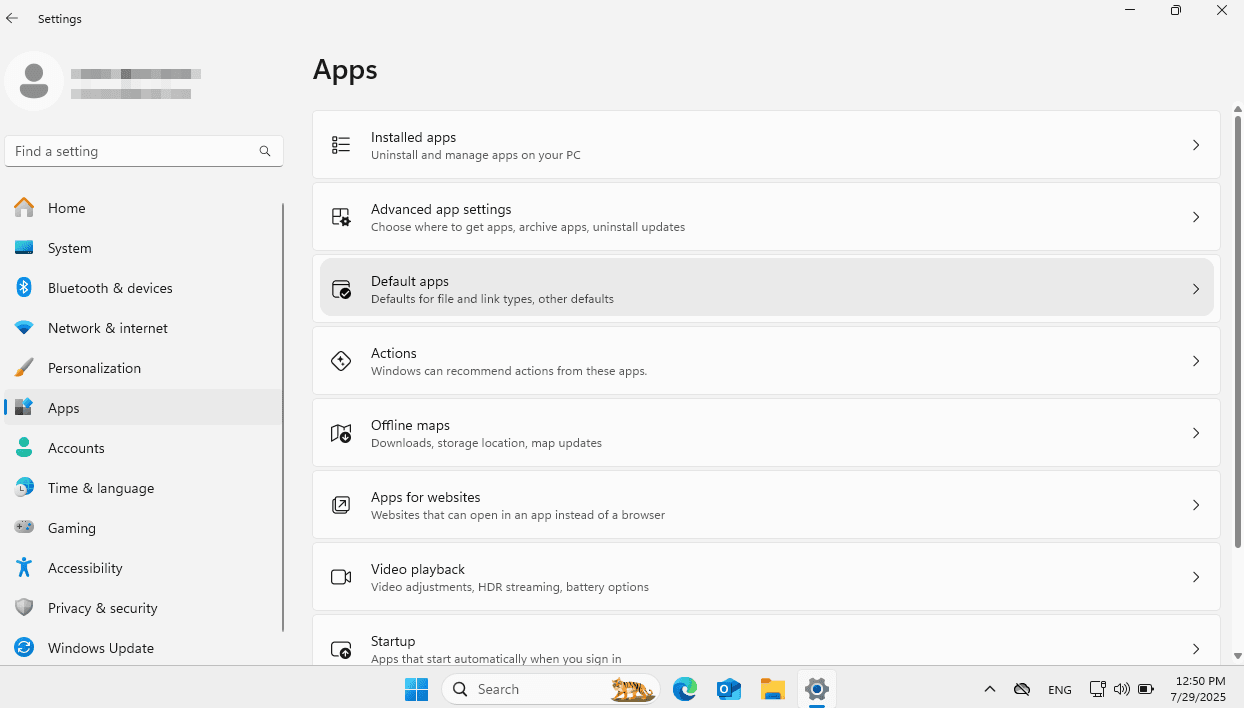
Uygulamalar bölümünde Varsayılan uygulamalar'a (Default apps) tıklayın.
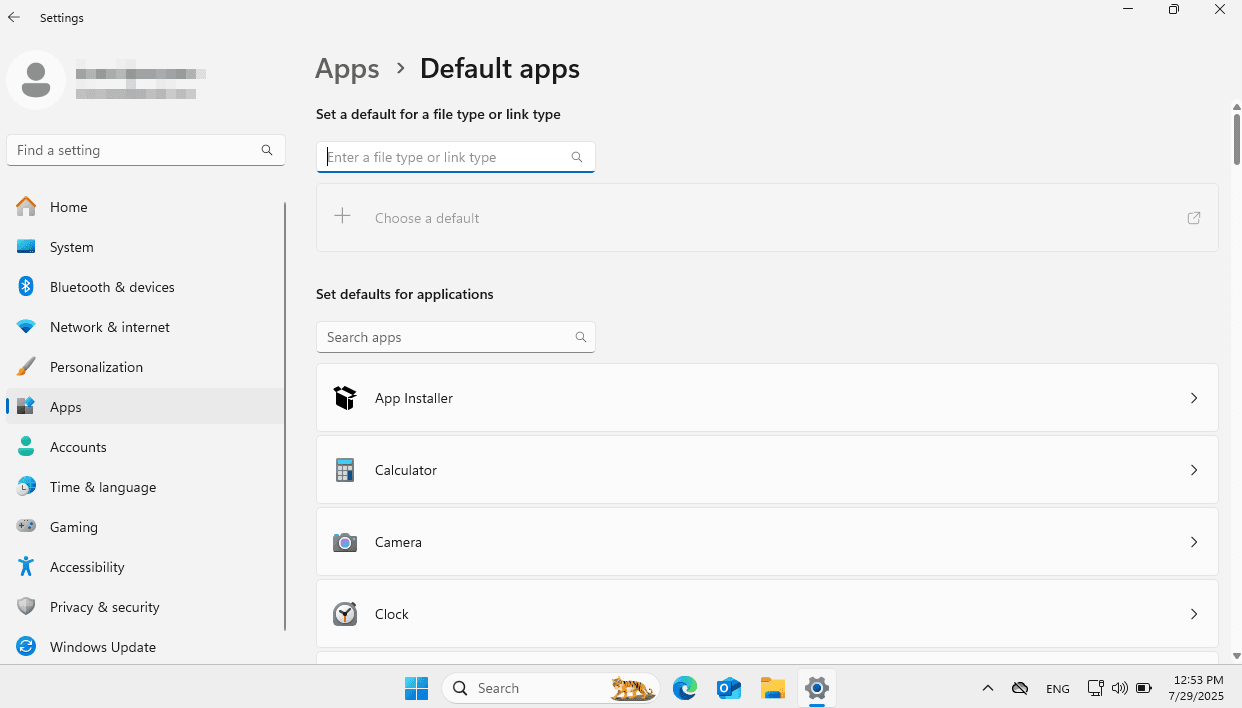
Varsayılan uygulamalar sayfasında, dosya türüne veya bağlantıya göre arama yapmak ve varsayılan uygulamayı ayarlamak için Dosya türü veya bağlantı türü için varsayılan ayarla (Set a default for a file type or link) arama çubuğunu kullanın.
Belirli bir uygulamayı bulmak ve desteklediği dosya türlerini ya da bağlantı türlerini görüntülemek için Uygulama için varsayılanları ayarla (Set defaults for application) arama kutusunu kullanın veya yüklü uygulamalar listesinde aşağı kaydırın.
1. Seçenek: Varsayılanları dosya türüne göre seçin
Bu seçenek, belirli bir dosya uzantısına sahip dosyaları açacak varsayılan uygulamayı seçmenizi sağlar. Ayar her dosya türüne ayrı ayrı uygulanır.
-
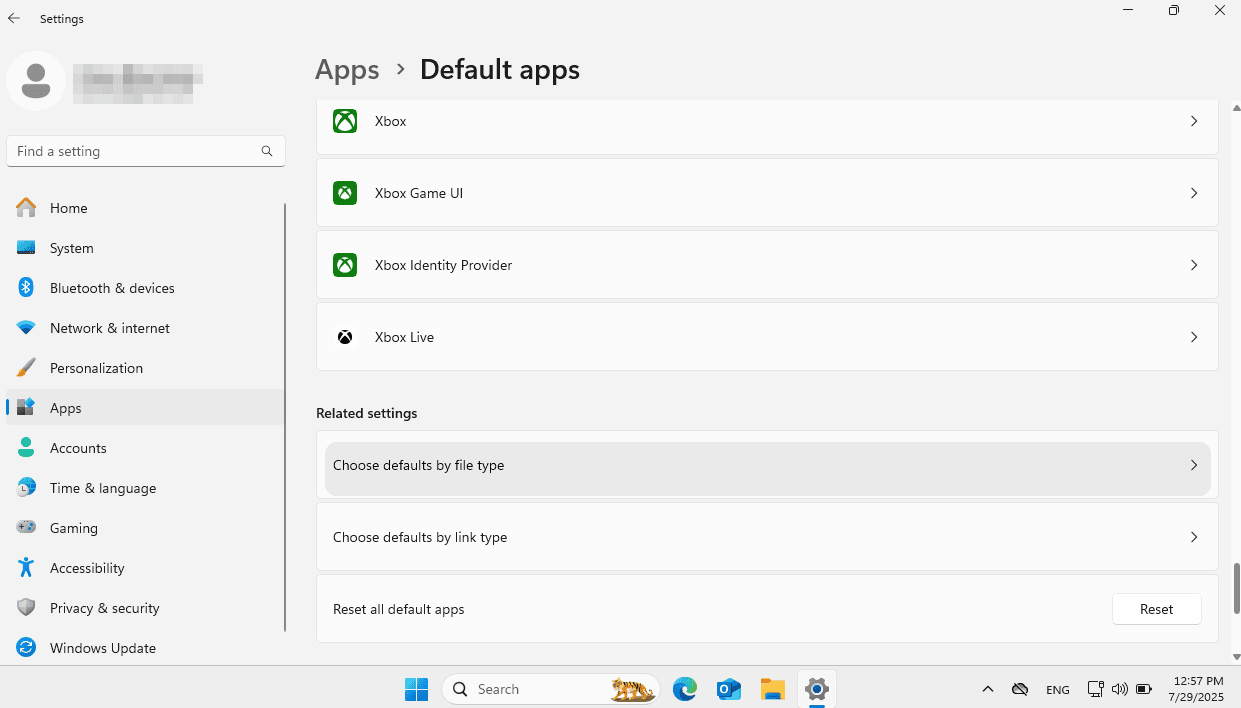
Varsayılan uygulamalar sayfasında Dosya türü veya bağlantı türü için varsayılan ayarla (Set a default for a file type or link) arama çubuğunu kullanarak gerekli dosya uzantısını bulun. Dosya veya bağlantıların tam listesine erişmek için Varsayılan uygulamalar sayfasında İlgili ayarlar (Related settings) bölümüne kadar aşağı kaydırın ve Dosya türüne göre varsayılanları seçin (Choose defaults by file type) ya da Bağlantı türüne göre varsayılanları seçin (Choose defaults by link type) seçeneğini belirleyin.
-
Dosya türünün altındaki Varsayılan seçin (Choose a default) seçeneğine tıklayın.
-
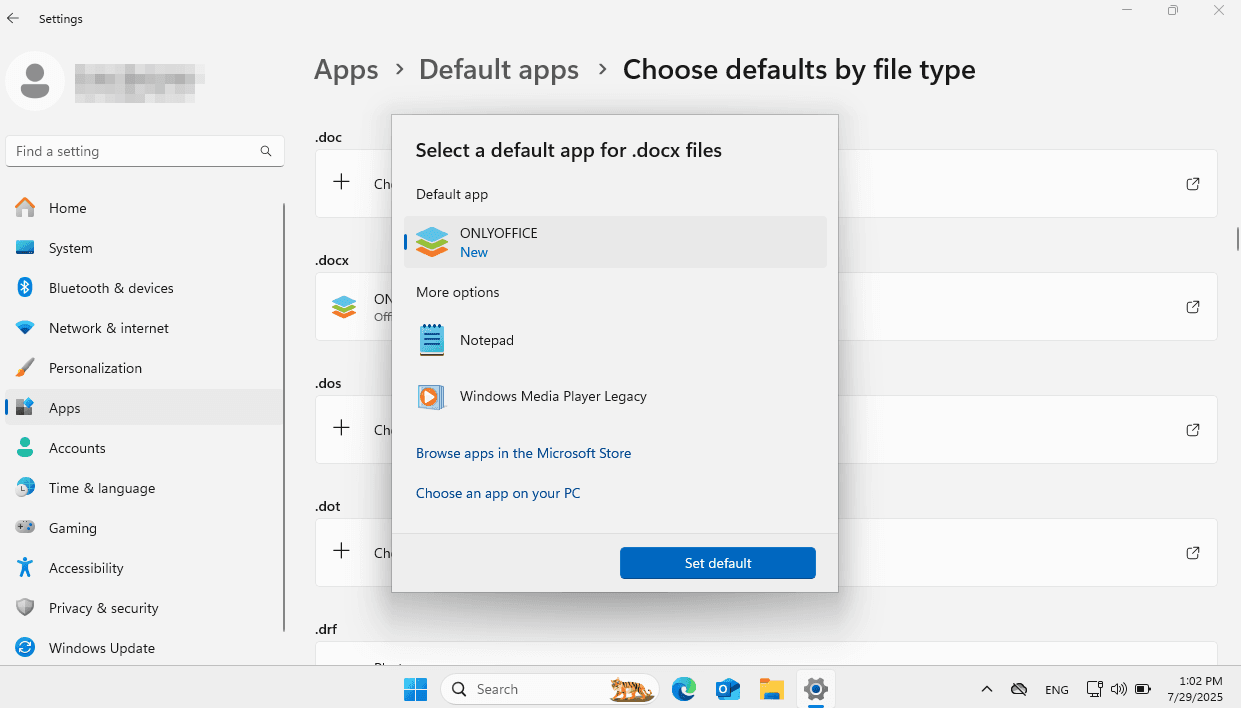
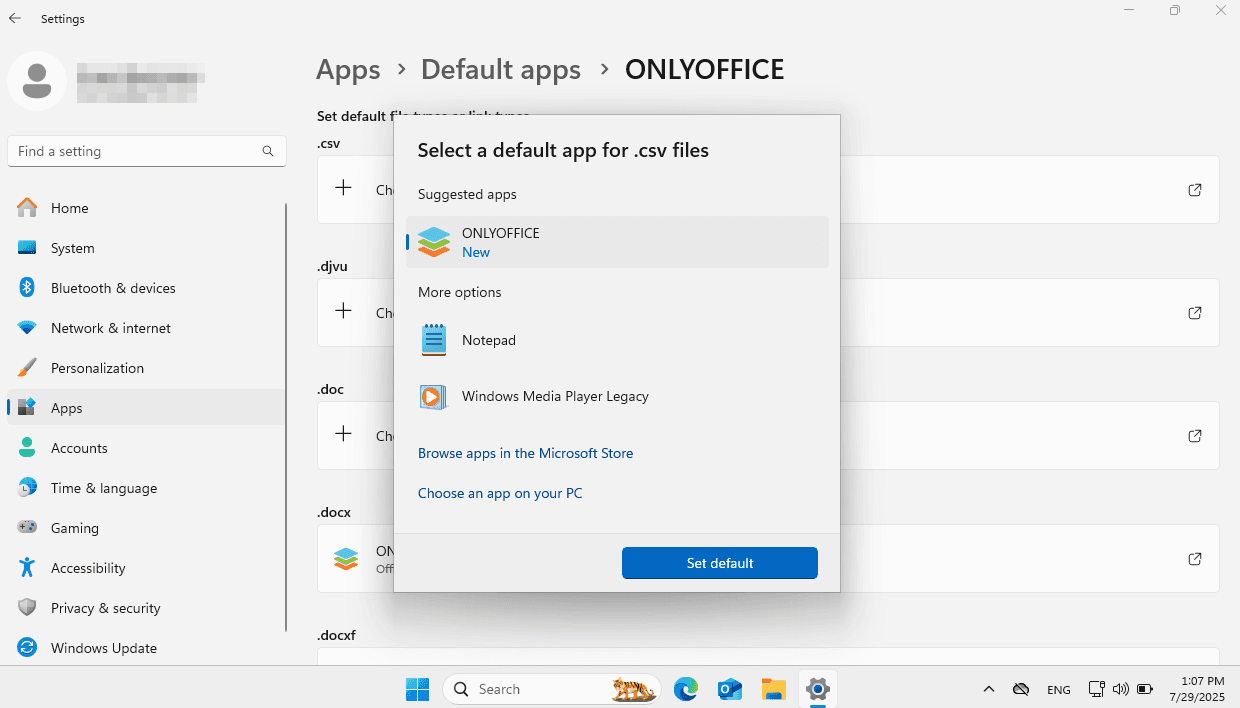
Varsayılan uygulamayı seçin (Select a default app) açılır penceresinde ONLYOFFICE uygulamasını seçin ve Varsayılan yap (Set default) düğmesine tıklayın.
Desktop Editors ile ilişkilendirmek istediğiniz diğer dosya türleri için bu adımları tekrarlayın.
2. Seçenek: Varsayılanları uygulamaya göre ayarlayın
Bu seçenek, desteklenen farklı dosya türlerini seçtiğiniz uygulamayla ilişkilendirmenizi sağlar.
-
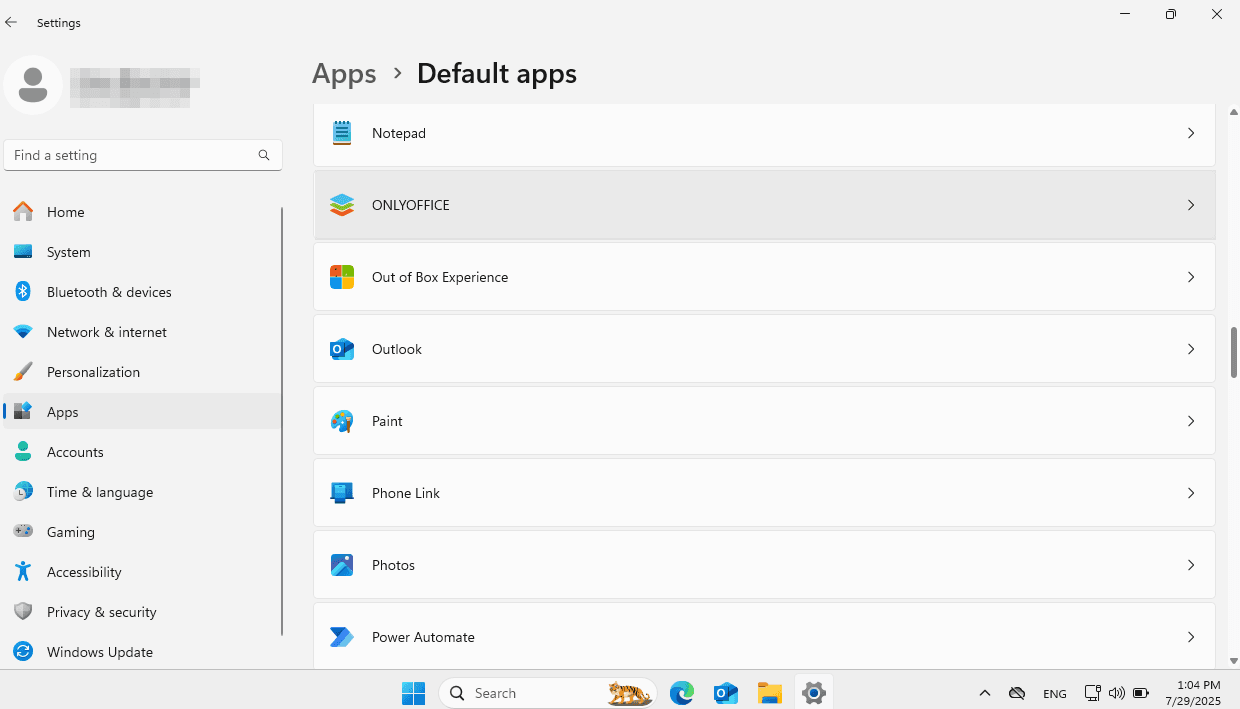
Uygulama listesinde ONLYOFFICE'a tıklayın.
-
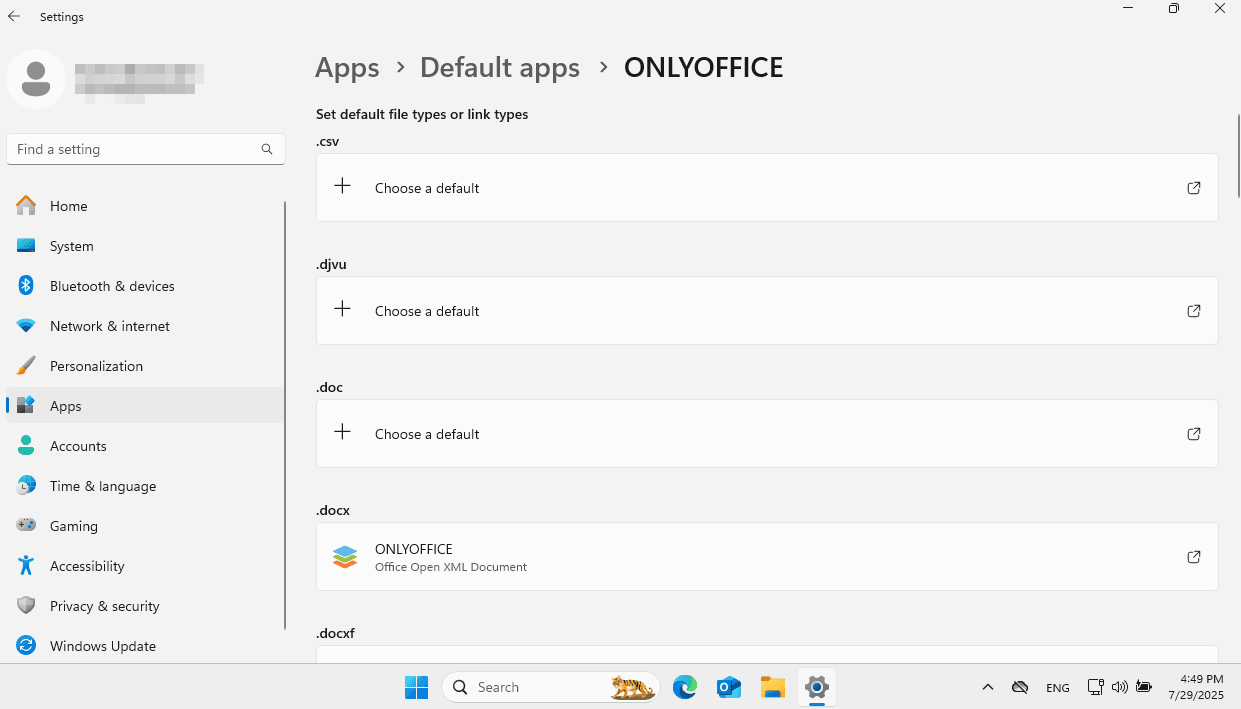
Gerekli dosya türünün altındaki Varsayılan seçin (Choose a default) seçeneğine tıklayın.
-
Varsayılan uygulamayı seçin (Select a default app) açılır penceresinde ONLYOFFICE uygulamasını seçin ve Varsayılan yap (Set default) düğmesine tıklayın.
Desktop Editors ile ilişkilendirmek istediğiniz diğer dosya türleri için bu adımları tekrarlayın.