Yeni yazı tipleri ekleme
Giriş
Metniniz için uygun bir yazı tipi arıyor ama bulamıyor musunuz? Yeni bir yazı tipini elle kurabilirsiniz!
Bu kılavuz, çeşitli işletim sistemlerinde Desktop Editors'a yazı tipi eklemenin birkaç yolunu gösterir.
Kuruluma başlamadan önce bazı önemli notlar:
- İndirdiğiniz yazı tipleri .zip, .rar veya başka bir arşiv biçiminde paketlenmiş olabilir. Kurulumdan önce bunları arşivden çıkarmanız gerekir.
- Masaüstü editörler yalnızca OneType .otf ve TrueType .ttf yazı tiplerini destekler. Yazı tipinizin uzantısı farklıysa başka kaynaklarda aramayı deneyin.
1. Adım. Yeni yazı tiplerini sisteminize ekleyin
İşletim sisteminizi seçin ve önerilen yazı tipi kurulum yöntemlerinden birini izleyin:
Windows:
-
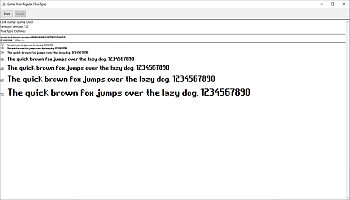
.otf veya .ttf dosyasına çift tıklayarak Windows Yazı Tipi Görüntüleyicisi'nde açın. Ardından Yükle (Install) düğmesine tıklayın ve yazı tiplerinin kurulmasını bekleyin. Dilerseniz yazı tipi dosyasının bağlam menüsündeki Yükle (Install) düğmesine de tıklayabilirsiniz.
-
Yazı tipi dosyasını
C:\Windows\Fontsklasörüne kopyalayın. -
Windows 10'da ek yazı tiplerini Microsoft Store'da bulabilirsiniz. Bunun için Microsoft hesabınızda oturum açmanız, Store'da uygun bir yazı tipi bulmanız ve Al (Get) düğmesine tıklamanız gerekir.
Linux:
-
Linux'ta yazı tipleri şu klasörlerde saklanır: tüm kullanıcıların kullanabileceği genel yazı tipleri için
/usr/share/fonts/, geçerli kullanıcının kullanabileceği yerel yazı tipleri için~/.local/share/fontsveya~/.fonts. Yazı tipi dosyasını indirip bu klasörlerden birine kopyalamanız gerekir.not/usr/local/share/fontsklasörüne kurulum için root erişimi gerektiğini unutmayın. Ayrıca yazı tipi dosyalarının izinleri 644(-rw-r--r--)olmalıdır, aksi halde bunları kullanamazsınız.Elle kurulum hakkında daha fazla bilgiyi burada bulabilirsiniz.
-
Ubuntu gibi birçok Linux sisteminde yerleşik bir yazı tipi görüntüleyici bulunur. Dosyayı bu uygulamayla açıp Yükle (Install) düğmesine tıklayabilirsiniz.
-
Yazı tiplerini paket yöneticinizle de kurabilirsiniz, ancak önce yazı tipini içeren paketin var olduğundan emin olun. Debian tabanlı bir sistem örneğine bakalım:
sudo apt search tahomaPaketi bulabiliyorsanız kurabilirsiniz:
sudo apt install tahoma
macOS:
Ek yazı tiplerini Font Book adlı sistem uygulamasıyla kurabilirsiniz:
-
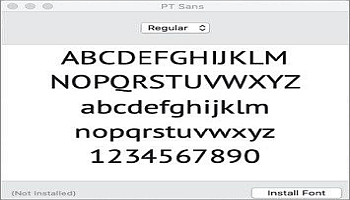
Yazı tipi dosyasına çift tıklamanız yeterlidir. Font Book açılır ve bu yazı tipini kurmak isteyip istemediğiniz sorulur.
-
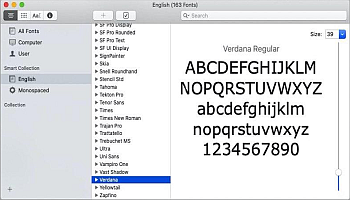
Font Book'u başlatın ve Fonts panelinde Add düğmesine basın. Yazı tipi dosyasını seçin ve Open düğmesine basın. Yazı tipi otomatik olarak kurulur.
-
Font Book uygulamasını başlatın. İndirdiğiniz dosyayı Finder'da bulun ve Dock panelindeki Font Book simgesine sürükleyin.
-
Bu yöntemle, tüm macOS kullanıcıları için kullanılabilir olan ancak sisteminize kurulmamış yazı tiplerini alabilirsiniz. Font Book'ta soldaki kenar çubuğunda All Fonts'a tıklayın, ardından soluk görünen bir yazı tipi ailesini veya bir ya da daha fazla stili seçin. Önizleme bölmesinde Download'a, ardından açılan iletişim kutusunda yeniden Download'a tıklayın.
Kurduğunuz yazı tipleri, yüklü yazı tipleri için varsayılan konum olarak ne belirlediğinize (Computer veya User) bağlı olarak yalnızca sizin ya da bilgisayarınızı kullanan herkesin kullanımına açılır.
macOS'ta yazı tipi kurulumu hakkında daha fazla bilgiyi burada bulabilirsiniz.
2. Adım. Editörleri yeniden başlatın
Yazı tipleri sisteminize eklendikten sonra ONLYOFFICE Editors uygulamasını yeniden başlatın.
Artık yeni yazı tiplerini kullanmaya başlayabilirsiniz.