Android: ONLYOFFICE Documents'ta AI'yı etkinleştirme
AI asistanını etkinleştirme
ONLYOFFICE, kullanıcıların AI araçlarını kendi iş akışlarına göre uyarlamasını sağlar. AI asistanı, AI özelliklerine AI Chat bölümü üzerinden kolay erişim sunar; farklı sağlayıcıların AI modellerini bağlayıp çeşitli görevler için kullanmanıza olanak tanır.
Güvenlik nedeniyle AI'nın varsayılan olarak editörlere bağlı olmadığını unutmayın.
Bir AI modeli bağlamak için:
-
Alt gezinti çubuğunda
 AI Chat öğesine dokunun.
-
Hiçbir AI modeli bağlı değilse Add provider düğmesine dokunun.
-
Aşağıdaki alanları doldurun:
- Profile name - AI modeli profili için bir ad girin.
- Provider - AI sağlayıcınızı açılır listeden seçin. Şu sağlayıcılar desteklenir: OpenAI, Anthropic, Google, Mistral, Grok ve DeepSeek.
- API Key - AI sağlayıcınızın hesabından aldığınız API anahtarını yapıştırın.
- Models - seçili sağlayıcıdaki kullanılabilir modelleri almak için Load Available Models düğmesine dokunun, ardından istediğiniz modeli seçin.
-
Modeli kaydetmek ve bağlantı işlemini tamamlamak için ekranın sağ üst köşesindeki
 simgesine dokunun.

AI asistanını kullanma
AI asistanını kullanmak için:
-
Alt gezinti çubuğunda
AI Chat öğesine dokunun. -
Ask me anything alanına oluşturmak istediğiniz dosyayı anlatın. Örneğin:
- "Hedefler, zaman çizelgesi ve bütçe bölümleri olan bir proje teklifi belgesi oluştur."
- "3. çeyrek pazarlama planımızı tanıtan 5 slaytlık bir sunum hazırla."
- "Aylık giderleri kategorilerle ve bir toplam satırıyla takip etmek için bir e-tablo oluştur."
-
İsteğe bağlı olarak ek bağlam için bir dosya, resim veya fotoğraf ekleyebilirsiniz.
- Giriş alanının yanındaki
 simgesine dokunun.
- Dosya eklemek için Add File seçeneğini belirleyin.
- Resim eklemek için Add Images seçeneğini belirleyin.
- Fotoğraf çekip eklemek için Take photo seçeneğini belirleyin.

- Giriş alanının yanındaki
AI asistanı ayrıca Summarize, Draft email, Help me write ve Brainstorm gibi önceden tanımlı görevler de sunar.
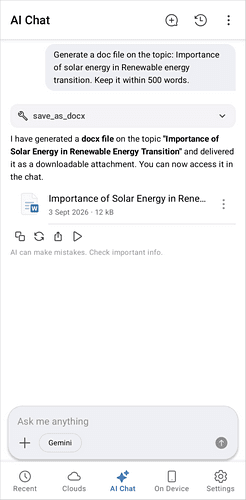
AI asistanını yönetme
Bağlı AI modellerinizi AI Models ayarları sayfasından yönetebilirsiniz.
-
AI Chat sekmesinin sağ üst köşesindeki
 simgesine dokunun ve AI Settings öğesine dokunun.
-
Aşağıdaki seçeneklere erişmek için bağlı bir AI modelinin yanındaki
simgesine dokunun:- Edit Model - profil adını, sağlayıcıyı veya seçili modeli değiştirin. Aynı sağlayıcıdan farklı bir model seçmek için Load Available Models düğmesine dokunun.
- Delete Model - AI modelini listeden kaldırın.
-
Başka bir AI modeli eklemek için AI Models ekranının sağ üst köşesindeki
düğmesine dokunun. -
AI Chat geçmişine erişmek için AI Chat sekmesindeki
 simgesine dokunun.
AI tarafından oluşturulan içerik her zaman doğru veya eksiksiz olmayabilir. İçerik, sizin seçtiğiniz bir AI hizmeti tarafından işlenir. ONLYOFFICE, AI tarafından oluşturulan içeriğin doğruluğundan veya eksiksizliğinden sorumlu değildir. Önemli bilgilere güvenmeden önce lütfen bunları gözden geçirin ve doğrulayın.