AI araçlarını ayarlama
Genel bakış
ONLYOFFICE AI Tools eklentisi, AI'yı ONLYOFFICE Desktop'a entegre eder. Eklenti kurulup yapılandırıldıktan sonra sol gezinti panelinde iki sekme kullanılabilir hale gelir: bağlamsal bir asistan olan AI Chat ve yaygın dosya işlemleri için hazır araçlar sunan AI Tools.
AI ile şunları yapabilirsiniz:
- Metin oluşturma ve yeniden yazma. Sıfırdan içerik oluşturun veya mevcut metni uygulamalar arasında geçiş yapmadan geliştirin. İhtiyacınızı doğal dille anlatarak özetler oluşturabilir, fikirleri genişletebilir, cümleleri yeniden ifade edebilir veya ton ve üslubu uyarlayabilirsiniz.
- Belgeleri daha akıllı biçimlendirme. Menülerde arama yapmadan biçimlendirme uygulayın. Belirli bir düğmenin veya işlevin nerede olduğunu aramanıza gerek yoktur, isteğinizi yazın, editör içeriği günceller.
- Verileri analiz etme ve görselleştirme. E-tablolarınızdaki bilgileri toplayın, sıralayın ve filtreleyin, seçili aralıklardan veya tüm sayfalardan görsel gösterimler oluşturun. Basit açıklamalara dayanarak slaytlarınız için veri odaklı diyagramlar ve görseller oluşturun.
Bu makale eklentinin nasıl kurulacağını ve AI'nın nasıl yapılandırılacağını açıklar. Kullanımı hakkında bilgi almak için AI Chat'i kullanma ve AI Tools'u kullanma makalelerine bakın.
Eklentiyi kurma
ONLYOFFICE Desktop Editors iki sürüm halinde sunulur: AGPL v.3 kapsamında kullanılabilen Community sürümü ve Enterprise sürümü. Enterprise sürümünde ONLYOFFICE AI Tools eklentisi uygulamayla birlikte gelir ve kurulumdan hemen sonra kullanılabilir.
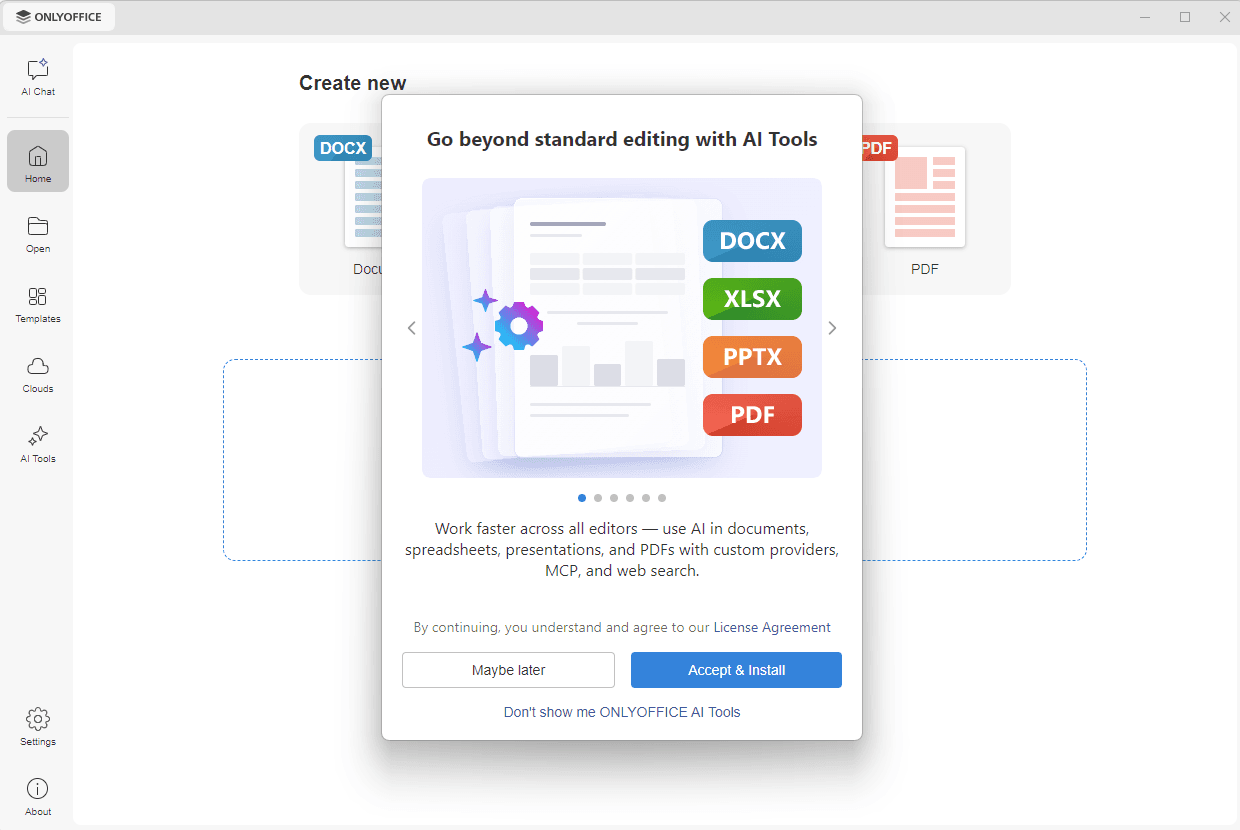
Community sürümünde eklenti kurulum paketine dahil değildir. Uygulamayı ilk kez başlattığınızda sol gezinti panelindeki AI chat veya AI tools düğmesine ya da bir belgedeki AI tools sekmesinde yer alan herhangi bir simgeye tıkladığınızda bir pencere açılır. Bu pencerede şunları yapabilirsiniz:
- Lisans Sözleşmesini kabul edip eklentiyi kurmak için Accept & Install düğmesine tıklayın veya pencereyi kapatıp uygulamayı bir sonraki başlatışınızda tekrar sorulmasını sağlamak için Maybe later düğmesine tıklayın,
- Pencereyi kapatıp bir daha görüntülememek için Don't show me ONLYOFFICE AI Tools düğmesine tıklayın. Enable AI features seçeneği kapatılır, AI Chat ve AI Tools sekmeleri gizlenir.
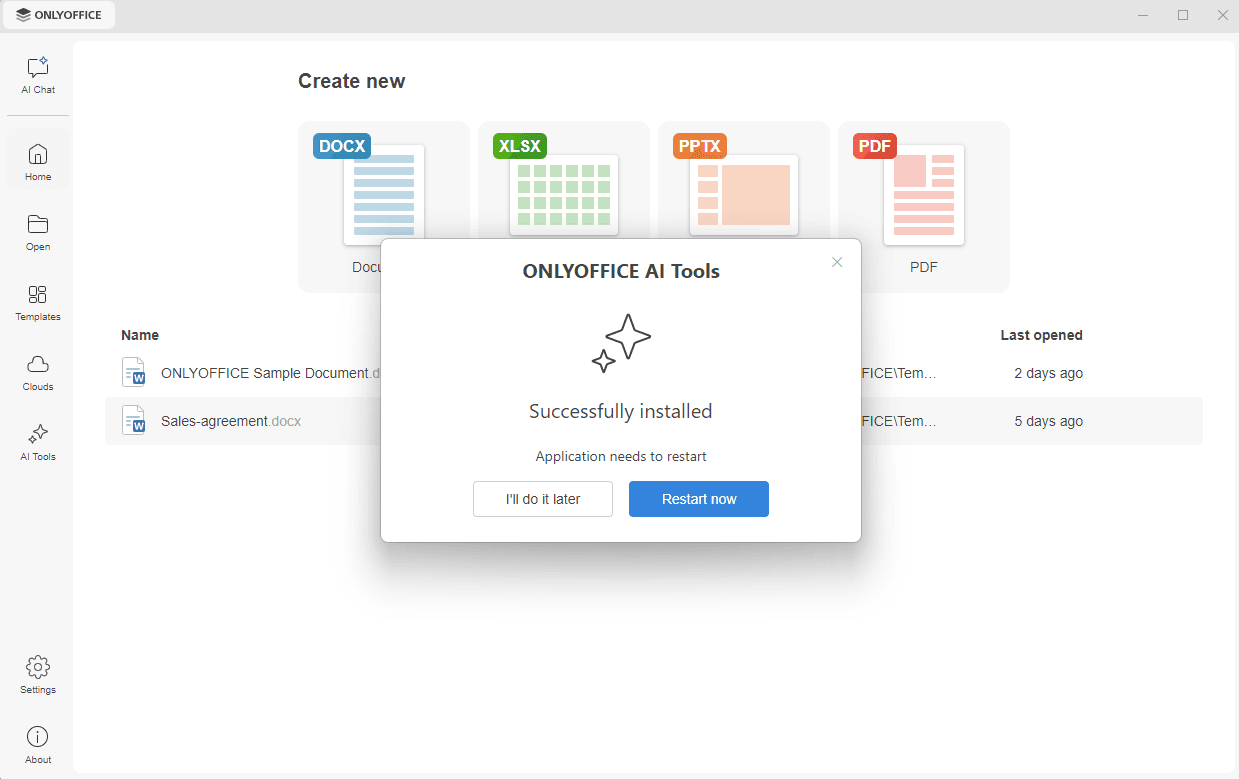
İndirme başlar ve tamamlandığında Successfully installed iletisi görüntülenir. Eklentinin kullanılabilmesi için uygulamanın yeniden başlatılması gerekir: hemen yeniden başlatmak için Şimdi Yeniden Başlat düğmesine, daha sonra kendiniz yeniden başlatmak için Bunu daha sonra yapacağım düğmesine tıklayın.
AI özelliklerini etkinleştirme
AI Chat ve AI Tools sekmeleri ile Ayarlar sekmesindeki AI bölümleri yalnızca Enable AI features seçeneği açıkken görüntülenir. Bunu değiştirmek için sol gezinti panelindeki Ayarlar sekmesine gidin, Enable AI features seçeneğini açın veya kapatın ve Apply düğmesine tıklayın.
Kurulum penceresini Don't show me ONLYOFFICE AI Tools seçeneğiyle kapattıysanız ve fikrinizi değiştirirseniz, Enable AI features seçeneğini açın. AI Chat ve AI Tools sekmeleri yeniden görüntülenir ve eklentiyi kurabilirsiniz.
Eklenti kurulduğunda ONLYOFFICE AI Tools bloğu General bölümünün altında görüntülenir. Eklentiyi kaldırmak için Uninstall düğmesini kullanın.
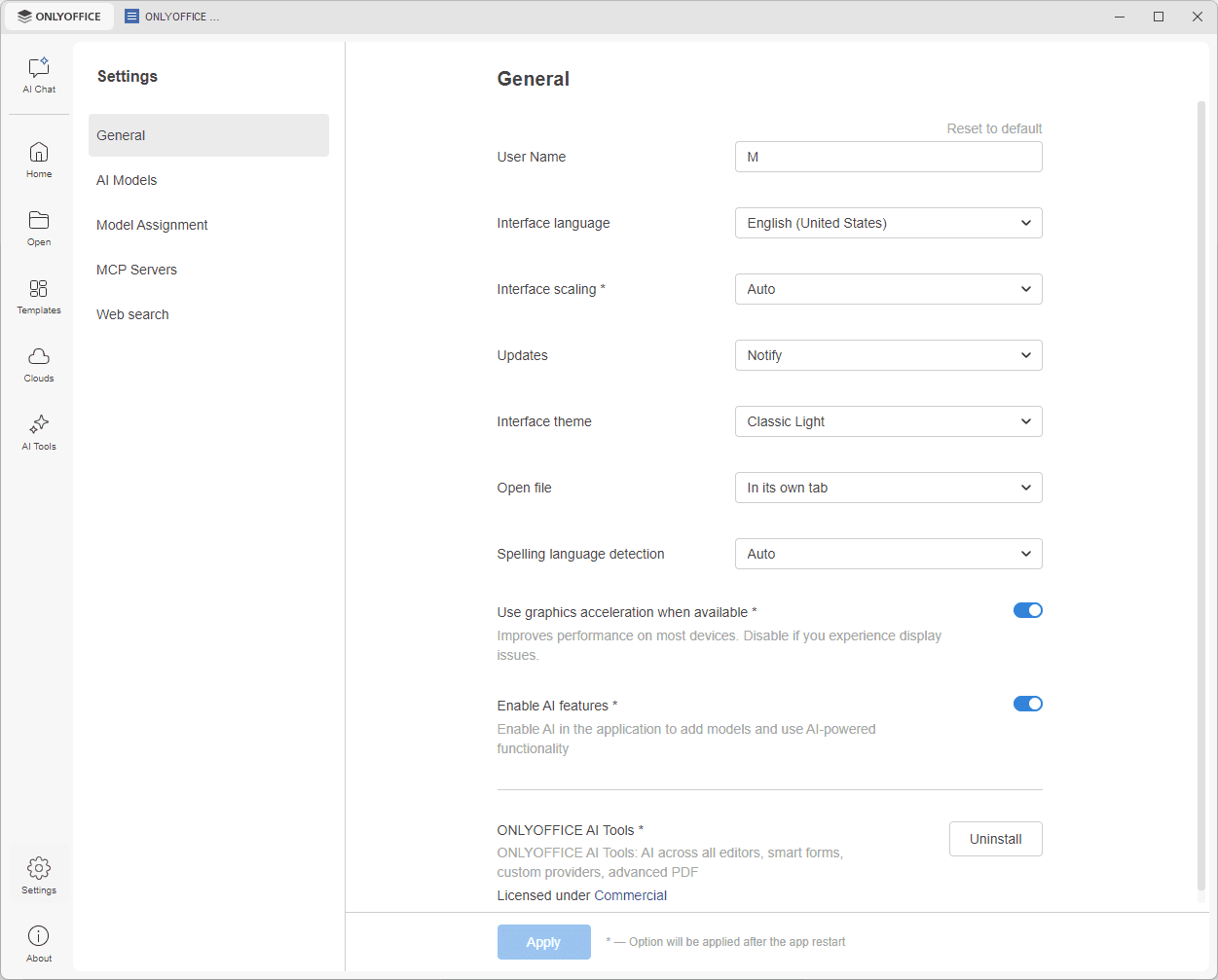
Eklenti kurulduktan ve AI özellikleri etkinleştirildikten sonra Ayarlar sekmesinde aşağıda açıklanan AI Models, Model Assignment, MCP Servers ve Web search bölümleri görüntülenir.
AI Models
Kendi AI kaynağınızı, bir sağlayıcıdan alınan API anahtarıyla veya veri gizliliği üzerinde tam denetim için yerel olarak barındırılan bir model olarak bağlamak için AI Models bölümünü kullanın.
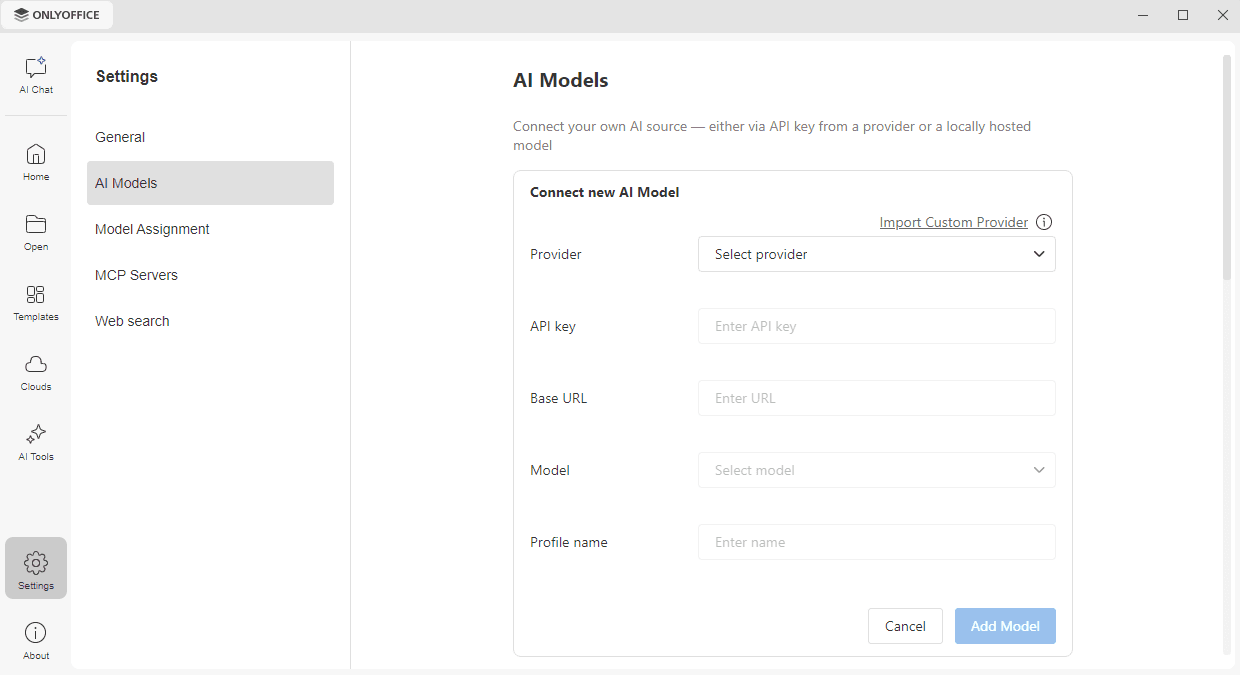
- Add Model düğmesine tıklayın. Connect new AI Model formu açılır.
- Provider açılır listesinden bir sağlayıcı seçin. Şu ana kadar kullanılabilen AI sağlayıcıları şunlardır: OpenAI, Google AI, Anthropic, xAI, Stability AI, DeepSeek, Mistral, TogetherAI, Groq, OpenRouter, Ollama, LM Studio, Zhipu, GPT4All ve OpenAI Compatible.
- Sağlayıcı hesabınızdan aldığınız API key değerini girin.
- Base URL alanında varsayılan uç noktayı bırakın veya sağlayıcınızın gerektirdiği uç noktayı belirtin.
- Model açılır listesinden gerekli modeli seçin.
- Bu modeli listede tanıyabilmek için Profile name alanına bir ad girin.
- Kurulumu tamamlamak için Add Model düğmesine, değişikliklerinizi iptal etmek için Cancel düğmesine tıklayın.
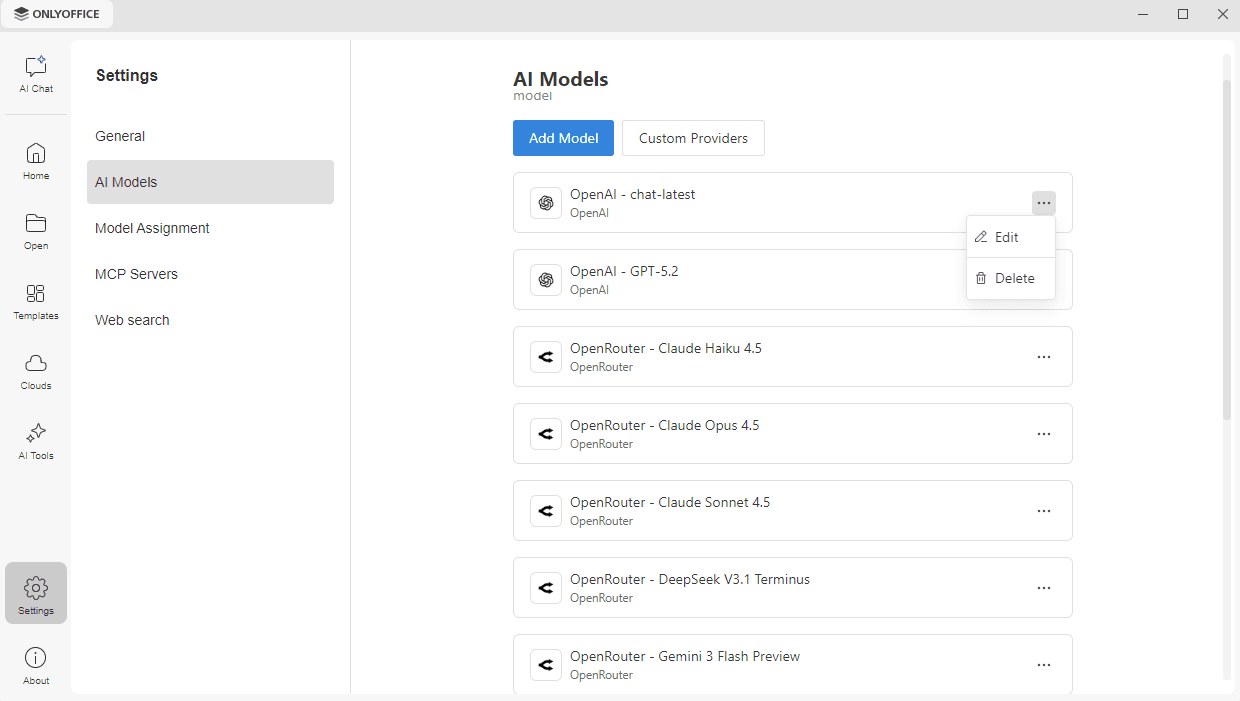
Model listede profil adı, model ve sağlayıcı bilgileriyle görüntülenir. Modelin ayarlarını düzenlemek (Edit) veya modeli silmek (Delete) için modelin sağındaki ... simgesine tıklayın.
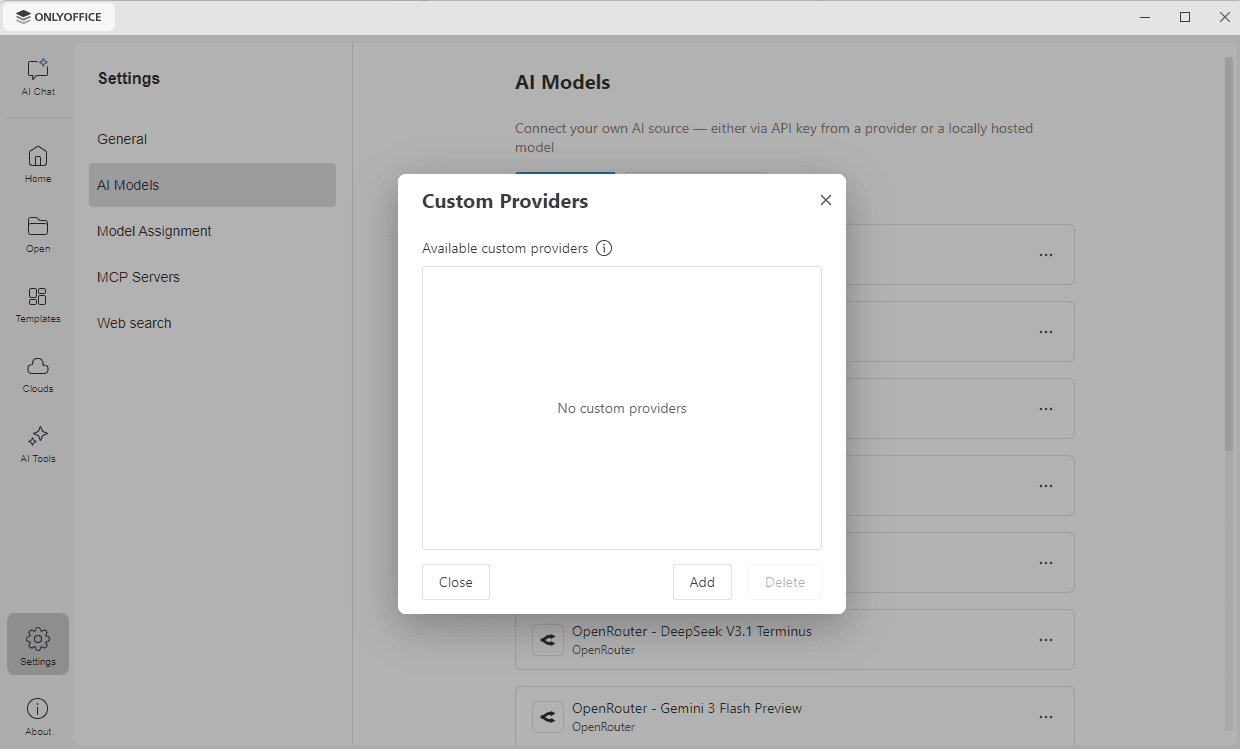
Provider listesinde bulunmayan bir sağlayıcıyı bağlamak için onu özel sağlayıcı olarak ekleyin. AI Models bölümündeki Custom Providers düğmesine tıklayarak eklediğiniz sağlayıcıların listesini açın ve Add düğmesine tıklayın. Connect new AI Model formundaki Import Custom Provider bağlantısına da tıklayabilirsiniz.
Her iki durumda da AI Model API yapılandırmasını JS biçiminde girin ve model adını, uç nokta URL'lerini ve üstbilgileri belirtin. Başlangıç için Download template bağlantısını kullanarak custom-provider-template.js dosyasını indirin.
Özel bir sağlayıcıyı kaldırmak için Custom Providers listesinde sağlayıcıyı seçin ve Delete düğmesine tıklayın. Pencereyi kapatmak için Close düğmesine tıklayın.
Model Assignment
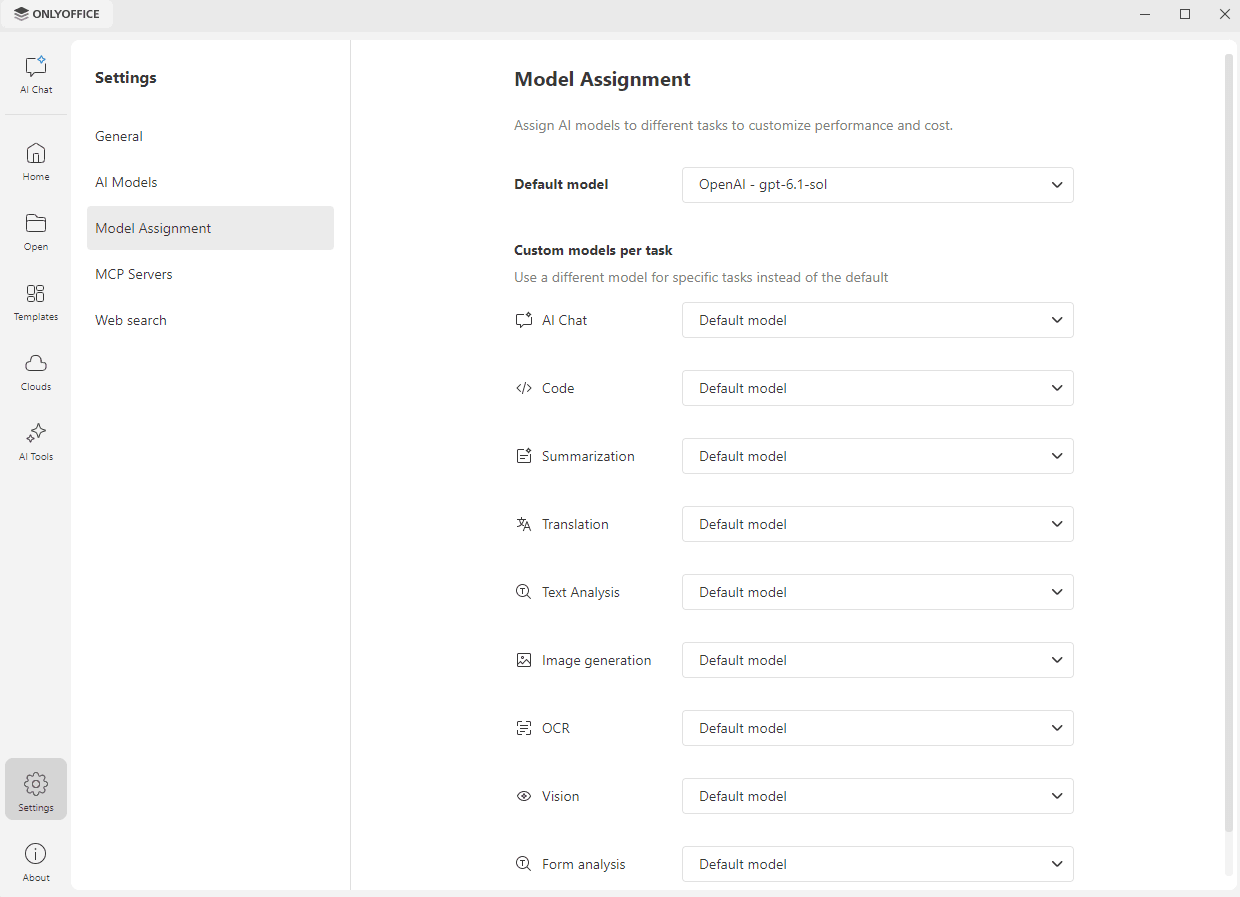
AI modellerini farklı görevlere atamak, performansı ve maliyeti özelleştirmek için Model Assignment bölümünü kullanın. Default model açılır listesinden varsayılan olarak kullanılacak modeli seçin.
Custom models per task altında, belirli bir görev için varsayılan model yerine farklı bir model kullanabilirsiniz. Şu görevler kullanılabilir:
- AI Chat
- Code
- Summarization
- Translation
- Text Analysis
- Image generation
- OCR
- Vision
- Form analysis
Bir görev için varsayılan modeli kullanmak üzere o görevde Default model seçili kalsın.
MCP Servers
MCP sunucularını ayarlamak ve araçlarını AI Chat'te kullanıma açmak için MCP Servers bölümünü kullanın. MCP araçları, AI yeteneklerini yerel ortamınızın ötesine taşır.
ONLYOFFICE, üçüncü taraf MCP hizmetlerinin içeriğinden, gizlilik politikalarından veya uygulamalarından sorumlu değildir.
Sunucu ekleme
Desktop Editors'ta varsayılan olarak hiçbir MCP sunucusu ayarlı değildir, ihtiyacınız olanı kendiniz ekleyin. Örneğin, Desktop Editors'ı Apps hesabınıza bağlamak için ONLYOFFICE Apps MCP sunucusunu ekleyin; böylece AI Chat orada saklanan dosyalar, klasörler ve odalarla çalışabilir.
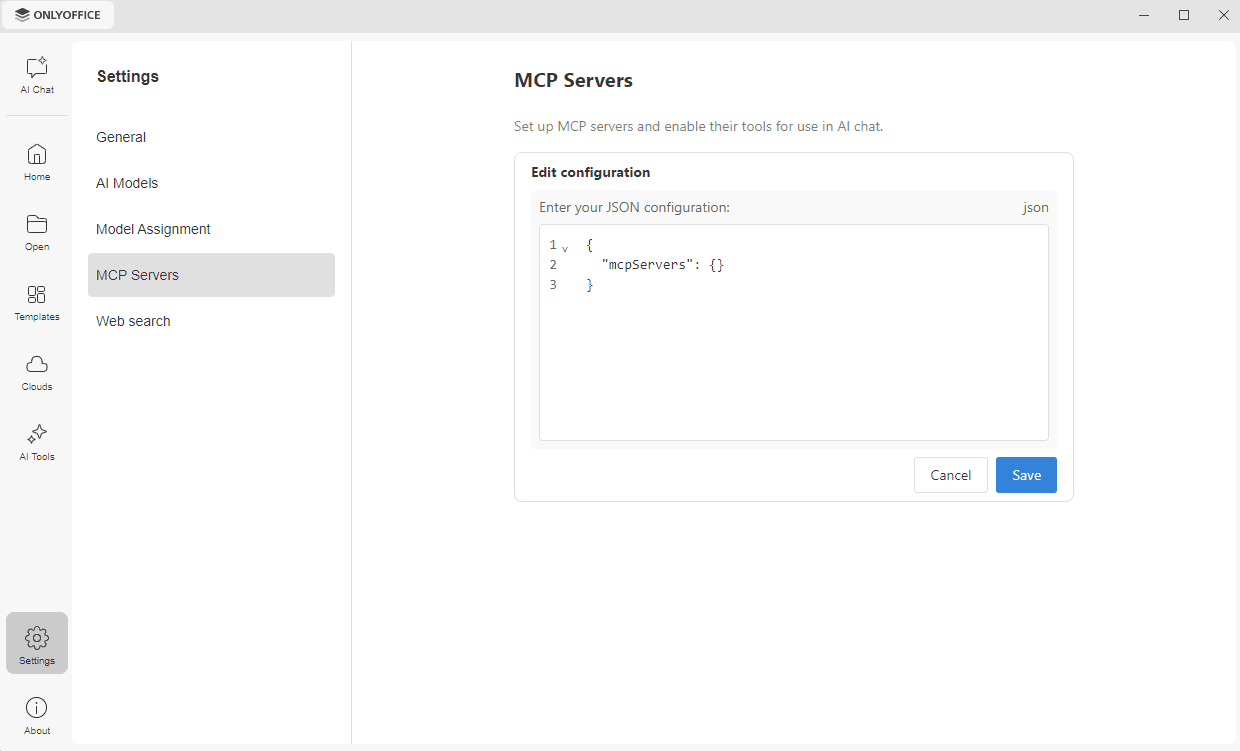
Henüz hiçbir sunucu ayarlanmamışsa bölümde Edit configuration kutusu görüntülenir. MCP sunucusu sağlayıcısından aldığınız JSON configuration değerini girin ve Save düğmesine tıklayın. Değişikliklerinizi iptal etmek için Cancel düğmesine tıklayın.
ONLYOFFICE Apps yapılandırması için ONLYOFFICE Apps MCP sunucusu belgelerine bakın. Protokol belirtimine uyan diğer MCP uyumlu sunucular da aynı şekilde eklenir.
Araç izinlerini yönetme
Bir sunucu eklendikten sonra bölümde Edit configuration düğmesi ve Permissions listesi görüntülenir. JSON yapılandırmasını değiştirmek için Edit configuration düğmesine tıklayın.
Permissions listesi kullanılabilir araçları sunucuya göre gruplar ve sunucu adını yapılandırmada belirtildiği şekilde görüntüler, örneğin onlyoffice-docspace. Araç listesini genişletmek veya daraltmak için bir sunucu adına tıklayın. Tüm araçlara varsayılan olarak izin verilir. Bir araca izin vermek veya izni kaldırmak için aracın yanındaki anahtarı, sunucunun tüm araçlarına aynı anda izin vermek veya izinlerini kaldırmak için sunucu adının yanındaki anahtarı kullanın.
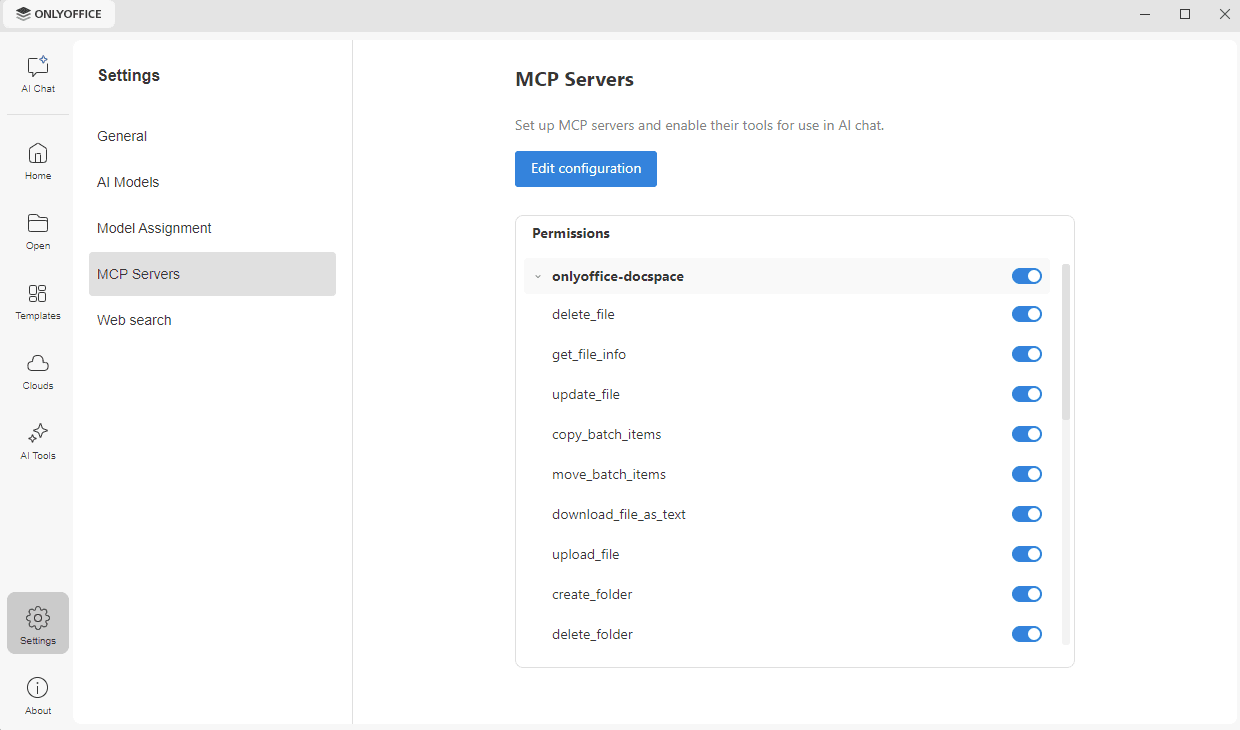
Bu araçlardan bazıları verilerinizi değiştirir veya siler. AI Chat'in kullanmasını istemediklerinizin iznini kaldırın.
Web search
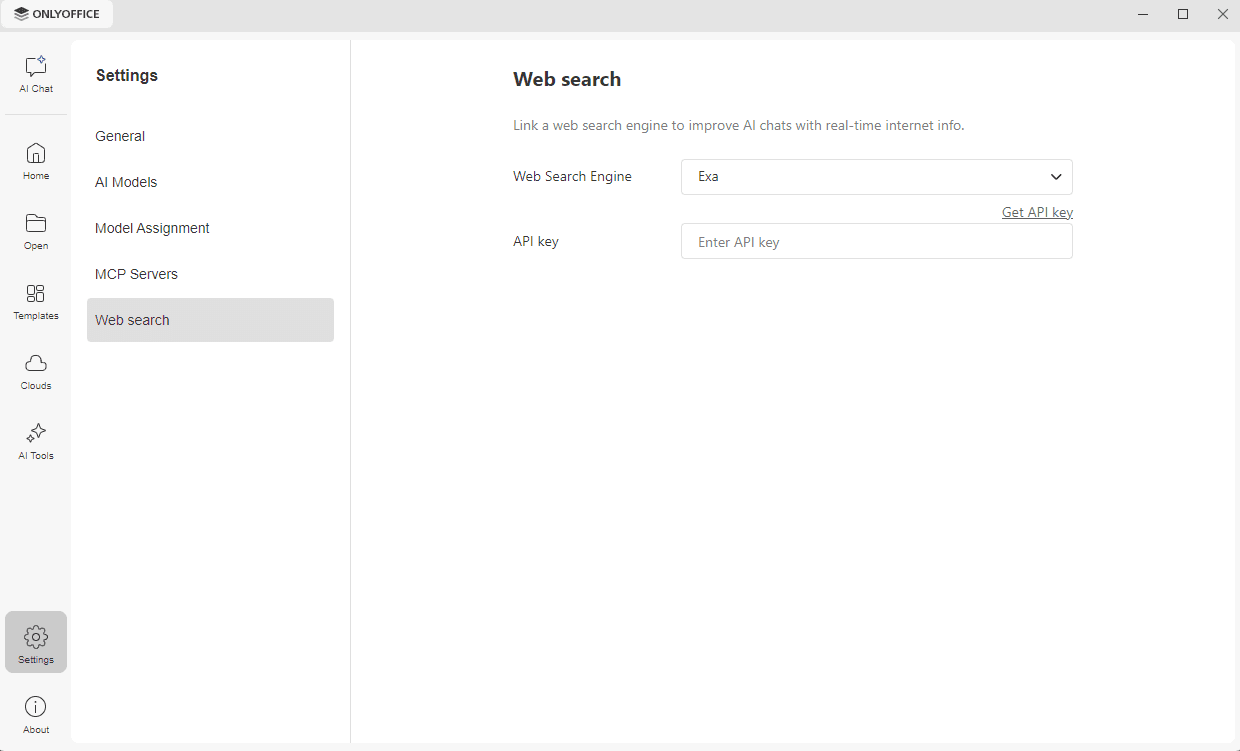
Bir web arama motorunu bağlamak ve AI Chat'e İnternet'teki gerçek zamanlı bilgilere erişim vermek için Web search bölümünü kullanın.
- Arama motorunu seçmek için Web Search Engine açılır listesini kullanın. Şu ana kadar kullanılabilen tek arama motoru Exa'dır.
- API anahtarı almak için Get API key bağlantısına tıklayın veya Exa web sitesine gidin.
- Anahtarı API key alanına yapıştırın.