Ubuntu'da GPT4All'ı bağlama
Yapay zeka, verimliliği ve etkinliği artırmak için güçlü bir araç haline geldi. AI tabanlı sohbet botları; içerik yazımı, görüntü oluşturma, veri işleme, programlama, bilgi analizi ve daha birçok konuda size yardımcı olmak üzere eğitilmiştir.
Bu kılavuz, Linux için ONLYOFFICE Desktop Editors paketini ve yerel AI modellerini çalıştırmak için tasarlanmış GPT4All platformunu kullanarak Ubuntu'da AI destekli belge düzenlemeyi nasıl etkinleştireceğinizi gösterir. Bu entegrasyon, GPT4All'ın sunduğu tüm büyük dil modellerini ve yeteneklerini, platformun kendisini başlatmadan doğrudan belgenizde kullanmanızı sağlar.
GPT4All, AI modellerini İnternet erişimi olmadan yerel olarak çalıştırırken veri gizliliğine saygı göstermek için tasarlanmış ücretsiz ve açık kaynaklı bir platformdur. Platform çeşitli işlemcilerle uyumludur ve Llama, Mistral ve daha fazlası dahil olmak üzere 1000'den fazla açık kaynaklı büyük dil modeline (LLM) erişim sağlar.
GPT4All tarafından sağlanan LLM'leri kullanarak ONLYOFFICE Desktop Editors'ta yapabilecekleriniz şunlardır:
- Yeni metin içeriği oluşturma ve mevcut içeriği ihtiyaçlarınıza göre yeniden yazma;
- Eş anlamlıları bularak ve yazım/dil bilgisi hatalarını düzelterek yazma becerilerinizi geliştirme;
- Büyük hacimli metin bilgilerini özetleme;
- SEO amacıyla anahtar kelimeleri çıkarma;
- Sorularınızın yanıtlarını bulma;
- Çeviri yapma ve daha fazlası.
1. Adım. GPT4All'ı yükleyin
GPT4All'ı, GPT4All web sitesinden indirebileceğiniz resmi yükleyici ile yükleyin.
Yükleyiciyi indirdikten sonra çalıştırın ve kurulum sihirbazının verdiği talimatları izleyin.
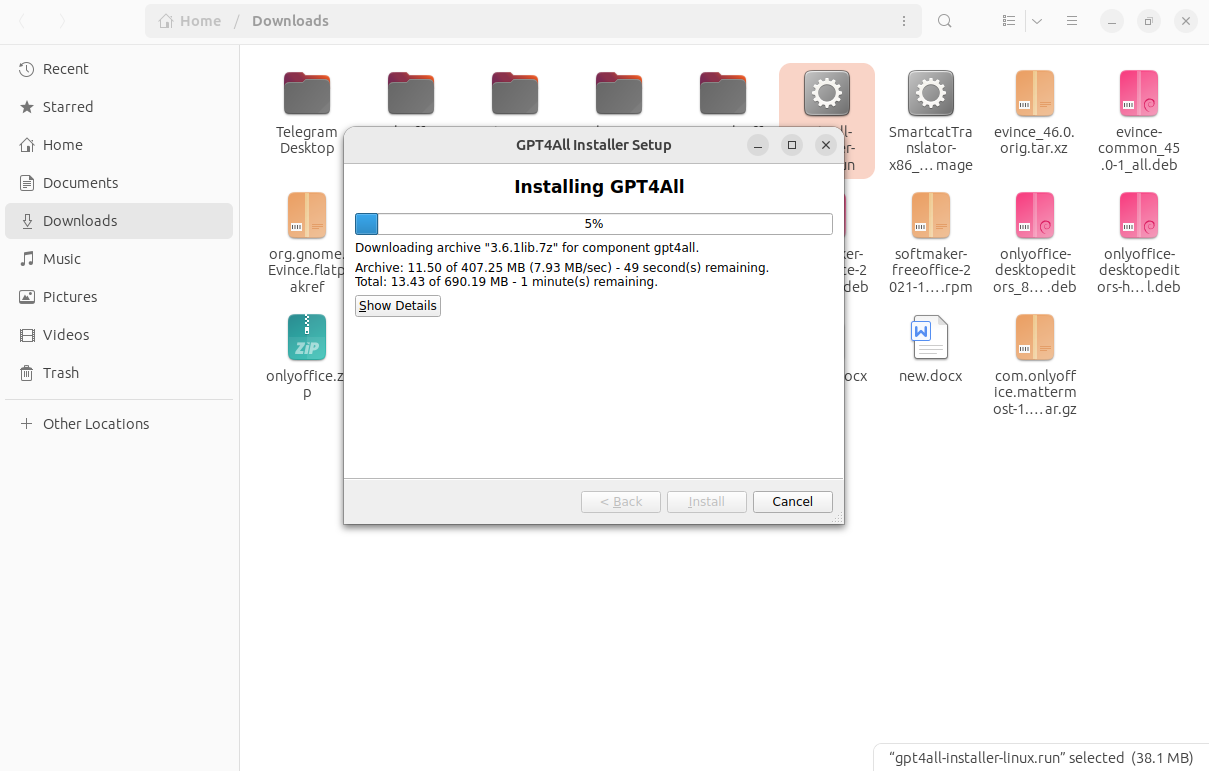
Önce yükleyicinin özelliklerinde ilgili seçeneği işaretleyerek yükleyiciyi çalıştırılabilir hale getirmeniz gerekebileceğini unutmayın.
Kurulum genellikle birkaç dakika sürer. Kurulumu tamamlamak için Finish düğmesine tıklayın.
2. Adım. GPT4All'ı çalıştırın ve AI modelini indirin
GPT4All'ı Ubuntu'nuza yükledikten sonra, onu başlatmanız ve kullanılabilir LLM'lerden birini indirmeniz gerekir.
-
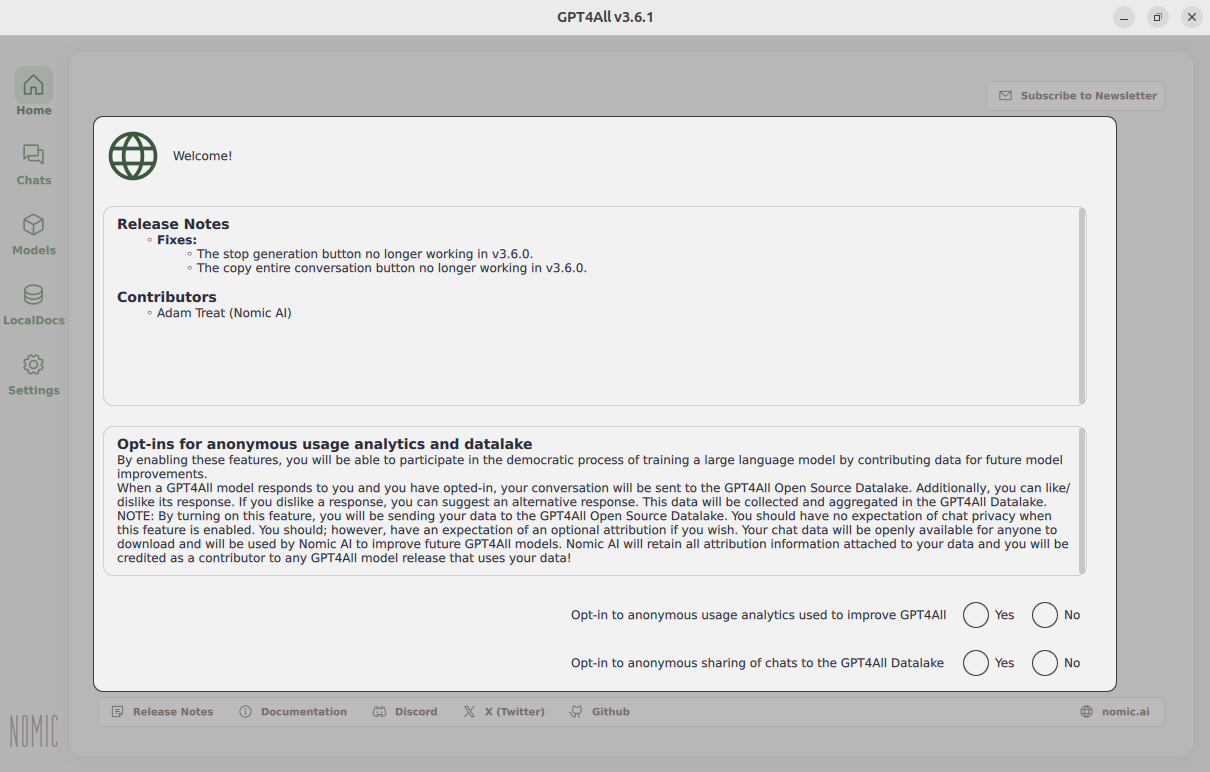
Bunun için platformu cihazınızdaki gpt4all klasöründen çalıştırın. İlk kez başlattığınızda anonim kullanım analizlerine katılmanız istenir. Katılmak istemiyorsanız No düğmesine tıklayın.
-
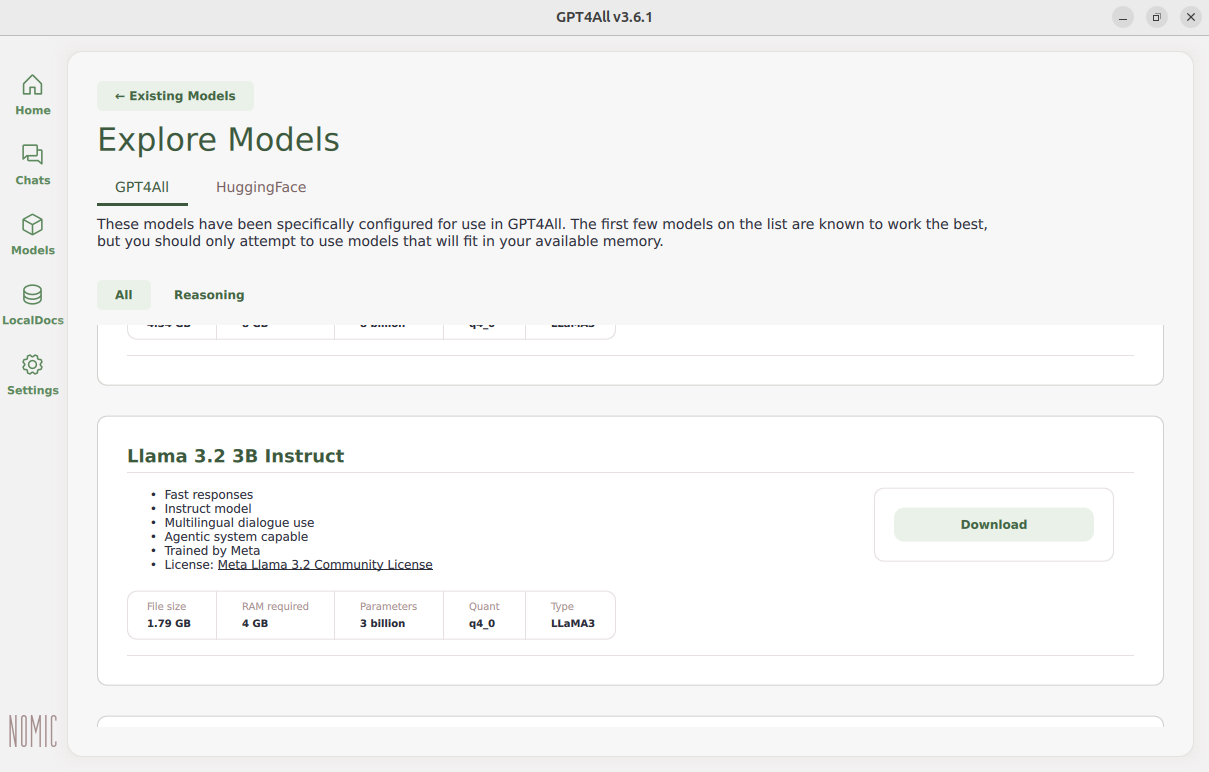
Models bölümüne gidin ve yerel olarak çalıştırmak istediğiniz modeli seçin.
notBazı AI modellerinin yüksek RAM gereksinimleri olduğunu ve bir API anahtarı gerektirebileceğini unutmayın. Bir model API anahtarı gerektiriyorsa, bunu ilgili AI sağlayıcısından alabilirsiniz. Bazı durumlarda ücretsiz değildir, bu nedenle dikkatli seçim yapın.
-
Tercih ettiğiniz modeli seçin ve Download düğmesine tıklayın. Seçilen LLM cihazınıza indirilir.
-
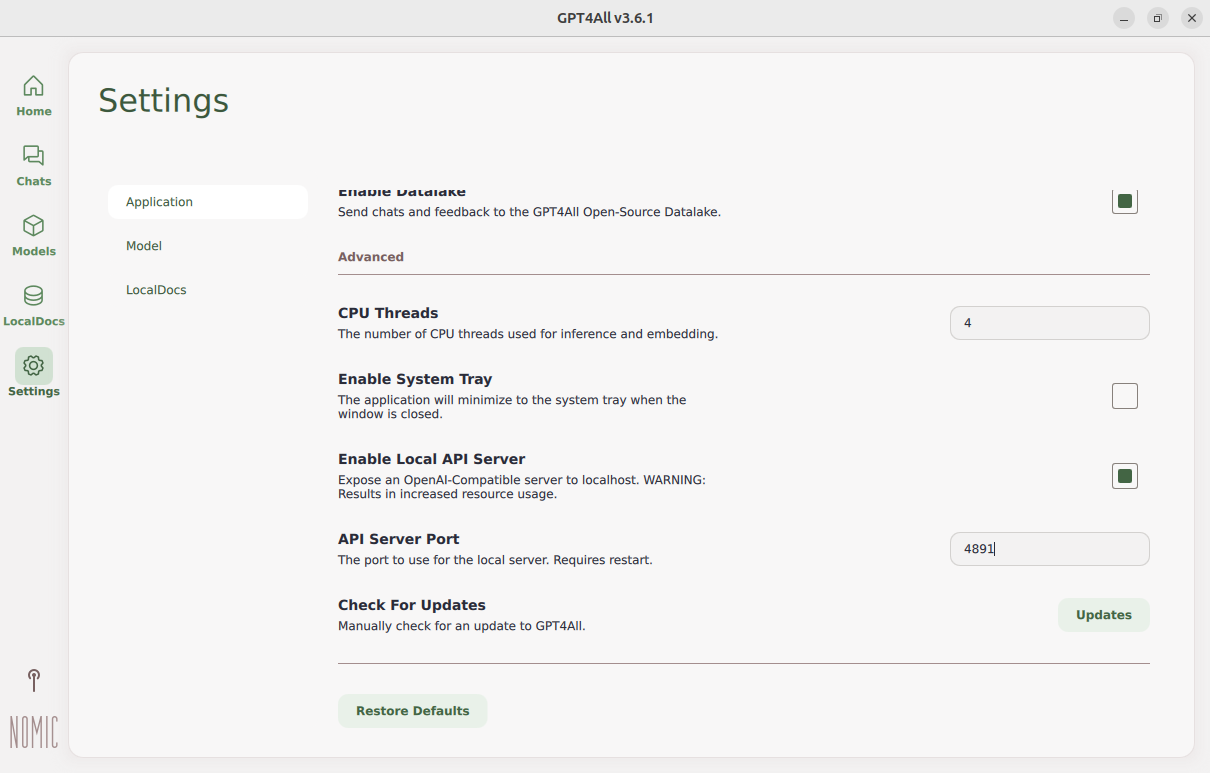
Settings bölümüne gidin ve Enable Local API Server seçeneğini etkinleştirin. Bu seçenek, ONLYOFFICE Desktop Editors ile başarılı bir entegrasyon için gereklidir. API Server Port değerini unutmayın.
3. Adım. ONLYOFFICE AI Tools eklentisini yükleyin
Ubuntu'ya ONLYOFFICE uygulamasını yüklemek için bu Tecmint kılavuzuna bakın.
ONLYOFFICE Desktop Editors'ta AI, ONLYOFFICE AI Tools eklentisi tarafından sağlanır. Eklenti Eklenti yöneticisi'nden yüklenmez: Enterprise sürümünde eklenti uygulamayla birlikte gelir ve kurulumdan hemen sonra kullanılabilir, Community sürümünde ise uygulamanın kendisinden yüklersiniz.
-
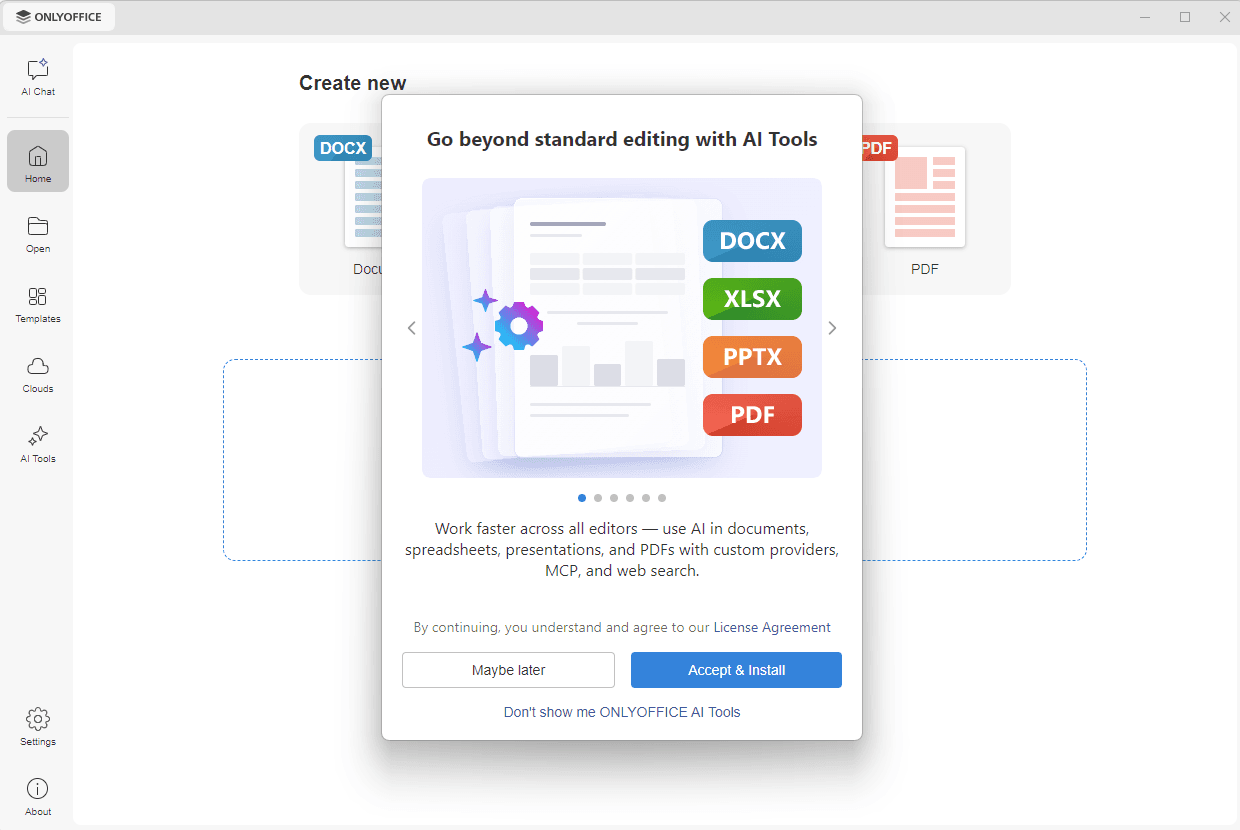
ONLYOFFICE Desktop Editors'ı başlatın. Community sürümünde, başlangıçta Go beyond standard editing with AI Tools penceresi açılır. Lisans Sözleşmesini kabul etmek ve eklentiyi yüklemek için Accept & Install düğmesine tıklayın.
-
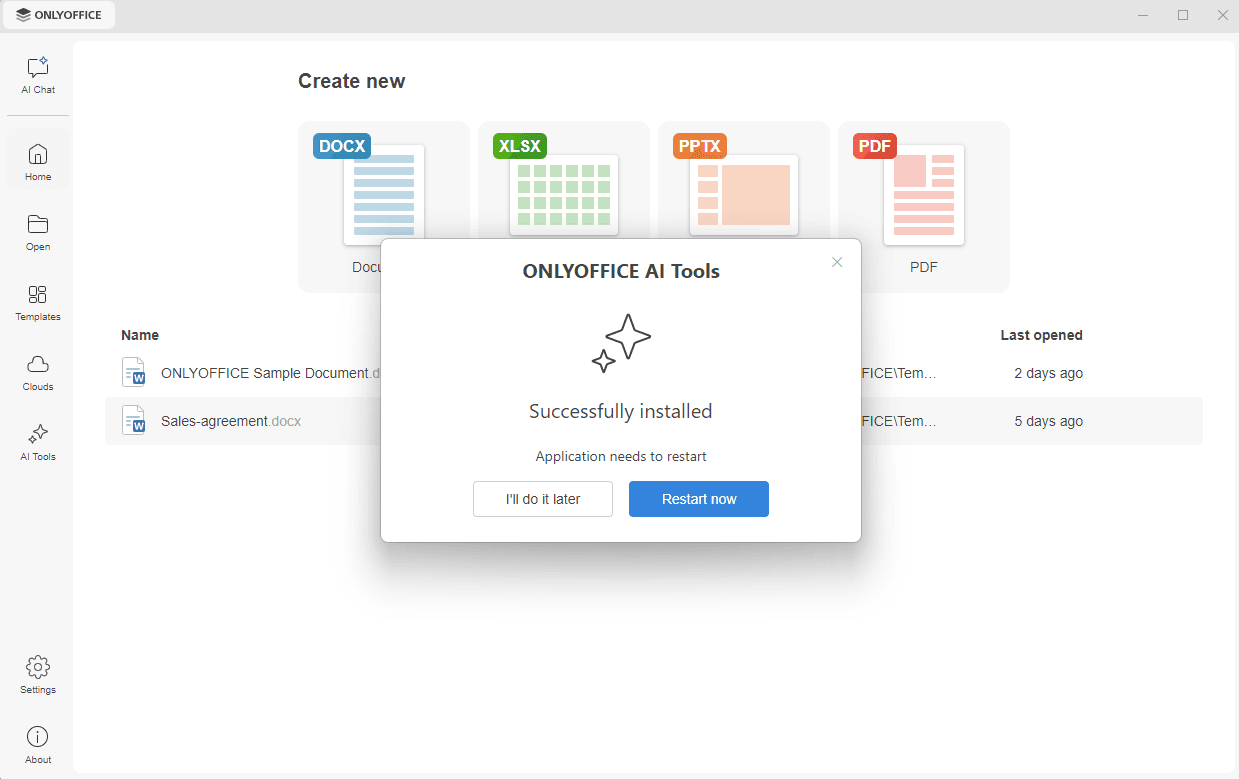
İndirme başlar ve tamamlandığında Successfully installed iletisi görünür. Eklentinin kullanılabilir olması için uygulamanın yeniden başlatılması gerekir: hemen yeniden başlatmak için Şimdi Yeniden Başlat düğmesine, daha sonra kendiniz yeniden başlatmak için I'll do it later düğmesine tıklayın.
-
AI özelliklerinin etkin olduğundan emin olun: sol gezinti panelinin altındaki Settings sekmesine gidin, Enable AI features seçeneğini açın ve Apply düğmesine tıklayın.
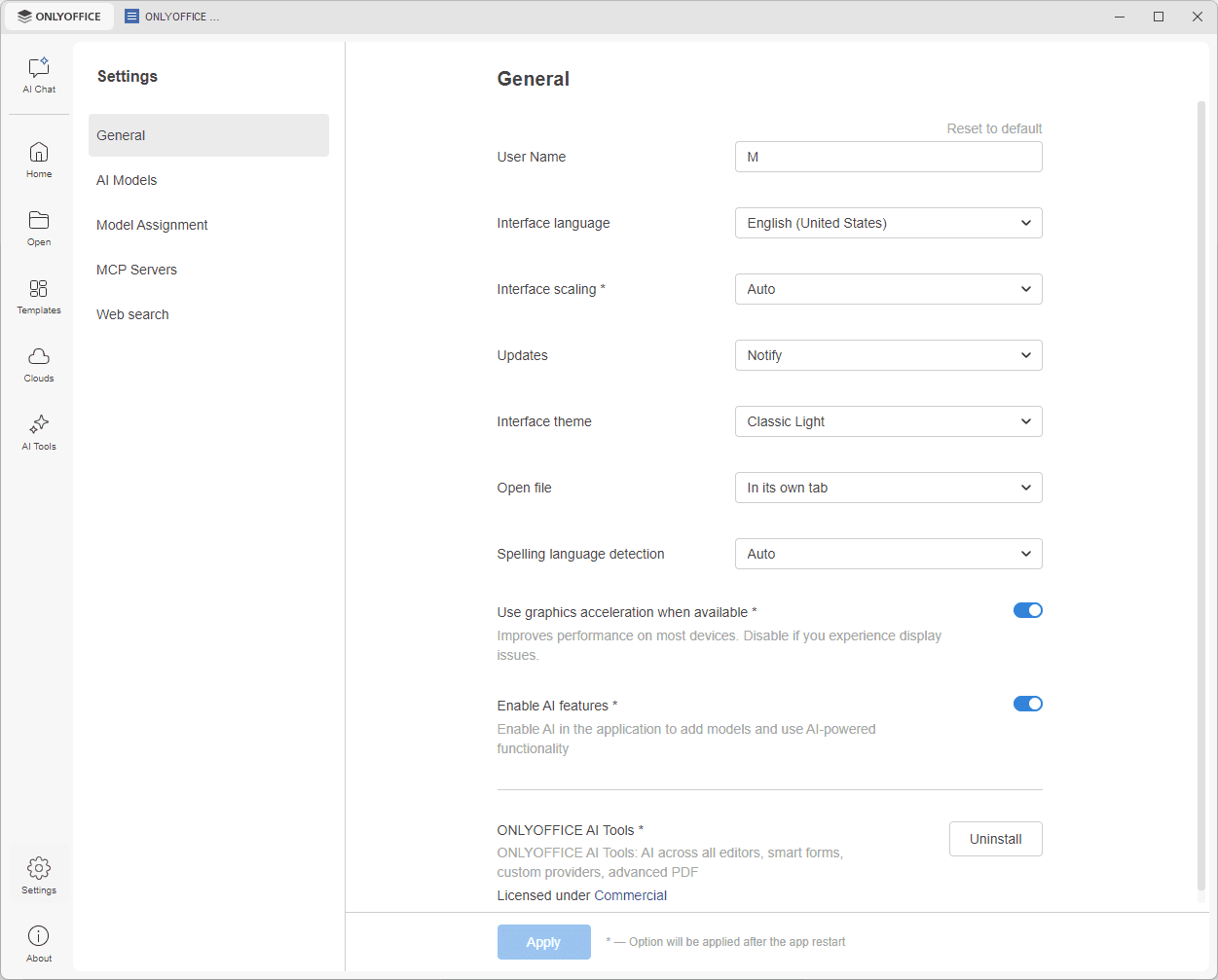
Eklenti yüklendiğinde ve AI özellikleri etkinleştirildiğinde, sol gezinti panelinde AI Chat ve AI Tools sekmeleri görünür, Settings sekmesinde ise AI Models, Model Assignment, MCP Servers ve Web search bölümleri görüntülenir. AI Models bölümü, sonraki adımda GPT4All'ı bağlayacağınız yerdir.
Yükleme penceresini Don't show me ONLYOFFICE AI Tools seçeneğiyle kapattıysanız ve fikrinizi değiştirirseniz, Settings sekmesinde Enable AI features seçeneğini açın. AI Chat ve AI Tools sekmeleri yeniden görüntülenir ve eklentiyi yükleyebilirsiniz.
4. Adım. GPT4All'daki AI modelini ekleyin ve yapılandırın
AI modelleri artık bir eklenti penceresinde değil, uygulama ayarlarında bağlanır. Aynı Connect new AI Model formu, AI Chat panelini ilk kez açtığınızda ve henüz hiçbir model eklenmemişse bu panelde de görüntülenir; böylece GPT4All'ı her iki yerden de bağlayabilirsiniz.
GPT4All'ın çalıştığından ve yerel API sunucusunun 2. Adım'da açıklandığı gibi etkinleştirildiğinden emin olun.
-
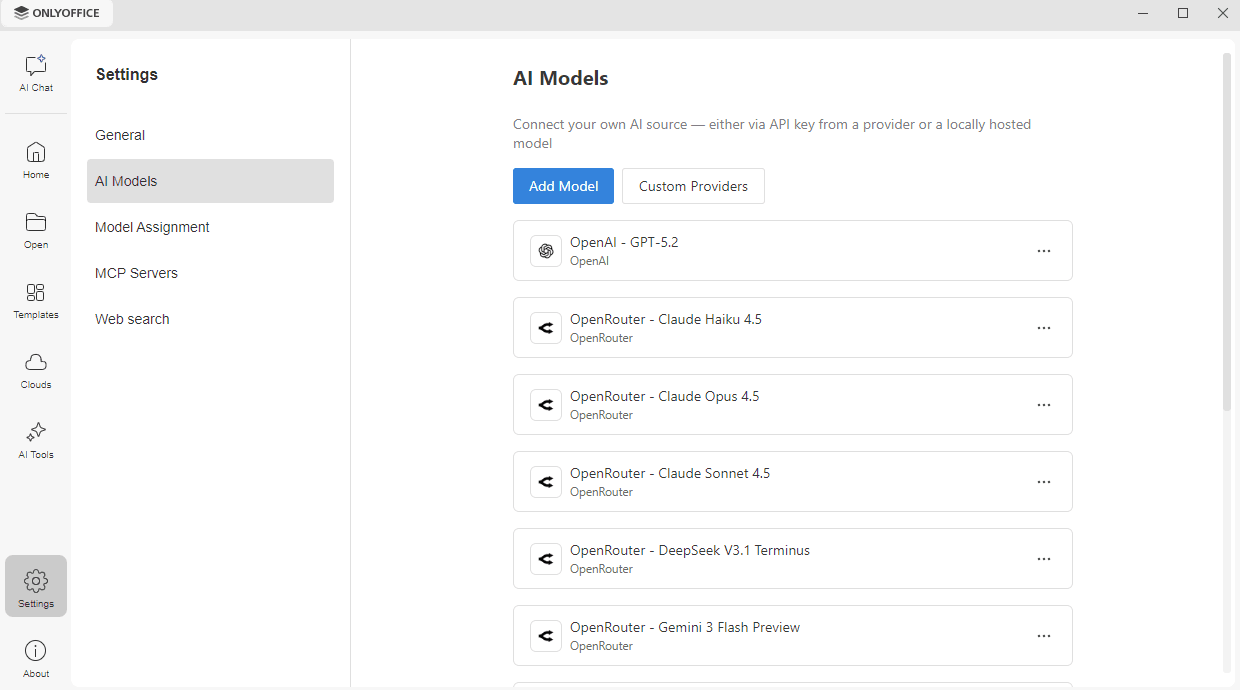
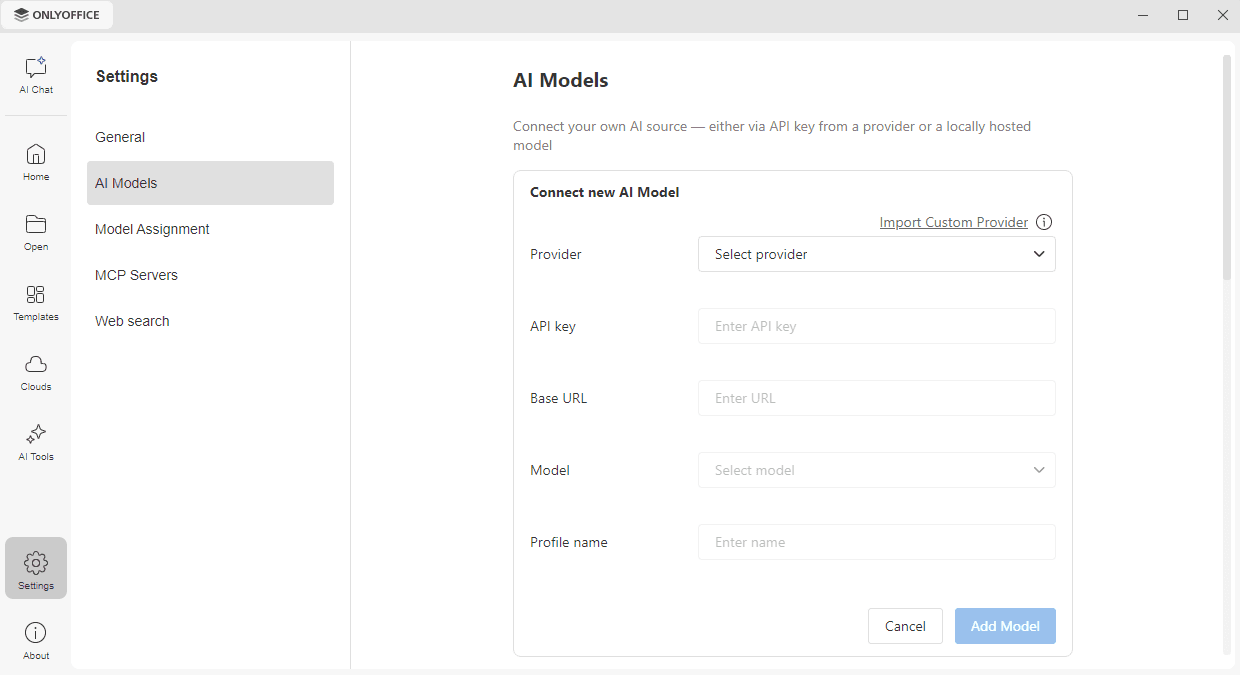
Sol gezinti panelindeki Settings sekmesine gidin, AI Models bölümünü açın ve Add Model düğmesine tıklayın. Connect new AI Model formu açılır.
 not
Sol gezinti panelindeki AI Chat sekmesine de tıklayabilirsiniz. Henüz hiçbir model eklenmemişse, aşağıdakilerle aynı alanlara sahip Connect an AI Model to enable AI chat formu doğrudan panelde açılır.
-
Provider açılır listesinden GPT4All'ı seçin.
-
API key alanını boş bırakın: GPT4All tarafından yerel olarak barındırılan bir model anahtar gerektirmez.
-
Base URL alanında varsayılan uç noktayı kontrol edin. Bizim örneğimizde bu
http://localhost:4891/v1adresidir; buradaki 4891 numaralı bağlantı noktası, bu kılavuzdaki 2. Adım'da açıklanan GPT4All ayarlarındaki API Server Port değerine karşılık gelir. Değiştirdiyseniz başka bir bağlantı noktası belirtin. -
Model açılır listesinden 2. Adım'da indirdiğiniz modeli seçin.
-
Bu modeli listede tanıyabilmek için Profile name girin.
-
Kurulumu tamamlamak için Add Model düğmesine, değişikliklerinizi iptal etmek için Cancel düğmesine tıklayın.
Model, profil adını, modeli ve sağlayıcıyı gösteren AI Models listesinde görünür. Ayarlarını düzenlemek (Edit) veya silmek (Delete) için bir modelin sağındaki ... simgesine tıklayın.
5. Adım. Ofis dosyalarını düzenlerken AI modelini kullanmaya başlayın
Artık metin belgeleri, e-tablolar, sunumlar, formlar ve PDF dosyalarıyla çalışırken seçilen LLM'yi kullanabilirsiniz.
Modeli görevlere atama
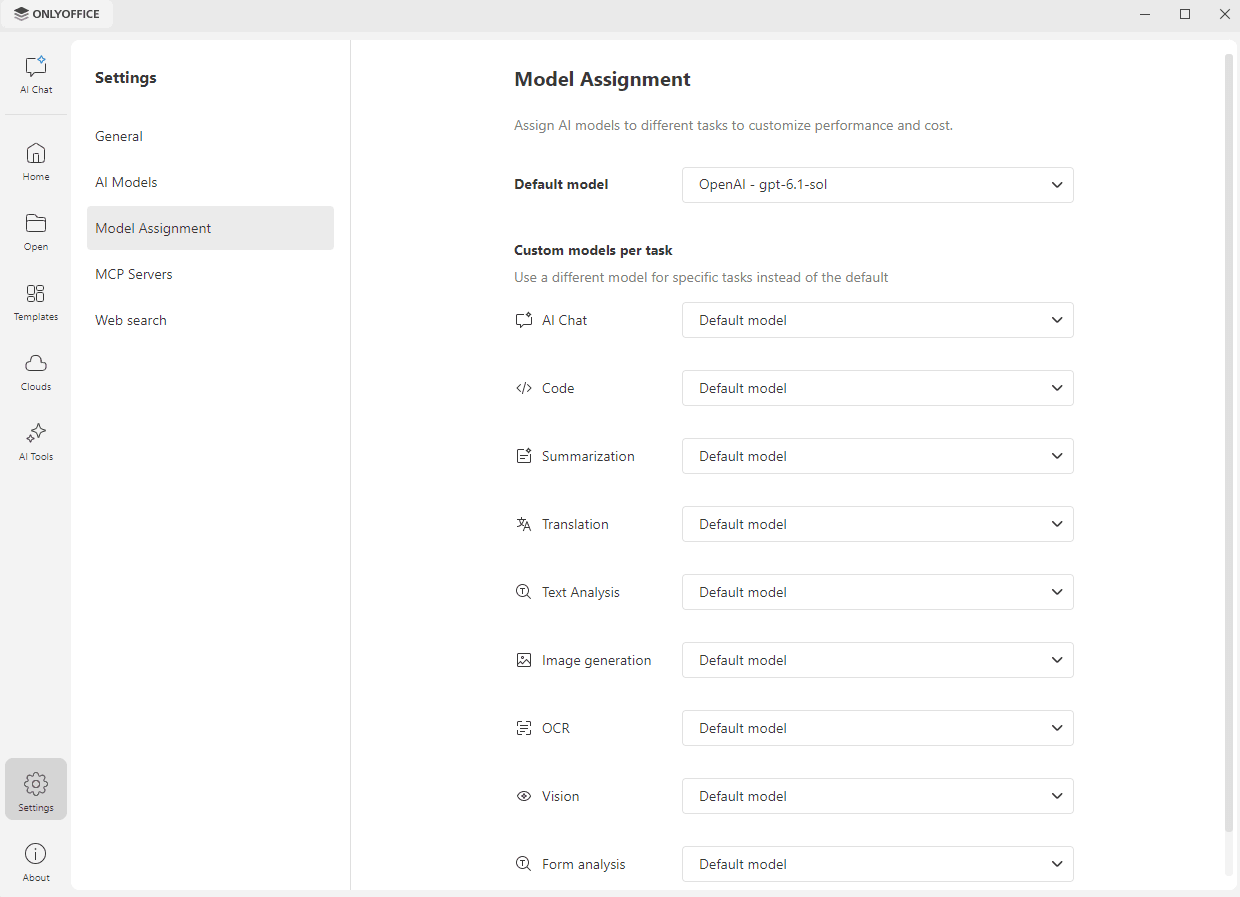
ONLYOFFICE Desktop Editors aynı anda birkaç AI modelini destekler, bu nedenle her görev için farklı bir model kullanabilirsiniz. Sol gezinti panelindeki Settings sekmesine gidin ve Model Assignment bölümünü açın.
- Eklediğiniz modeli tüm görevlerde kullanmak için Default model açılır listesinden seçin.
- Custom models per task altında, belirli bir görev için varsayılan model yerine farklı bir model kullanın: AI Chat, Code, Summarization, Translation, Text Analysis, Image generation, OCR, Vision veya Form analysis. Bir görev için varsayılan modeli kullanmak üzere Default model seçeneğini olduğu gibi bırakın.
Editörlerde AI kullanma
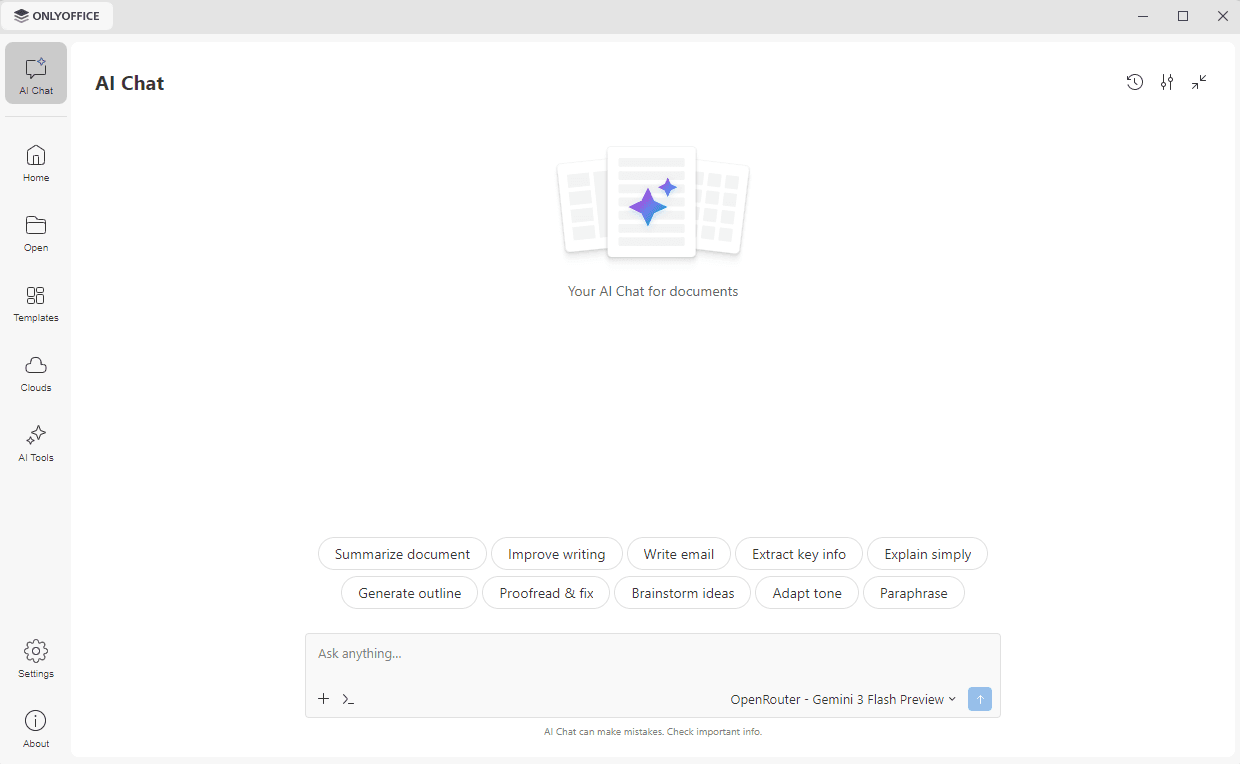
Bir dosya açın ve AI Chat panelini açmak için üst araç çubuğundaki AI Tools sekmesini veya sağ kenar çubuğundaki AI Chat simgesini kullanın. İsteğinizi Ask anything kutusuna girin veya Summarize document, Rewrite text, Proofread document ya da Translate text gibi önerilen eylemlerden birine tıklayın. Geçerli konuşma için kullanılan model, kutunun sağ alt köşesinde görüntülenir; buradan başka bir modele geçebilirsiniz.
GPT4All üzerinden eklenen bir model kullandığınız için tüm istekleriniz yerel olarak işlenir ve İnternet bağlantısına ihtiyacınız yoktur. İsteğinizin işlenmesi cihazınızın performansına bağlı olduğundan biraz zaman alabilir.