AI inline agent
AI inline agent
AI inline agent, ONLYOFFICE editörlerine entegre edilmiş bağlamsal bir asistandır. Panel olarak görünür ve belgelerinizle doğrudan editörün içinde doğal dil komutlarıyla etkileşim kurmanızı sağlar.
Bu özellik AI eklentisinin bir parçası olarak sunulur ve şu anda beta aşamasındadır.
AI inline agent:
- Yaygın düzenleme görevlerini menülerde gezinmeden, doğal dille tamamlamanızı sağlar.
- Her editöre uyarlanmış, basit yerleşik işlevler sunar.
- Sonuçları adım adım iyileştirebilmeniz için konuşma geçmişini saklar.
Özellikler
AI inline agent aşağıdaki yetenekleri destekler:
| Yetenek | Açıklama |
|---|---|
| Metin oluşturma ve yeniden yazma | Doğal dil talimatlarıyla içeriği özetleyin, fikirleri genişletin, metni yeniden yazın, ton ve üslubu ayarlayın |
| Akıllı biçimlendirme | Liste oluşturma, başlıkları vurgulama veya içeriği daha anlaşılır olacak şekilde yeniden yapılandırma gibi biçimlendirme stillerini tarif ederek uygulayın |
| Veri analizi ve görselleştirme | E-tablo verilerini analiz edin ve sıralayın; verdiğiniz komut istemine göre grafik, diyagram ve slayt oluşturun |
AI inline agent'ı bağlama ve yapılandırma
AI inline agent'ı kurmak ve ayarlamak için aşağıdaki adımları izleyin.
1. Adım. AI eklentisini yükleyin veya güncelleyin
Eklentiler → Eklenti yöneticisi bölümüne gidin, AI eklentisini bulun ve Install veya Update düğmesine tıklayın. Bu, editörlerde AI işlevlerini etkinleştirir.
2. Adım. AI eklentisini etkinleştirin
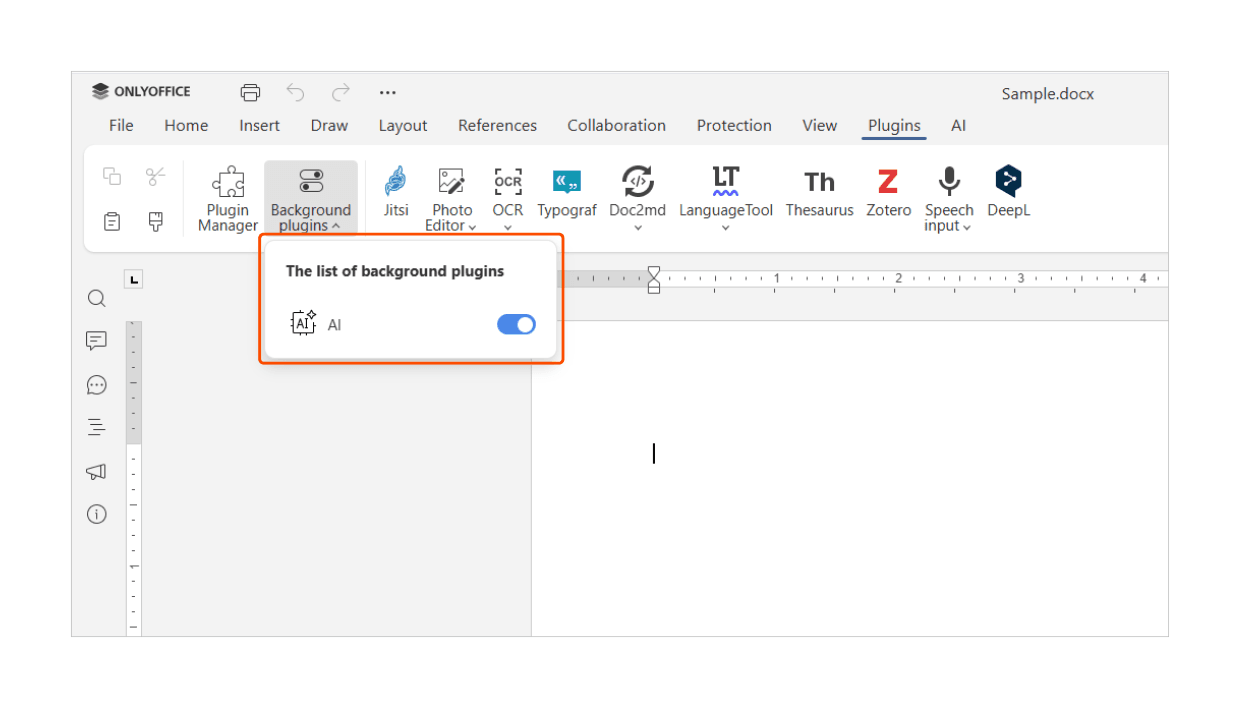
Eklentiler → Arka plan eklentileri bölümüne gidin ve AI eklentisini etkinleştirin. Bu, ajanın arka planda çalışmasını sağlar.
3. Adım. Bir AI sağlayıcısı bağlayın
AI → Settings → Edit AI models → Add (+ simgesi) bölümüne gidin ve ardından:
- Bir AI sağlayıcısı seçin.
- API anahtarınızı girin.
- Model listesini güncelleyin.
Bu, ONLYOFFICE'ın seçilen AI modeliyle iletişim kurmasını sağlar.
LM Studio veya Ollama gibi yerel bir sağlayıcı kullanıyorsanız, API anahtarı yerine temel URL'yi girin. API anahtarları doğrudan sağlayıcının resmi web sitesinden alınmalıdır.
ONLYOFFICE API anahtarı vermez ve üçüncü taraf AI hizmetlerine erişim sağlamaz; bazı sağlayıcılar kullanım için ücret alabilir. Bir modeli bağlamadan önce sağlayıcının fiyatlandırmasını ve kullanım koşullarını mutlaka inceleyin.
4. Adım. Sohbet için bir model seçin
AI → Settings bölümünde Chatbot için bir model seçin. Bu adım tamamlandığında AI inline agent kullanıma hazırdır.
Kullanım
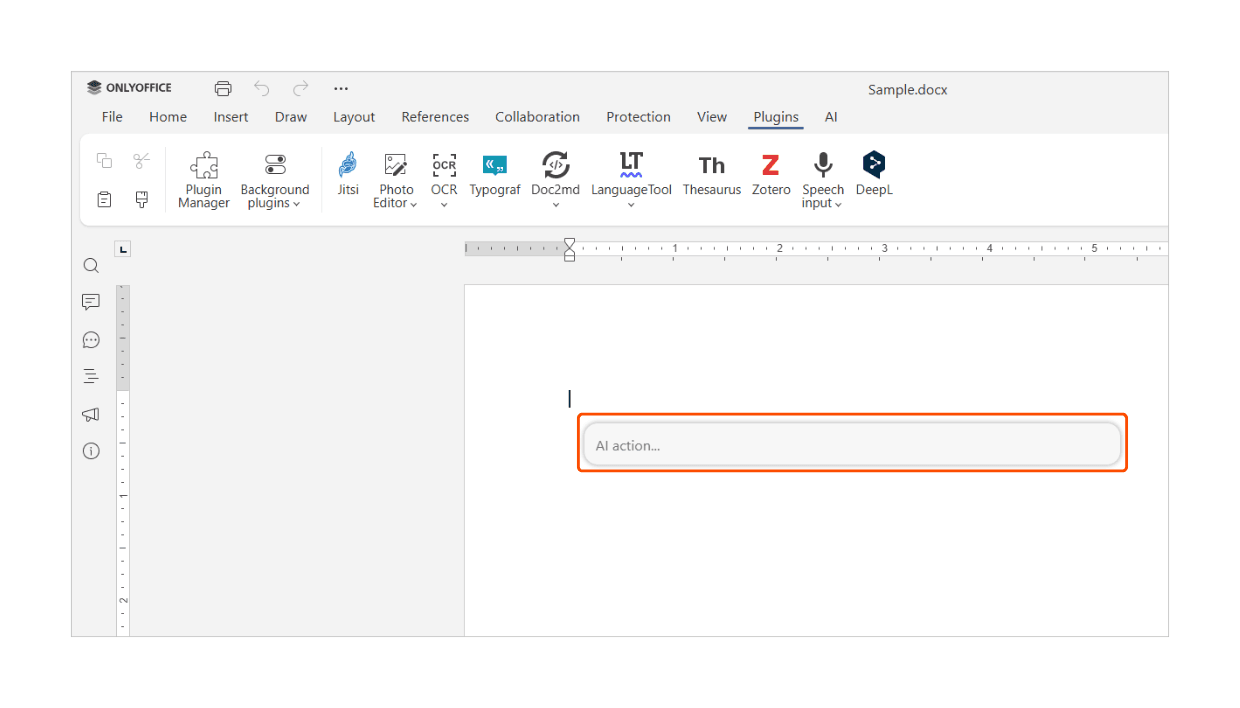
Ajan giriş panelini açmak için Ctrl+/ tuşlarına basın. Bir komut istemi girin ve yanıtı doğrudan editörün içinde almak için Enter tuşuna basın. Çıktıları iyileştirmek için konuşmaya devam edin.
| İşlem | Kısayol |
|---|---|
| Konuşma geçmişini temizle | Ctrl+Alt+/ |
| Ajan panelini kapat | Esc |
Eklenti varsayılan olarak devre dışıdır ve elle etkinleştirilmelidir; tercih ettiğiniz AI sağlayıcısını seçmek ve bağlamak kullanıcının sorumluluğundadır.
ONLYOFFICE, üçüncü taraf AI modellerinin veya asistanlarının çıktılarının doğruluğundan sorumlu değildir. Bu özellik şu anda beta aşamasında olduğundan, davranışı ve işlevleri gelecek sürümlerde değişebilir. Sonuçlar seçilen sağlayıcıya, modele ve komut istemine göre farklılık gösterebilir.
Sorun giderme
AI inline agent görünmüyor
AI inline agent görünmüyorsa, AI eklentisinin hem Eklenti yöneticisi hem de Arka plan eklentileri bölümünde yüklü ve etkin olduğunu kontrol edin. Ayrıca editörün desteklenen bir sürümünü kullandığınızdan emin olun. Eklentiyi yeni yüklediyseniz veya güncellediyseniz editörü yeniden başlatın.
AI ajanı açılıyor ancak yanıt vermiyor
Bu genellikle bağlı AI sağlayıcısıyla ilgili bir sorunu gösterir. API anahtarınızın geçerli olduğunu ve sağlayıcı hizmetinin kullanılabilir olduğunu doğrulayın. Yerel bir model kullanıyorsanız, yerel hizmetin çalıştığından ve erişilebilir olduğundan emin olun. Ağ kısıtlamaları, proxy ayarları veya güvenlik duvarları da bağlantıyı etkileyebilir.
Yanıtlar yavaş veya eksik
Yavaş veya kısmi yanıtların nedeni sağlayıcının yüksek yükü, sınırlı sistem kaynakları veya büyük istekler olabilir. Komut isteminizi sadeleştirmeyi veya daha küçük adımlara bölmeyi deneyin.
Yerel AI modelleri bağlanmıyor
Klavye kısayolu çalışmıyor
Ctrl+Alt+/ tuşlarını kullandığınızda AI ajanı açılmıyorsa, klavye düzeninizde / tuşunun bulunup bulunmadığını kontrol edin. Bazı düzenlerde bu kısayol kullanılamayabilir. Bu durumda AI panelini araç çubuğundan elle açın.
Beklenmeyen veya hatalı sonuçlar
AI çıktısı beklentilerinizi karşılamıyorsa, isteğinizi daha belirgin hale getirmeyi veya ek bağlam sağlamayı deneyin. Bu özellik beta aşamasında olduğundan, özellikle farklı AI sağlayıcılarında davranış farklılıkları beklenir.