OpenRouter
OpenRouter, bir AI yönlendirme platformudur. Tek bir API anahtarıyla farklı sağlayıcılara ait birçok modele erişim sağlar. Her sağlayıcı için ayrı anahtarlara ihtiyacınız yoktur.
Bu, ONLYOFFICE Docs ve ONLYOFFICE Apps için OpenRouter'ın kurulumu ve yapılandırılması konusunda adım adım bir kılavuzdur.
ONLYOFFICE Desktop Editors için OpenRouter'ı yapılandırma
ONLYOFFICE Docs 9.2, belge oluşturmanıza ve özetlemenize, dosyaları yönetmenize, içeriği analiz etmenize ve çok daha fazlasına yardımcı olan yerleşik bir AI ajanı sunar.
- ONLYOFFICE Desktop Editors'ta AI Agent bölümünü açın.
- Add provider düğmesine tıklayın ve açılır listeden OpenRouter seçeneğini seçin.
- Ajanınıza bir ad verin.
- API anahtarınızı ilgili alana girin. API anahtarı AI sağlayıcısı tarafından verilir ve OpenRouter resmi web sitesinde oluşturulabilir.
- Save düğmesine tıklayın.
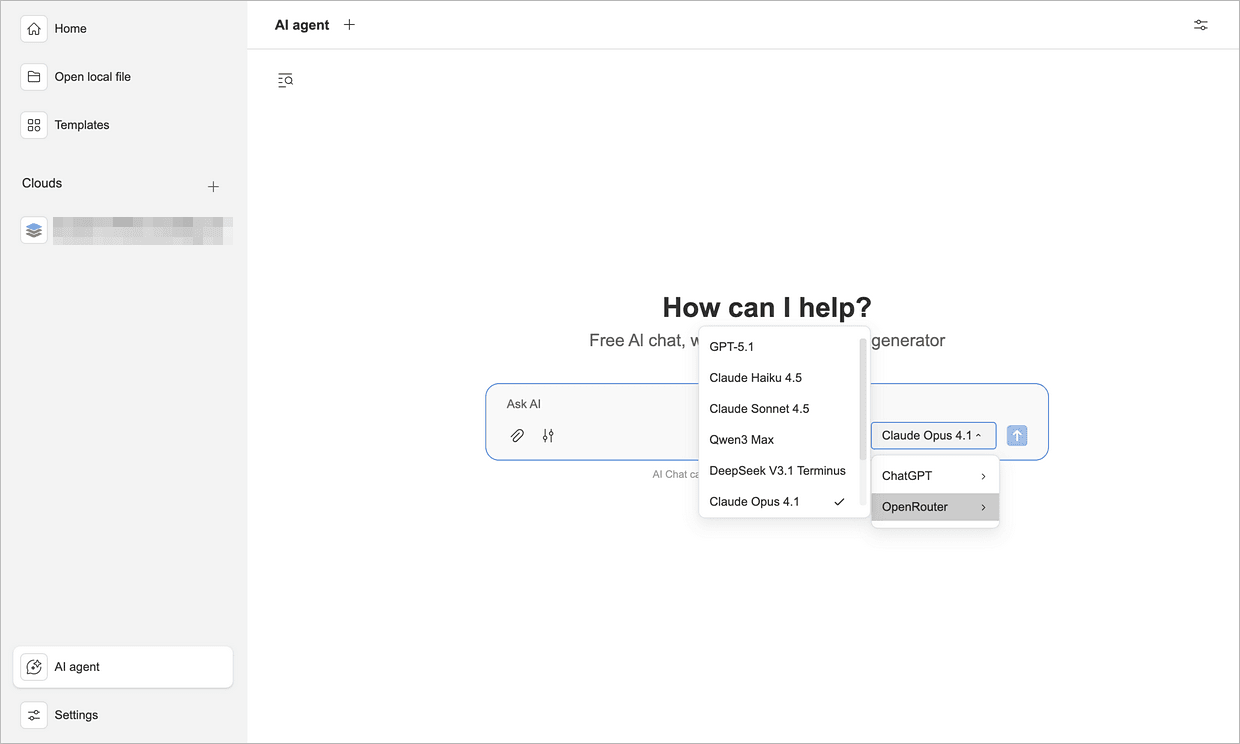
Artık OpenRouter, AI ajanlarınız için kullanılabilir. Ana sayfadaki AI Agent menüsünü kullanarak istediğiniz zaman farklı AI modelleri arasında geçiş yapabilirsiniz.
ONLYOFFICE Apps için OpenRouter'ı yapılandırma
ONLYOFFICE Apps, 3.6 sürümünden itibaren belgelerle çalışmayı kolaylaştıran yerleşik AI ajanlarıyla gelir.
Adım 1. OpenRouter'ı AI sağlayıcınız olarak ekleyin
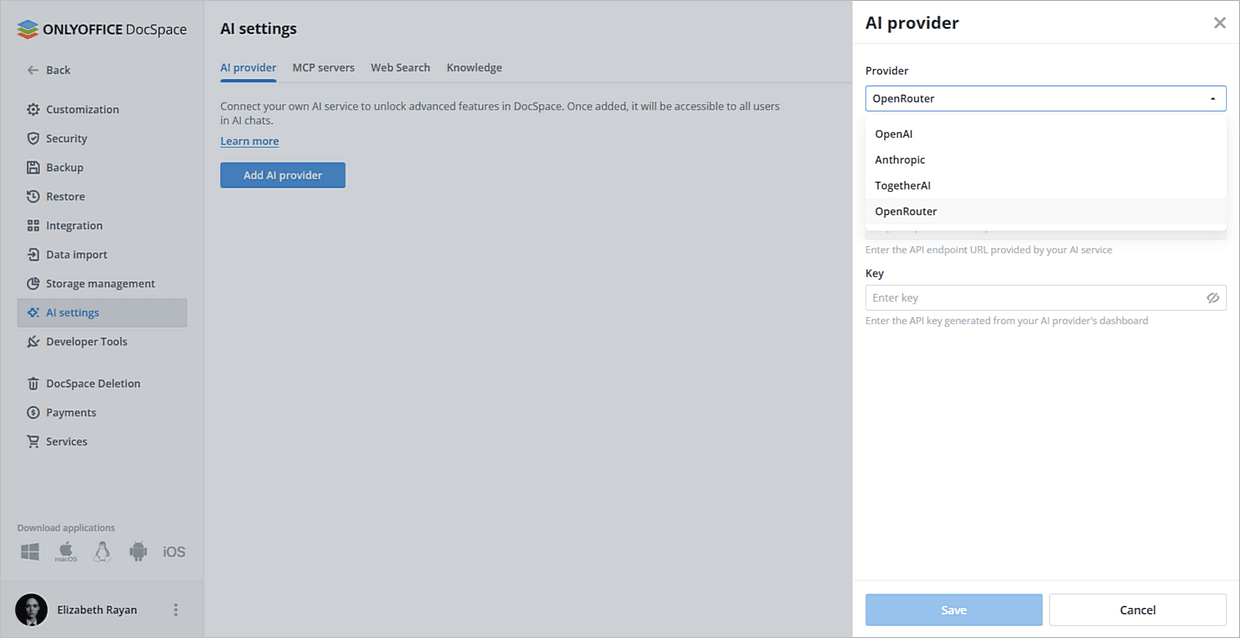
- Settings → AI Settings → Add AI provider yolunu izleyin.
- Açılır listeden OpenRouter seçeneğini seçin.
- Ajanınız için bir ad belirleyin.
- API anahtarınızı ilgili alana girin. API anahtarı AI sağlayıcısı tarafından verilir ve OpenRouter resmi web sitesinde oluşturulabilir.
- Save düğmesine tıklayın.
Adım 2. MCP sunucusunu etkinleştirin
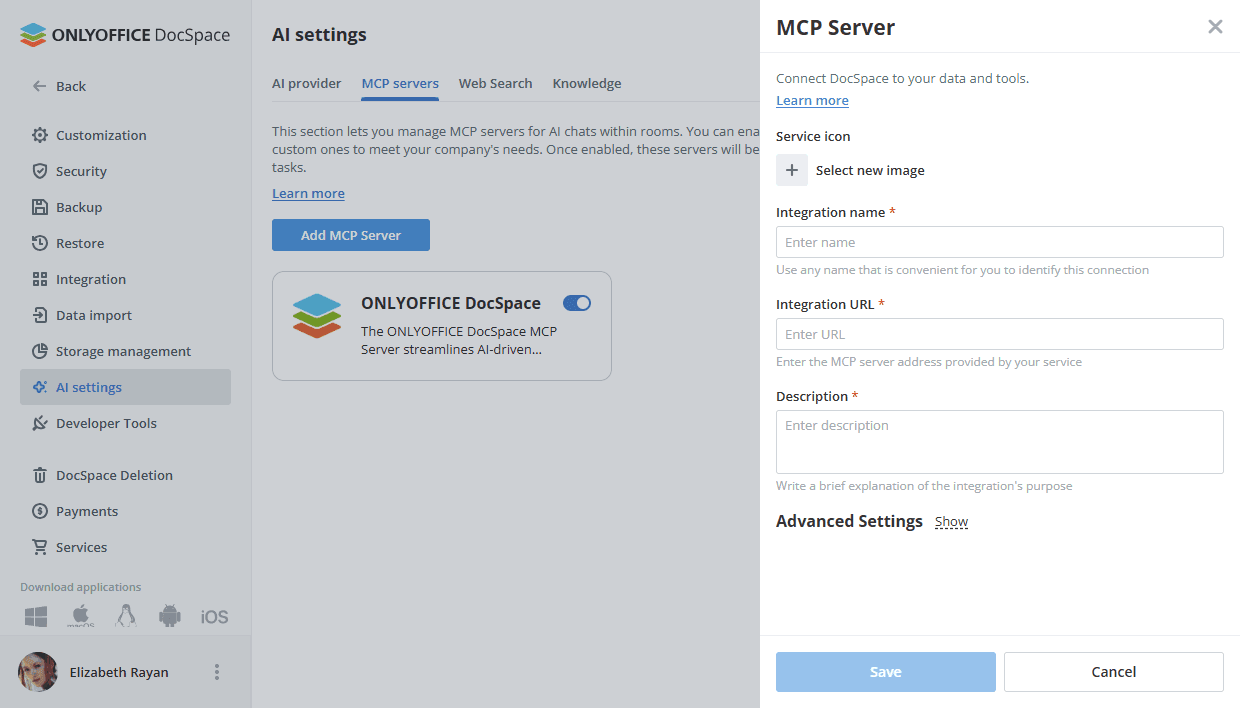
AI ajanlarının Apps içinde çalışması için bir MCP sunucusuna ihtiyaç vardır.
- MCP servers bölümünü açın.
- Yerleşik ONLYOFFICE Apps MCP Server'ı kullanabilir veya kendi sunucunuzu bağlayabilirsiniz.
Adım 3. Web Search ve Knowledge Base'i yapılandırın
Bu adım isteğe bağlıdır ancak önerilir.
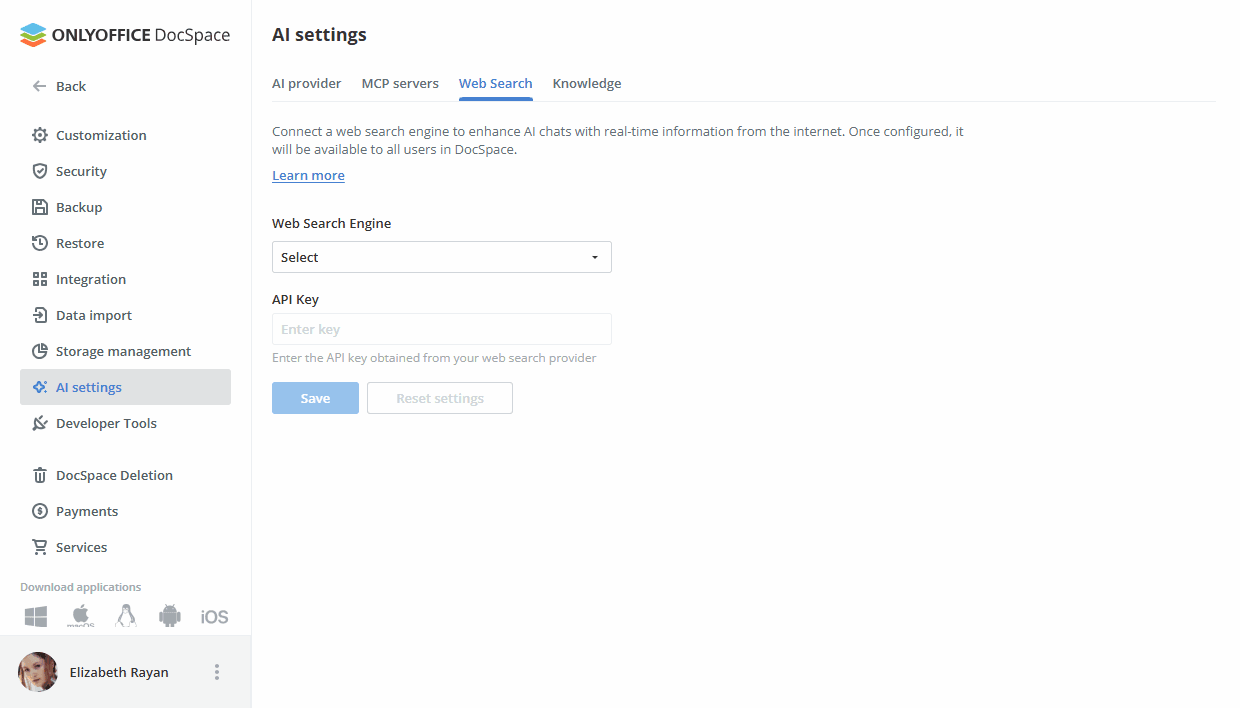
Ajanların canlı web verilerini kullanmasına izin vermek için:
- Settings → AI Settings → Web Search yolunu izleyin.
- Açılır listeden Web Search Engine seçeneğini belirleyin.
- İlgili alana API Key değerini girin.
- Save düğmesine tıklayın.
Web Search hakkında daha fazla bilgi için şu makaleye bakın.
Bilgi tabanını etkinleştirmek için:
- Settings → AI Settings → Knowledge yolunu izleyin.
- Provider listesinden OpenRouter seçeneğini seçin.
- İlgili alana API Key değerini girin.
- Save düğmesine tıklayın.
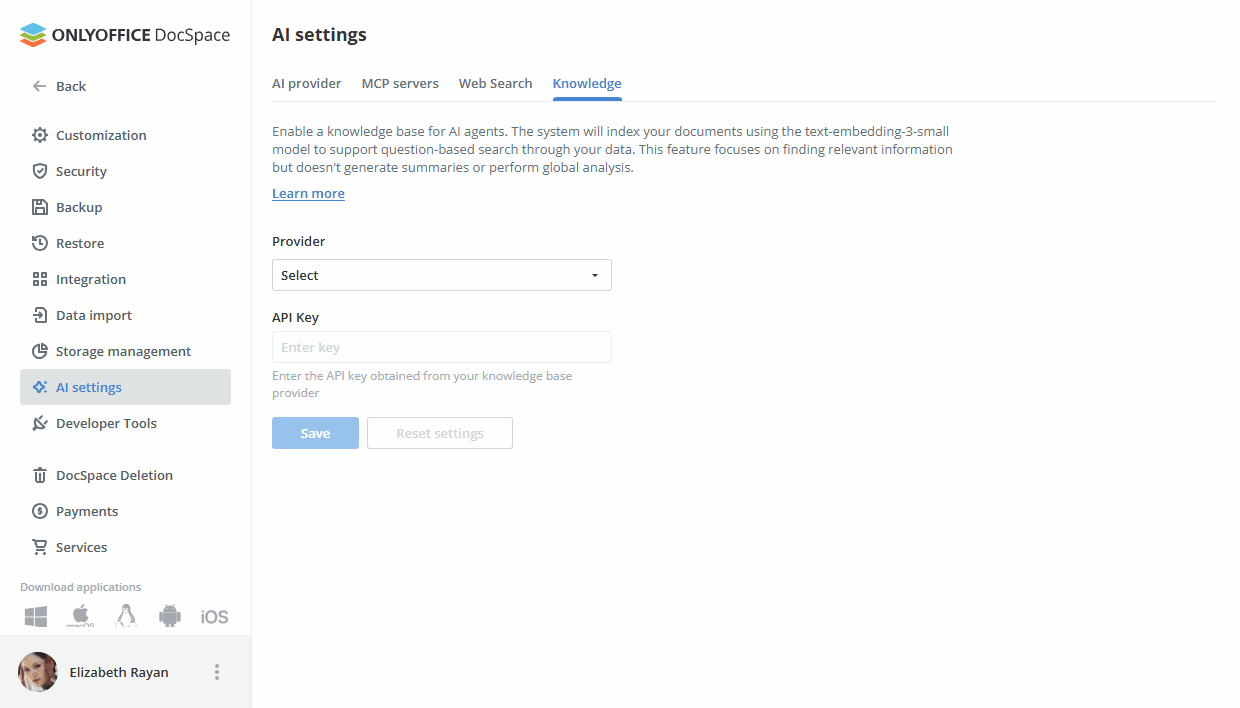
Bilgi tabanları hakkında daha fazla bilgi için şu makaleye bakın.
Adım 4. AI ajanınızı oluşturun
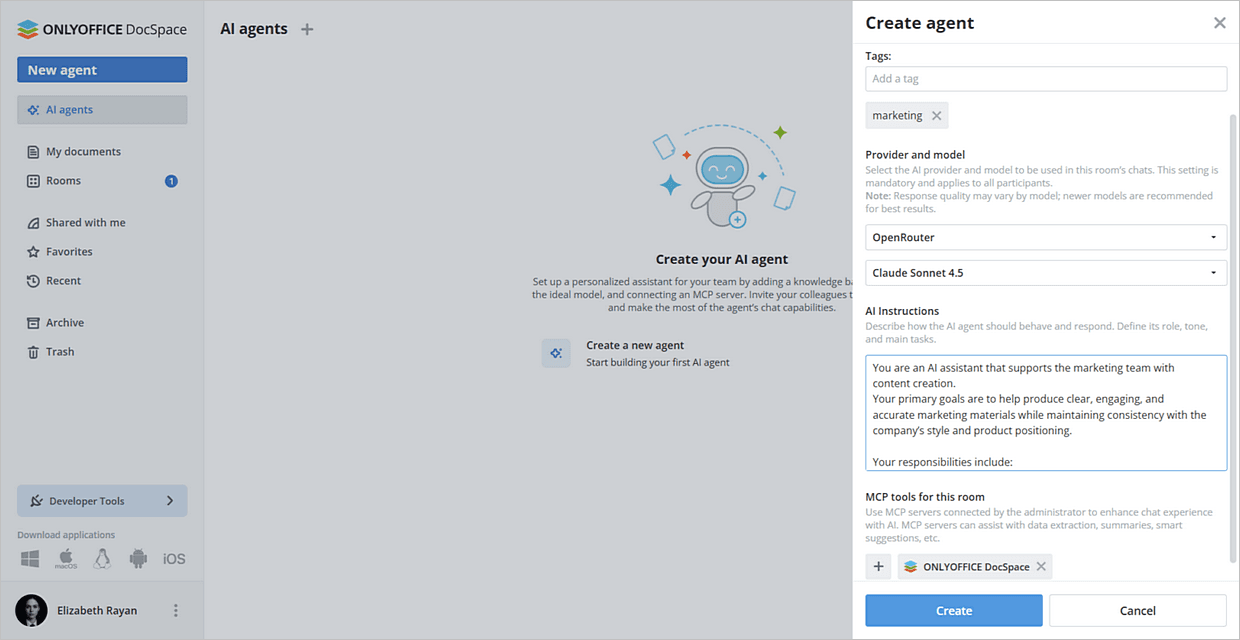
- AI agents bölümünü açın ve Create a new agent düğmesine tıklayın.
- Aşağıdaki bilgileri girin:
- Ad
- Kapak resmi
- Etiketler
- Sağlayıcı adı ve AI modeli
- Ajanın amacını açıklayan AI yönergeleri
- MCP araçları
- Create düğmesine tıklayın.
ONLYOFFICE Docs editörleri için OpenRouter'ı yapılandırma
OpenRouter'ı ONLYOFFICE Docs çevrimiçi editörlerinde de içerikle ilgili görevlerde yardımcı olması için kullanabilirsiniz.
-
Genel yapılandırma için bu kılavuzu izleyin.
-
Eklenti kurulduktan sonra AI modellerini ekleyin. AI sekmesine gidin ve Settings menüsünü açın.
-
Pencerenin sol alt köşesindeki Edit AI models seçeneğini seçin ve Add düğmesine tıklayın.
-
Açılan pencerede açılır listeden OpenRouter seçeneğini seçin.
-
API anahtarınızı ilgili alana girin. API anahtarı AI sağlayıcısı tarafından verilir ve OpenRouter resmi web sitesinde oluşturulabilir.
-
Herhangi bir OpenRouter modelini (OpenAI, Anthropic, Meta, DeepSeek vb.) seçin ve Use model for altında listelenen çeşitli görevlere atayın.
-
OK düğmesine tıklayın. Model AI Models list içinde görünür.
Tekrar OK düğmesine tıklayın.
-
AI Configuration window içinde, çeşitli görevleri yapmak için kullanmak istediğiniz modeli seçin.
-
AI özelliklerine AI sekmesinden veya metni seçip sağ tıklayarak bağlam menüsünü açarak erişebilirsiniz.