Kreiranje mejling liste
Ovaj članak objašnjava kako da kreirate mejling listu u aplikaciji Talk da biste istu poruku poslali većem broju primalaca odjednom.
Pratite korake u nastavku da biste kreirali mejling listu i mogli da pošaljete poruku većem broju ljudi odjednom.
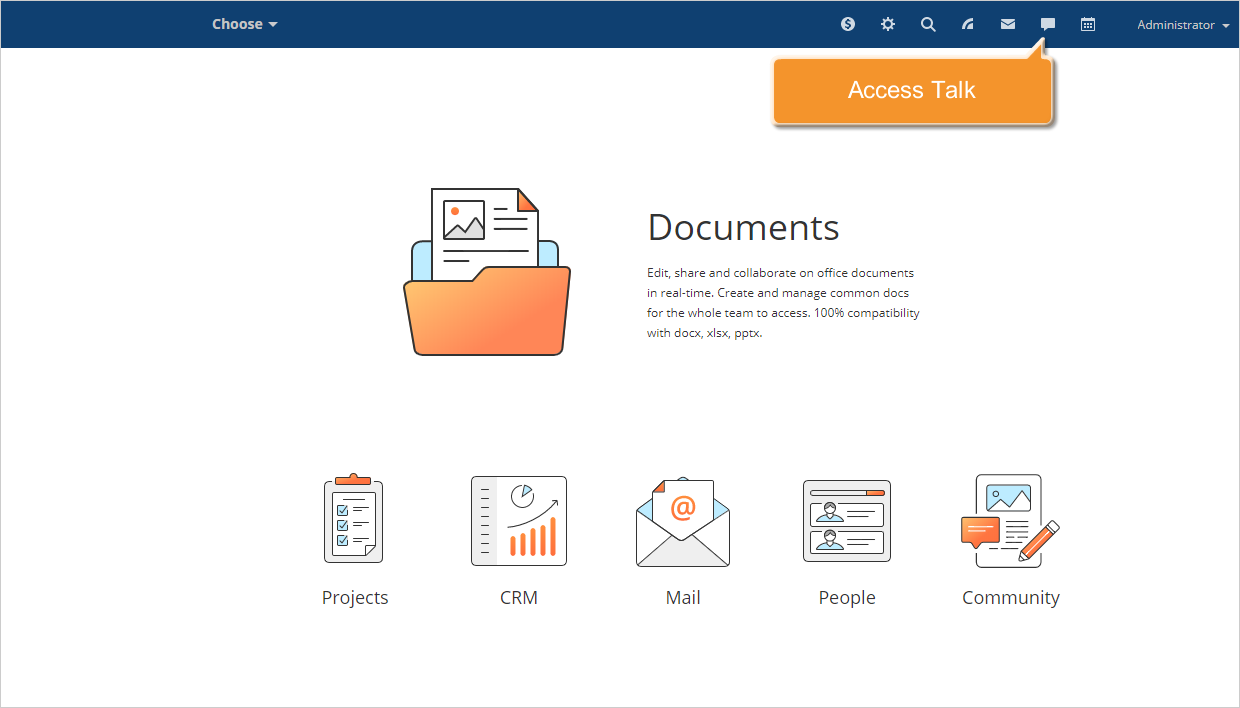
Pristup aplikaciji Talk
Prijavite se na svoj portal i kliknite na ikonicu Talk  na vrhu bilo koje stranice portala.
Kreiranje mejling liste
Otvoriće se prozor Talk.
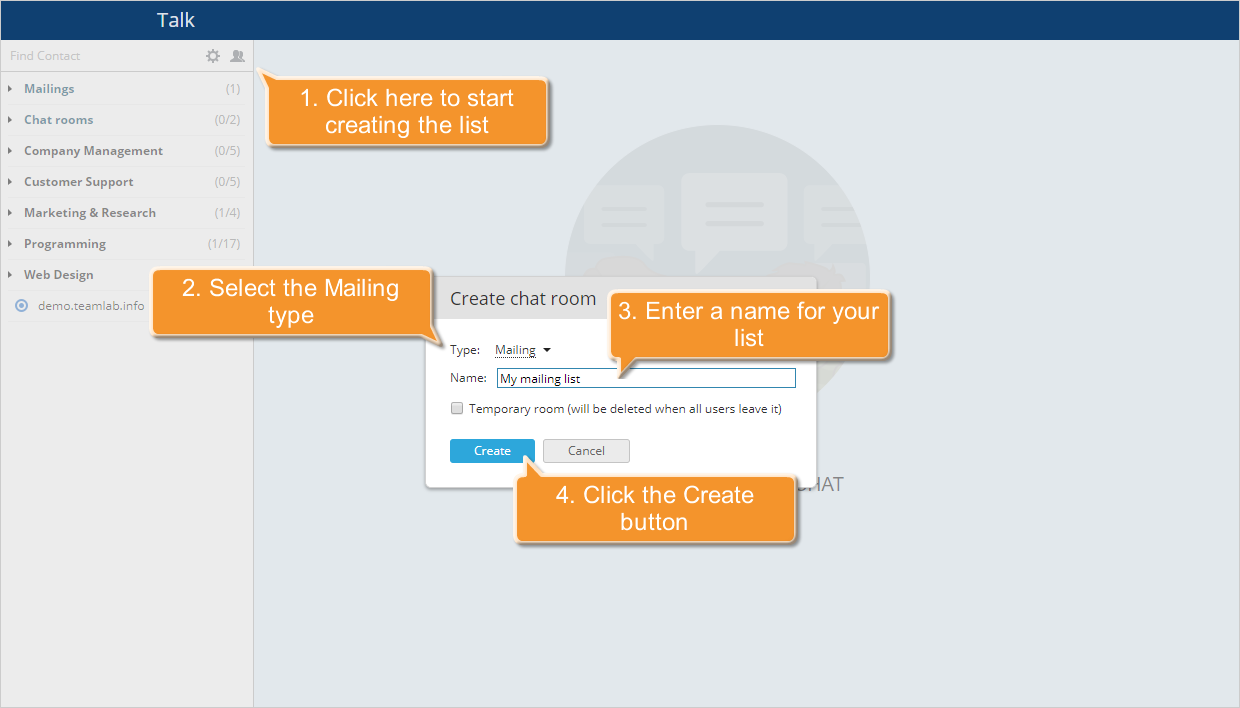
Kliknite na Kreiraj sobu za ćaskanje  iznad liste kontakata sa leve strane. U novom prozoru koji se otvori izaberite Mejling sa liste Tip. Unesite naziv svoje mejling liste i kliknite na Kreiraj.
Izaberite kontakt koji želite da dodate na mejling listu i kliknite na dugme  desno od njegovog imena ili ga prevucite u glavnu oblast aplikacije Talk.
Da biste pretražili korisnika, unesite puno ili delimično ime u polje Pronađi kontakt iznad liste kontakata.
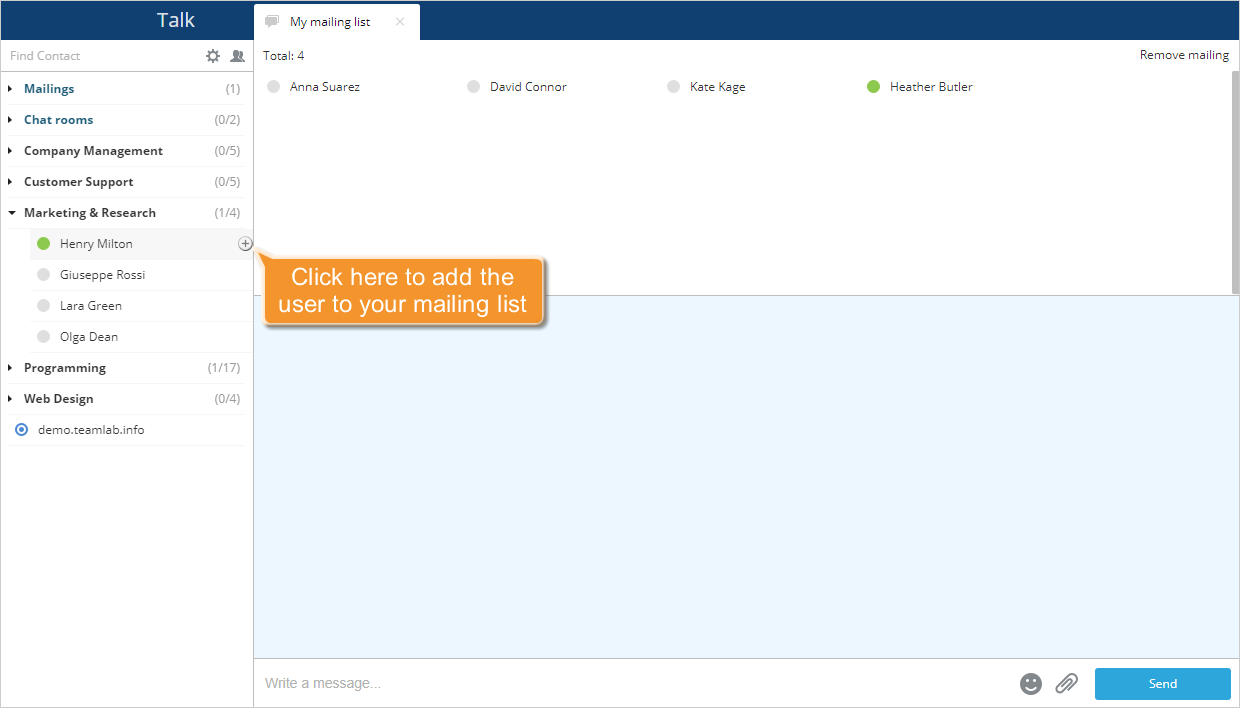
Dodatni primaoci mogu se dodati na isti način.
Sastavljanje poruke za primaoce
Kada se svi primaoci dodaju, ukucajte poruku i kliknite na Pošalji.
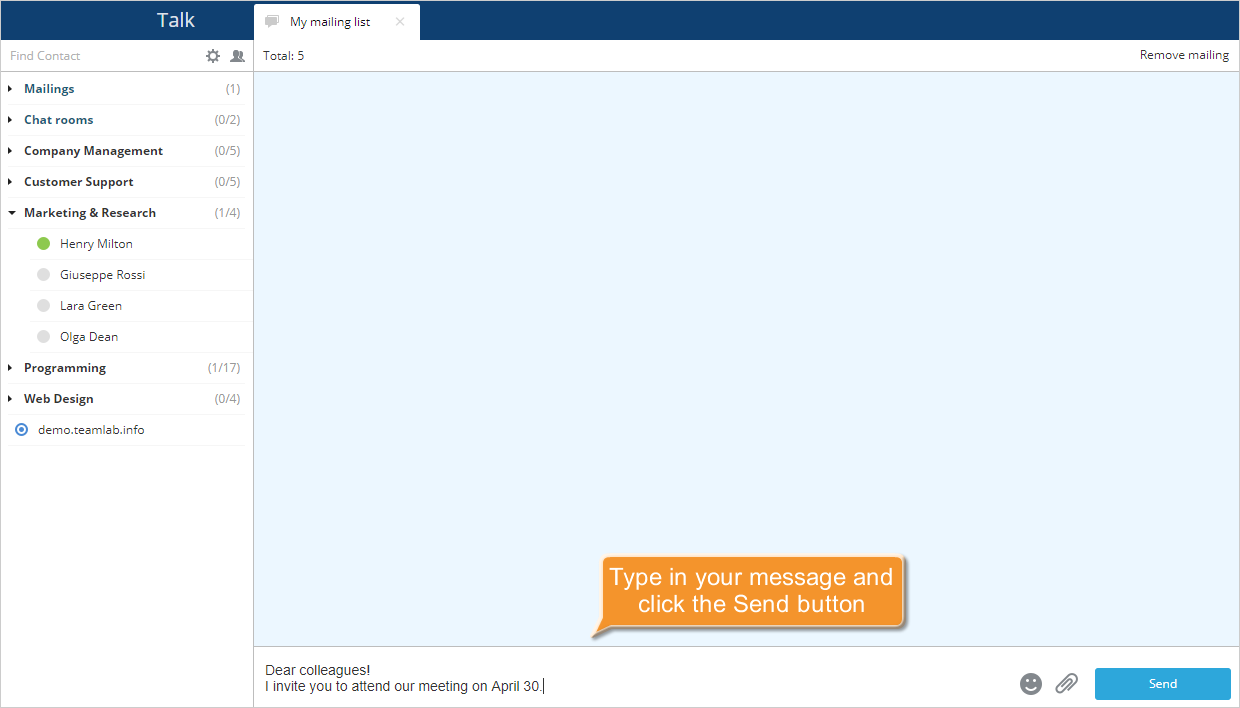
Ako treba da pošaljete datoteku, kliknite na Pošalji datoteku  ispod glavne oblasti aplikacije Talk, izaberite potrebnu datoteku i kliknite na Otvori. Datoteka će biti poslata.
Da biste prikazali sve primaoce, kliknite na Ukupno na vrhu. Ako želite da uklonite korisnika sa liste, zadržite pokazivač iznad njegovog imena na mejling listi i kliknite na ikonicu  .
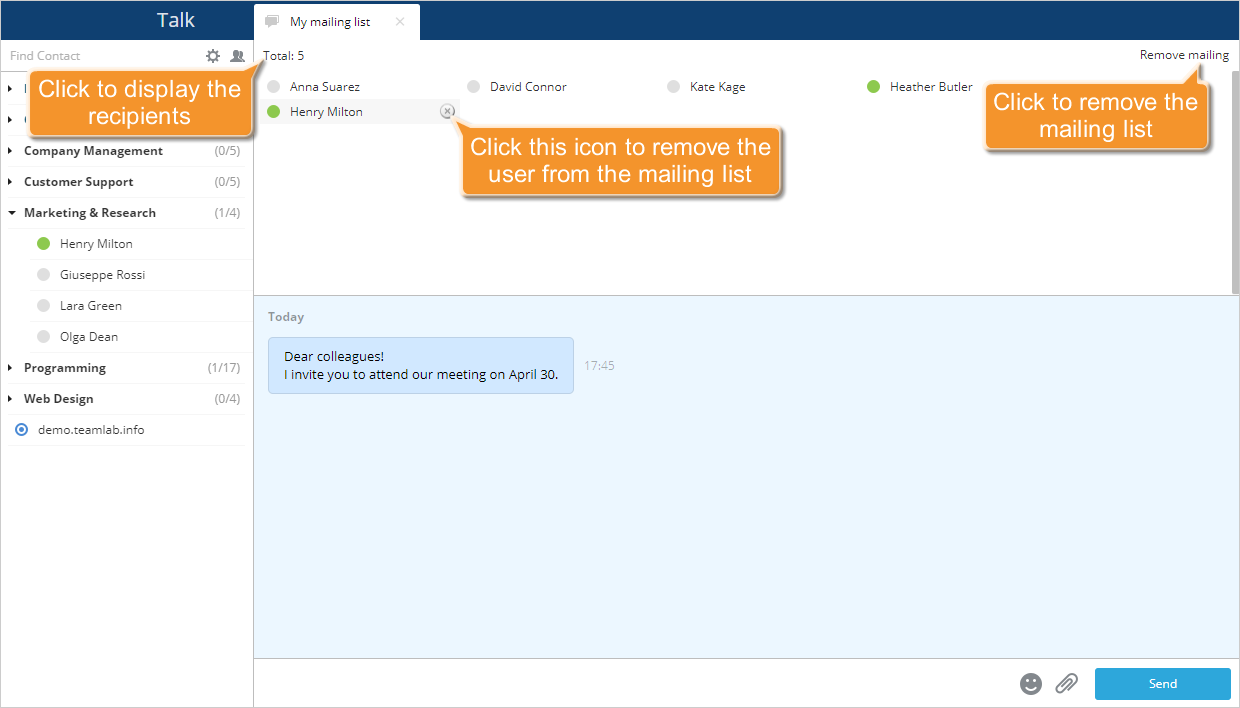
Da biste obrisali mejling listu, izaberite Ukloni slanje u gornjem desnom uglu.