Kreiranje sobe za razgovor
Kreirajte konferenciju kako biste u realnom vremenu diskutovali o nekom problemu sa više ljudi odjednom.
Pratite ove jednostavne korake da biste kreirali sobu za razgovor u Talk-u i odmah započeli razgovor.
Pristupite Talk-u
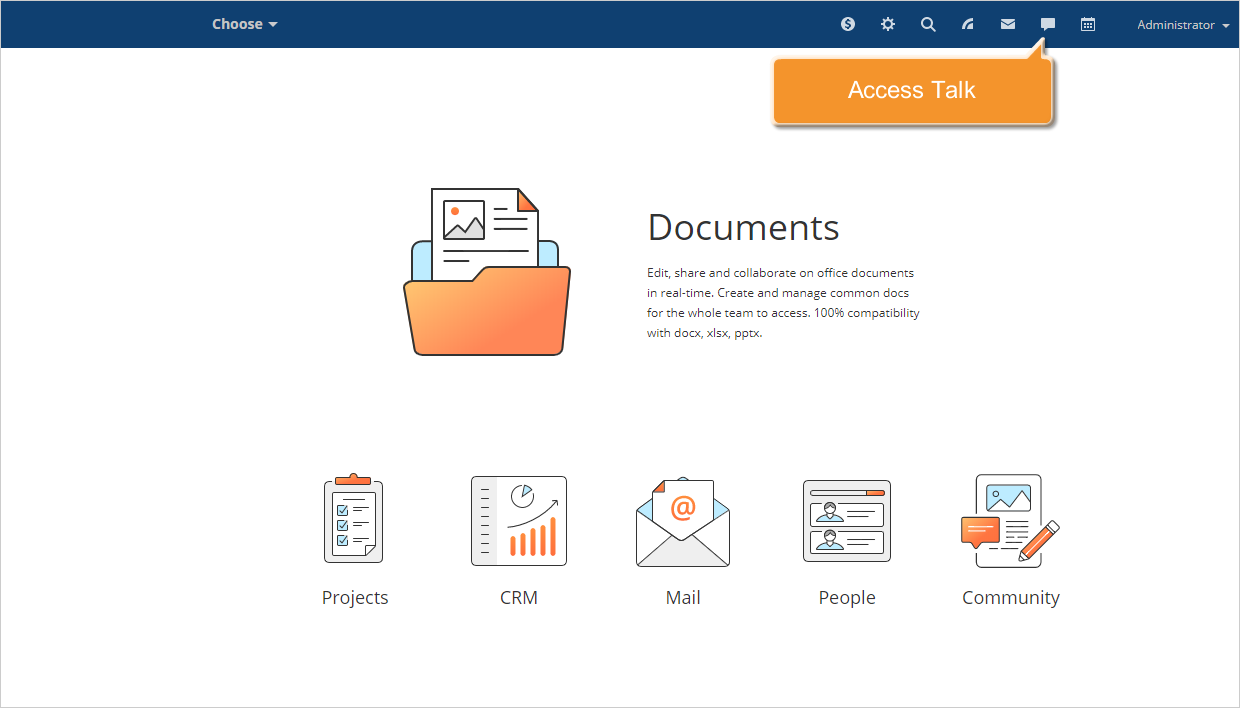
Uđite na svoj portal i kliknite na ikonu Talk  koja se nalazi na vrhu svake stranice portala.
Kreirajte listu primaoca
Otvara se prozor Talk.
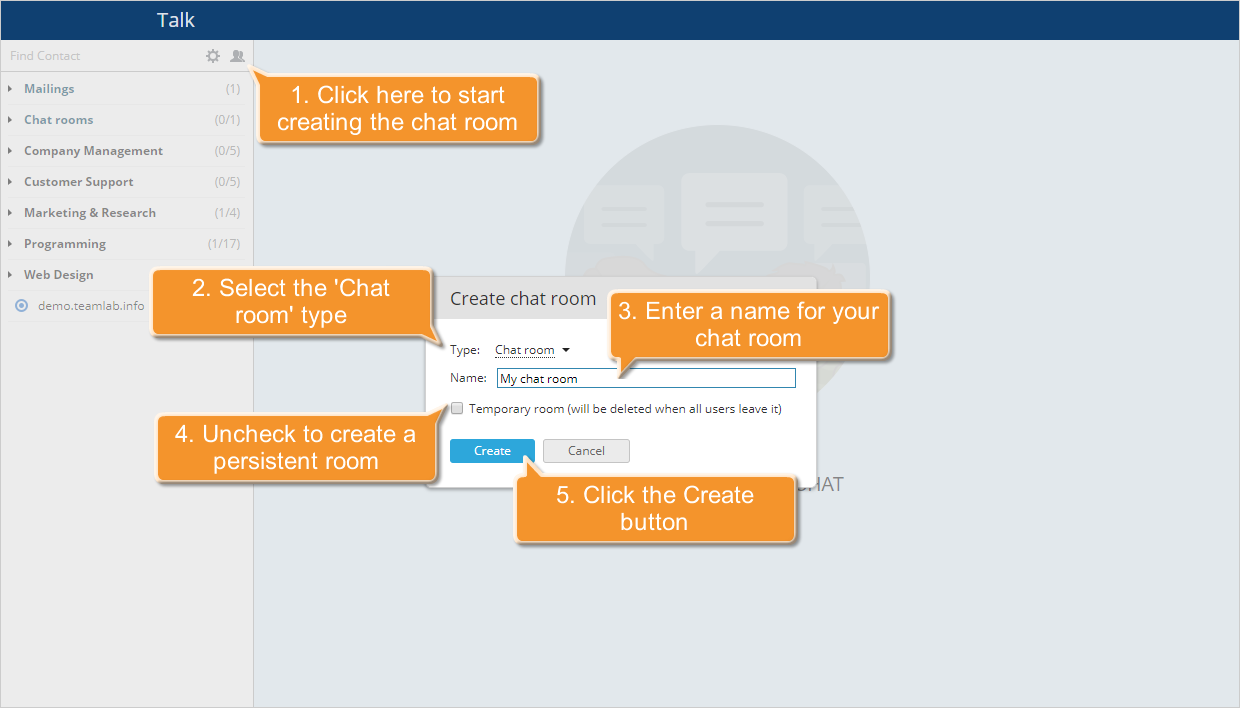
Pritisnite dugme Kreiraj sobu za razgovor  iznad liste kontakata koja se nalazi levo. U novom prozoru koji se otvori, izaberite opciju Soba za razgovor iz liste Tip. Unesite naziv za vašu sobu za razgovor. Ako želite da kreirate trajnu sobu, poništite opciju Privremena soba i kliknite na dugme Kreiraj.
Izaberite korisnika kojeg želite da pozovete u diskusiju i kliknite na dugme  desno od njegovog/njenog imena. Ili jednostavno prevucite i otpustite u glavni deo Talk-a. Poziv će biti poslat odabranom korisniku. On/ona može prihvatiti ili odbiti poziv. Kada poziv bude prihvaćen, korisnik će biti dostupan na listi učesnika.
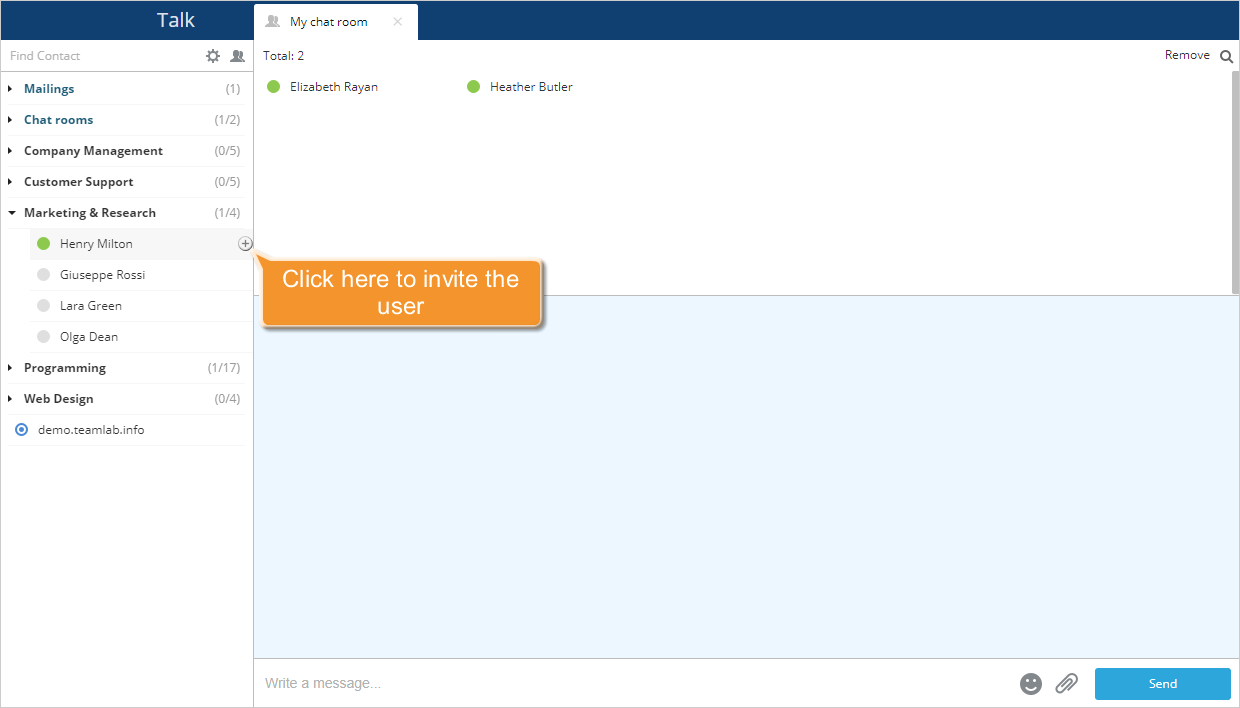
Na isti način, možete dodati koliko god članova sobe za razgovor želite.
Započnite vašu konferenciju
Kada je lista kreirana, unesite svoju poruku da biste započeli konferenciju i kliknite na dugme Pošalji.
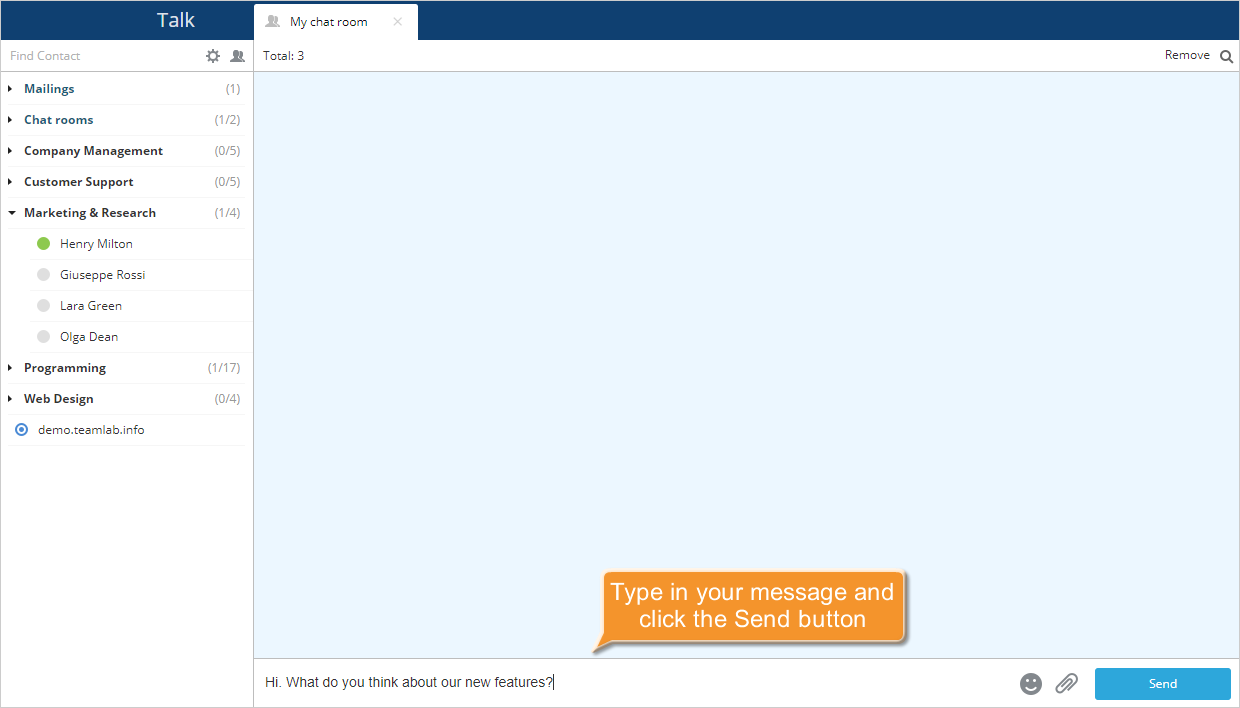
Da biste prikazali sve učesnike, kliknite na natpis Ukupno na vrhu. Ako želite da uklonite korisnika iz sobe za razgovor, pomerite kursor miša preko njegovog/njenog imena na listi učesnika i kliknite na ikonu  .
.
Da biste pretražili određenu poruku u istoriji, kliknite na ikonu Pretraga  koja se nalazi u gornjem desnom uglu, otvara se polje za pretragu. Unesite tekst koji tražite i pritisnite Enter. Pronađeni rezultati će biti označeni žutom bojom. Koristite dugmad Prethodno
  i Sledeće
  za navigaciju između njih.
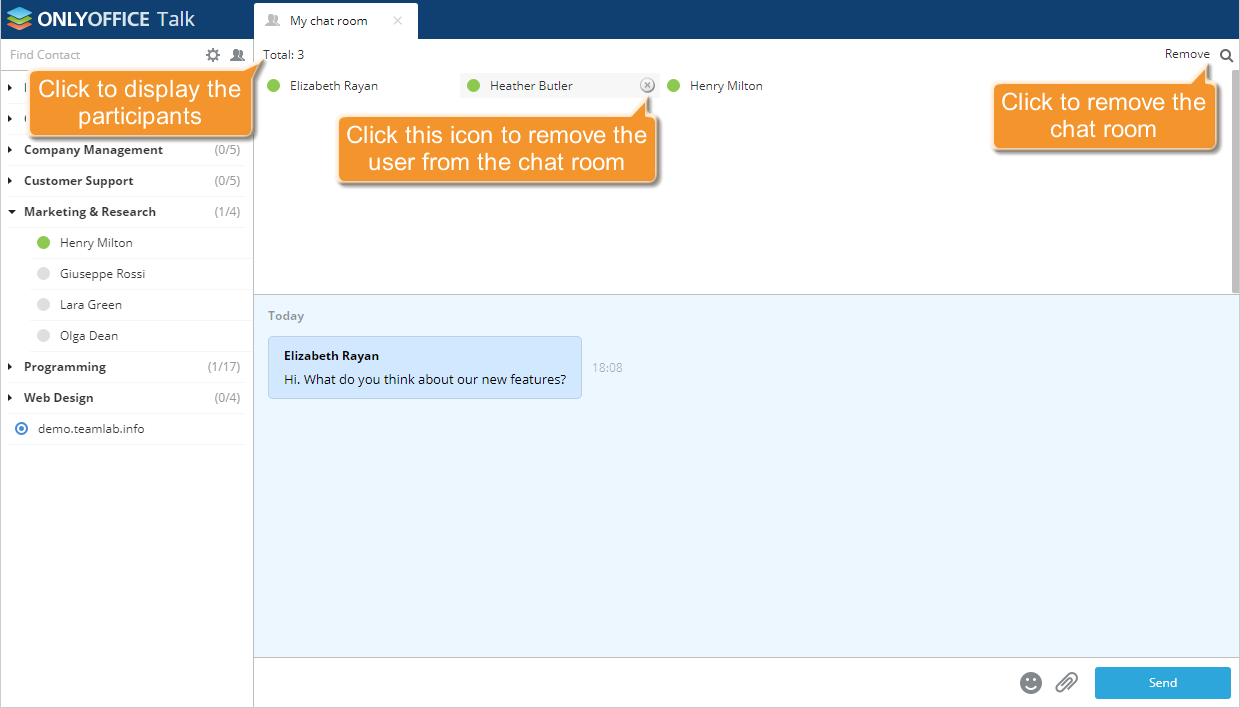
Ako ste kreirali privremenu sobu, ona će biti obrisana kada svi korisnici napuste sobu. Da biste obrisali trajnu sobu za razgovor, koristite opciju Ukloni u gornjem desnom uglu.