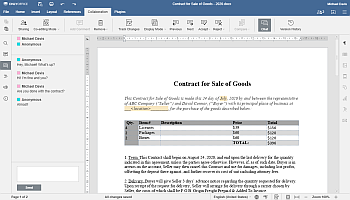
Zajedničko uređivanje dokumenata online
Uvod
Bilo da pravite ugovor, pišete članak ili prevodite tekst, možda ćete morati da sarađujete s ljudima, posebno u završnoj fazi, kako biste precizirali detalje ili lektorisali dokument. U ovom slučaju, niz akcija je manje-više sličan: slanje dokumenta - čekanje rezultata - ispravke i uređivanje - slanje dokumenta - čekanje rezultata - ispravke i uređivanje i tako dalje dok rezultat ne zadovolji obe strane.
Da biste izbegli ovaj kontinuirani postupak i postigli najbolji rezultat bez gubljenja vremena na slanje i čekanje, iskoristite funkciju Ko-uređivanje koju nudi Document Editor. Sve što treba da uradite je da pošaljete link do vašeg dokumenta osobi kojoj je potreban i započnete zajedničko uređivanje dokumenta komentarišući i diskutujte u realnom vremenu bez instaliranja bilo kakvog programa.
Ovaj vodič će vam pokazati kako to može biti urađeno u nekoliko koraka.
Korak 1. Pristupite dokumentima
Uđite na svoj portal i kliknite na link Dokumenti.


U slučaju da ste već prijavljeni na portal i koristite ga neko vreme, da biste pristupili modulu Dokumenti, otvorite padajući meni u gornjem levom uglu stranice i izaberite odgovarajuću opciju.
Korak 2. Izaberite dokument za uređivanje
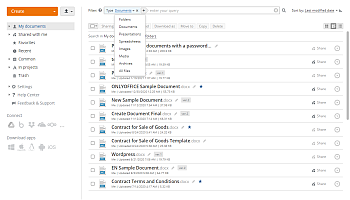
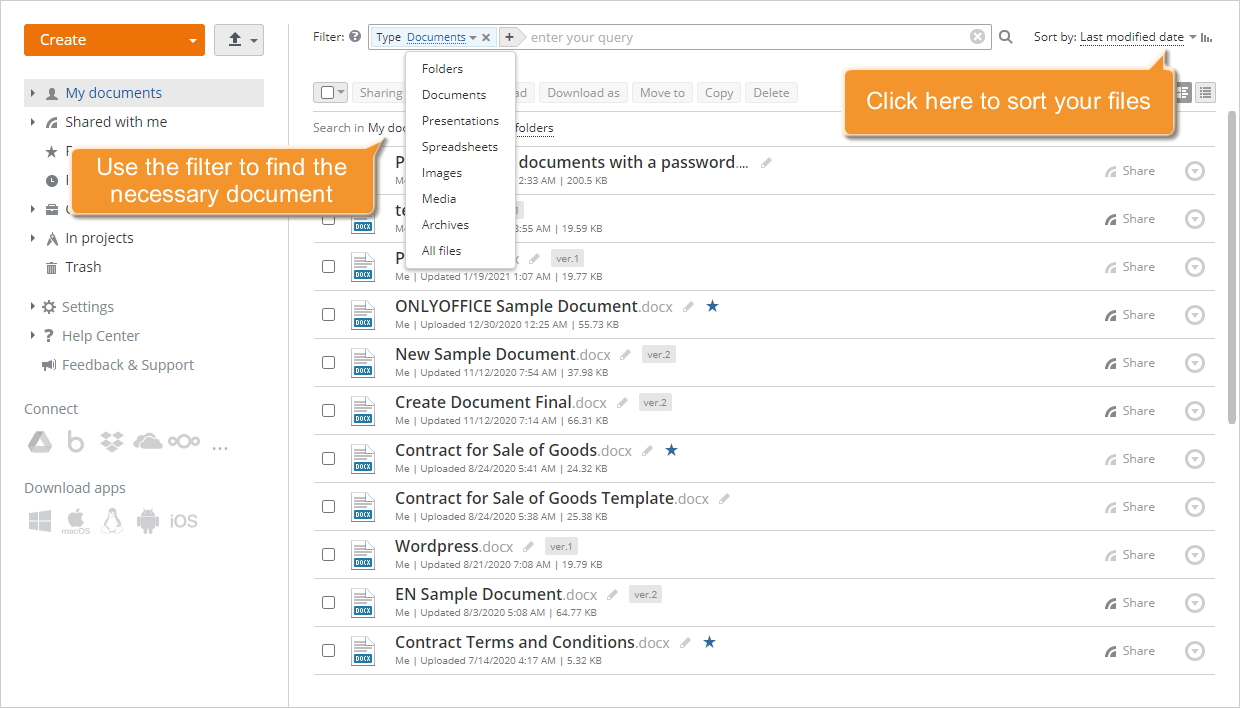
Otvara se folder Moji dokumenti. Da biste pronašli potreban dokument, koristite naš filter na vrhu liste dokumenata.
Kliknite na dugme  i navedite potrebne parametre filtera:
- Da biste filtrirali stavke po TIPOVIMA, izaberite jednu od sledećih opcija: Folderi, Dokumenti, Prezentacije, Tabele, Slike, Mediji, Arhive ili Svi fajlovi.
- Da biste filtrirali stavke po AUTORU, kliknite na opciju Korisnik ili Grupa i izaberite potrebnog korisnika ili grupu.
Sekcija Moji dokumenti sadrži vaše lične fajlove. Filtriranje po AUTORU u sekciji Moji dokumenti može biti korisno ako ste prethodno delili folder i drugi korisnici dodali svoje fajlove u vaš deljeni folder.
- Da biste uključili podfoldere u pretragu, kliknite na opciju Svi podfolderi u sekciji PRETRAGA.
Unesite naslov dokumenta, u celosti ili delimično, u polje filtera i pritisnite taster Enter da biste prikazali pronađene stavke.
Podrazumevano, svi fajlovi su sortirani po Datumu poslednje izmene u opadajućem redosledu (od kasnijih ka ranijim datumima). Ako je potrebno, možete sortirati stavke po Datumu kreiranja, Naslovu, Tipu, Veličini ili Autoru otvaranjem padajuće liste Sortiraj po desno od polja Filter i izborom potrebne opcije. Da biste promenili redosled sortiranja iz Opadajućeg u Rastući, kliknite na ikonu  .
.
Da biste uredili fajl sačuvan na vašem hard disku, prvo ga otpremite u Dokumenti klikom na dugme Otpremi  u gornjem levom uglu stranice i izborom opcije Otpremi fajlove.
Takođe možete kreirati novi dokument direktno na portalu klikom na dugme Kreiraj u gornjem levom uglu i izborom tipa fajla koji želite da kreirate iz padajuće liste.
Korak 3. Konfigurišite postavke deljenja
Kada pronađete dokument, kliknite na dugme Deljenje sa desne strane.
U otvorenom prozoru Postavke deljenja, kliknite na prekidač Pristup putem spoljnog linka i dajte pun pristup dokumentu izborom opcije Puni pristup sa liste pored natpisa Pristup putem spoljnog linka. Koristite opciju Skrati da biste dobili skraćeni link.
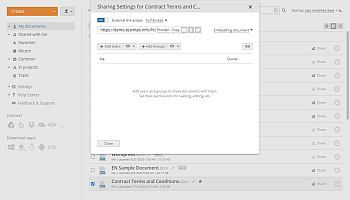

Zatim izaberite način na koji želite da podelite link do vašeg dokumenta:
- Pošaljite ga putem email-a
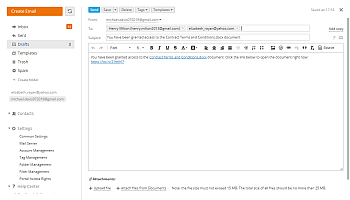
Kliknite na ikonu . Ako već koristite Mail modul, šablon poruke će se otvoriti u novoj kartici.
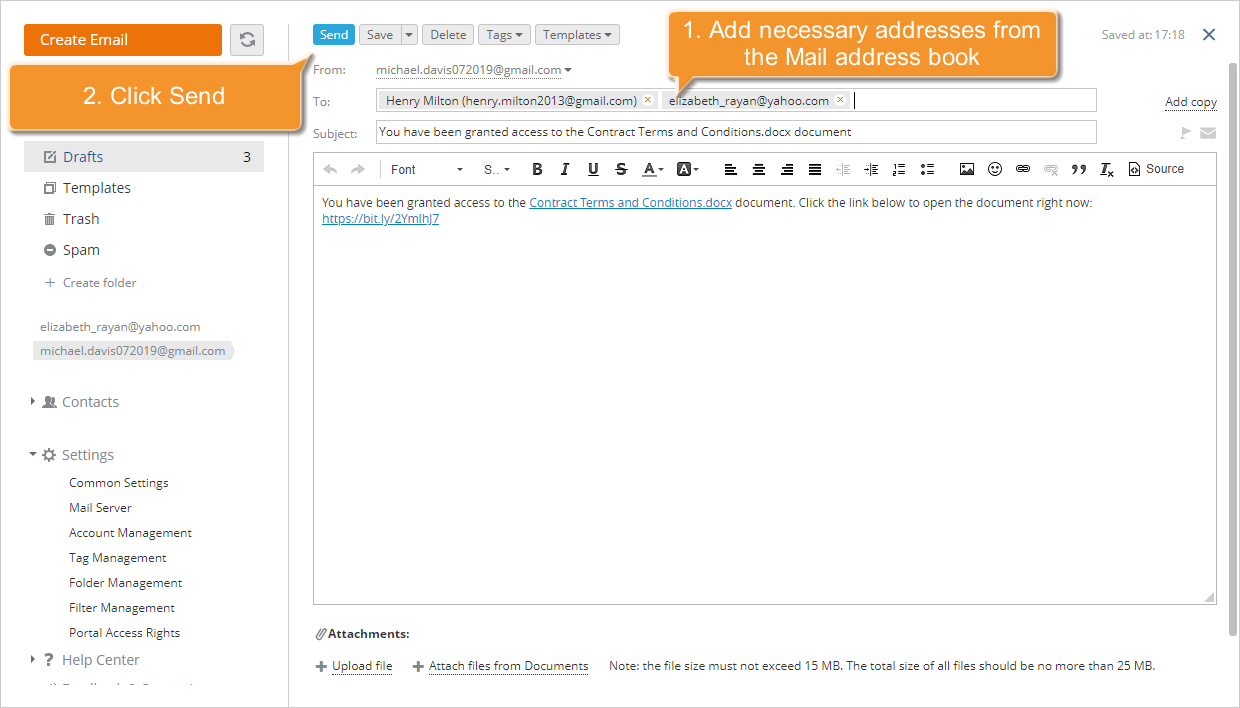
U polju Za:, unesite email adresu osobe kojoj treba da pošaljete link. Možete početi da kucate email adresu ili ime primaoca i izabrati potrebnu iz liste. Kontakti sačuvani u vašem adresaru koji odgovaraju unetim karakterima biće prikazani dok kucate (tj. vaši lični, CRM i portal kontakti kao i email adrese kojima ste već slali email-ove).
Možete dodati koliko god želite primaoca. Izaberite nekoliko adresa iz liste jednu po jednu ili unesite više novih adresa odvojenih zarezima. Ako je email adresa uneta pogrešno, blok adrese će biti označen crvenom bojom. Da biste uredili adresu, dvaput kliknite na potrebni blok adrese. Da biste obrisali adresu, kliknite na ikonu
 .
.Uredite propratnu poruku, ako je potrebno, i kliknite na dugme Pošalji.
- Podelite ga putem društvenih mreža
Kliknite na jedan od dostupnih logotipa društvenih mreža: Facebook ili Twitter i pristupite svom nalogu. - Podelite ga na drugi način
Upotrebite opciju Kopiraj ili kopirajte ceo link mišem ili koristeći kombinacije tastera Ctrl+A i Ctrl+C i pošaljite ga putem instant mesindžera koji koristite ili na bilo koji drugi dostupan način.
Korak 4. Započnite zajedničko uređivanje
Da biste započeli zajedničko uređivanje dokumenta, sve što je potrebno je da pratite dati link.
Nakon praćenja linka, pozvane osobe mogu početi da uređuju dokument koristeći funkcije Online Editor bez ikakvih ograničenja.
Document Editor omogućava izbor jednog od dva dostupna režima zajedničkog uređivanja:
- Brzi režim se koristi podrazumevano i prikazuje promene koje su napravili drugi ljudi u realnom vremenu.
- Strogi režim omogućava sakrivanje promena drugih korisnika dok ne kliknete na ikonu Sačuvaj da sačuvate svoje promene i prihvatite promene koje su napravili drugi.
Prebacite se na karticu Saradnja, kliknite na dugme  Režim zajedničkog uređivanja na gornjoj traci sa alatkama i izaberite potreban režim. Alternativno, možete otvoriti karticu Fajl, kliknuti na stavku menija Napredne postavke, izabrati potreban režim u listi Režim zajedničkog uređivanja i kliknuti na dugme Primeni.

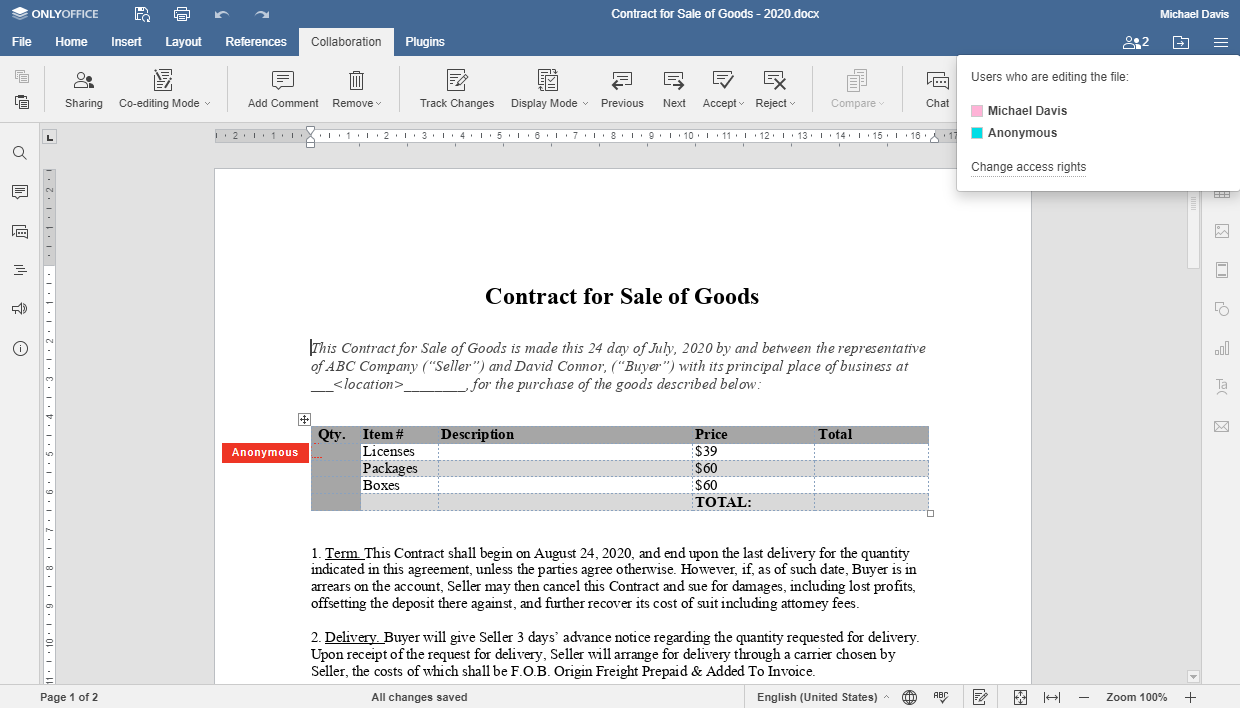
Ako ste izabrali Strogi režim, trenutno uređivani tekstualni delovi su označeni isprekidanim linijama različitih boja. Čim jedan od vaših ko-urednika sačuva svoje promene, videćete obaveštenje u gornjem levom uglu gornje trake sa alatkama da imaju ažuriranja. Da biste sačuvali napravljene promene, kliknite na ikonu  , da biste dobili ažuriranja, kliknite na ikonu
  . Ažuriranja će biti istaknuta.


Korak 5. Komentarišite delove teksta
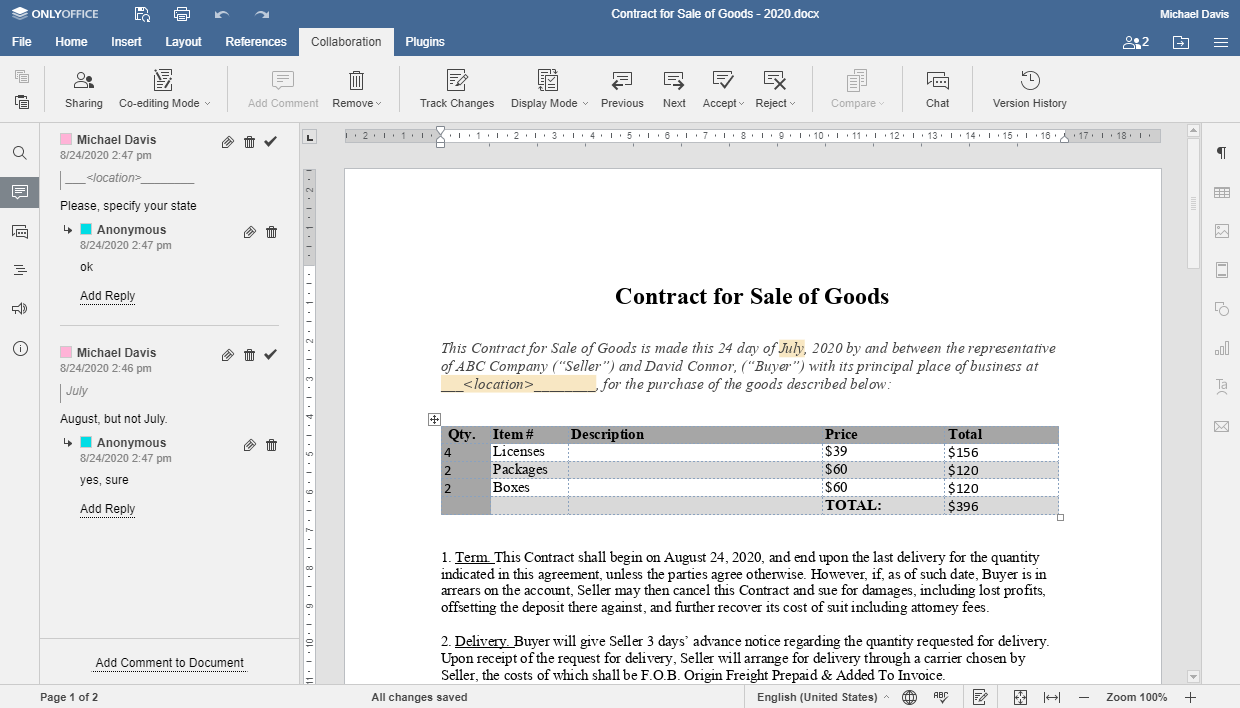
Ako vi ili vaš ko-urednik treba da komentarišete izmene koje je neko od vas napravio ili samo da označite delove teksta za uređivanje, iskoristite funkciju Komentarisanje u realnom vremenu.
Izaberite deo teksta na koji želite da dodate komentar pomoću miša, kliknite desnim tasterom i izaberite opciju Dodaj komentar iz kontekstualnog menija. Otvoriće se iskačući prozor.

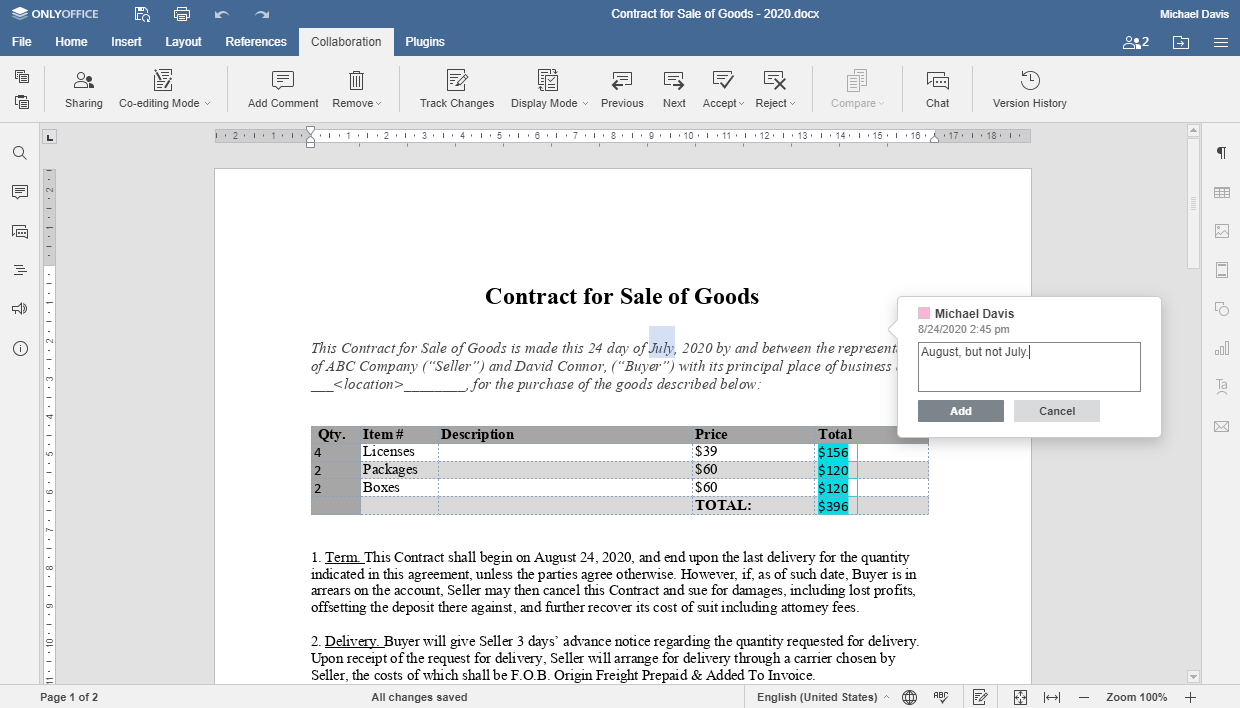
Unesite tekst vašeg komentara i kliknite na dugme Dodaj. Komentarisani deo će biti označen. Da biste izmenili ili uklonili komentar, samo kliknite unutar komentarisane oblasti i koristite ikone  ili
ili  . U Strogom režimu zajedničkog uređivanja, ne zaboravite da sačuvate dokument koristeći ikonu kako bi komentar bio dostupan vašim ko-urednicima.
Da biste odgovorili na komentar koji je dodao vaš ko-urednik, kliknite levim tasterom unutar komentarisane oblasti. Kliknite na link Dodaj odgovor na dnu otvorenog iskačućeg prozora, unesite vašu poruku i kliknite na dugme Odgovori.
Kada je problem rešen, kliknite na ikonu  u gornjem desnom uglu iskačućeg prozora.
Da biste pratili celu istoriju komentara dodanih u trenutni dokument, otvorite panel Komentari klikom na ikonu  na bočnoj traci.
Korak 6. Diskutujte o dokumentu
Da biste komunicirali sa svojim ko-urednicima dok uređujete dokument, otvorite panel Čet klikom na ikonu  na bočnoj traci. Svi korisnici koji trenutno uređuju dokument biće navedeni na vrhu panela.
Da biste započeli diskusiju, jednostavno unesite svoju poruku u polje ispod i kliknite na dugme Pošalji.