Izvoz CRM baze podataka i uređivanje pomoću uređivača tabela
Uvod
Ovaj vodič objašnjava kako da izvezete informacije o klijentima iz vaše CRM baze podataka kao .csv datoteku da biste je uredili i odštampali direktno na portalu.
Korak 1. Pristupite CRM-u
Prijavite se na vaš portal i kliknite na CRM.
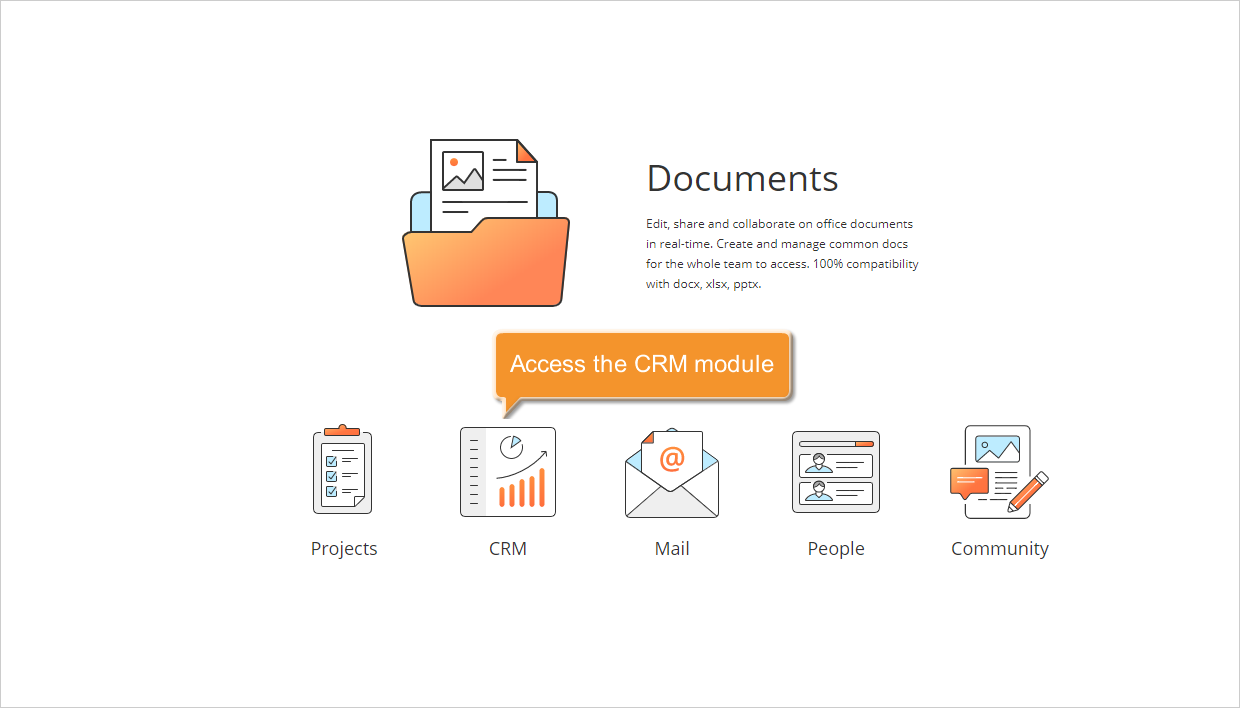
Ako ste već prijavljeni, pristupite modulu CRM iz padajućeg menija u gornjem levom uglu stranice.
Korak 2. Filtrirajte informacije iz baze podataka
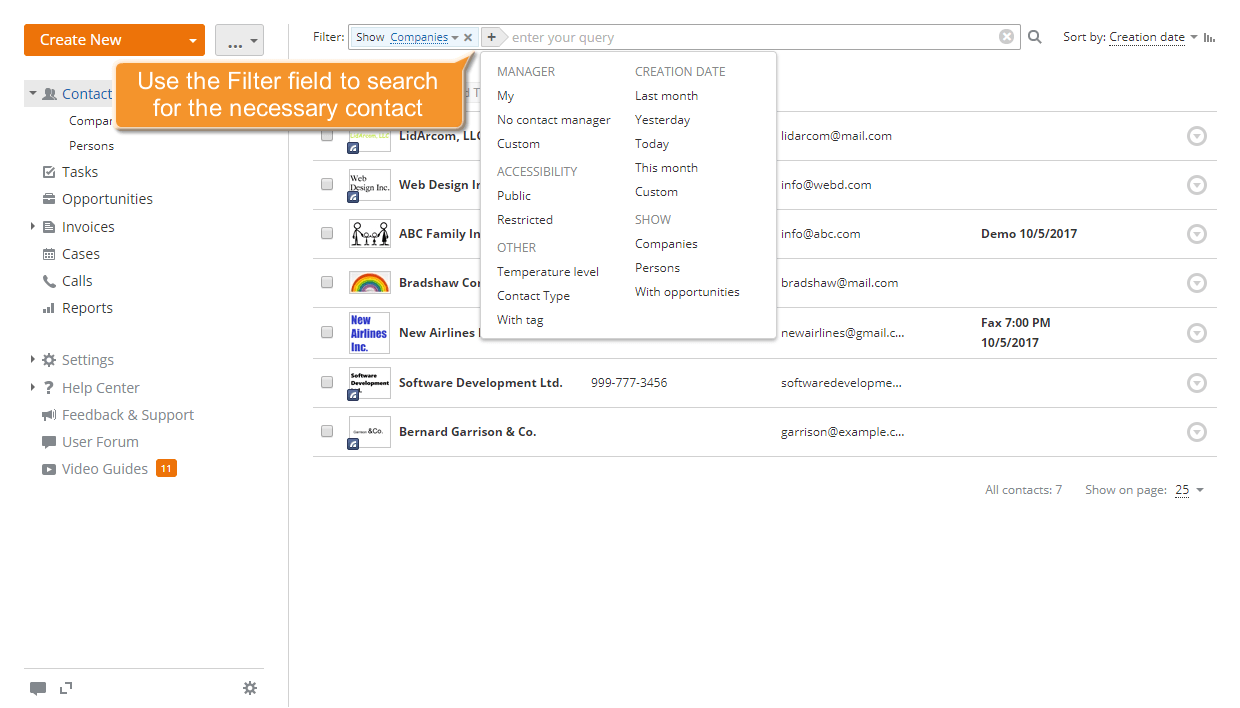
Podrazumevano, sve dostupne kompanije i osobe su prikazane u listi Kontakti. Da biste izvezli sve kontakte, pređite na Korak 3. Da biste izvezli određene kontakte, koristite filter na vrhu stranice.
Kliknite na dugme  i izaberite jednu od opcija:
- MENADŽER se koristi za prikaz kontakata dodeljenih vama ili bilo kom drugom korisniku CRM-a;
- DATUM KREIRANJA se koristi za prikaz kontakata sa određenim datumom kreiranja u okviru određenog vremenskog perioda: Prošli mesec, Juče, Danas, Ovaj mesec ili bilo koji drugi prilagođeni period;
- DOSTUPNOST se koristi za prikaz svih javnih ili ograničenih kontakata;
- PRIKAŽI se koristi za prikaz svih kompanija ili samo svih osoba, ili za prikaz kontakata sa prilikama;
- NIVO TEMPERATURE se koristi za prikaz kontakata određenog nivoa temperature. Podrazumevani nivoi su: hladno, toplo ili vruće;
- TIPOVI KONTAKATA se koristi za prikaz kontakata određenog tipa. Podrazumevani tipovi su: Klijent, Konkurent, Partner, Dobavljač;
- SA OZNAKOM se koristi za prikaz kontakata sa određenom oznakom.
Možete takođe koristiti wildcards za filtriranje vaših kontakata:
- koristite znak pitanja ? za pretragu sa zamenskim znakom za jedan karakter. Na primer, kada koristite upit Sm?th, dobićete rezultate za Smith i Smyth.
- koristite zvezdicu * za pretragu sa zamenskim znakom za više karaktera. Na primer, za pretragu svih reči koje počinju sa O, koristite upit O*.
- koristite dvostruke navodnike "" da biste fokusirali rezultate na reči koje se pojavljuju kao tačna fraza.
- koristite tild ~ na kraju reči za pretragu reči sličnih u pravopisu.
Korak 3. Otvorite i uredite vašu listu kontakata
Kada je lista spremna, kliknite na dugme pored dugmeta Kreiraj u gornjem levom uglu i izaberite opciju Izvezi trenutnu listu u CSV-datoteku iz padajućeg menija.
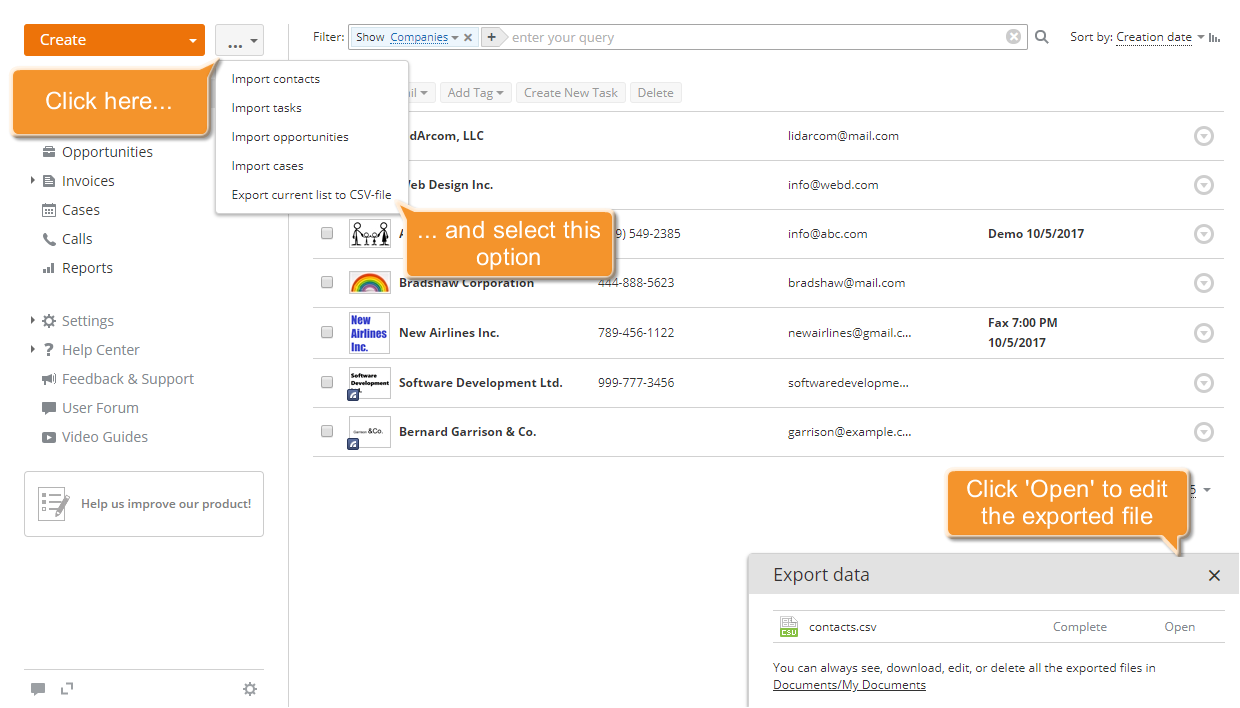
Datoteka contacts.csv će biti automatski sačuvana u folderu Moji Dokumenti modula Dokumenti. Kliknite na Otvori da biste uredili listu koja sadrži sve dostupne informacije o kontaktima koristeći online uređivač tabela. Formatirajte listu kako želite koristeći karticu Početna na Gornjoj traci sa alatkama. Ova kartica pruža najčešće komande za formatiranje teksta, uključujući stil fonta, boju fonta i poravnanje.
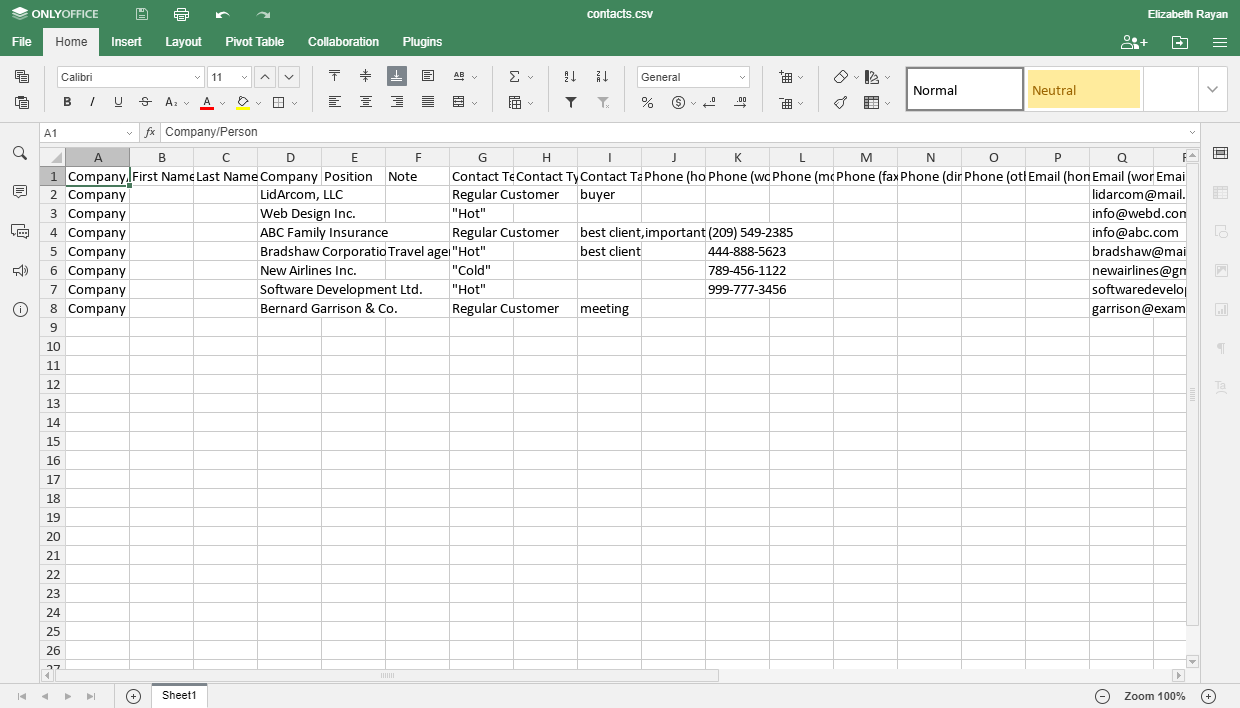
Za više informacija o korišćenju uređivača tabela, pogledajte ovaj odsek.
Korak 4. Sačuvajte vašu listu kontakata
Podrazumevano, uređivač tabela automatski čuva dokument svake dve sekunde kako bi se sprečio gubitak podataka u slučaju neočekivanog prekida. Ako ste prethodno onemogućili opciju Automatsko čuvanje, možete ručno sačuvati datoteku. Da biste to uradili,
- kliknite na ikonu Sačuvaj
 na gornjoj traci sa alatkama, ili
- koristite kombinaciju tastera Ctrl+S, ili
- prebacite se na karticu Datoteka na gornjoj traci sa alatkama i izaberite opciju Sačuvaj na levoj bočnoj traci.
Datoteka contacts.csv može se pronaći u folderu Moji Dokumenti modula Dokumenti.
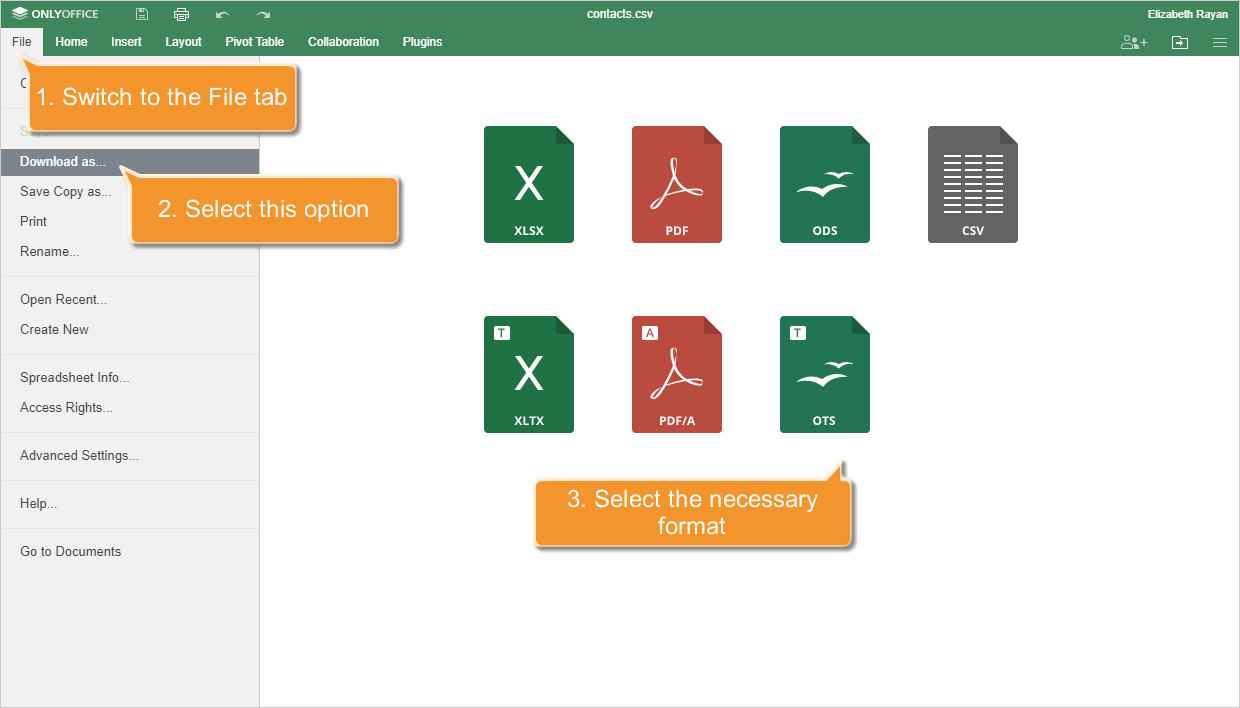
Da biste preuzeli datoteku na vaš računar,
- prebacite se na karticu Datoteka na gornjoj traci sa alatkama,
- izaberite opciju Preuzmi kao... na levoj bočnoj traci,
- izaberite jedan od dostupnih formata: XLSX, PDF, ODS, CSV, XLTX, PDF/A ili OTS.
Podrazumevano, datoteka će biti sačuvana u folderu Preuzimanja na vašem računaru.