Izvoz CRM baze podataka i uređivanje pomoću uređivača tabela
Uvod
Da li vam je potrebno da izvezete informacije o klijentima iz vaše CRM baze podataka kao .csv datoteku kako biste je kasnije uredili i odštampali? To možete uraditi direktno na portalu. Samo pratite ove jednostavne korake.
Korak 1. Pristupite CRM-u
Uđite na vaš portal i kliknite na link CRM.


Ako ste već prijavljeni na portal i koristite ga neko vreme, da biste pristupili modulu CRM sa bilo koje stranice portala, koristite padajući meni u gornjem levom uglu stranice i izaberite odgovarajuću opciju.
Korak 2. Filtrirajte informacije iz baze podataka
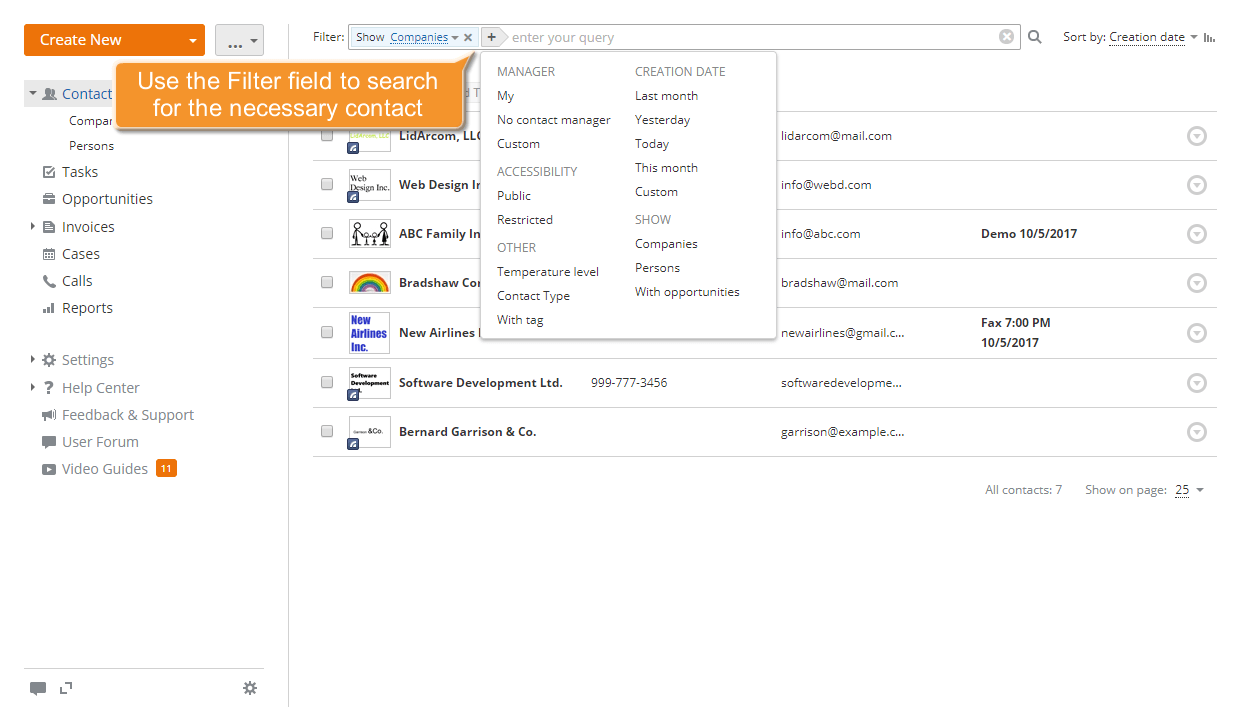
Podrazumevano, sve dostupne kompanije i osobe su prikazane u listi Kontakti. Ako želite da izvezete sve njih, samo pređite na Korak 3. Ako želite da izvezete određene kontakte, koristite naš filter na vrhu stranice.
Kliknite na dugme  i izaberite jednu od opcija:
- MENADŽER se koristi za prikaz kontakata dodeljenih vama ili bilo kom drugom korisniku CRM-a;
- DATUM KREIRANJA se koristi za prikaz kontakata sa određenim datumom kreiranja u okviru određenog vremenskog perioda: Prošli mesec, Juče, Danas, Ovaj mesec ili bilo koji drugi prilagođeni period;
- DOSTUPNOST se koristi za prikaz svih javnih ili ograničenih kontakata;
- PRIKAŽI se koristi za prikaz svih kompanija ili samo svih osoba, ili za prikaz kontakata sa prilikama;
- NIVO TEMPERATURE se koristi za prikaz kontakata određenog nivoa temperature. Podrazumevani nivoi su: hladno, toplo ili vruće;
- TIPOVI KONTAKATA se koristi za prikaz kontakata određenog tipa. Podrazumevani tipovi su: Klijent, Konkurent, Partner, Dobavljač;
- SA OZNAKOM se koristi za prikaz kontakata sa određenom oznakom.
Možete takođe koristiti wildcards za filtriranje vaših kontakata:
- koristite znak pitanja ? za pretragu sa zamenskim znakom za jedan karakter. Na primer, kada koristite upit Sm?th, dobićete rezultate za Smith i Smyth.
- koristite zvezdicu * za pretragu sa zamenskim znakom za više karaktera. Na primer, za pretragu svih reči koje počinju sa O, koristite upit O*.
- koristite dvostruke navodnike "" da biste fokusirali rezultate na reči koje se pojavljuju kao tačna fraza.
- koristite tild ~ na kraju reči za pretragu reči sličnih u pravopisu.
Korak 3. Otvorite i uredite vašu listu kontakata
Kada je lista napravljena, kliknite na dugme pored dugmeta Kreiraj u gornjem levom uglu i izaberite opciju Izvezi trenutnu listu u CSV-datoteku iz padajućeg menija.
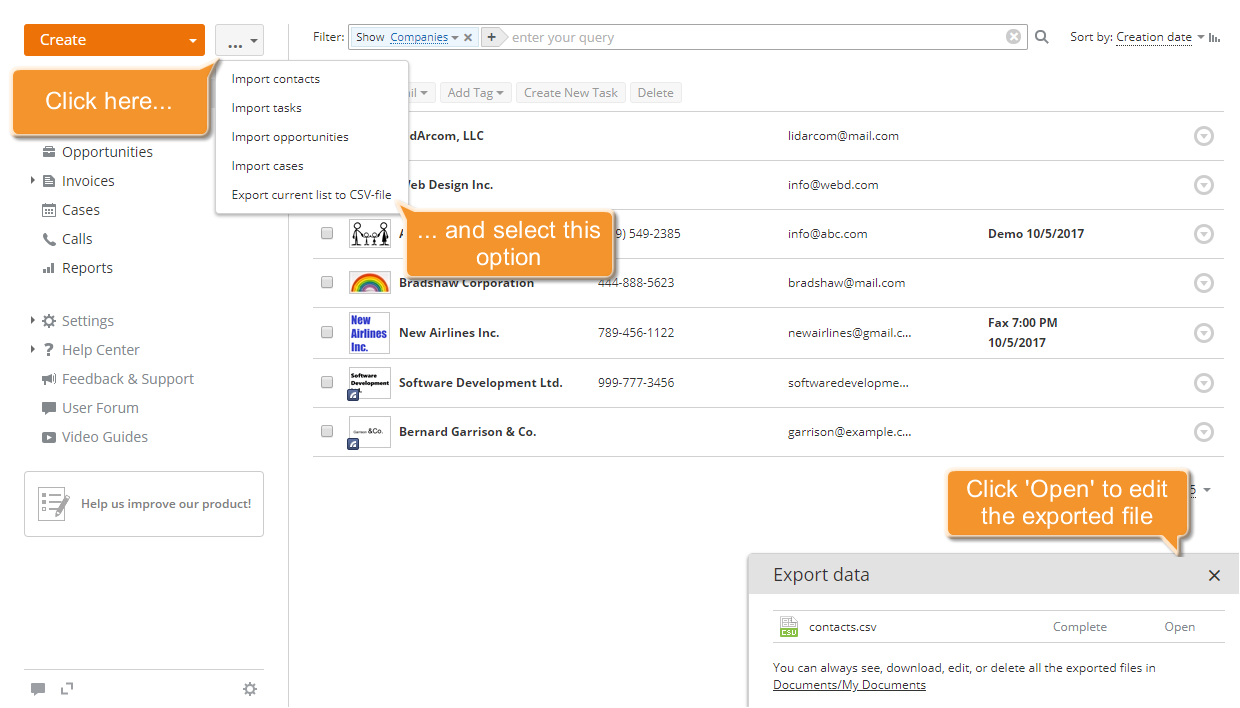
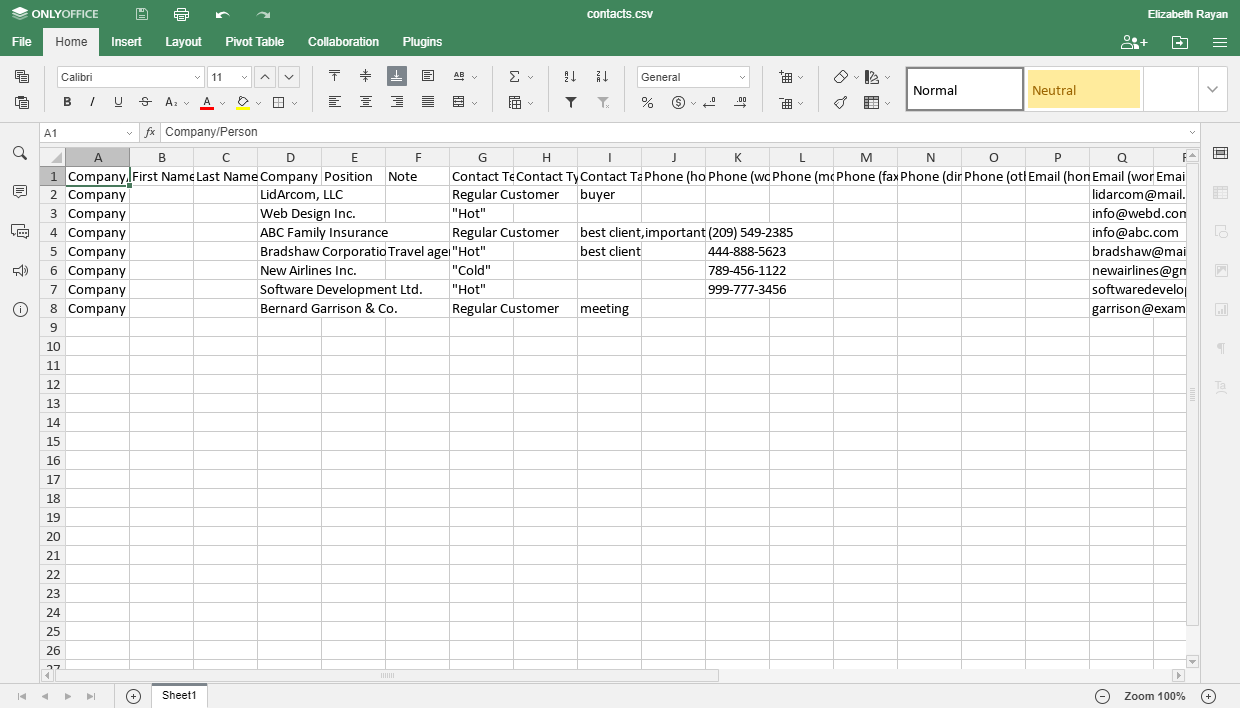
Datoteka contacts.csv će biti automatski sačuvana u folderu Moji Dokumenti modula Dokumenti. Kliknite na link Otvori ako želite da uredite listu koja sadrži sve dostupne informacije o kontaktima koristeći online uređivač tabela. Formatirajte listu kako želite koristeći karticu Početna na Gornjoj traci sa alatkama. Ova kartica pruža mnoge od najčešćih komandi za formatiranje teksta kao što su stil fonta, boja fonta, poravnanje, itd.
Za više informacija o korišćenju uređivača tabela, pogledajte ovaj odsek.
Korak 4. Sačuvajte vašu listu kontakata
Podrazumevano, kada radite na vašem dokumentu, uređivač tabela automatski ga čuva svakih 2 sekunde kako bi se sprečio gubitak podataka u slučaju neočekivanog zatvaranja programa. Ako ste prethodno onemogućili opciju Automatsko čuvanje, možete ručno sačuvati datoteku. Da biste to uradili,
- kliknite na ikonu Sačuvaj
 na gornjoj traci sa alatkama, ili
 - koristite kombinaciju tastera Ctrl+S, ili
- prebacite se na karticu Datoteka na gornjoj traci sa alatkama i izaberite opciju Sačuvaj na levoj bočnoj traci.
Datoteka contacts.csv može se pronaći u folderu Moji Dokumenti modula Dokumenti.
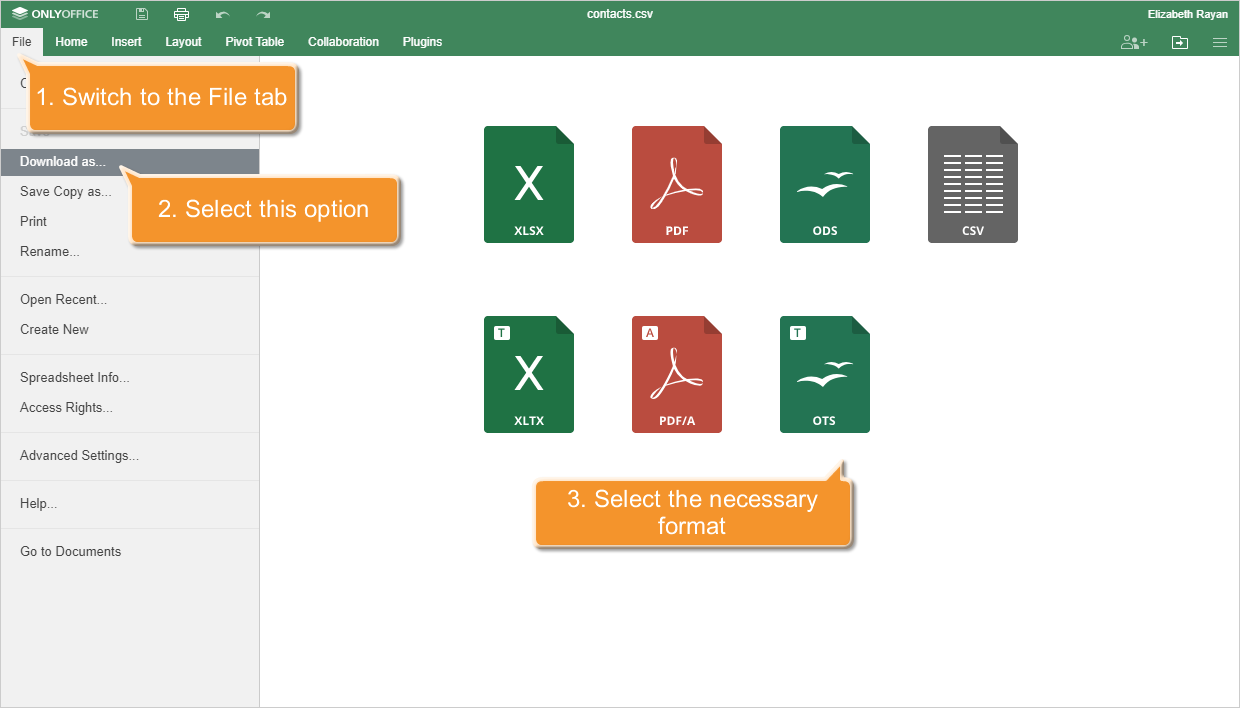
Da biste preuzeli rezultujuću datoteku na vaš hard disk,
- prebacite se na karticu Datoteka na gornjoj traci sa alatkama,
- izaberite opciju Preuzmi kao... na levoj bočnoj traci,
- izaberite jedan od dostupnih formata u zavisnosti od vaših potreba: XLSX, PDF, ODS, CSV, XLTX, PDF/A, OTS.
Podrazumevano, kreirana datoteka će biti sačuvana u folderu Preuzimanja na vašem hard disku.