Kreiranje baze znanja
Uvod
Čuvajte i organizujte informacije kreirajući svoju bazu podataka pomoću online office Wiki. Pročitajte uputstva ispod kako biste naučili kako da kreirate i uređujete wiki stranice, prikačite stranice kategoriji i međusobno ih povežete.
Korak 1. Pristupite Zajednici
Uđite u svoj portal i kliknite na link Zajednica.


Ako ste već prijavljeni na portal i koristite ga neko vreme, za pristup modulu Zajednica sa bilo koje stranice portala, koristite padajući meni u gornjem levom uglu stranice i izaberite odgovarajuću opciju.
Korak 2. Kreirajte novu wiki stranicu
Kliknite na dugme Kreiraj u gornjem levom uglu i izaberite opciju Stranica iz padajućeg menija.
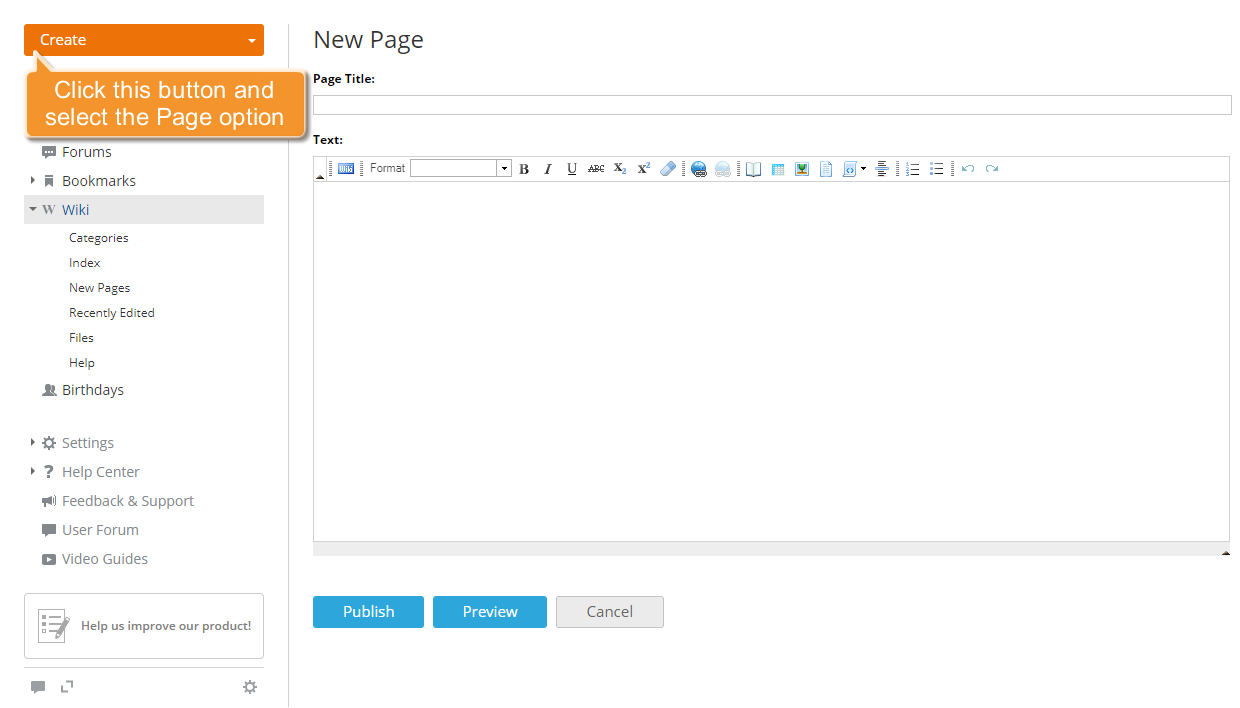
Otvara se forma Nova Stranica. Unesite naslov stranice i upišite svoj tekst.
 na traci za formatiranje iznad. HTML tagovi će biti promenjeni u wiki markup.
Korak 3. Formatirajte svoju wiki stranicu
Formatiranje wiki stranice je vrlo jednostavno. Traka za formatiranje iznad polja Tekst pruža mnoge od najčešćih komandi za formatiranje:
- dodajte naslove koristeći dugmad H1/H2/H3/H4;
- primenite jedan od stilova fonta: Bold, Italic, Underline i Strike;
- dodajte indeks i eksponent nekim karakterima;
- ubacite linkove ka internim ili eksternim resursima;
- dodajte različite slike;
- ubacite link ka lokalnom fajlu;
- dodajte horizontalne linije.


Ako niste upoznati sa strukturom i markupom wiki-ja, možete koristiti uobičajeni Tekst Editor. Da biste ga aktivirali, kliknite na dugme Wikitext na Traci za formatiranje.
Da biste pregledali rezultat, kliknite na dugme Pregled ispod polja Tekst.
Korak 4. Dodajte sadržaj
Da biste dodali sadržaj na vašu wiki stranicu, podelite tekst na odeljke, pododeljke i pod-pododeljke dodajući odgovarajuće naslove. Da biste to uradili, označite potrebnu frazu mišem i kliknite na odgovarajuće dugme na Traci za formatiranje: H1, H2, H3 ili H4.
Možete to uraditi i ručno koristeći simbole =:
H1 - =Odeljak=
H2 - ==Pododeljak==
H3 - ===Pod-pododeljak===
H4 - ====Pod-pod-pododeljak====
Zatim ubacite @@TOC@@ na stranicu na mesto gde želite da se sadržaj doda.
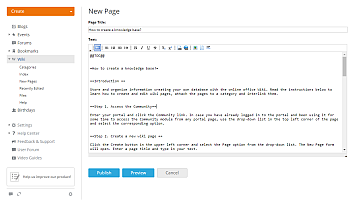

Ako koristite uobičajeni Tekst Editor, prvo koristite padajući meni Format da podelite tekst na odeljke, a zatim kliknite na dugme Sadržaj  .
.
Sadržaj će biti automatski generisan na osnovu označenih odeljaka.
Korak 5. Ubacite sliku
Prvo učitajte slike koje želite da ubacite na stranicu u online office Wiki. Kliknite na link Fajlovi na levoj strani panela, zatim koristite dugme Otpremi fajl iznad liste fajlova. Pretražite svoj hard disk za potrebne slike i kliknite na dugme Otpremi. Slika će biti učitana i prikazana na stranici Fajlovi.


Da biste ubacili učitanu sliku na svoju stranicu, prvo otvorite svoju wiki stranicu (sve novokreirane stranice su navedene na stranici Nove Stranice), kliknite na ikonu  desno od naslova stranice i izaberite opciju Uredi stranicu iz padajućeg menija da nastavite sa uređivanjem. Zatim postavite kursor miša na mesto gde želite da ubacite sliku i kliknite na dugme Slika na Traci za formatiranje.
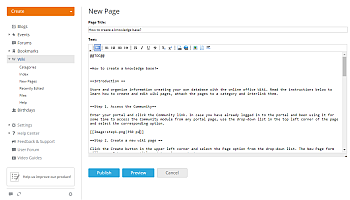
Sledeća linija će biti dodata na stranicu:
[[Image:ImageName]]Navedi ime fajla, uključujući njegovu ekstenziju, umesto ImageName. Ako je potrebno, postavite njegovu širinu (u pikselima) tako što ćete je uneti nakon simbola |.
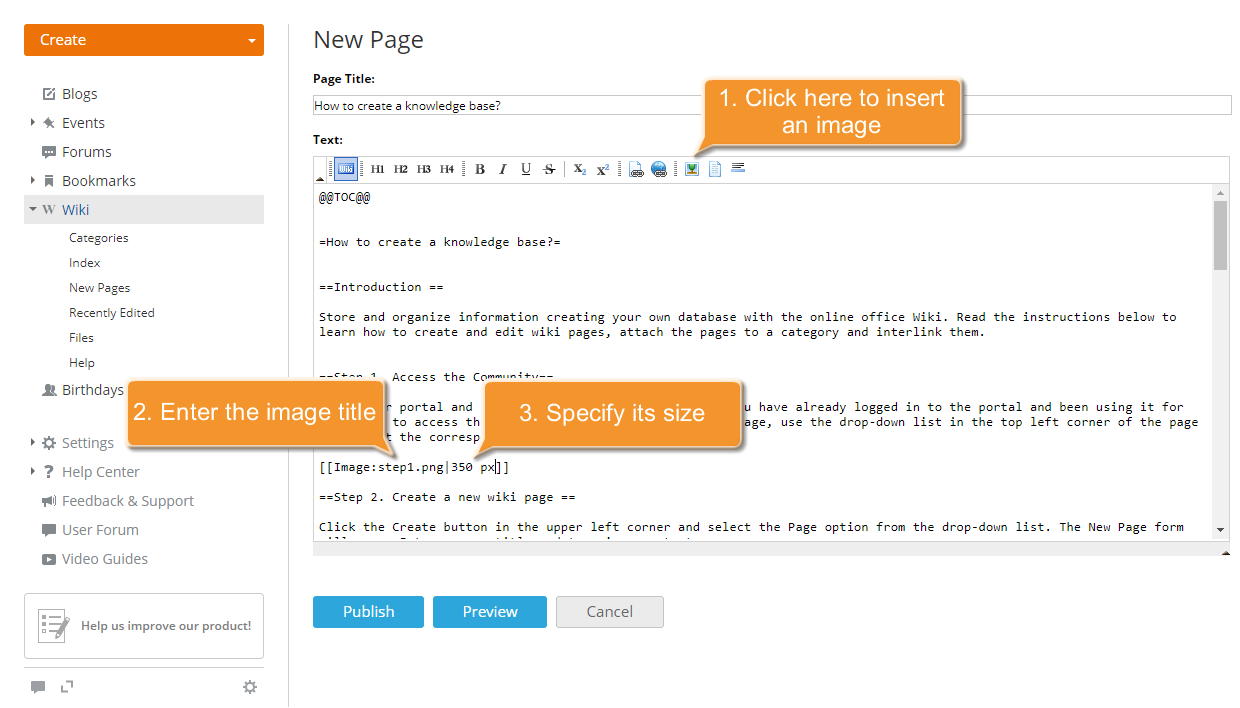
Ako koristite uobičajeni Tekst Editor:
- Postavite kursor miša na mesto gde želite da ubacite sliku.
- Kliknite na dugme Umetni/Uredi sliku
 da otvorite prozor Svojstva slike.
 - Kliknite na dugme Otpremi pored polja Ime fajla slike.
- Pretražite svoj hard disk za potrebnu sliku.
- Izaberite Poseban Tip iz odgovarajućeg padajućeg menija, ako je potrebno. Dostupni tipovi su: Okvir i Sličica.
- Poravnajte svoju sliku desno, levo ili centrirano birajući odgovarajuću opciju iz padajućeg menija Poravnaj.
- Postavite Širinu slike. Visina će biti postavljena, u skladu sa tim, čuvajući originalni odnos stranica.
- Kada je sve spremno, kliknite na dugme OK da primenite izabrane parametre.
Slika će biti ubačena na mesto gde je kursor miša postavljen.
Korak 6. Povežite svoje wiki stranice
Da biste ubacili link ka drugoj wiki stranici, postavite kursor miša na mesto gde želite da ubacite link i kliknite na dugme Link ka stranici  .
.
Sledeća struktura će biti dodata na stranicu:
[[PageName | Opis stranice]]Navedi ime wiki stranice na koju želite da se referišete umesto PageName i naslov umesto Opis stranice, koji će biti prikazan na stranici.
U slučaju da trebate dodati link ka nekim spoljnim resursima, kliknite na Spoljni link
 dugme i unesite URL stranice i naslov, koji će biti prikazan na stranici, ovako [[https://www.example.com | web sajt]].


Takođe je moguće umetnuti link koristeći uobičajeni Tekst Editor. Da biste to uradili, označite reč ili kombinaciju reči na koju želite da dodate link i kliknite na dugme Umetni/Uredi link .
Korak 7. Prikačite wiki stranicu na kategoriju
Možete prikačiti svaku wiki stranicu koju kreirate na postojeću kategoriju ili kreirati novu i dodeliti joj vašu stranicu.
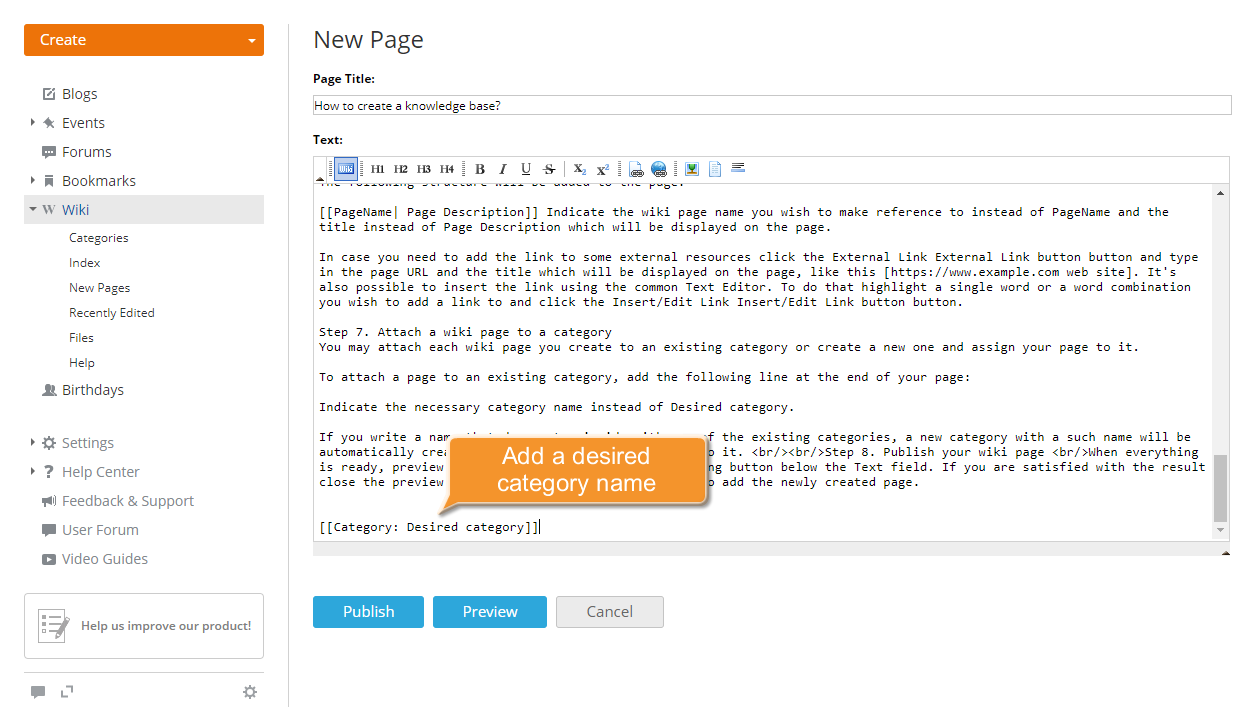
Da biste prikačili stranicu na postojeću kategoriju, dodajte sledeći red na kraj vaše stranice:
[[Category: Željena kategorija]]Unesite naziv potrebne kategorije umesto Željena kategorija.
Ako unesete naziv koji se ne poklapa ni sa jednom od postojećih kategorija, nova kategorija sa tim nazivom će biti automatski kreirana i stranica će biti dodeljena njoj.

Korak 8. Objavite vašu wiki stranicu
Kada je sve spremno, pregledajte rezultat klikom na odgovarajuće dugme ispod polja Tekst. Ako ste zadovoljni rezultatom, zatvorite oblast za pregled i kliknite na dugme Objavi da dodate novu kreiranu stranicu.


Stranica je kreirana. Možete je pronaći koristeći linkove na levoj strani panela.
Za detaljnije informacije o strukturi i oznakama wiki stranica, pogledajte Pomoć stranicu u odeljku Wiki na portalu.