Kreiranje ponavljajućeg događaja
Ponavljajući događaj je događaj koji se ponavlja na redovnoj osnovi: dnevno, nedeljno, mesečno ili godišnje. Na primer, ako morate da pravite izveštaj svakog ponedeljka, možete dodati isti događaj u vaš kalendar više puta ili kreirati ovaj događaj jednom i odrediti koliko često se ponavlja koristeći funkciju Ponavljanje događaja.
Ovaj vodič će vam pokazati kako da napravite da se događaj ponavlja.
Pristupite Kalendaru
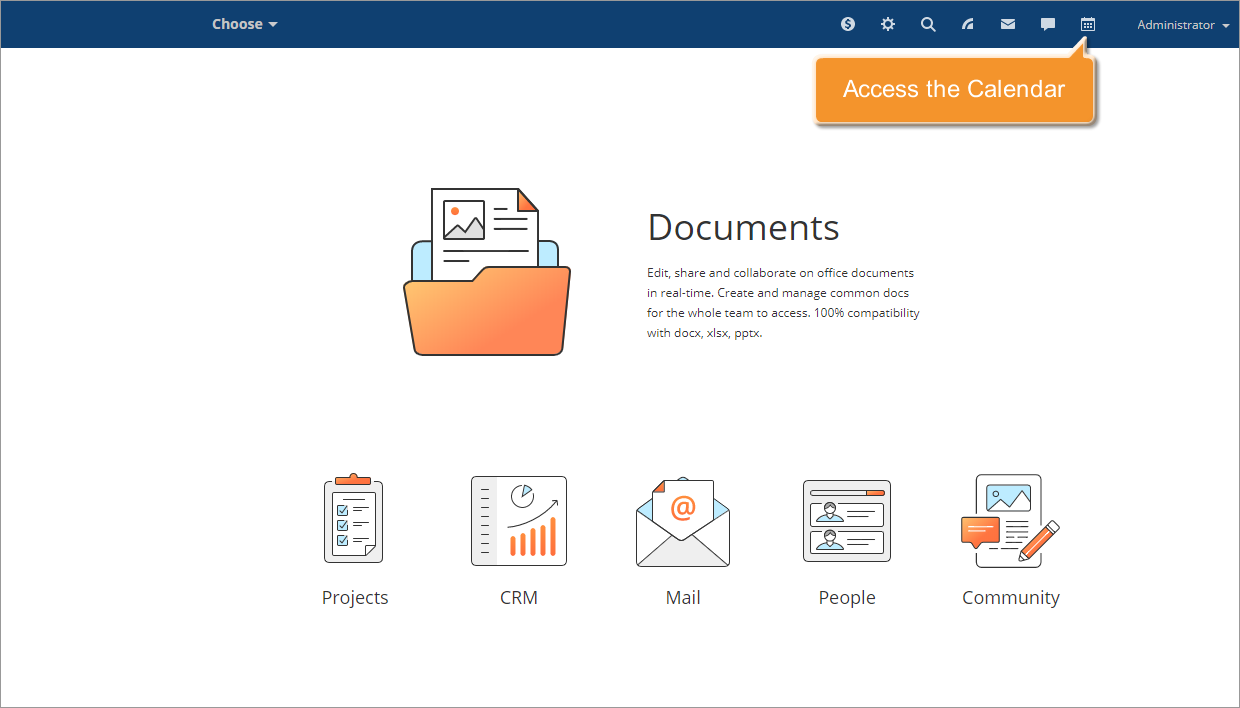
Uđite na vaš portal i kliknite na ikonu Kalendar  na vrhu stranice.
Dodajte novi događaj ili izaberite postojeći
Kliknite na dugme Kreiraj novo... u gornjem levom uglu i izaberite opciju Događaj, ili kliknite levim tasterom miša na dan kada želite da kreirate novi događaj i kliknite na link Detalji. Otvoriće se stranica Kreiraj novi događaj. Popunite osnovne informacije, uključujući ime, lokaciju, datum i vreme; dodajte opis događaja ako je potrebno.
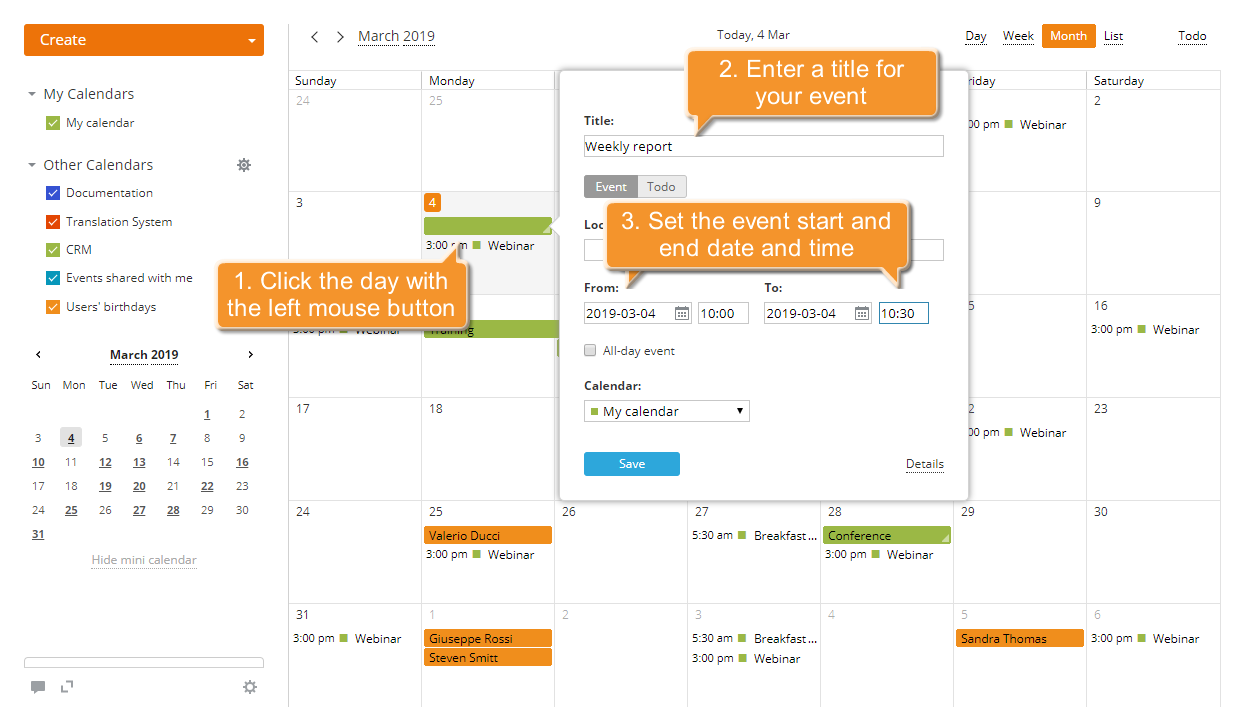
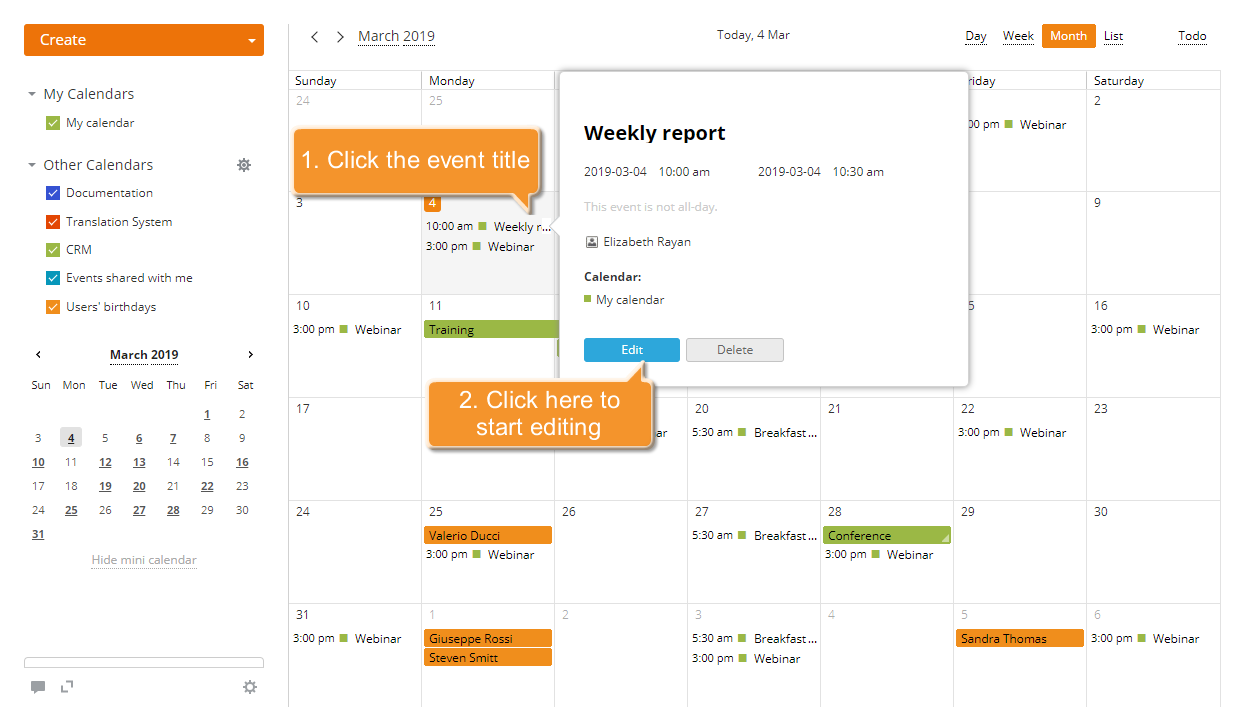
Da označite postojeći događaj kao ponavljajući, kliknite na naslov događaja koji želite da ponovite i koristite dugme Izmeni na dnu otvorenog prozora sa detaljima događaja.
Postavite period ponavljanja
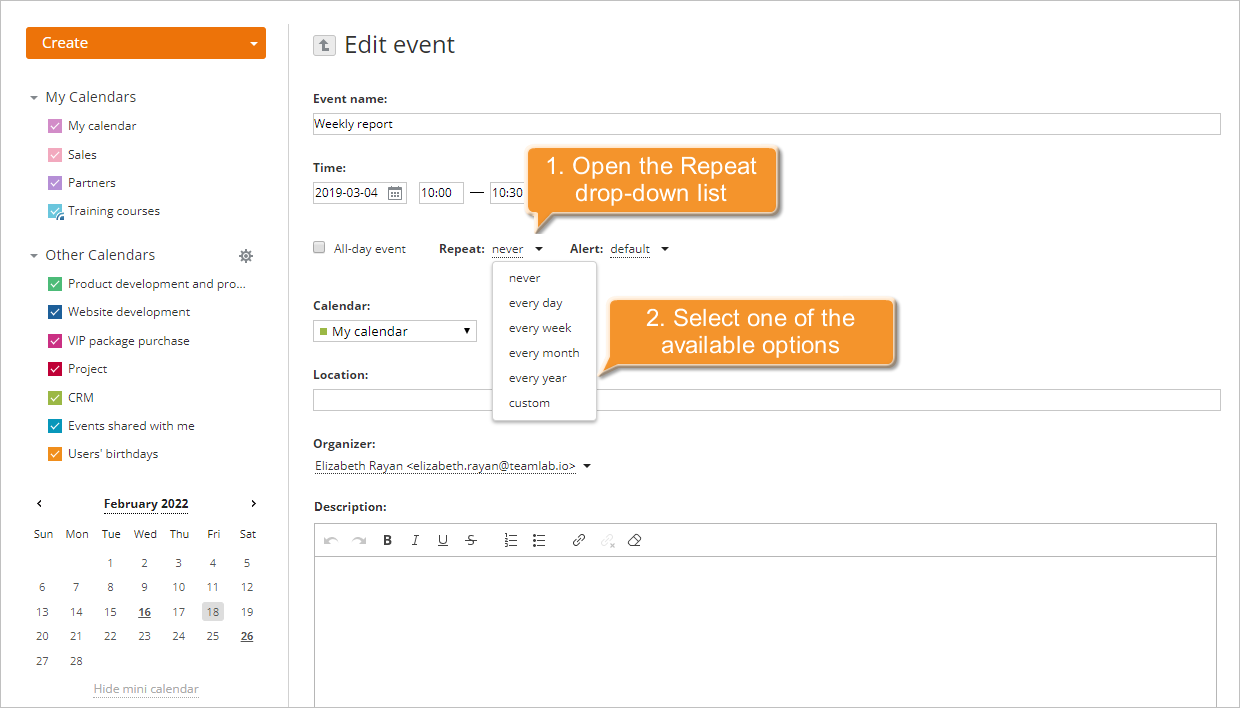
Otvorite padajuću listu Ponavljanje i izaberite jednu od dostupnih opcija: nikad, svaki dan, svake nedelje, svakog meseca, svake godine.
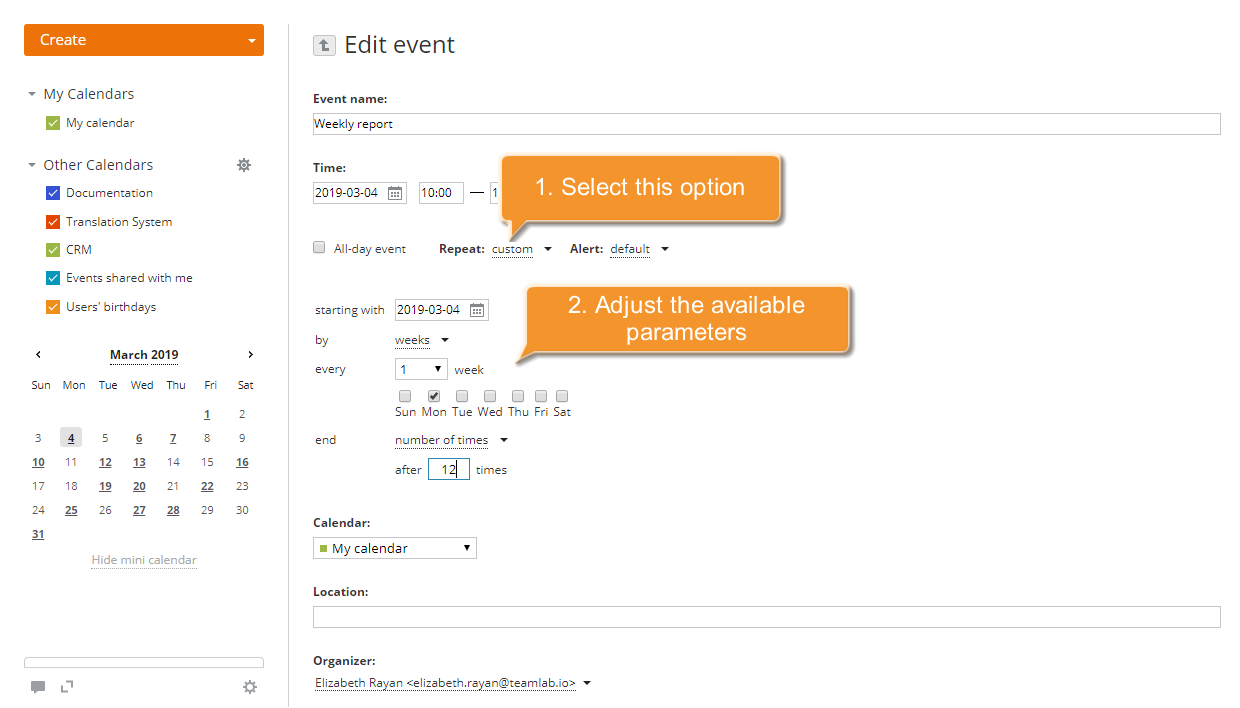
Da postavite prilagođeni period ponavljanja, izaberite odgovarajuću opciju iz padajuće liste Ponavljanje i prilagodite dostupna podešavanja:
postavite datum početka u polju počevši od koristeći tastaturu ili odabirom odgovarajućeg datuma iz kalendara;
izaberite pravilo ponavljanja:
po danima
koristite ovu opciju ako želite da ponavljate događaj na dnevnoj osnovi i unesite broj dana za ponavljanje;po nedeljama
koristite ovu opciju ako želite da ponavljate događaj određenog dana u nedelji, postavite broj nedelja za ponavljanje i označite odgovarajuće dane u nedelji;po mesecima
koristite ovu opciju ako želite da ponavljate događaj u mesečnim intervalima. Postavite broj meseci za ponavljanje i označite jednu od opcija ispod:
- svakog X dana ako želite da ponavljate događaj na određeni datum u mesecu;
- svakog X dana u nedelji ako želite da ponavljate događaj na određeni dan u nedelji na osnovu njegove pozicije u mesecu (prvi, drugi, itd.);po godinama
koristite ovu opciju ako želite da ponavljate događaj na godišnjoj osnovi i postavite broj godina za ponavljanje.
postavite kraj izborom jedne od dostupnih opcija:
- nikad
koristite ovu opciju ako ne želite da događaj prestane da se ponavlja; - broj puta
koristite ovu opciju ako želite da se događaj ponovi određen broj puta i unesite broj ponavljanja; - datum
koristite ovu opciju ako želite da događaj prestane da se ponavlja nakon određenog datuma i postavite datum završetka koristeći tastaturu ili odabirom odgovarajućeg datuma iz kalendara.
- nikad
Da primenite promene koje ste napravili, kliknite na dugme Sačuvaj.
Kreirani događaj će biti dodat u vaš kalendar u okviru određenog vremenskog perioda. Da biste bili obavešteni pre nego što se događaj desi, postavite podsetnik za događaj.
Obrišite ponavljajući događaj
Da biste obrisali ponavljajući događaj, kliknite na naslov ponavljajućeg događaja i koristite dugme Obriši na dnu iskačućeg prozora.
Otvoriće se prozor Obriši ponavljajući događaj. Označite jednu od tri dostupne opcije:
- Samo ovaj događaj
- Ovaj događaj i svi koji slede
- Svi događaji u seriji
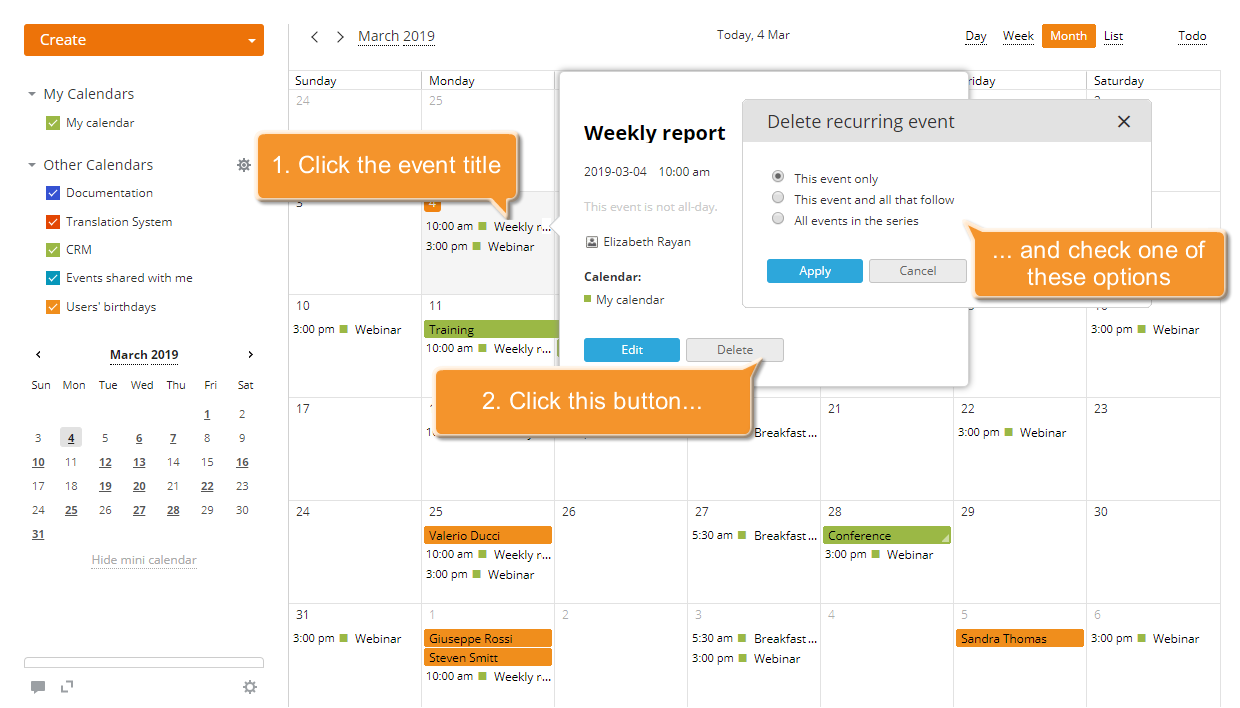
Nakon što izaberete jednu od opcija, kliknite na dugme Primeni.