Kreiranje celodnevnog događaja
Celodnevni događaj je događaj koji traje ceo dan ili duže. Na primer, ako planirate seminar ili obuku za dva dana, možete izabrati početni i krajnji datum i označiti opciju Celodnevni događaj umesto da unosite vreme.
Ovaj vodič će vam pokazati kako da kreirate celodnevni događaj u vašem Kalendaru.
Pristupite Kalendaru
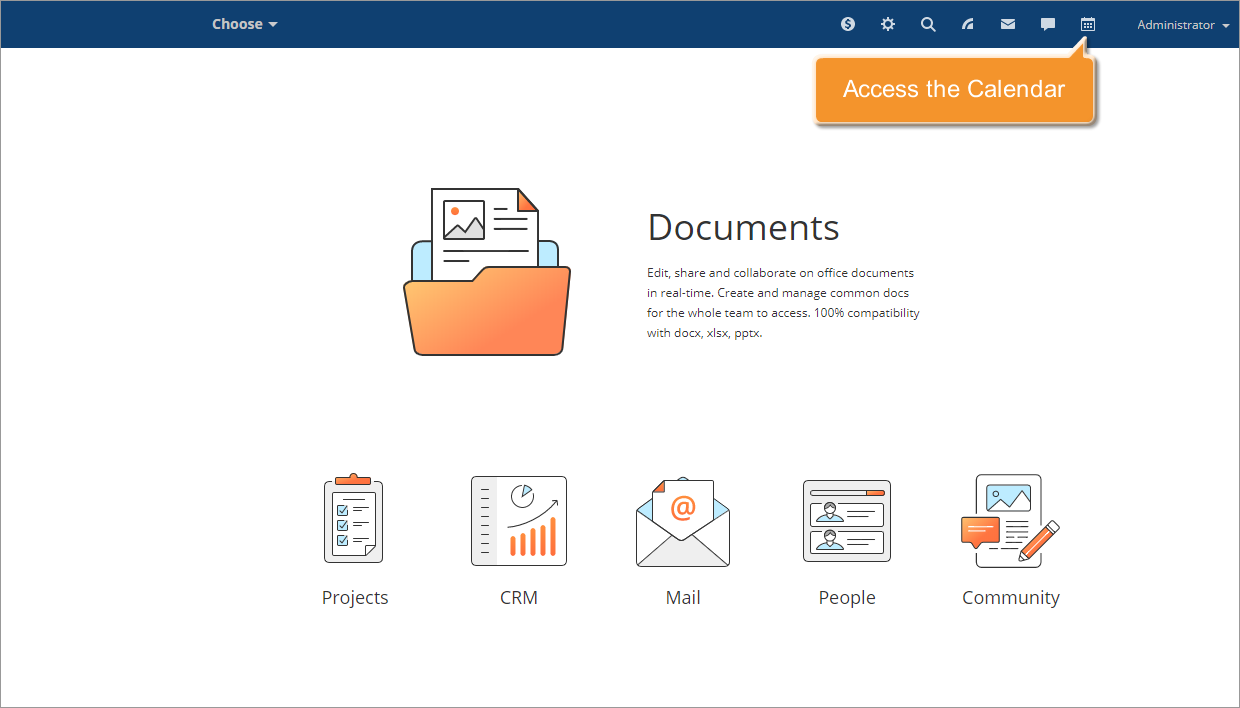
Uđite u vaš portal i kliknite na ikonu Kalendar  na vrhu stranice.
Dodajte novi događaj
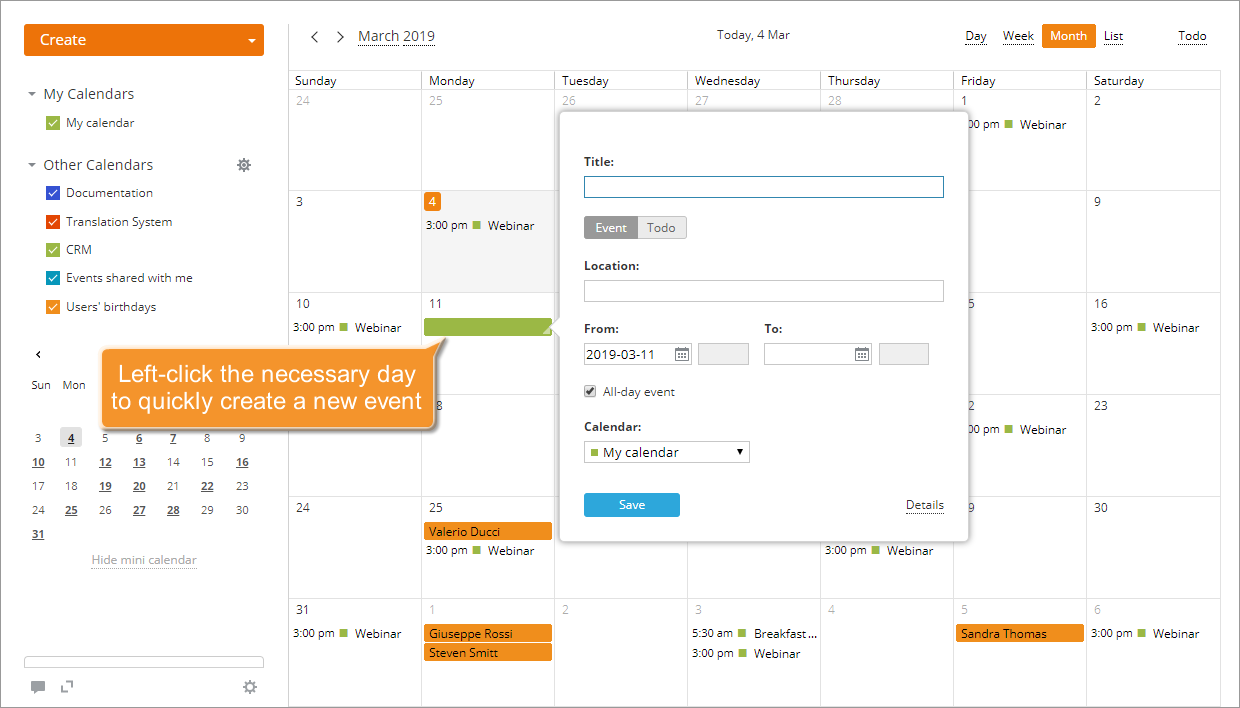
Kliknite levim tasterom miša na željeni dan da brzo kreirate novi celodnevni događaj sa osnovnim informacijama.
Konfigurišite postavke događaja
Unesite koliko god informacija želite o vašem događaju. Unesite naslov. Postavite početni i krajnji datum za vaš događaj u poljima Od: i Do:, koristeći tastaturu ili klikom na odgovarajuću ikonu  i odabirom potrebnog datuma.
Uverite se da je opcija Celodnevni događaj označena.
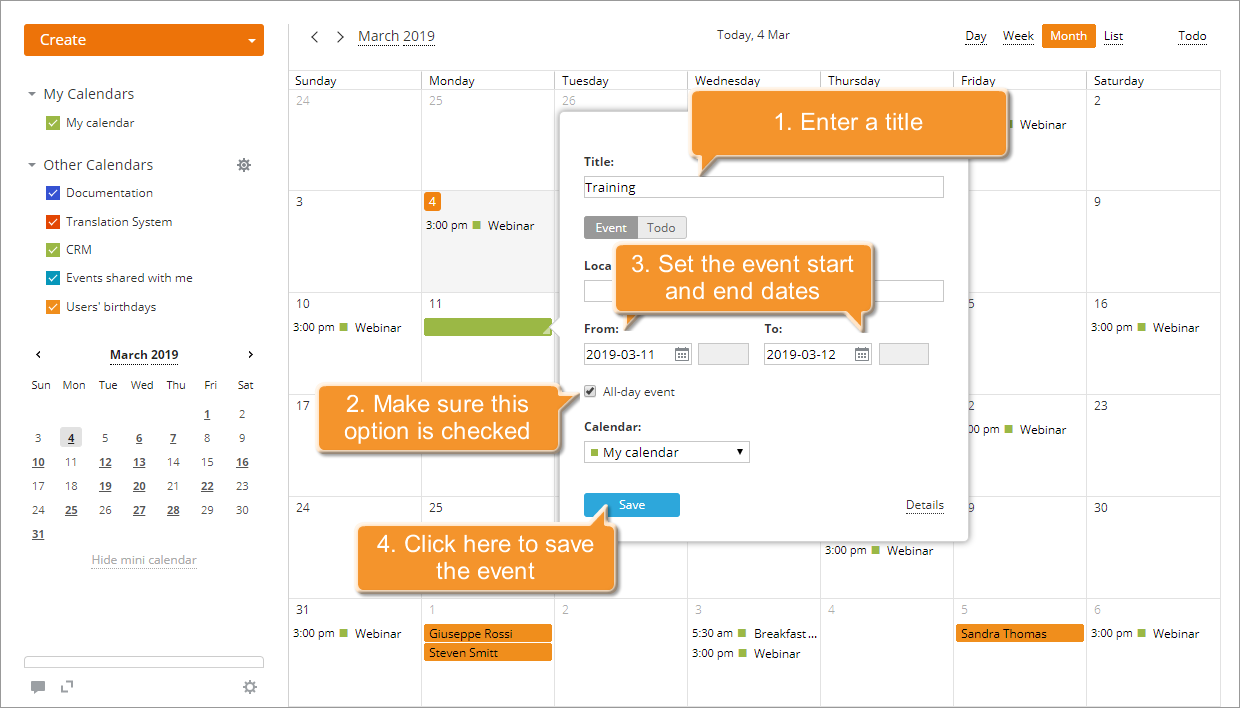
Ako treba da pozovete goste, postavite period ponavljanja, promenite postavke podsetnika, podelite događaj sa kolegama ili dodate opis, možete preći na napredni režim klikom na link Detalji.
Da biste objavili vaš događaj, jednostavno kliknite na dugme Sačuvaj na dnu prozora. Kreirani događaj će odmah biti dodat u vaš kalendar.
Izmenite kreirani celodnevni događaj
Celodnevni događaji su prikazani na vrhu svakog dana i istaknuti bojom boja koja je povezana sa kalendarom u koji je događaj dodat.
Da biste promenili neka podešavanja celodnevnog događaja, postupite kao za pojedinačni događaj. Kliknite na naslov celodnevnog događaja i koristite dugme Izmeni na dnu iskačućeg prozora da biste započeli uređivanje.
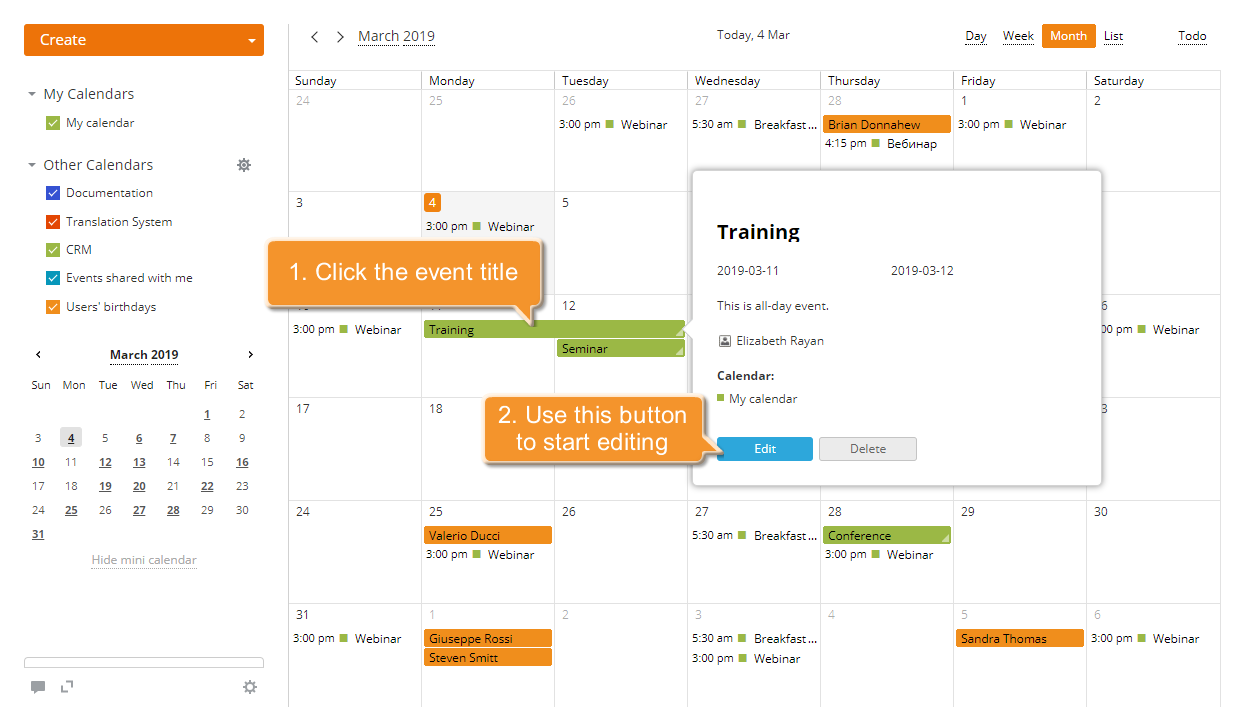
Da biste primenili promene koje ste napravili, koristite dugme Sačuvaj.
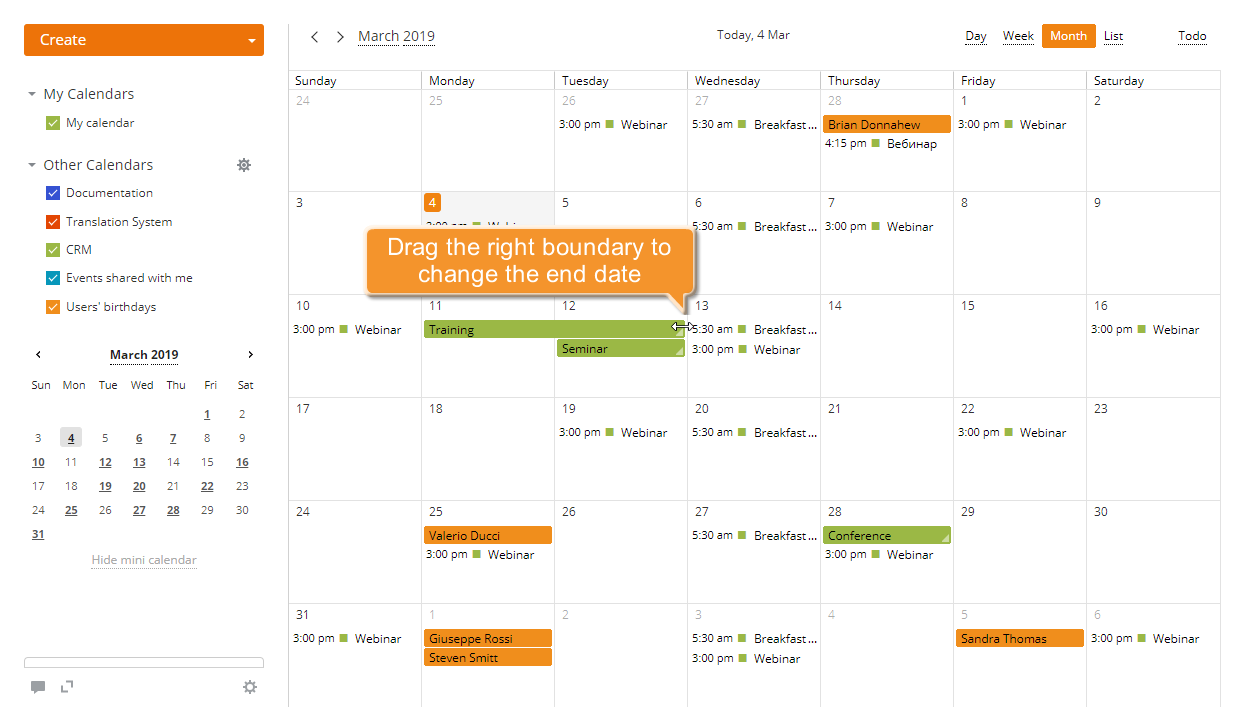
Takođe možete promeniti krajnji datum celodnevnog događaja direktno u vašem kalendaru bez otvaranja prozora za uređivanje kao što je opisano gore.
Postavite kursor miša na desnu granicu okvira događaja. Kursor će se pretvoriti u dvosmernu strelicu. Zatim, bez puštanja dugmeta miša, prevucite ga da promenite krajnji datum događaja.
Obrišite celodnevni događaj
Da biste obrisali celodnevni događaj, postupite kao za pojedinačni događaj. Kliknite na naslov celodnevnog događaja i koristite dugme Obriši na dnu iskačućeg prozora.
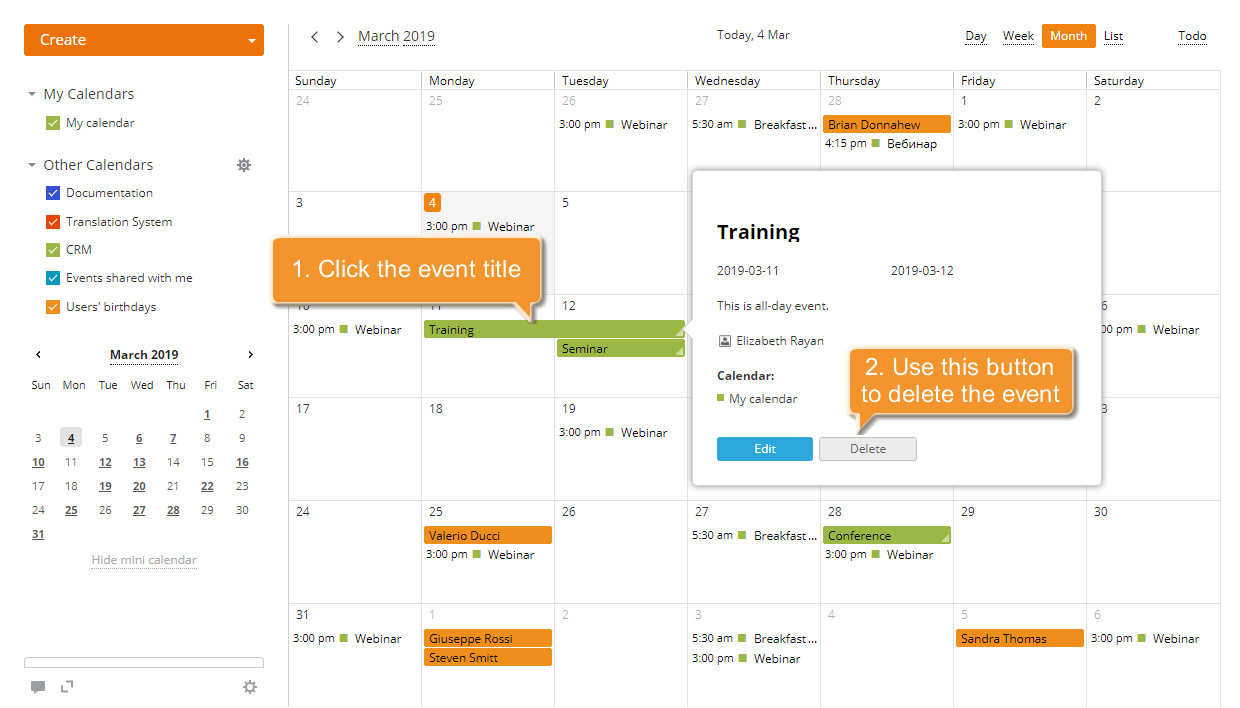
Izabrani događaj će biti uklonjen iz vašeg kalendara.