Plaćanje vašeg portala
Uvod
Možete koristiti jedan od sledećih cenovnih planova dostupnih za ONLYOFFICE Cloud Service:
- besplatni ONLYOFFICE Startup cenovni plan
Ako broj korisnika vašeg portala ne prelazi 5 osoba, količina prostora na disku dostupnog za čuvanje podataka na vašem portalu ne prelazi 2 GB, i ne želite da koristite napredne funkcije kao što su LDAP, SSO, profesionalne integracije, možete koristiti ONLYOFFICE Cloud Service besplatno.
- plaćeni ONLYOFFICE Business cenovni plan
Ako želite da dodate više od 5 korisnika portala, potrebno vam je više prostora na disku i želite da koristite napredne funkcije kao što su LDAP i SSO, profesionalne integracije sa DocuSign i Twilio, automatsko pravljenje rezervnih kopija i obnavljanje, pretragu celog teksta i druge funkcije, potrebno je da kupite pretplatu ONLYOFFICE Business. Vaš cenovni plan će zavisiti od broja korisnika portala koje ste dodali.
Da li ste koristili besplatnu verziju portala za testiranje? Da li ste zadovoljni rezultatima? Vreme je da kupite pretplatu i dodate ceo vaš tim na portal. Da biste to uradili, ne morate da idete na našu zvaničnu veb stranicu ili bilo koji drugi resurs. Samo pređite na stranicu Plaćanja na vašem portalu i pratite ove jednostavne korake opisane u nastavku.
Ovo uputstvo će vam pomoći da pređete sa besplatnog ONLYOFFICE Startup cenovnog plana na plaćeni ONLYOFFICE Business cenovni plan ili da produžite vašu trenutnu ONLYOFFICE Business pretplatu sa istim parametrima (broj korisnika i ciklus naplate). Ako želite da promenite neke parametre vaše trenutne pretplate, molimo vas da se obratite ovom uputstvu.
Korak 1. Uđite na vaš portal i idite na odeljak Plaćanja
- Prvo, uđite na portal koristeći vašu email adresu i lozinku. Ako ste već prijavljeni na portal i koristite ga neko vreme, hajde da nastavimo.
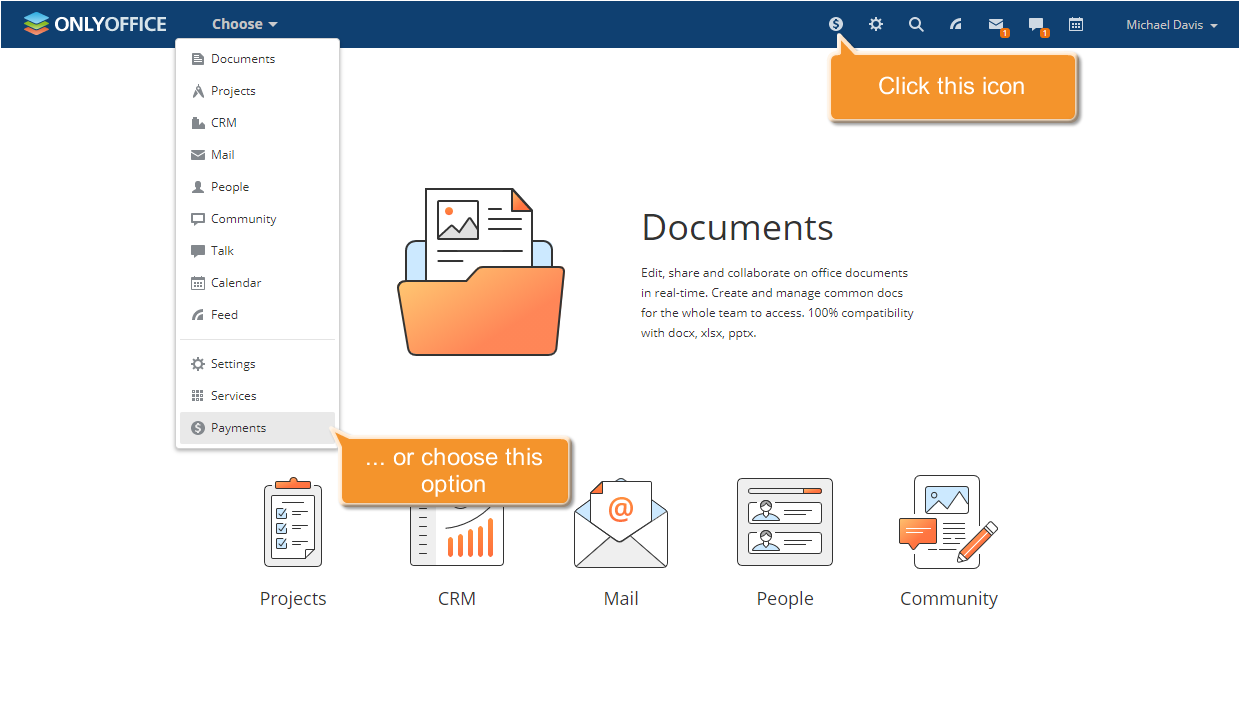
- Otvorite odeljak Plaćanja na jedan od sledećih načina:
- kliknite na ikonu
 u gornjem desnom uglu stranice,
 - otvorite padajući meni Izaberi pored logotipa portala i izaberite opciju Plaćanja,
- izaberite odeljak Plaćanja na levoj strani panela u podešavanjima portala.
- kliknite na ikonu
Korak 2. Izaberite odgovarajući cenovni plan
Na stranici Plaćanja možete produžiti trenutni plan ili ga promeniti.
Trenutno korišćeni cenovni plan, trenutni broj korisnika, iskorišćeni prostor na disku i datum isteka pretplate prikazani su na vrhu stranice.
Izaberite odgovarajuće opcije koristeći meni sa desne strane:
- Ciklus naplate - izaberite jednu od dostupnih opcija: 1 mesec, 1 godina, ili 3 godine.
- Broj korisnika - unesite potreban broj korisnika i pritisnite Enter, ili koristite strelice za povećanje/smanjenje trenutnog broja.
Proverite detalje vašeg tarifa ispod: cena po korisniku/mesecu, broj dozvoljenih aktivnih korisnika, ciklus naplate i ukupna suma.
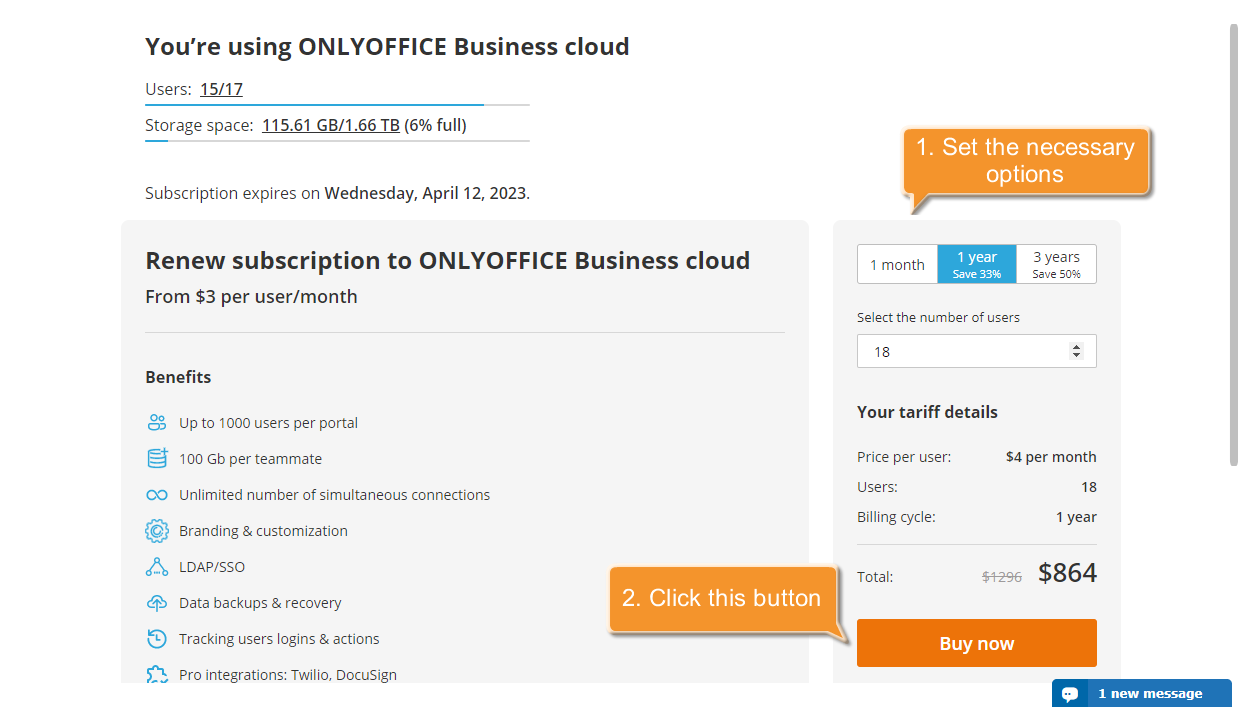
Kliknite na dugme Kupi sada (ili dugme Produži za trenutni cenovni plan sa istim karakteristikama).
- Ako ili prostor za skladištenje ili trenutni broj korisnika premašuju ograničenja izabranog cenovnog plana. Morate smanjiti potrebni parametar ili izabrati drugi cenovni plan.
- Ako trenutna pretplata ističe za više od jednog meseca. Cenovni plan nije dostupan do kraja plaćenog perioda.
- Ako želite da kupite plan sa manjim brojem korisnika. Cenovni plan nije dostupan do kraja plaćenog perioda.
Korak 3. Popunite obrasce u odeljku 'Informacije o naplati'
Bićete preusmereni na stranicu za plaćanje 2Checkout, odeljak Informacije o naplati. Ovde treba da popunite sva polja.
Za vašu udobnost, izaberite valutu u kojoj želite da se cena prikazuje.
Popunite obrazac pod naslovom Informacije o plaćanju:
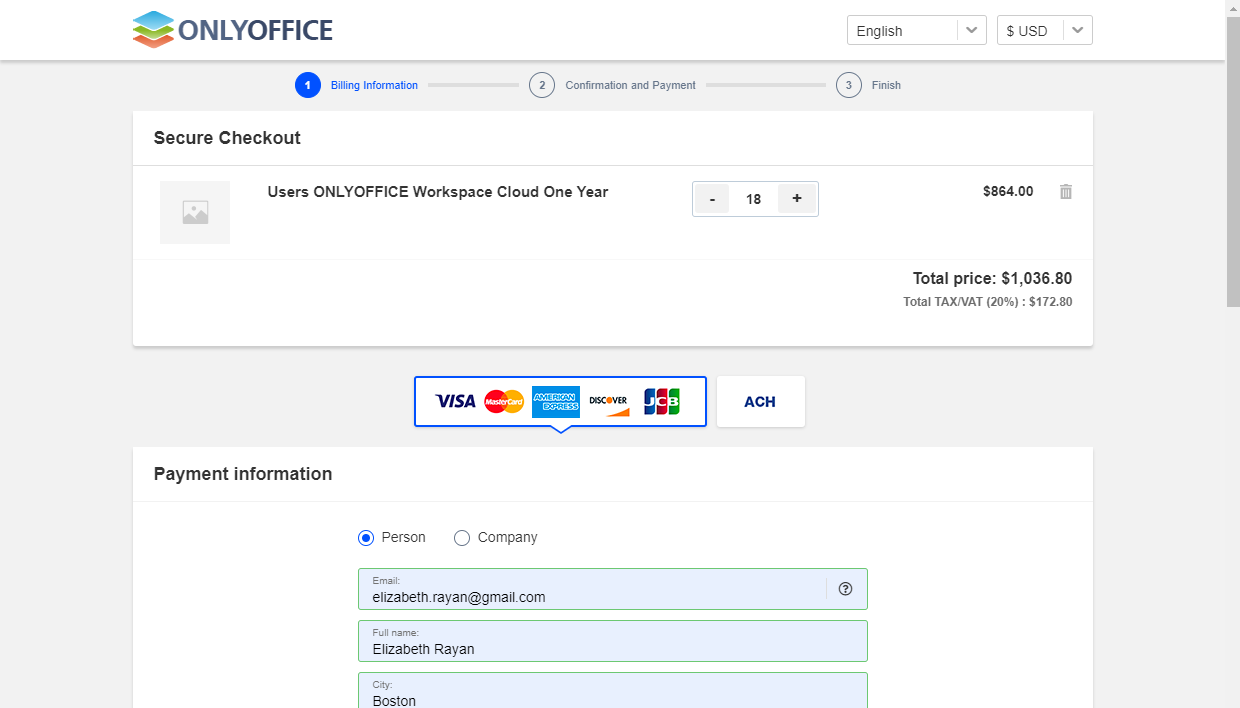
- izaberite dugme Kompanija ako predstavljate kompaniju (ako ne, ostavite opciju Osoba izabranu).
- unesite vašu aktivnu email adresu.
- unesite vaše pravo ime i prezime.
- izaberite državu iz padajuće liste.
- unesite vaš grad i poštanski broj.
- izaberite vašu državu ili pokrajinu iz padajuće liste.
- za kompanije, takođe je potrebno navesti adresu, naziv kompanije, broj telefona i broj faksa.
- Navedite informacije o kartici koju ćete koristiti za plaćanje usluge:
- unesite broj kartice.
- u padajućim listama izaberite datum isteka kartice (mesec i godina).
- unesite trocifreni sigurnosni kod (CVV2/CVC2 kod).
- unesite vaše ime tačno onako kako je napisano na kartici.
Kliknite na dugme Nastavi.
Korak 4. Proverite podatke u odeljku 'Potvrda i Plaćanje' i izvršite narudžbinu
U odeljku Potvrda i Plaćanje, proverite podatke Adresa za naplatu i Informacije o plaćanju:
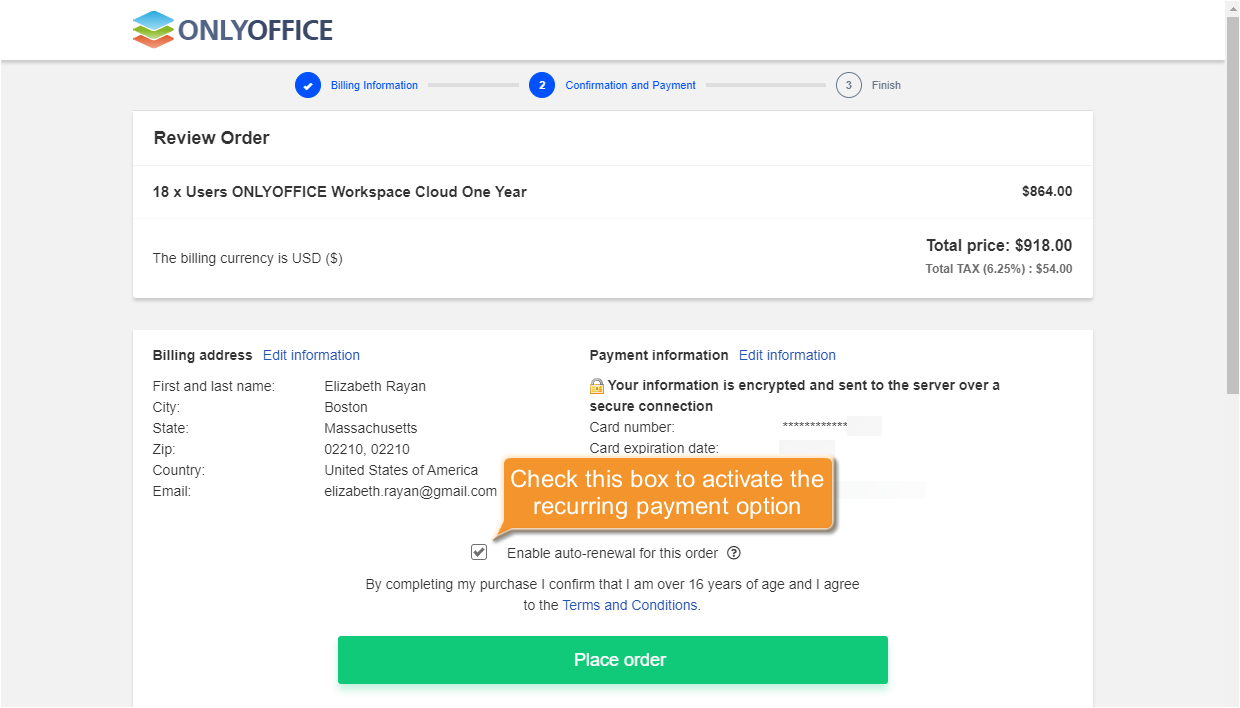
Označite polje Omogući automatsko obnavljanje za ovu narudžbinu ako želite da ponavljate plaćanje automatski svakog perioda naplate.
Možete zaustaviti ponavljajuća plaćanja prijavljivanjem u 2Checkout myAccount, idite na oblast Moji Proizvodi i kliknite na Zaustavi automatsko obnavljanje licence ispod proizvoda koji ima ovu opciju omogućenu.Kliknite na dugme Izvrši narudžbinu.
To je sve. Možete nastaviti sa radom na vašem portalu. Ako se broj aktivnih korisnika na vašem portalu poveća ili smanji, lako možete promeniti cenovni plan prateći uputstva ovde.
Da biste primili fakturu, preuzmite potrebnu fakturu u odeljku Istorija narudžbina vašeg 2Checkout naloga.