Instalacija ONLYOFFICE Workspace Community na Windows lokalnom serveru
Uvod
ONLYOFFICE Workspace Community je besplatna verzija kolaborativnog sistema razvijenog za upravljanje dokumentima, projektima, odnosima sa klijentima i email korespondencijom, sve na jednom mestu.
Instalacija za Windows uključuje sledeće komponente: ONLYOFFICE Community Server, ONLYOFFICE Docs, ONLYOFFICE Talk i ONLYOFFICE Control Panel. Ovaj vodič će vam pokazati kako da instalirate sve ove komponente ONLYOFFICE Workspace bez napora koristeći .exe instalacioni fajl.
Korak 1. Preuzmite instalacioni fajl ONLYOFFICE Workspace Community
Da biste preuzeli instalacioni fajl ONLYOFFICE Workspace Community, idite na stranicu za preuzimanje.
Idite na odeljak Za Windows i kliknite na dugme Preuzmi.
Sačekajte da se preuzimanje završi.
Korak 2. Instalirajte preduslove
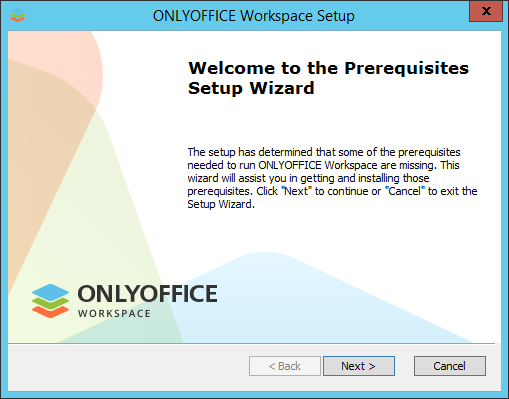
Dvaput kliknite na .exe fajl koji ste upravo preuzeli - pokrenuće se Čarobnjak za instalaciju preduslova. On će vam pomoći da instalirate neke preduslove potrebne za pokretanje ONLYOFFICE Workspace Community. Kliknite na dugme Next > da nastavite.
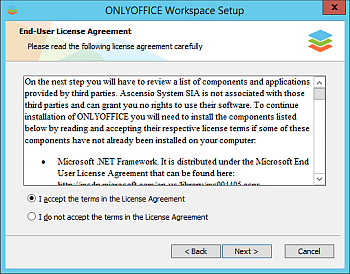
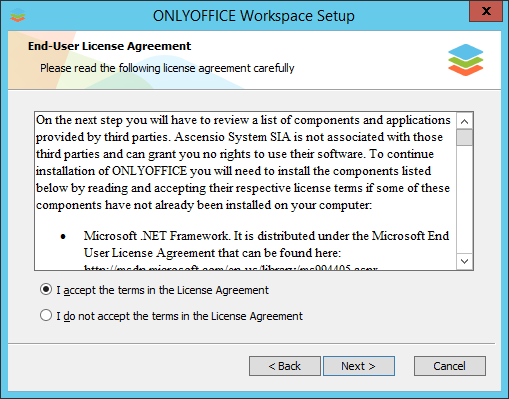
Pažljivo pročitajte Ugovor o licenci za krajnjeg korisnika za komponente i aplikacije koje pružaju treće strane. Označite opciju Prihvatam uslove u Ugovoru o licenci ako se slažete sa njima. Zatim kliknite na dugme Next >.
Bićete upitani da instalirate sledeće komponente:
- .NET Framework 4.8 ili noviji,
- Visual C++ Redistributable za Visual Studio 2013 x86,
- Visual C++ Redistributable za Visual Studio 2013 x64,
- Visual C++ Redistributable za Visual Studio 2015-2019 x64,
- Visual C++ Redistributable za Visual Studio 2015-2019 x86,
- SharePoint Server 2013 Client Components SDK x64,
- MySQL Connector/ODBC 8.0 x86,
- MySQL Installer Community 8.0 x64,
- MySQL Installer Community 8.0 x64 Runner
- Node.js v.12.18 x86,
- PostgreSQL v.9.5 x64,
- Erlang v.20.3 x64,
- RabbitMQ v.3.7 x64,
- PostgreSQL ODBC Driver x64,
- Python 3.7 x64,
- Redis 3.0 x64,
- Java SE Runtime Environment 8u 171 x64,
- Elasticsearch v.7.4 x64,
- WinCertes v.1.2 x64.
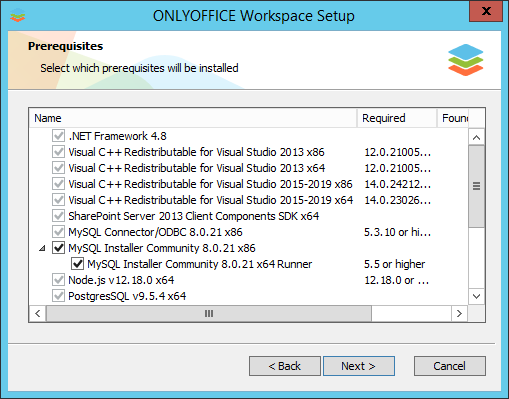
Kliknite na dugme Next da instalirate softver preduslova. Ovaj proces može potrajati nekoliko minuta.
Korak 3. Instalirajte ONLYOFFICE Workspace Community
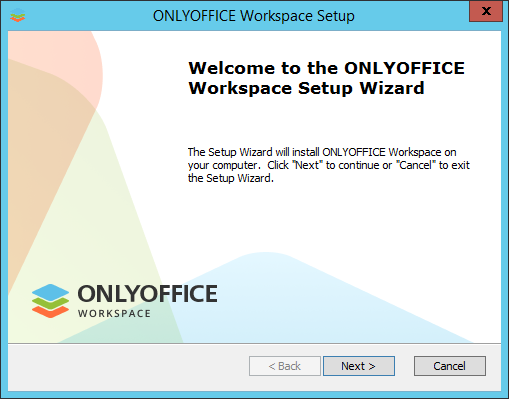
Čim su sve komponente instalirane, možete preći na glavnu instalaciju programa. Čarobnjak za instalaciju ONLYOFFICE Workspace će se automatski pokrenuti. Kliknite na dugme Next > da nastavite.
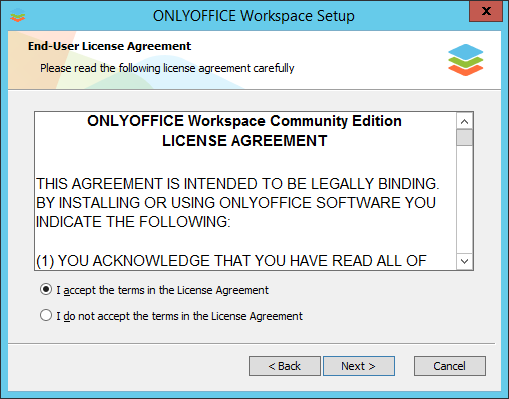
Pažljivo pročitajte Ugovor o licenci za ONLYOFFICE Workspace Community i označite opciju Prihvatam uslove u Ugovoru o licenci ako se slažete sa njima. Zatim kliknite na dugme Next >.
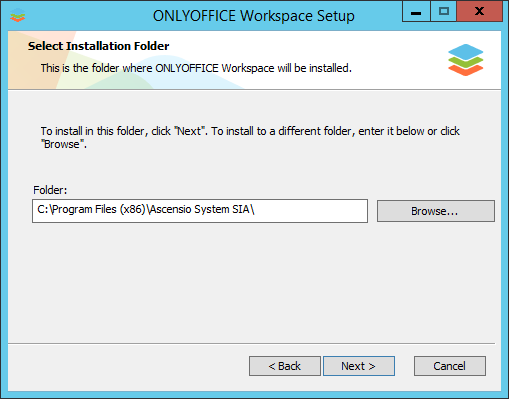
Podrazumevano, ONLYOFFICE Workspace Community će biti instaliran u sledeći folder: C:\Program Files (x86)\Ascensio System SIA\ONLYOFFICE Community Edition\. Ako je potrebno, možete ga promeniti klikom na dugme Browse i odabirom odgovarajućeg foldera na vašem računaru. Zatim kliknite na dugme Next >.
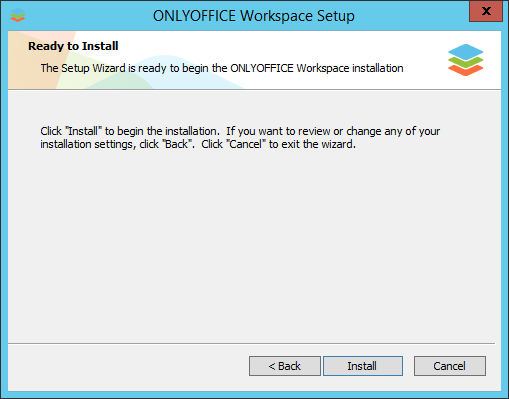
Na sledećem ekranu, kliknite na dugme Install da započnete proces instalacije. Može potrajati nekoliko minuta.
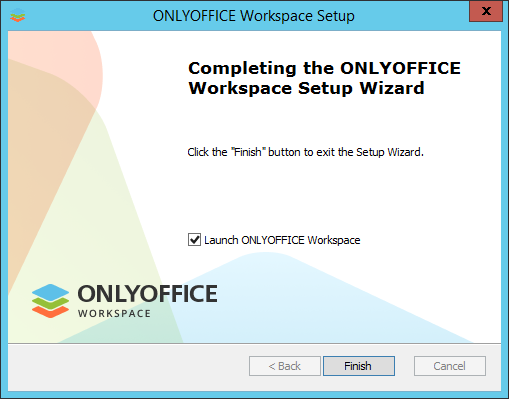
Kada se proces instalacije završi, kliknite na dugme Finish da izađete iz Čarobnjaka za instalaciju i pokrenete ONLYOFFICE Workspace Community.
Korak 4. Pokrenite ONLYOFFICE Workspace Community
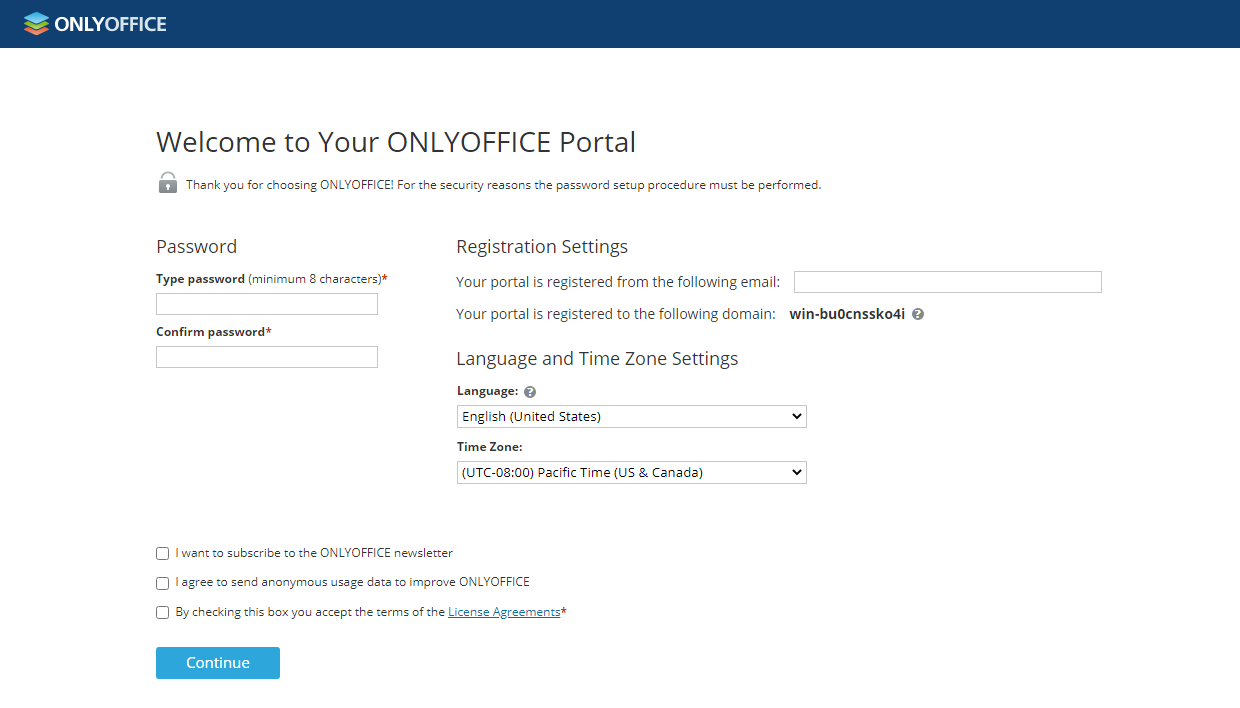
Stranica Portal Setup će se otvoriti u vašem podrazumevanom pregledaču na adresi http://localhost/wizard.aspx. Sada treba da izvršite početno podešavanje portala: navedite svoju lozinku i email, a po želji promenite Jezik i Vremensku zonu portala.
- Unesite Lozinku koju ćete koristiti za pristup vašem ONLYOFFICE Workspace Community portalu sledeći put i potvrdite je. Podrazumevano, lozinka mora imati najmanje 8, a najviše 120 karaktera.
Iz bezbednosnih razloga, procedura postavljanja lozinke MORA biti izvršena.
- Navedite svoju email adresu. Poruka za Aktivaciju Emaila će biti poslata na navedeni email. Pratite link u ovoj poruci da biste završili proceduru aktivacije emaila.
- Prihvatite uslove Licencnog Ugovora označavanjem odgovarajućeg polja (obavezno). Po želji, označite polja ako želite da se pretplatite na ONLYOFFICE newsletter i/ili se slažete da šaljete anonimne podatke o korišćenju radi poboljšanja ONLYOFFICE-a.
Po potrebi, možete takođe:
- pogledati domen na koji je vaš portal registrovan;
Kasnije možete promeniti naziv domena na stranici Podešavanja portala. Za više informacija, pogledajte odeljak Konfiguracija.
- otvoriti padajuću listu Jezik i izabrati odgovarajući jezik za prikaz svih stranica portala i obaveštenja;
- postaviti vremensku zonu koja odgovara vašoj lokaciji iz padajuće liste Vremenska zona.
Kada su svi parametri podešeni, kliknite na dugme Nastavi.
To je sve. Vaš portal je kreiran. Izaberite jedan od dostupnih modula da biste počeli sa istraživanjem ONLYOFFICE Workspace Community.