Implementacija ONLYOFFICE Workspace Community na DigitalOcean
Uvod
ONLYOFFICE Workspace može se implementirati u cloud infrastrukturi DigitalOcean pomoću aplikacije jednim klikom dostupne u DigitalOcean Marketplace-u.
Aplikacija jednim klikom je slika (image) koja uključuje sve potrebne unapred konfigurisane komponente za implementaciju vaše web kancelarije na DigitalOcean serveru koji radi pod operativnim sistemom Ubuntu:
- Docker servis,
- MySQL Server,
- ONLYOFFICE Document Server,
- ONLYOFFICE Community Server,
- ONLYOFFICE kontrolna tabla.
Korak 1. Kreirajte svoj droplet u DigitalOcean
Prijavite se na svoj DigitalOcean nalog i idite na DigitalOcean Marketplace.
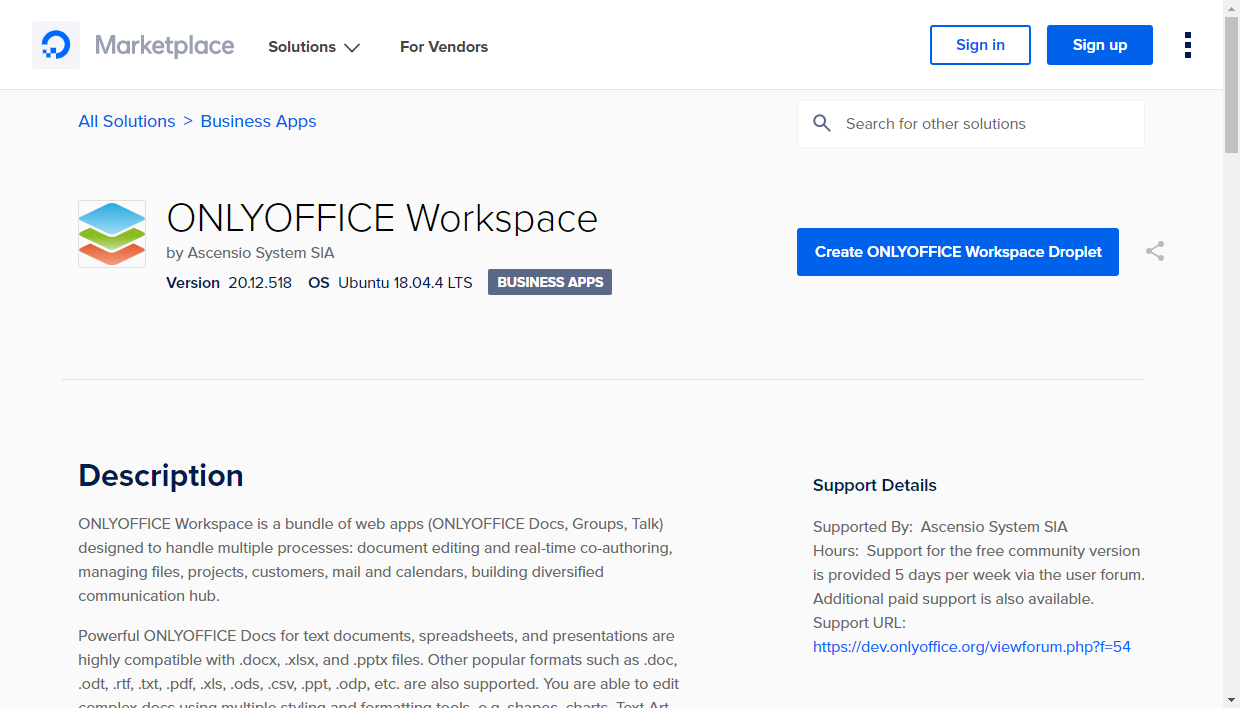
Pronađite aplikaciju ONLYOFFICE Workspace u kategoriji Business Apps, pređite kursorom preko nje i kliknite na Create Droplet. Alternativno, možete otvoriti stranicu sa detaljima droplet-a i kliknuti na Create ONLYOFFICE Workspace Droplet.
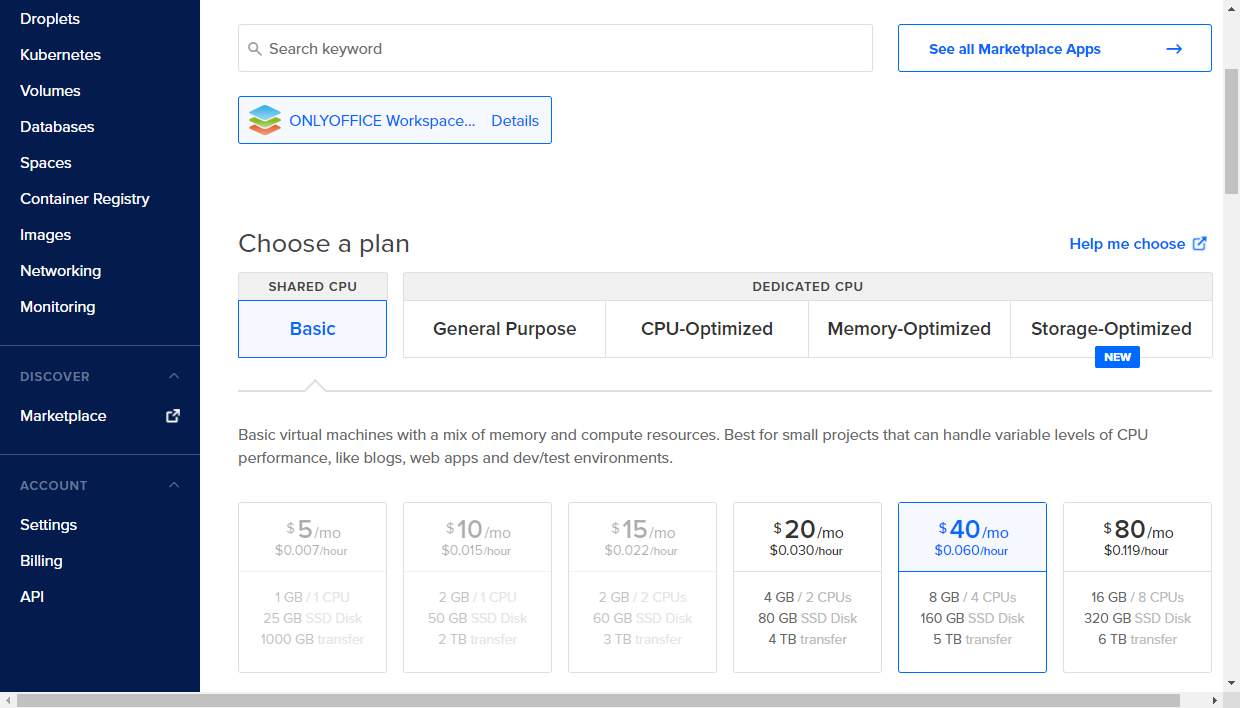
U odeljku Choose a plan izaberite plan koji želite da koristite ili ostavite podrazumevani. Izbor zavisi od količine memorije koja vam je potrebna za čuvanje podataka portala (dokumenti, e-poruke i tako dalje). Podrazumevana vrednost od 8 GB dovoljna je za rad web kancelarije.
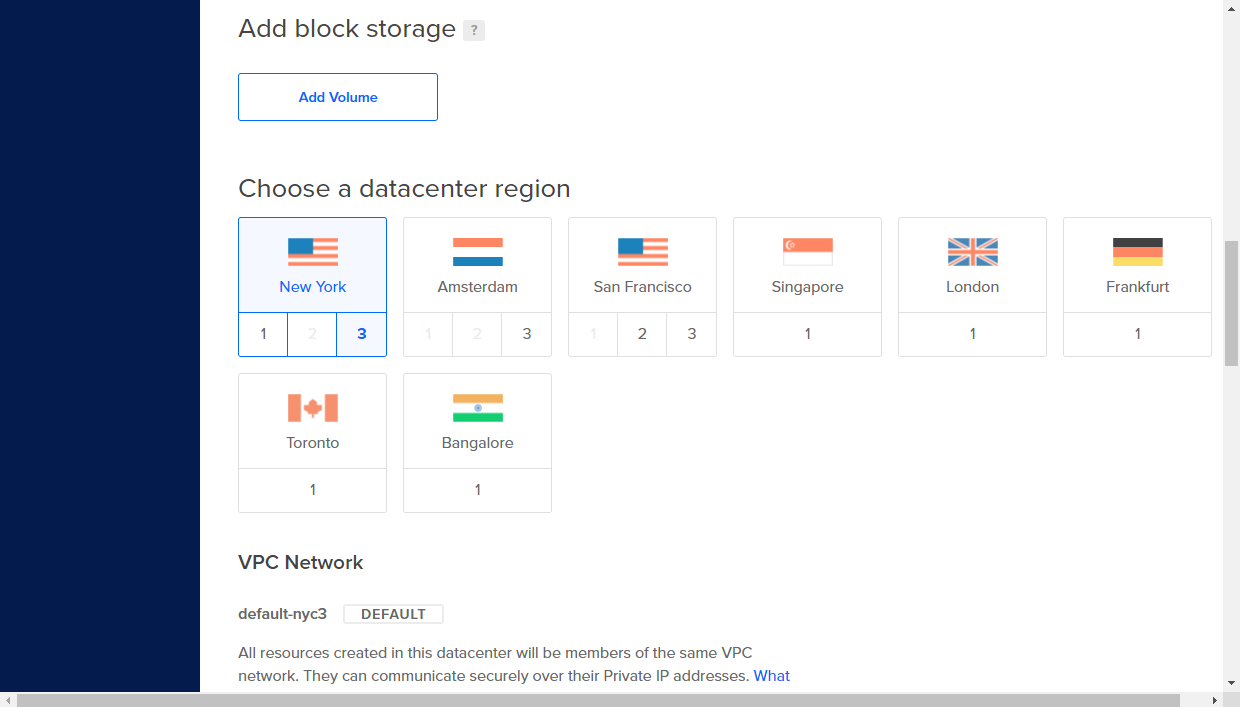
Opciono, možete podesiti i druge parametre droplet-a.
- Dodajte blok skladište ako je potrebno. Blok skladište omogućava dodavanje nezavisnih jedinica skladištenja koje se mogu premeštati sa jednog droplet-a na drugi unutar istog regiona.
- Promenite region data centra, ako je potrebno. Preporučuje se izbor regiona sa najbližom lokacijom.
- Podrazumevano, vaš droplet će biti dostupan preko javne IP adrese. Ako izaberete VPC mrežu, droplet će moći da komunicira preko privatne IP adrese samo sa drugim resursima u istoj VPC mreži. Biće nedostupan sa javnog interneta.
- Izaberite odgovarajuće polje za potvrdu, ako je potrebno: omogućite IPv6 mrežu, obezbedite korisničke podatke ili omogućite nadzor droplet-a.
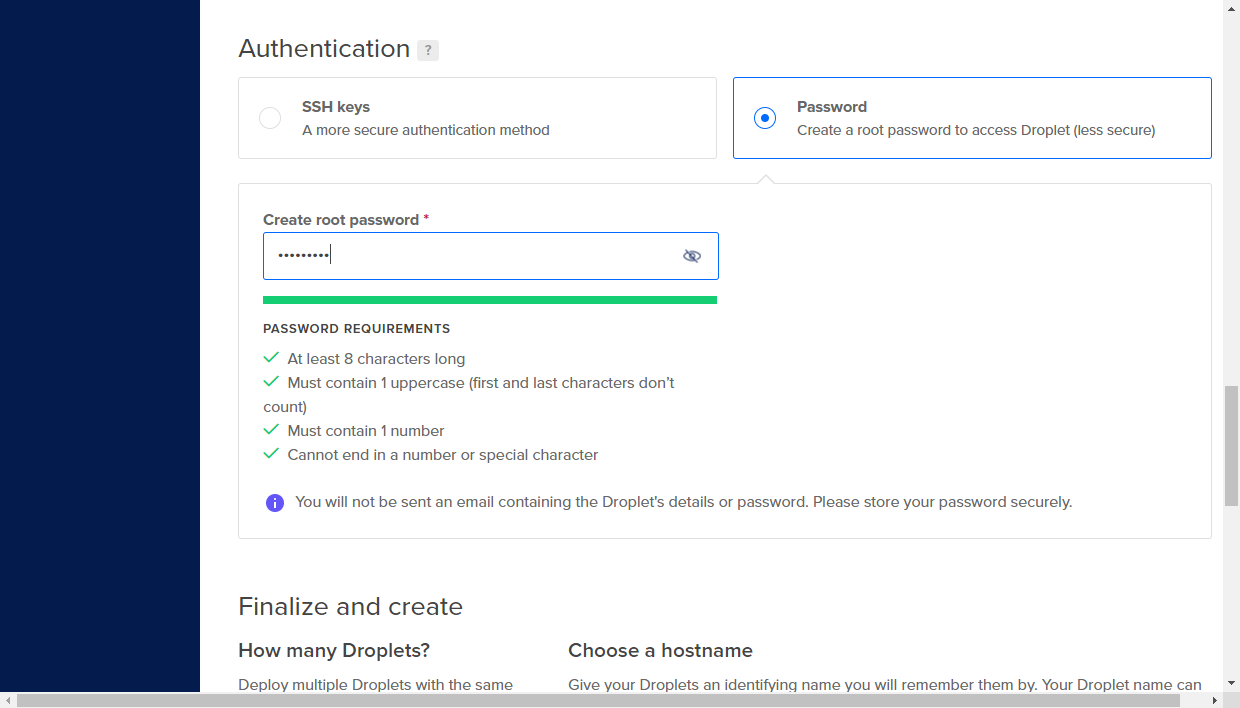
U odeljku Authentication izaberite tip autentifikacije koji će se koristiti za pristup vašem droplet-u. Možete navesti root lozinku ili dodati javni SSH ključ.
Kreirajte root lozinku za pristup droplet-u (autentifikacija lozinkom je manje bezbedna od korišćenja SSH ključeva). Lozinka mora ispunjavati sledeće zahteve:
- Najmanje 8 znakova
- Mora sadržati najmanje 1 veliko slovo (prvi i poslednji znak se ne računaju)
- Mora sadržati najmanje 1 broj
- Ne sme se završavati brojem ili posebnim znakom
Čuvajte lozinku na bezbednom mestu. Nećete primiti nijednu e-poruku koja sadrži detalje vašeg droplet-a i lozinku.
Korišćenje SSH ključeva je bezbedniji način pristupa kreiranom droplet-u nego korišćenje lozinke. U tom slučaju će autentifikacija lozinkom biti podrazumevano onemogućena. Ako želite da se povežete sa serverom pomoću SSH ključa umesto lozinke, dodajte novi javni SSH ključ ili koristite ranije dodati. Privatni ključ mora biti sačuvan na vašem lokalnom računaru. Da biste saznali više o tome kako da kreirate parove SSH ključeva i dodate javni ključ droplet-u, pogledajte DigitalOcean dokumentaciju.
- Ako je potrebno, možete promeniti broj kreiranih droplet-a, promeniti podrazumevano ime hosta koje će se koristiti za identifikaciju droplet-a unutar DigitalOcean kontrolne table, dodati oznake ili izabrati projekat kome će se droplet dodeliti, ako imate više projekata.
- Omogućite rezervne kopije droplet-a ako želite da se automatske rezervne kopije droplet-a prave svake nedelje. Rezervne kopije koštaju 20% cene droplet-a.
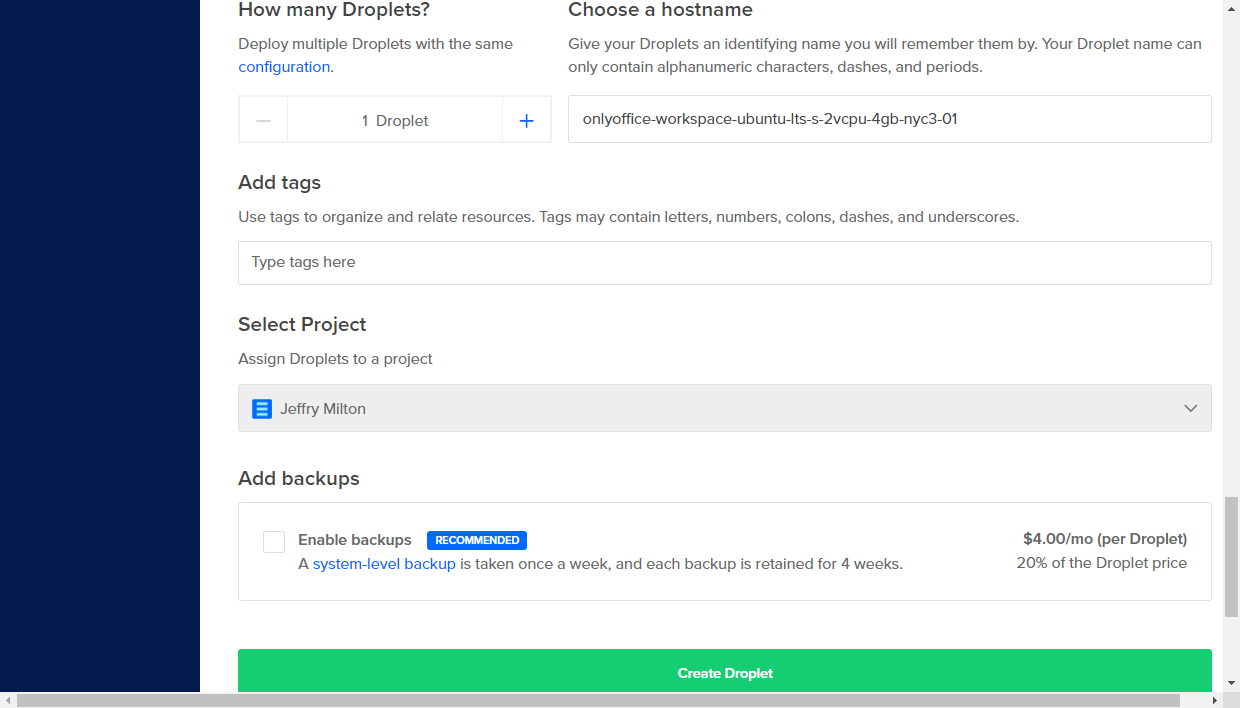
Kliknite na Create Droplet i sačekajte dok se droplet kreira. Novokreirani droplet biće prikazan u DigitalOcean kontrolnoj tabli.
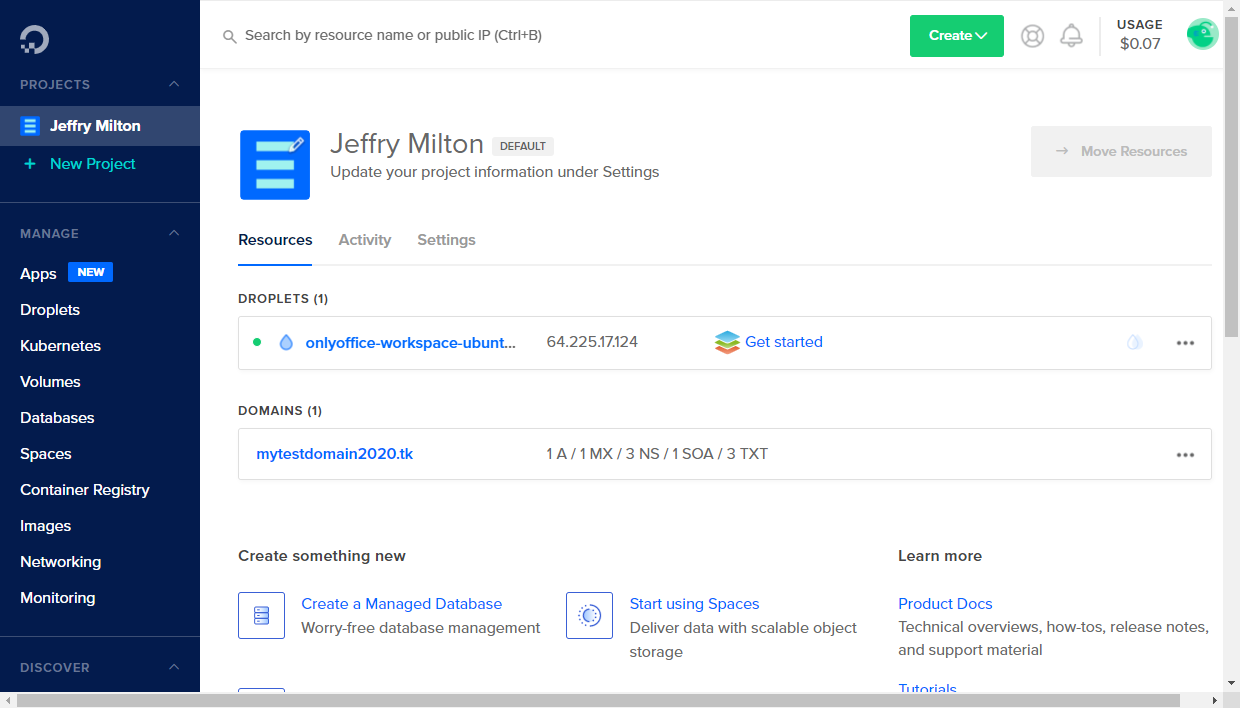
IP adresa servera prikazana je pored imena hosta droplet-a. Ako pređete kursorom preko IP adrese, pojaviće se opcija Copy (Kopiraj). Kliknite na nju da biste kopirali IP adresu.
Korak 2. Povežite se sa svojim serverom putem SSH da biste završili instalaciju
Na Windows-u možete koristiti uslužni program PuTTY.
Unesite IP adresu droplet-a, uverite se da je naveden port 22 i da je izabran SSH tip veze.
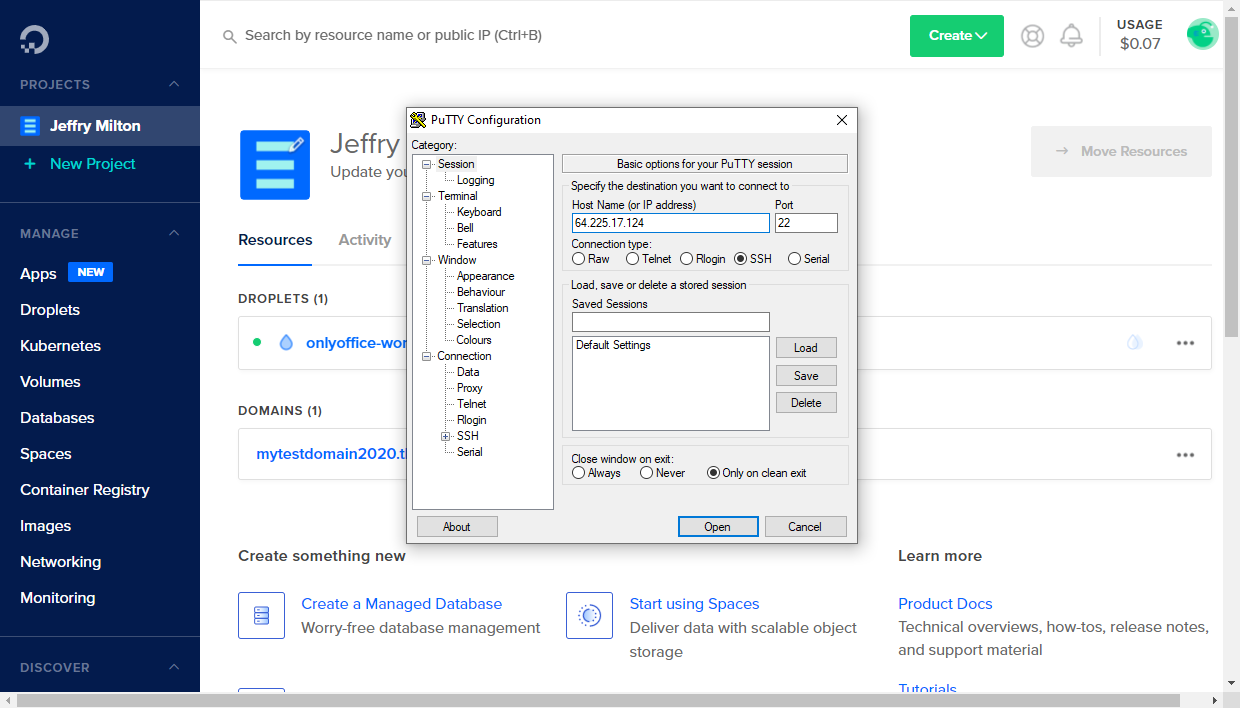
Ako ste prilikom kreiranja droplet-a dodali javni SSH ključ, navedite putanju do odgovarajućeg privatnog ključa sačuvanog na vašem lokalnom računaru u odeljku Connection > SSH > Auth.
Kliknite na Open. Zatim kliknite na Yes u prozoru PuTTY Security Alert.
- Ako ste prilikom kreiranja droplet-a izabrali autentifikaciju lozinkom, koristite
rootkao korisničko ime i unesite root lozinku navedenu tokom kreiranja droplet-a. - Ako ste dodali SSH ključ, bićete autentifikovani pomoću svog privatnog ključa.
Na Linux-u možete koristiti SSH klijent kao što je OpenSSH. Unesite ssh root@your_droplet_ip u terminal i unesite yes da biste nastavili povezivanje sa serverom.
- Ako niste dodali SSH ključeve, biće zatraženo da unesete lozinku navedenu tokom kreiranja droplet-a.
- Ako imate više SSH ključeva, možda ćete morati da navedete putanju do svog privatnog ključa:
ssh -i /path/to/private/key root@your_droplet_ipBićete autentifikovani pomoću svog privatnog ključa.
Sačekajte da se proces instalacije završi. Tokom ovog procesa biće dodeljeno 6 GB swap prostora, biće kreirana Docker mreža onlyoffice-network, a Docker kontejneri onlyoffice-mysql-server, onlyoffice-document-server, onlyoffice-community-server i onlyoffice-control-panel biće automatski pokrenuti.
Korak 3. Pristupite svom portalu putem web pretraživača
U web pretraživaču unesite http:// + IP adresa vašeg droplet-a u adresnu traku. Inicijalizacija vašeg portala može potrajati nekoliko minuta.
Otvara se čarobnjak za podešavanje portala. Postavite lozinku svog naloga i potvrdite je. Podrazumevano, lozinka mora imati najmanje 8, ali ne više od 120 znakova. Unesite svoju e-adresu.
Ova e-adresa i lozinka koristiće se za pristup nalogu administratora vašeg portala.
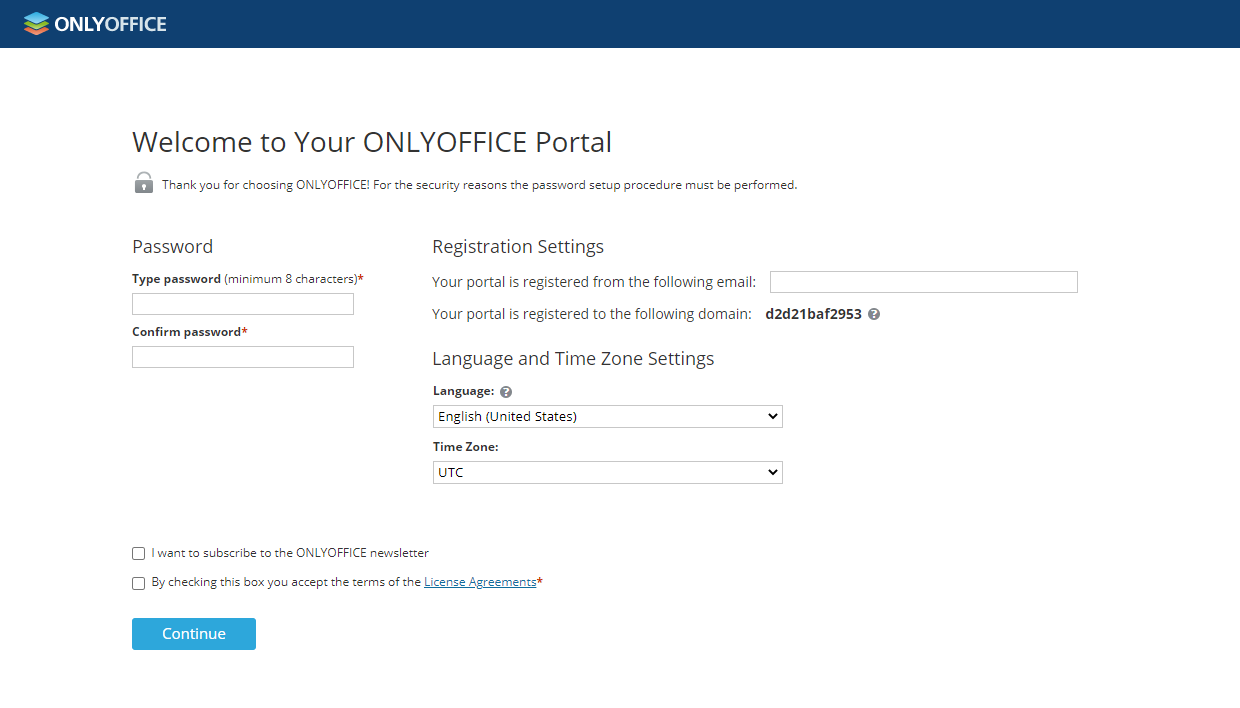
Takođe možete promeniti jezik portala i vremensku zonu pomoću odgovarajućih padajućih lista. Vremenska zona mora biti ispravno postavljena kako bi obaveštenja portala i podsetnici kalendara radili kako se očekuje.
Prihvatite uslove ugovora o licenci tako što ćete izabrati odgovarajuće polje za potvrdu i kliknuti na Continue (Nastavi).
Vaš portal je sada podešen i spreman za upotrebu. Prebacujte se između modula portala dostupnih na početnoj stranici da biste istražili funkcije web kancelarije.