Aktiviranje ONLYOFFICE Workspace Enterprise
Uvod
ONLYOFFICE Workspace Enterprise pruža proširenu funkcionalnost, kao što su:
- ONLYOFFICE Docs Enterprise Edition sa mobilnim web uređivačima,
- redovne funkcionalne i sigurnosne nadogradnje tokom 1 godine,
- 1 godinu profesionalne tehničke podrške.
Korak 1. Aktivirajte besplatnu probnu verziju od 30 dana
Možete isprobati mogućnosti softvera tokom probnog perioda od 30 dana. Da biste zatražili probnu licencu, idite na stranicu za preuzimanje na našem zvaničnom sajtu, kliknite na dugme Download / Install now u odeljku For Windows / Docker image / For Debian, Ubuntu, and derivatives / For CentOS, RHEL, and derivatives, popunite obrazac i pošaljite zahtev. Dobit ćete email sa priloženom probnom licencom za 30 dana. Preuzmite i sačuvajte probnu licencu .lic fajl na svom računaru. Nakon instalacije ONLYOFFICE Workspace Enterprise, otvorite stranicu http://localhost/wizard.aspx u pregledaču i otpremite probni license.lic fajl u odeljku License Activation File.
Nakon isteka probnog perioda, moraćete da kupite pretplatu da biste nastavili da koristite proširenu funkcionalnost, kao i da dobijate podršku i nadogradnje tokom godine.
Korak 2. Kupite pretplatu
Da biste kupili pretplatu, idite na stranicu sa cenama na našem zvaničnom sajtu (Pricing > Workspace > On-premises), izaberite odgovarajući plan, po potrebi promenite broj korisnika i kliknite na dugme BUY NOW. Bićete preusmereni na stranicu za plaćanje checkout.stripe.com.
-
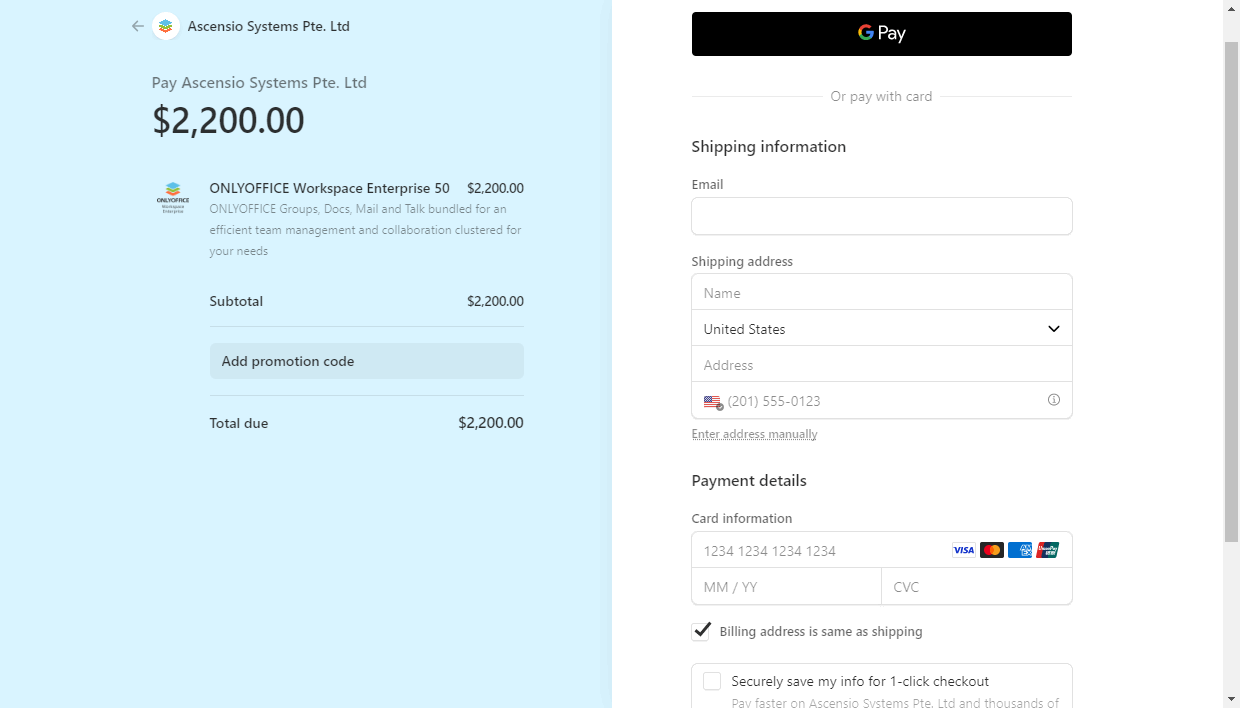
U levom delu stranice možete videti detalje svoje pretplate.
- Ako imate kupon za popust, kopirajte kod kupona, nalepite ga u polje Add promotion code i kliknite na Apply. Kupon će biti primenjen i prikazaće se umanjena cena.
-
U desnom delu stranice možete platiti putem Google Pay koristeći dugme GPay ili popuniti sva potrebna polja za plaćanje karticom:
-
U odeljku Shipping information navedite sledeće informacije:
- U polje Email unesite vašu aktivnu Email adresu. Obratite posebnu pažnju na ovo polje, jer će licenca biti poslata na navedenu email adresu.
- U odeljku Shipping address navedite svoje pravo Ime, izaberite Državu i popunite polje Adresa. Takođe možete kliknuti na opciju Enter address manually i popuniti zasebna polja. Polja mogu varirati u zavisnosti od izabrane države, na primer:
- Za Sjedinjene Američke Države polja su: Address line 1, 2, City, ZIP, State.
- Za Ujedinjeno Kraljevstvo i druge evropske zemlje polja su: Address, Address line 2, Town or city, Postal code.
- Za Kinu polja su: Postal code, Province, City, District, Address line 1, 2.
- Unesite vaš broj telefona.
- Za kupce unutar Evropske unije može biti potrebna informacija o PDV-u. Ako kupujete kao firma, označite opciju I'm purchasing as a business i unesite podatke o PDV-u: vaše Ime firme i VAT ID.
-
U odeljku Payment method izaberite način plaćanja. Dostupni načini mogu varirati u zavisnosti od vaše zemlje, na primer:
- Za Sjedinjene Američke Države podrazumevano je izabrana Card.
- Za evropske zemlje možete izabrati Card, iDEAL, Bancontact, giropay, EPS, Przelewy24.
- Za Kinu možete izabrati Card, Alipay, WeChatPay.
Ako izaberete Card, unesite podatke o kartici kojom želite da platite pretplatu:
- Unesite Broj kartice.
- Unesite Datum isteka kartice (mesec i godinu).
- Unesite CVC kod kartice (poslednje tri cifre sa zadnje strane kartice. Za American Express kartice, to je četvorocifreni kod odštampan sa prednje strane kartice, desno i iznad broja kartice).
-
Kliknite na dugme Pay.
-
Korak 3. Aktivirajte ONLYOFFICE Workspace Enterprise
Kada vaša porudžbina bude obrađena, dobićete email od nas sa priloženim licencnim fajlom. Preuzmite ga i sačuvajte na sigurnom mestu.
Prijavite se na svoj portal i kliknite na ikonu  u gornjem desnom uglu stranice, ili otvorite padajući meni Choose pored logotipa portala i izaberite opciju Payments.
Otvara se stranica za aktivaciju u Kontrolnoj tabli. Kliknite na dugme UPLOAD i pronađite preuzeti licencni fajl.
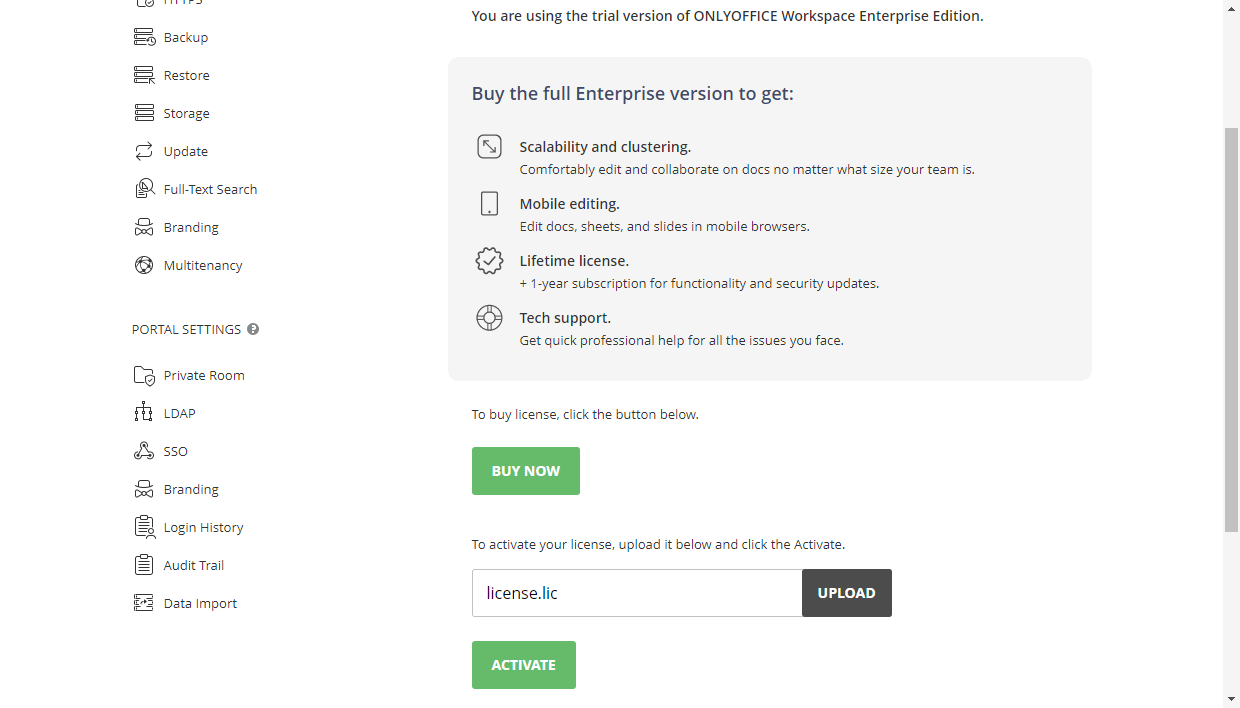
Kada se fajl otpremi, kliknite na dugme ACTIVATE.
ONLYOFFICE Workspace Enterprise je sada aktiviran. Možete početi da koristite sve dostupne funkcije.