Prijavljivanje u ime drugih korisnika u serverskoj verziji
Postavke imitacije omogućavaju vlasniku portala i administratorima sa punim pristupom da se prijave na portal u ime bilo kog korisnika.
Omogućavanje funkcije imitacije
Po podrazumevanim postavkama, ova funkcija je onemogućena. Ako vlasnik želi da je koristi, potrebno je omogućiti funkciju u konfiguracionoj datoteci:
- Otvorite datoteku /var/www/onlyoffice/WebStudio/web.appsettings.config pomoću tekstualnog editora.
- Pronađite ključ core.user.impersonate.
- Podesite vrednost na
truei sačuvajte izmene. - Ponovo pokrenite monoserve servis:
sudo service monoserve restart
Nakon toga, sekcija Postavke imitacije će se pojaviti u postavkama portala. Biće dostupna samo vlasniku.
Podešavanje postavki imitacije
Kada je funkcija omogućena u konfiguracionoj datoteci, vlasnik može podesiti postavke portala:
- Uđite u vaš portal.
- Kliknite na ikonu
 u gornjem desnom uglu da otvorite sekciju 'Postavke'.
 - Prebacite se na karticu Prava pristupa na levoj strani, zatim idite na podsekciju Postavke imitacije.
- Uključite prekidač Omogući imitaciju. Ako sačuvate postavke, samo vlasnik će moći da se prijavi na portal u ime bilo kog korisnika.
- Ako želite da omogućite administratorima sa punim pristupom da imitiraju druge korisnike, idite na sekciju Pristup za administratore i izaberite administratore sa punim pristupom koji mogu koristiti ovu funkciju.
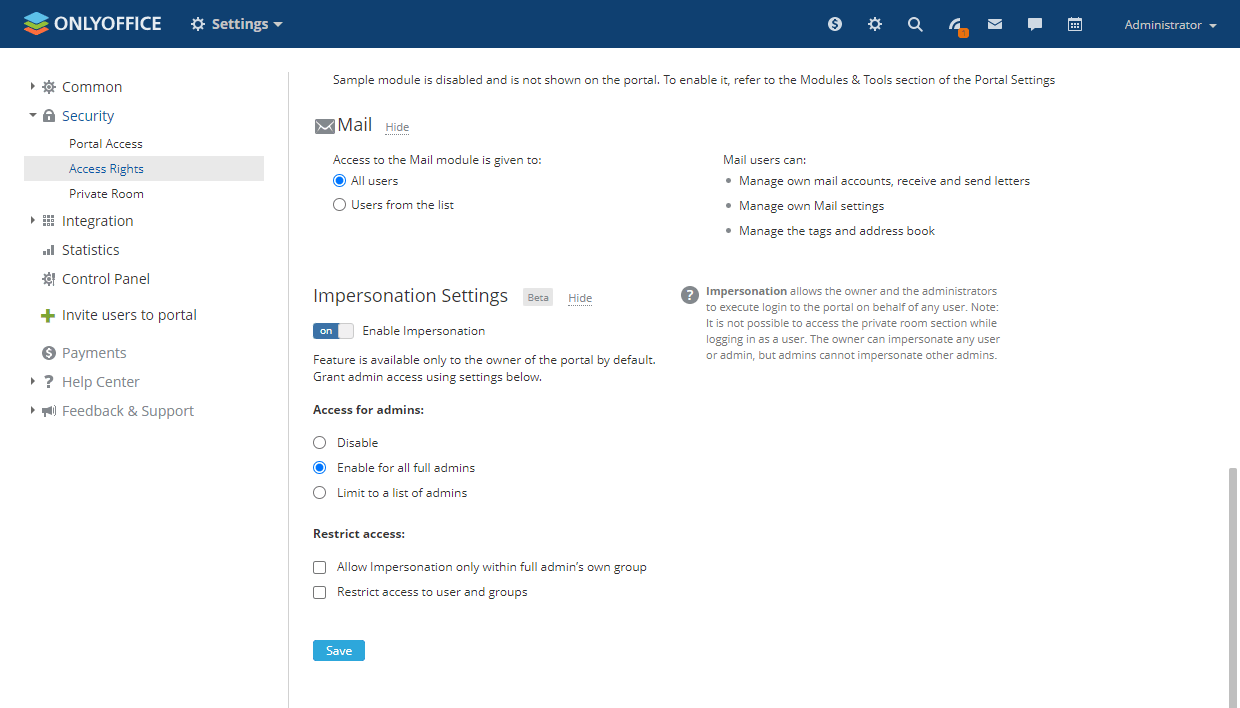
- Onemogući - da bi ova funkcija bila dostupna samo vlasniku.
- Omogući za sve administratore - da bi ova funkcija bila dostupna vlasniku i svim administratorima sa punim pristupom.
- Ograniči na listu administratora - da bi ova funkcija bila dostupna vlasniku i administratorima sa punim pristupom izabranim sa liste. Kliknite Dodaj i izaberite potrebne administratore sa punim pristupom.
- Ako je funkcija omogućena za administratore, pojavljuje se sekcija Ograniči pristup. Omogućava vam da ograničite prijavljivanje u ime određenih korisnika.
- Dozvoli imitaciju samo unutar sopstvene grupe punog administratora - da ograničite prijavljivanje u ime korisnika koji ne pripadaju grupi punog administratora.
- Ograniči pristup korisnicima i grupama - da ograničite prijavljivanje u ime korisnika izabranih sa liste. Kliknite Dodaj korisnike ili Dodaj grupe i izaberite potrebne korisnike ili grupe.
Ova ograničenja se primenjuju samo na pune administratore. Vlasnik može imitirati bilo kog korisnika ili administratora bez obzira na ograničenja. - Kliknite na dugme Sačuvaj na dnu sekcije da bi postavke koje ste podesili stupile na snagu.
Prijavljivanje u ime korisnika
Kada je funkcija omogućena u postavkama portala, vlasnik ili administratori sa punim pristupom mogu se prijaviti na portal u ime korisnika.
Nije moguće pristupiti sekciji privatne sobe dok ste prijavljeni kao korisnik. Vlasnik može imitirati bilo kog korisnika ili administratora, ali administratori ne mogu imitirati druge administratore.
- Idite na modul Ljudi.
- Kliknite na ikonu
 desno od potrebnog korisnika.
 - Izaberite opciju Prijavi se kao korisnik iz menija.
- U prozoru za potvrdu, kliknite Da.
- Bićete prijavljeni pod izabranim korisnikom. Da biste se vratili na svoj nalog, koristite opciju Odjavi se.
Članak sa oznaka:
Pregledajte sve oznake