Migracija podataka iz Google Workspace u ONLYOFFICE Workspace
Uvod
U ovom članku ćemo vam pokazati kako da prenesete podatke iz Google Workspace na vaš ONLYOFFICE portal.
ONLYOFFICE Workspace 12.0.0. podržava izvoz korisnika Google Workspace, korisničkih fajlova, podešavanja deljenja i grupa.
Izvoz podataka iz Google Workspace
Prvo, potrebno je da izvezete podatke korisnika iz Google Admin konzole.
- Prijavite se u vašu Google Admin konzolu.
- Kliknite na Otvori sa stranice Admin Home.
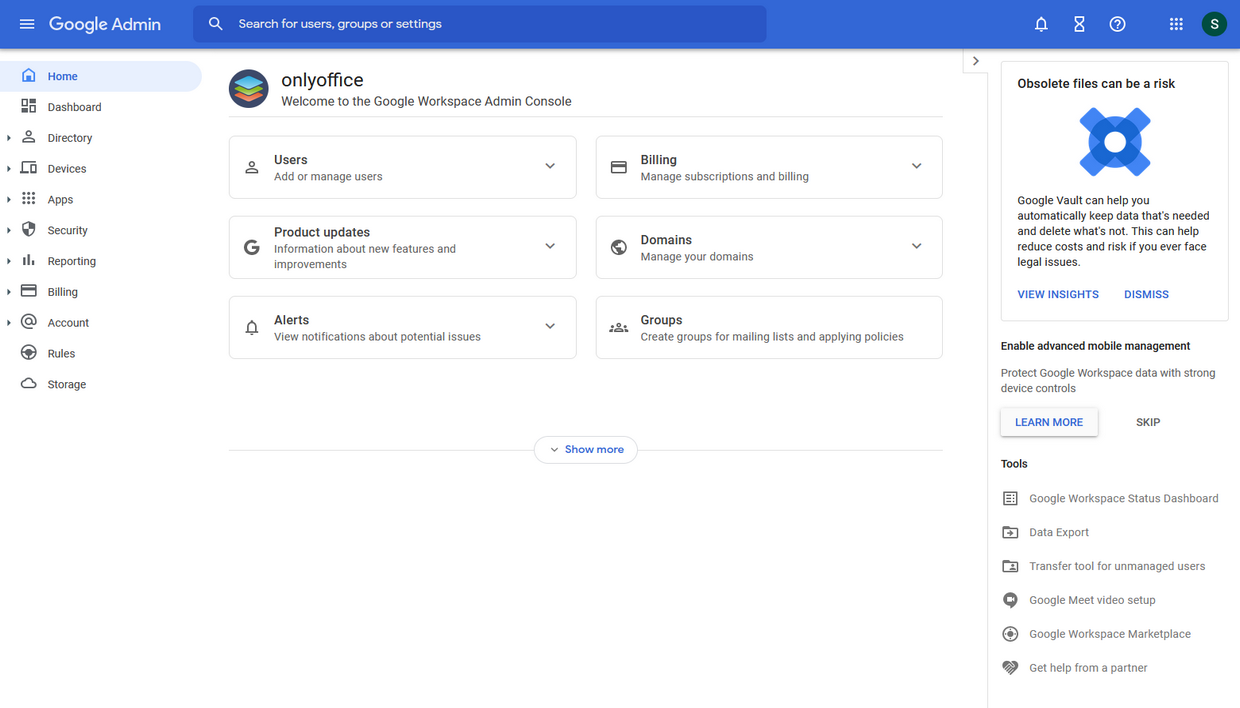
- Pod Alati, kliknite na Izvoz podataka.
- Kliknite na Pokreni izvoz.
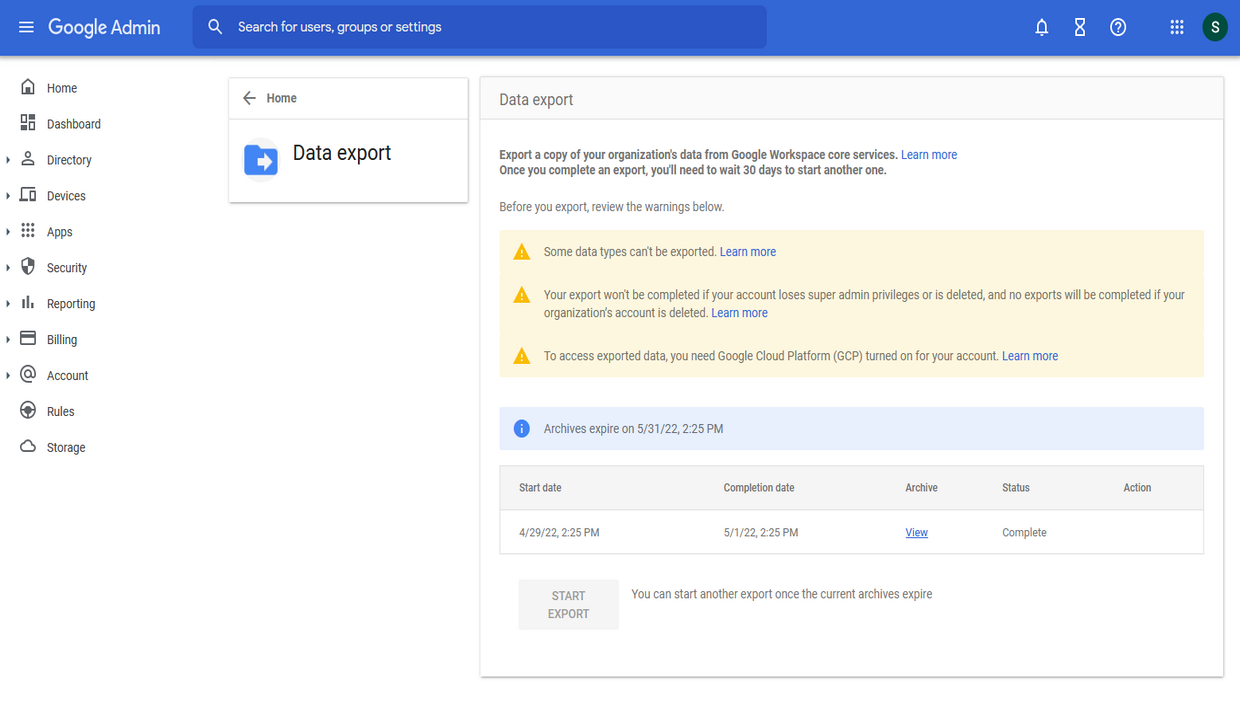
Nakon uspešnog izvoza, dobićete e-mail sa linkom ka Google Cloud Storage koji sadrži folder sa podacima korisnika. Preuzmite folder i pripremite podatke korisnika za uvoz.
Da biste saznali više o preuzimanju objekata iz Cloud Storage, posetite Google Cloud stranicu.
Priprema podataka za uvoz
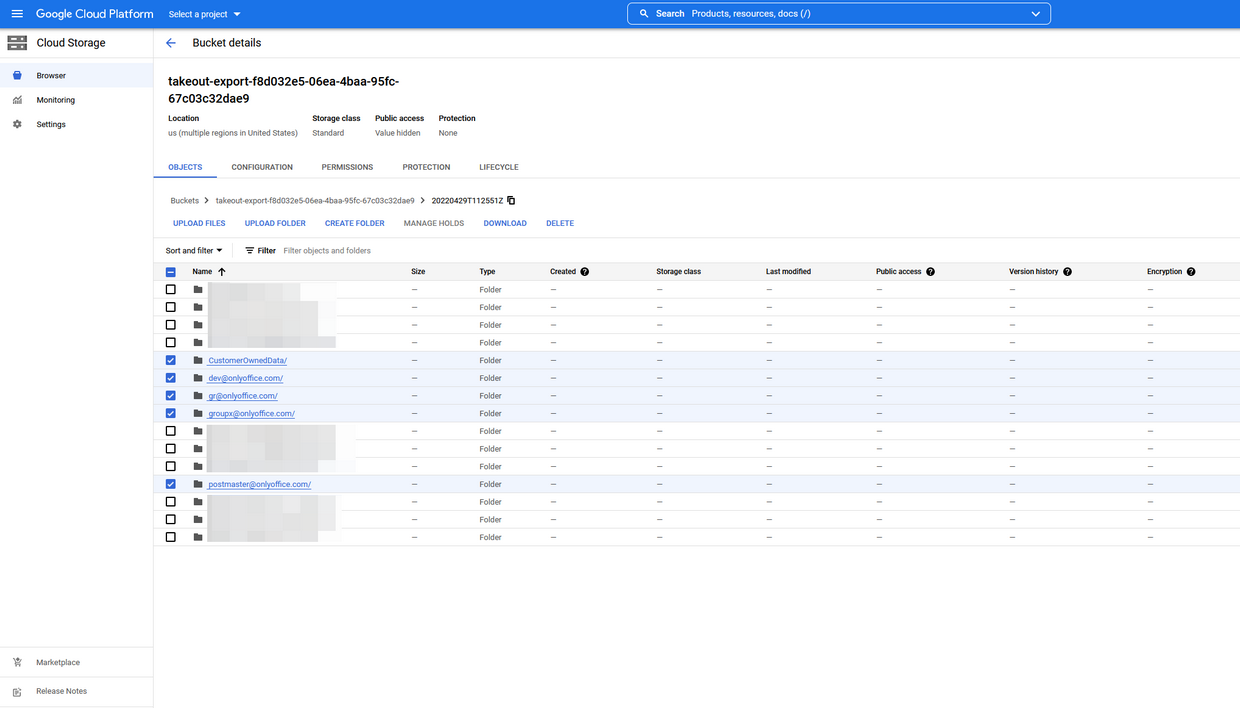
Preuzeti direktorijum sadrži foldere sa podacima korisnika. Svaki folder odgovara određenom korisniku. Izaberite korisnike koje želite da uvezete u ONLYOFFICE Workspace i kompresujte njihove foldere u zip arhivu.
Uvoz podataka u ONLYOFFICE Workspace
- Prijavite se u vaš ONLYOFFICE Workspace.
- Idite na Kontrolna tabla.
- Izaberite Uvoz podataka iz sekcije POSTAVKE PORTALA.
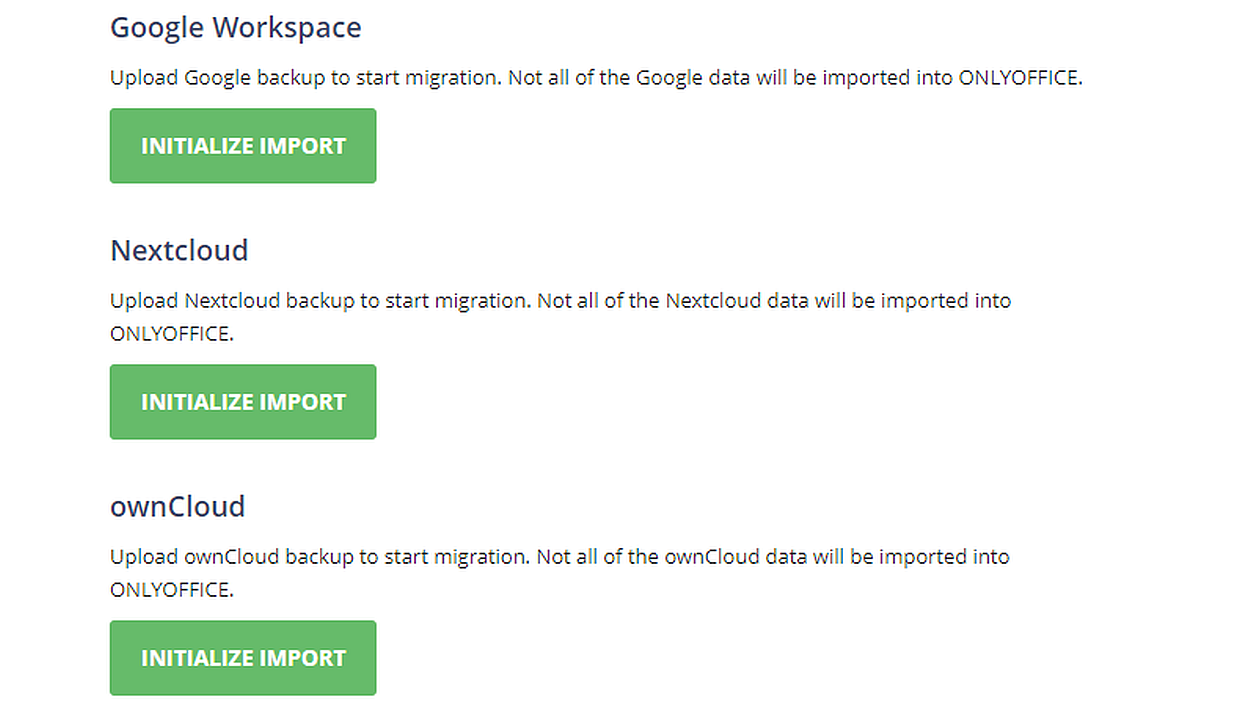
- Kliknite na dugme POKRENI UVOZ u sekciji Google Workspace.
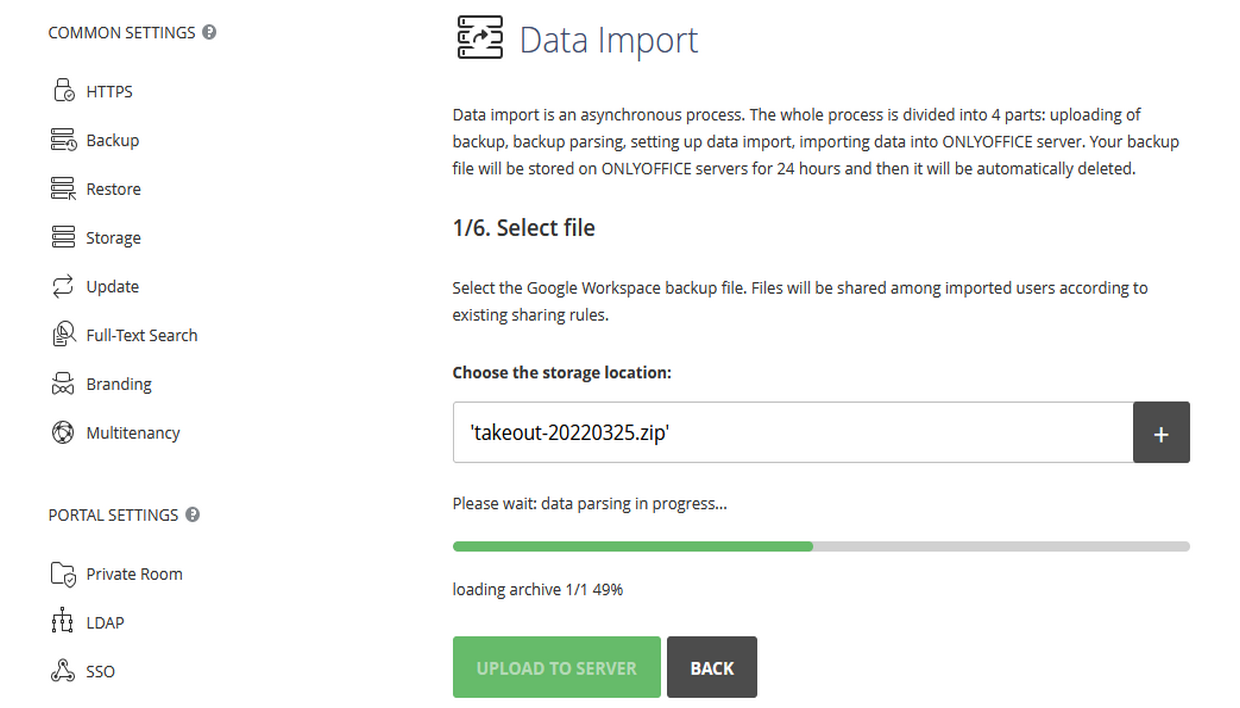
- Kliknite na dugme Plus pored okvira za izbor i izaberite arhive korisnika.
Sačekajte da se arhiva učita. Kada se učitavanje završi, kliknite na dugme UPLODUJ NA SERVER.
- Izaberite korisnike sa liste i kliknite na dugme SLEDEĆI KORAK.
- Izaberite module za uvoz. Ovi moduli će se pojaviti u odgovarajućim modulima ONLYOFFICE. Kliknite na dugme POKRENI UVOZ PODATAKA da biste nastavili sa završnim korakom.
- Nakon što su podaci migrirani, kliknite na dugme ZAVRŠI da biste završili uvoz podataka.
Takođe, možete poslati pismo dobrodošlice novim korisnicima. Ovo pismo će informisati vaše Google Workspace korisnike o migraciji na ONLYOFFICE Workspace. Sadrži kratak opis glavnih funkcija i link za prijavu. Da biste poslali pismo, označite opciju Pošalji pismo dobrodošlice pre nego što kliknete na dugme ZAVRŠI.
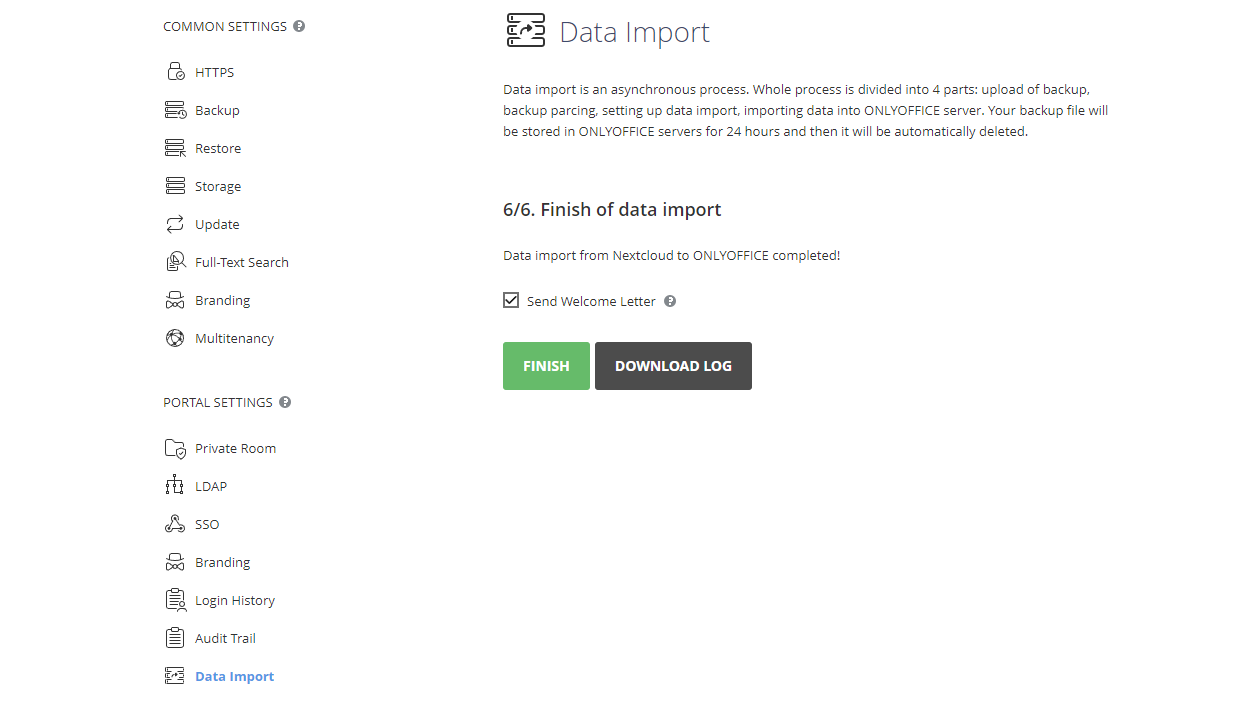
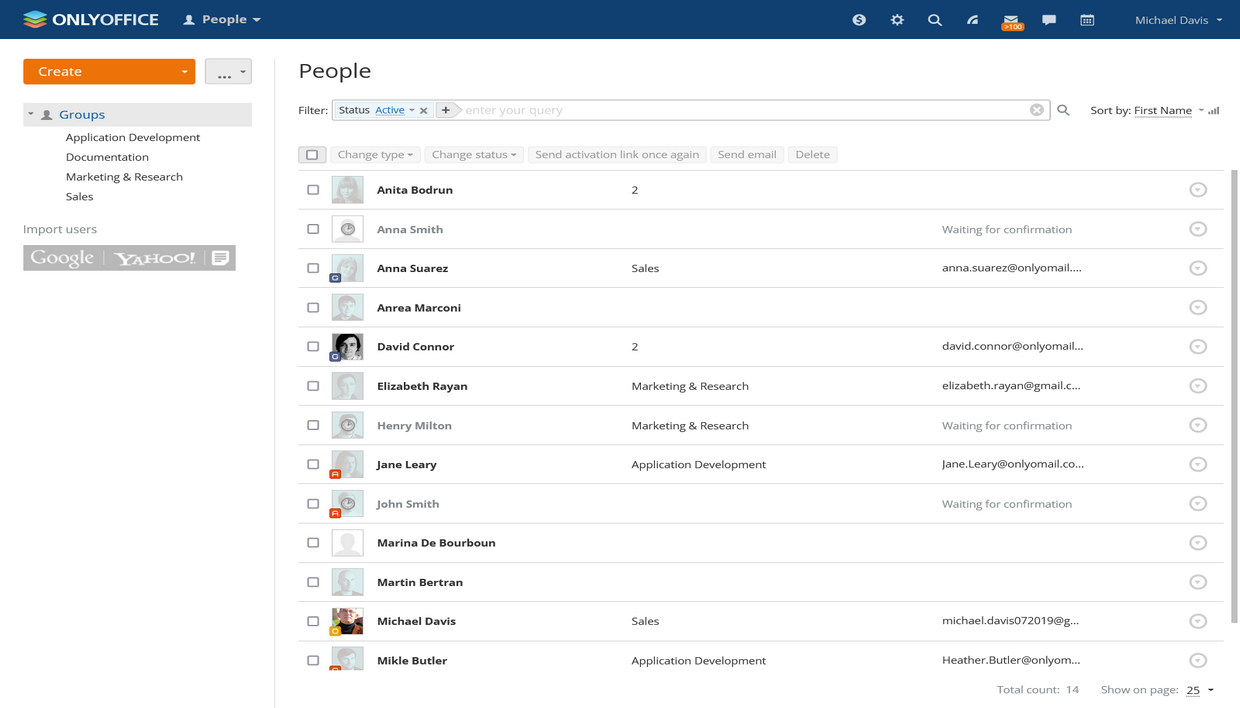
Nakon što je migracija završena, novi korisnici mogu se pronaći u modulu Ljudi.
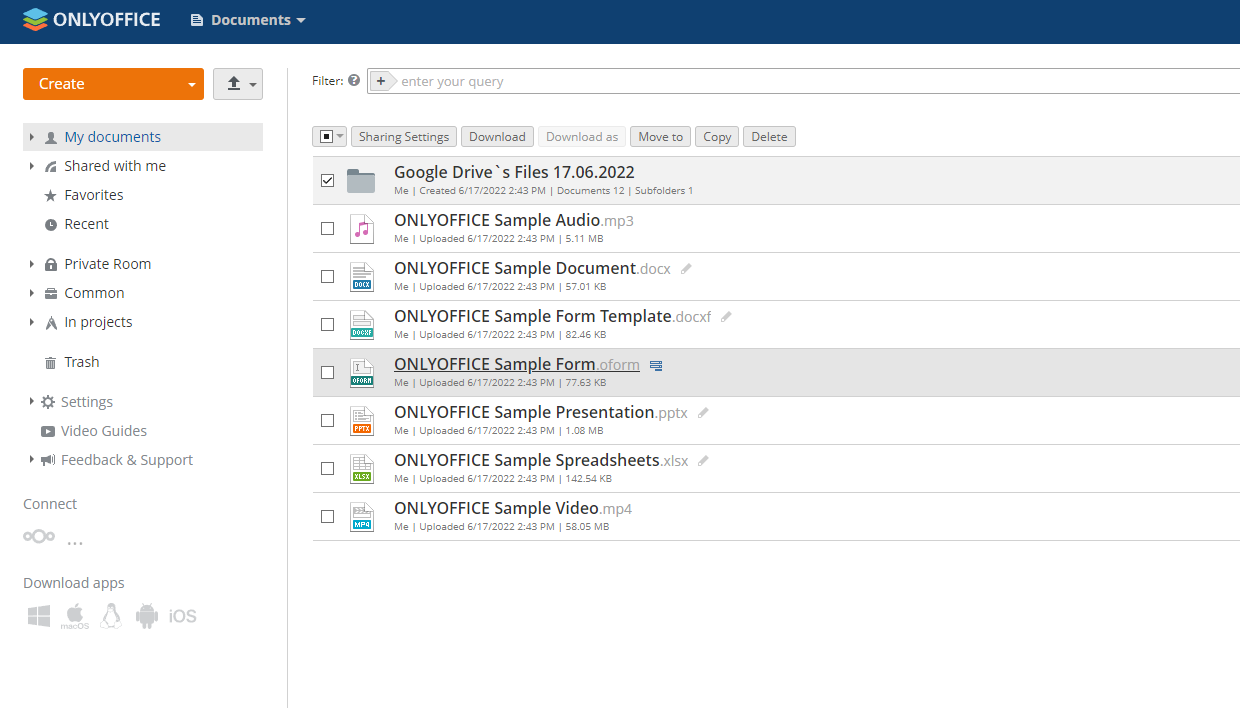
A fajlovi korisnika sa uvezenim podešavanjima deljenja mogu se pristupiti kroz modul Dokumenti.