Migracija podataka iz Nextcloud-a u ONLYOFFICE Workspace
Uvod
U ovom članku ćemo vam pokazati kako da prenesete podatke sa Nextcloud servera na vaš ONLYOFFICE portal.
Počevši od ONLYOFFICE Workspace 12.0.0. možete izvesti korisnike, njihove fajlove i podešavanja deljenja na vaš portal.
Izvoz podataka iz Nextcloud-a
Priprema podataka za uvoz
Da biste uvezli podatke, potrebno je da kompresujete određene fajlove i fascikle u zip arhivu. Fajl archive.zip sadrži data fasciklu, koja čuva fascikle korisnika Nextcloud-a, i rezervnu kopiju baze podataka. Struktura fajla archive.zip izgleda ovako:
-archive:
    - data:
        - user1
        - user2
        - user3
- MySQL rezervna kopijaUvoz podataka u ONLYOFFICE Workspace
- Prijavite se na vaš ONLYOFFICE Workspace.
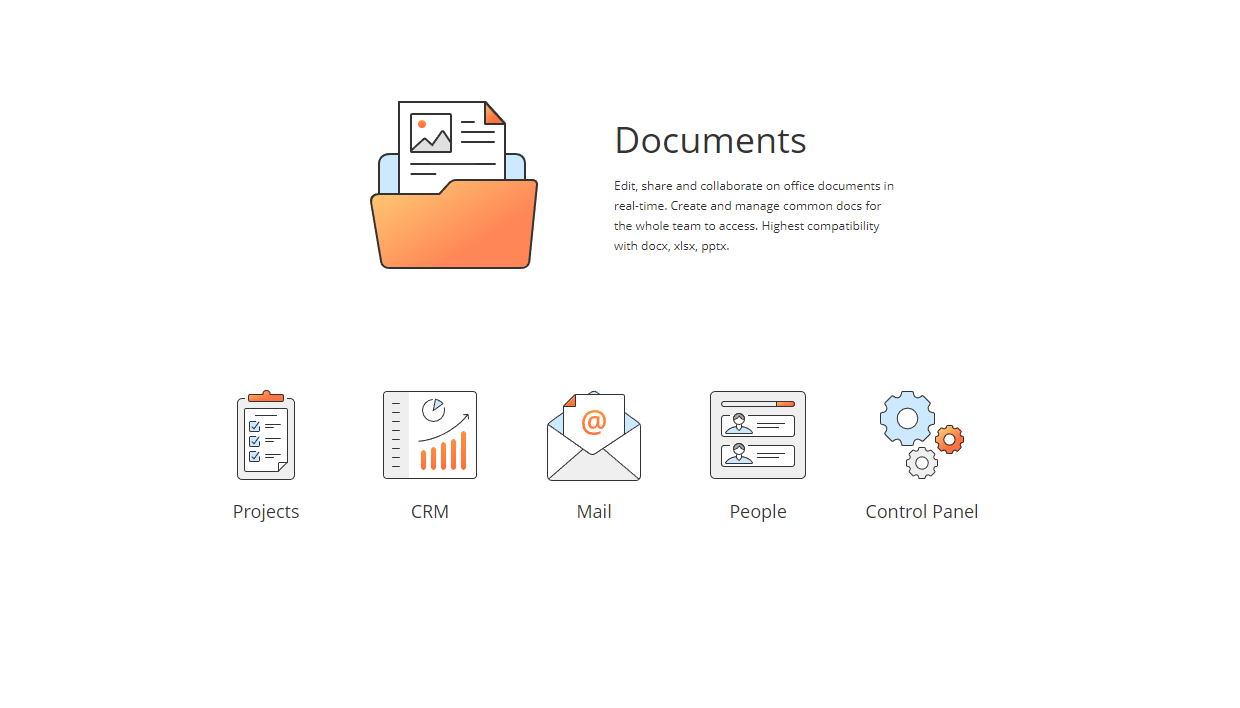
- Idite na Kontrolnu tablu.
- Izaberite Uvoz podataka iz sekcije PORTAL SETTINGS.
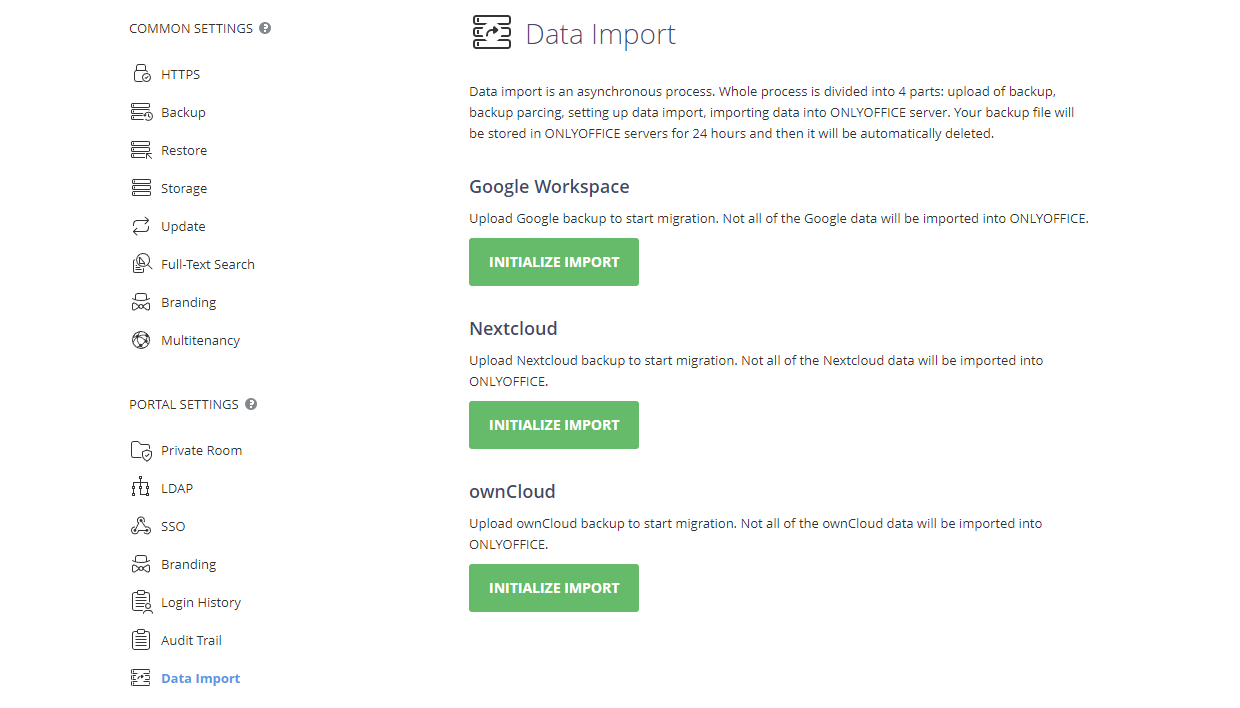
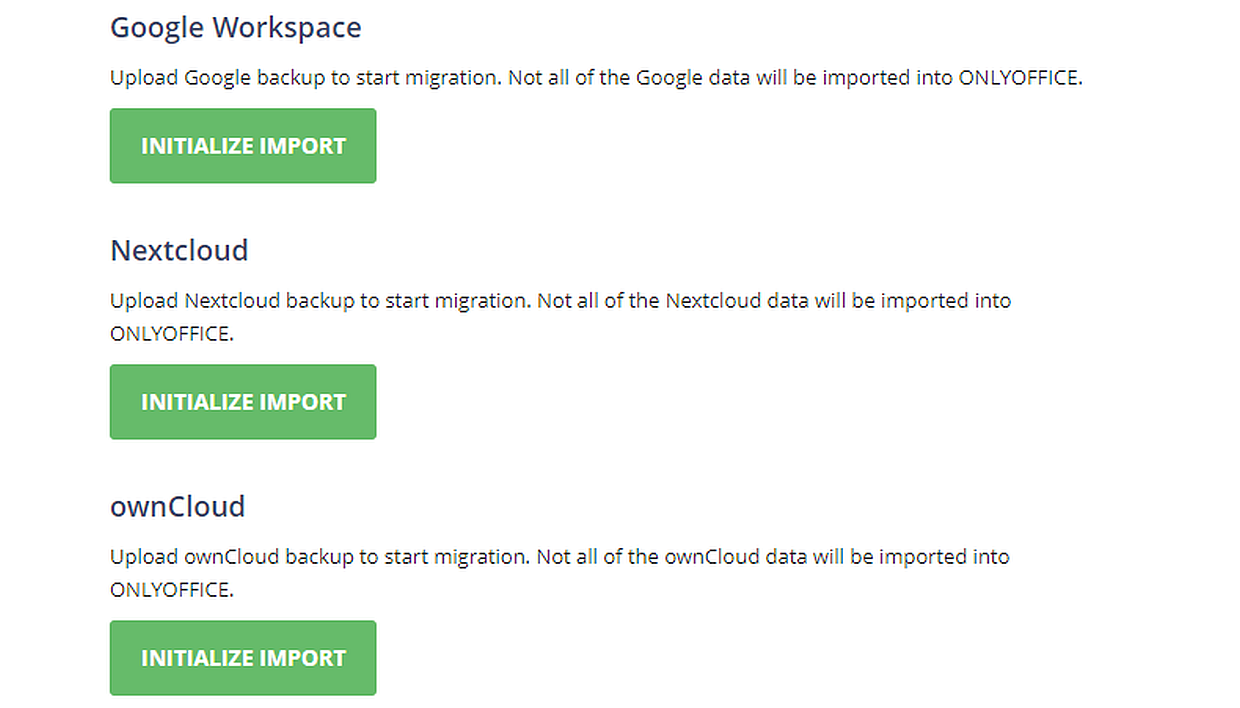
- Kliknite na dugme INITIALIZE IMPORT u sekciji Nextcloud.

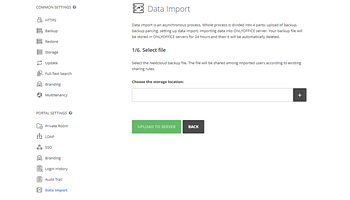
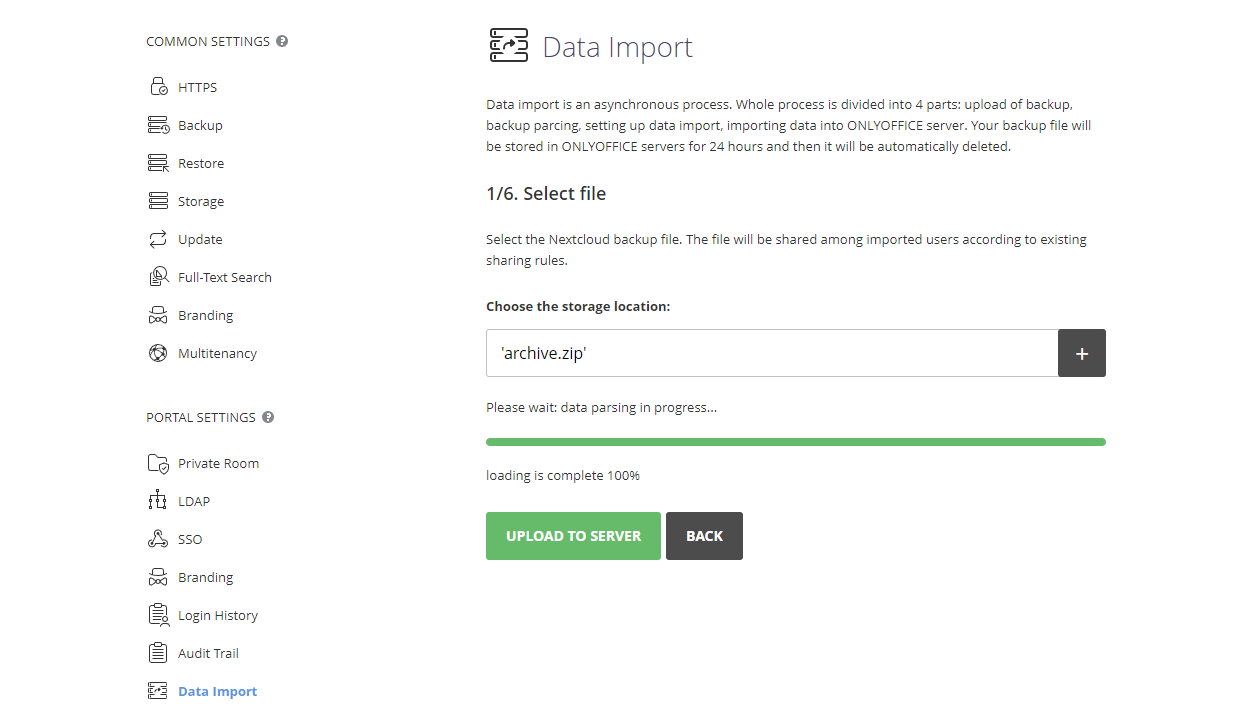
- Kliknite na dugme Plus pored okvira za izbor i odaberite fajl archive.zip.

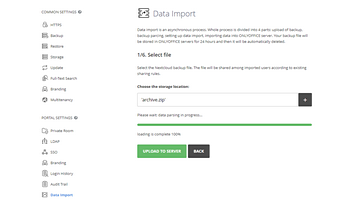
Sačekajte da se arhiva učita. Kada se učitavanje završi, kliknite na dugme UPLOAD TO SERVER.
- Izaberite listu korisnika koji će biti uvezeni u ONLYOFFICE i kliknite na dugme NEXT STEP
- U ovom koraku, možete izabrati korisnike bez popunjenih e-mailova. Možete uneti njihove e-mail adrese i migrirati ih na vaš portal. Da biste to uradili, unesite e-mail adresu korisnika. Kliknite na dugme Tick pored polja za unos e-maila. Izaberite nekoliko korisnika sa liste označavanjem njihovih checkbox-ova. Pređite na sledeći korak klikom na dugme NEXT STEP.


Takođe, postoji opcija za preuzimanje neimportovanih korisnika klikom na dugme DOWNLOAD UNIMPORTED USERS.
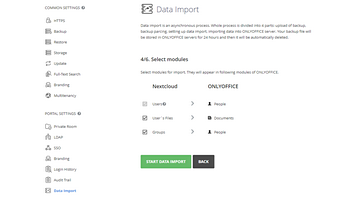
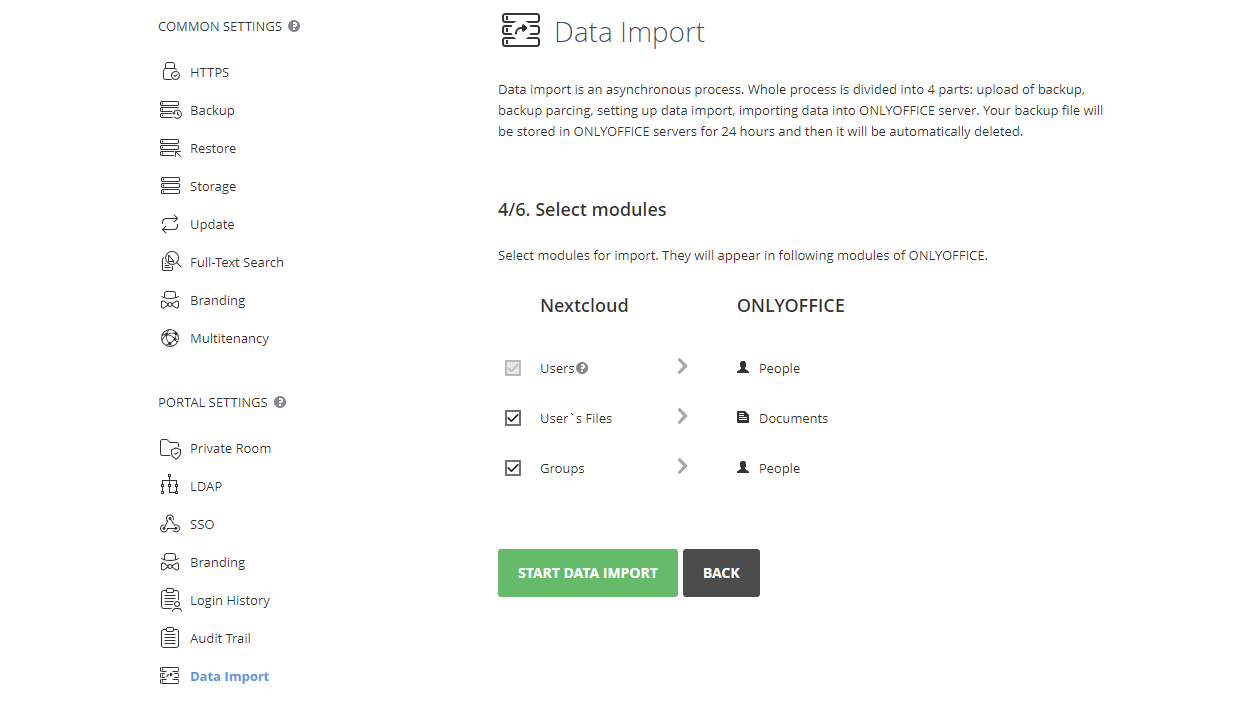
- Izaberite module za import. Ovi moduli će se pojaviti u odgovarajućim modulima ONLYOFFICE. Kliknite na dugme START DATA IMPORT da biste nastavili sa završnim korakom.
- Nakon što su podaci migrirani, kliknite na dugme FINISH da biste završili import podataka.
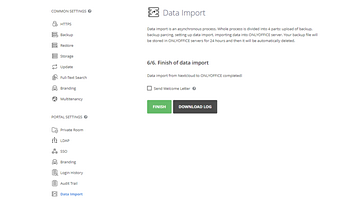
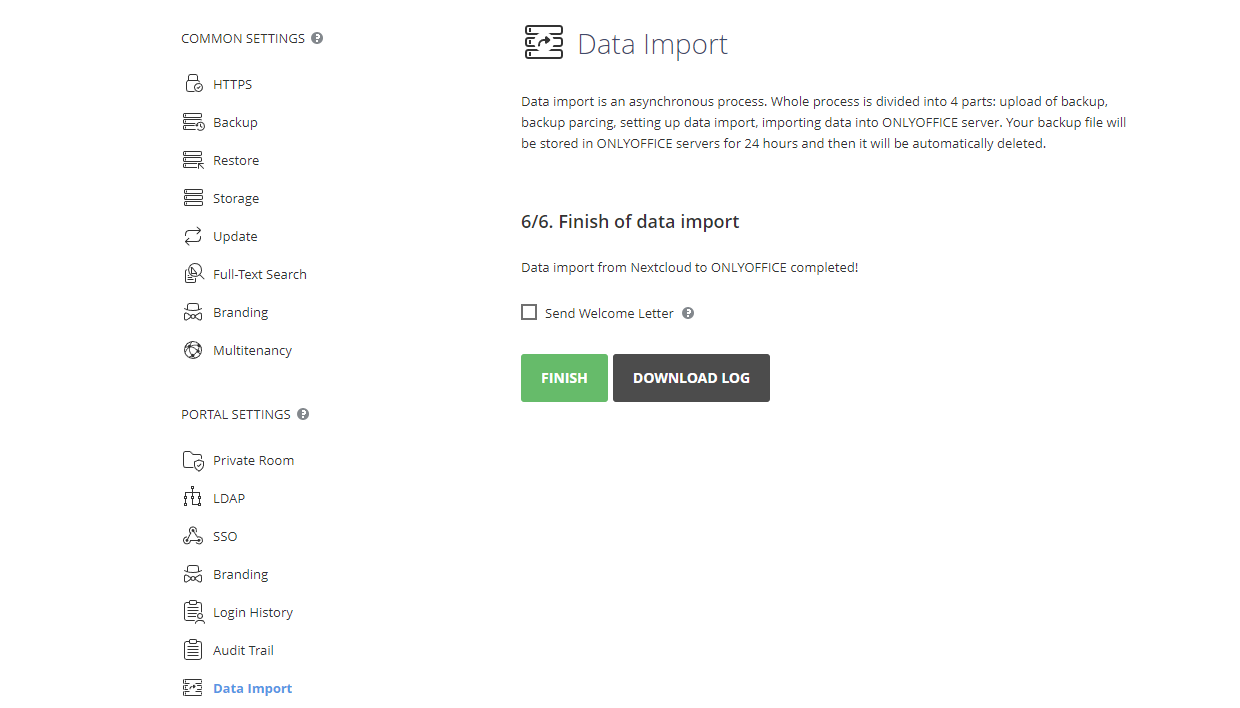
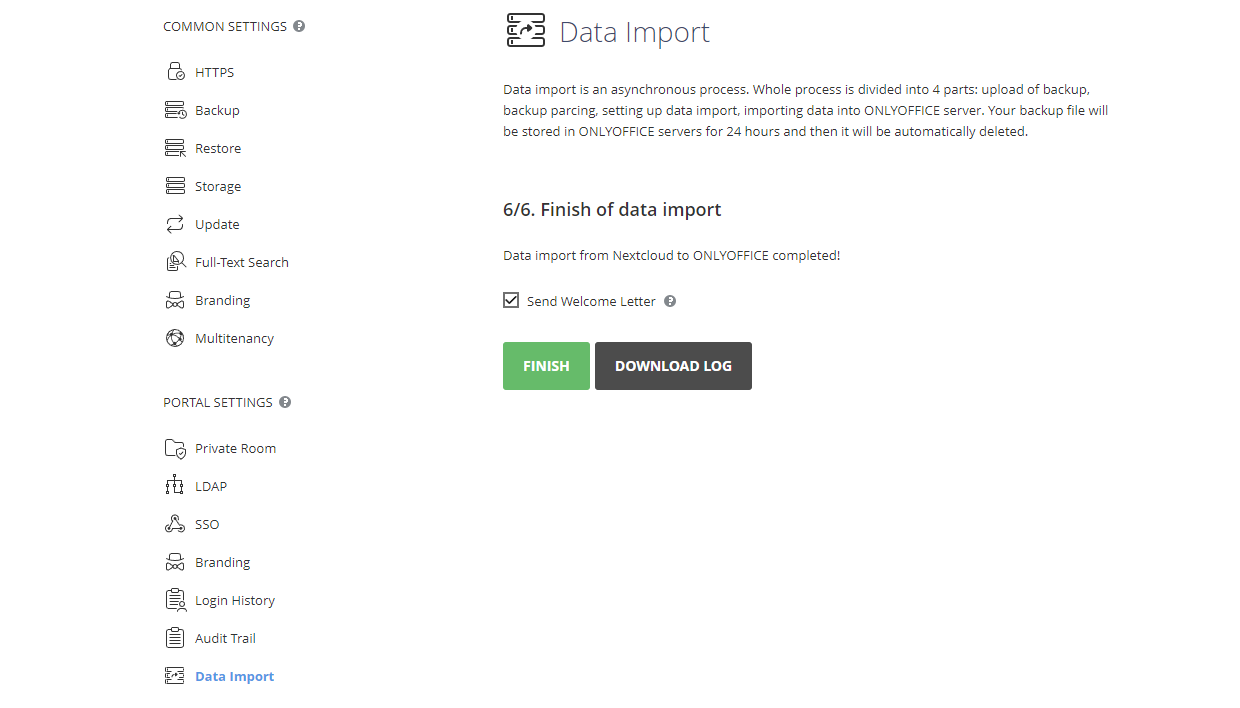
Opcionalno, možete poslati dobrodošlicu importovanim korisnicima. Ovo pismo će obavestiti vaše Nextcloud korisnike o migraciji na ONLYOFFICE Workspace. Sadrži kratak opis glavnih funkcija i link za prijavu. Da biste poslali pismo, označite opciju Send Welcome Letter pre nego što kliknete na dugme FINISH.
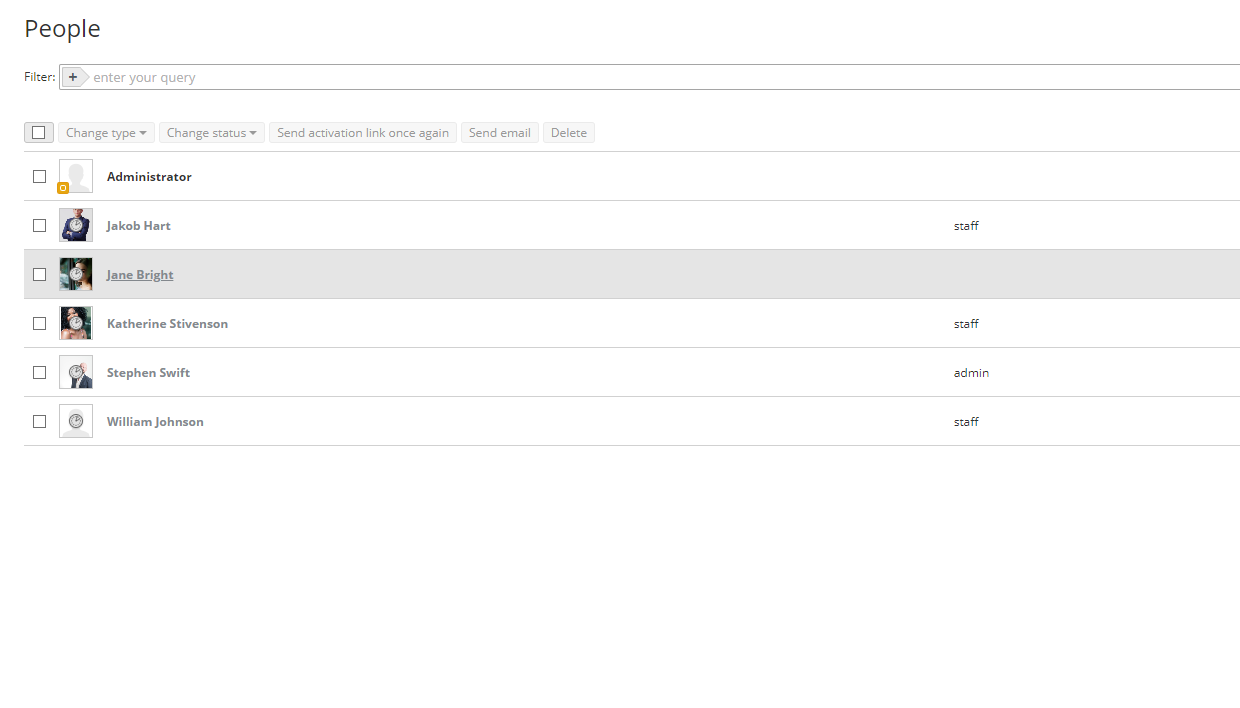
Nakon što je migracija završena, novi korisnici se mogu pronaći u modulu People.

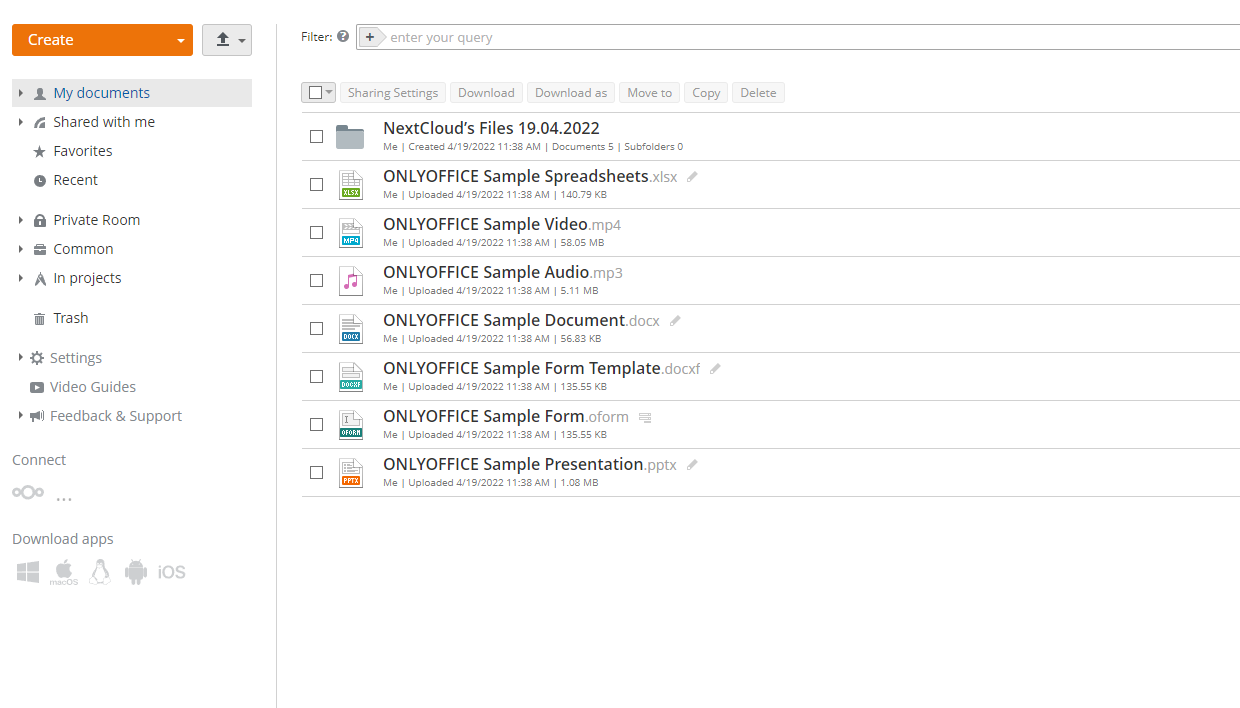
Njihovi fajlovi sa importovanim podešavanjima deljenja mogu se pristupiti kroz modul Documents.