Postavljanje više portala korišćenjem funkcije Multitenancy
Uvod
Ako imate veliki broj korisnika, možda će vam biti potrebna rešenja koja omogućavaju smanjenje troškova licenci i infrastrukture, kao i pojednostavljenje implementacije i održavanja softvera. ONLYOFFICE Workspace vam pruža takvu mogućnost. Možete pokrenuti nekoliko nezavisnih portala iz jedne instalacije ONLYOFFICE Workspace umesto da instalirate više instanci aplikacije na odvojenim serverima.
Na primer, možete kreirati individualne portale za određene odeljenja vaše organizacije tako da svaki portal sadrži sopstvene podatke i ima neka individualna podešavanja, ali svi portali mogu biti centralno ažurirani i upravljani putem Kontrolne table.
Korak 1. Postavite ime domena
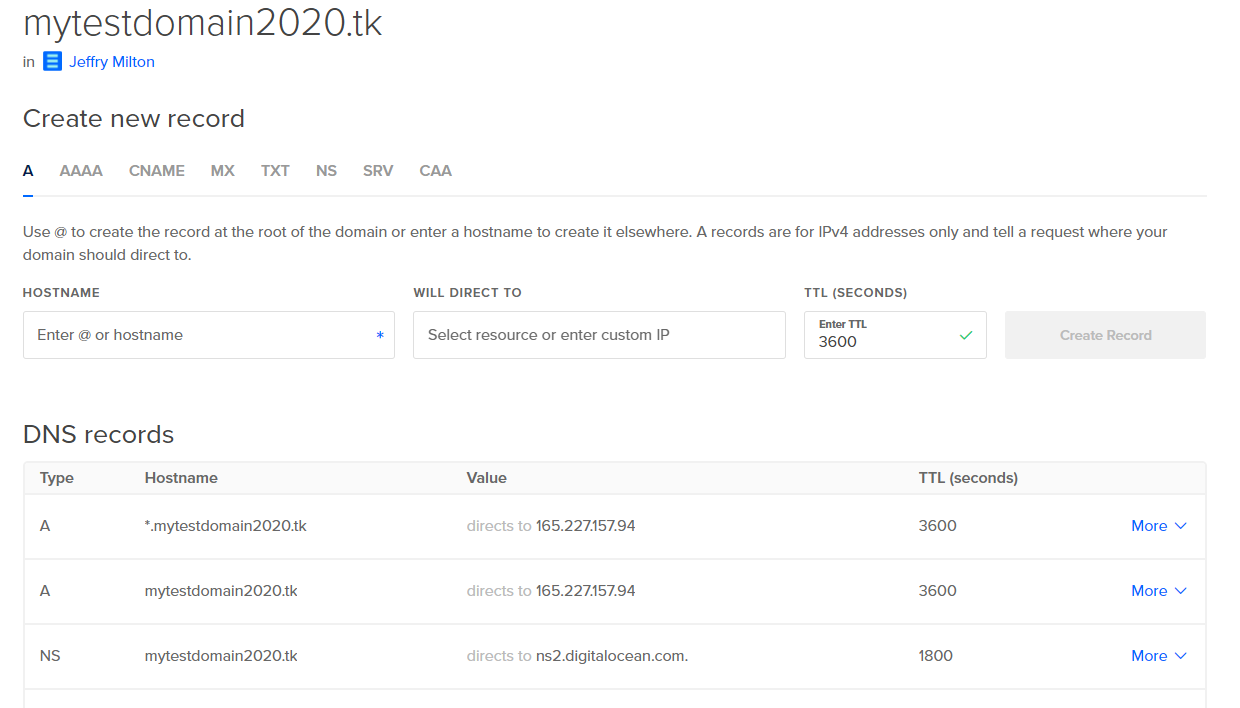
Da biste koristili funkcionalnost multitenancy, potrebno je da imate registrovano ime domena. U DNS podešavanjima vašeg domena, kreirajte sledeće zapise:
- Kreirajte A zapis koji usmerava ime vašeg domena na IP adresu servera na kojem je instaliran ONLYOFFICE Workspace.
- Kreirajte džoker A zapis specificirajući zvezdicu "*" kao ime da omogućite poddomene.
Vaša podešavanja bi trebalo da izgledaju ovako:
Korak 2. Konfigurišite trenutni portal
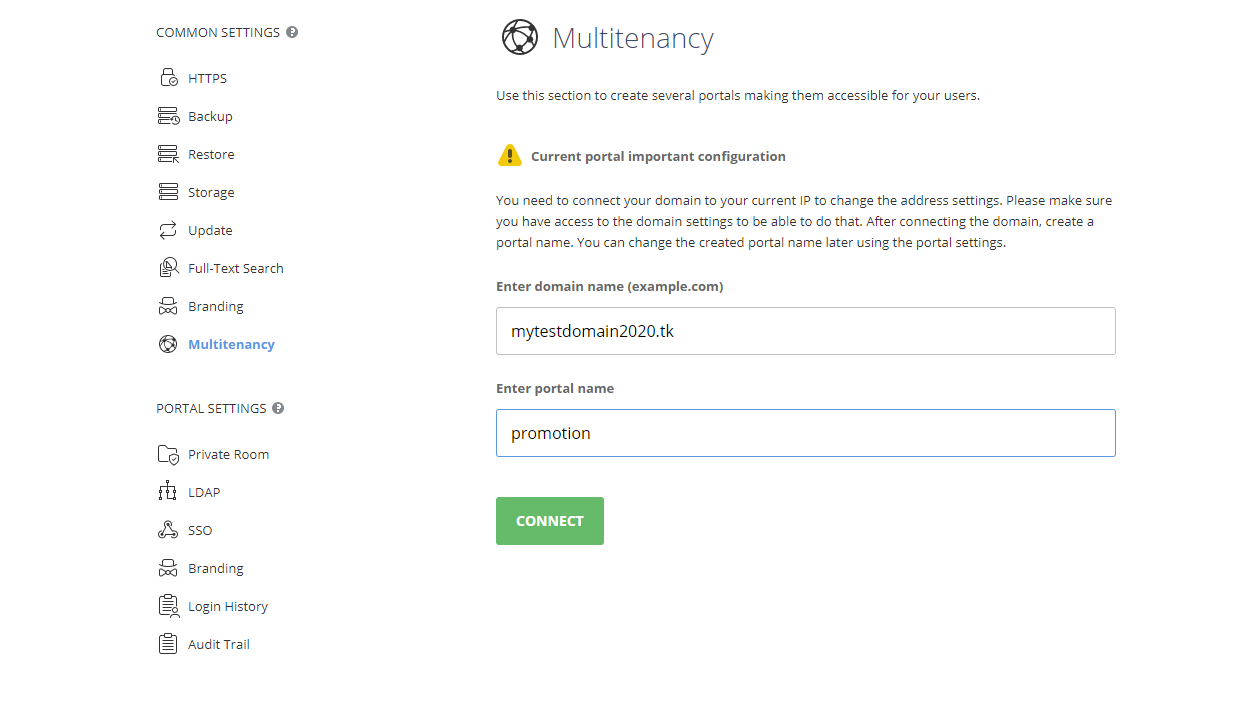
Da biste pristupili Kontrolnoj tabli, prijavite se na vaš portal i kliknite na link 'Kontrolna tabla' na Početnoj stranici. Alternativno, možete otići na 'Podešavanja' portala i kliknuti na link 'Kontrolna tabla' na levoj strani panela.
Pređite na stranicu Multitenancy u odeljku OPŠTA PODEŠAVANJA na levoj traci. Unesite ime vašeg domena u prvo polje za unos. Zatim unesite bilo koje ime portala koje želite u drugo polje (mora imati najmanje 6 karaktera) i kliknite na dugme POVEŽI.
Početna stranica portala će se otvoriti u novoj kartici pretraživača na adresi portalname.domainname.com.
Korak 3. Kreirajte novi portal
Na stranici Multitenancy u Kontrolnoj tabli, izvršite sledeće radnje:
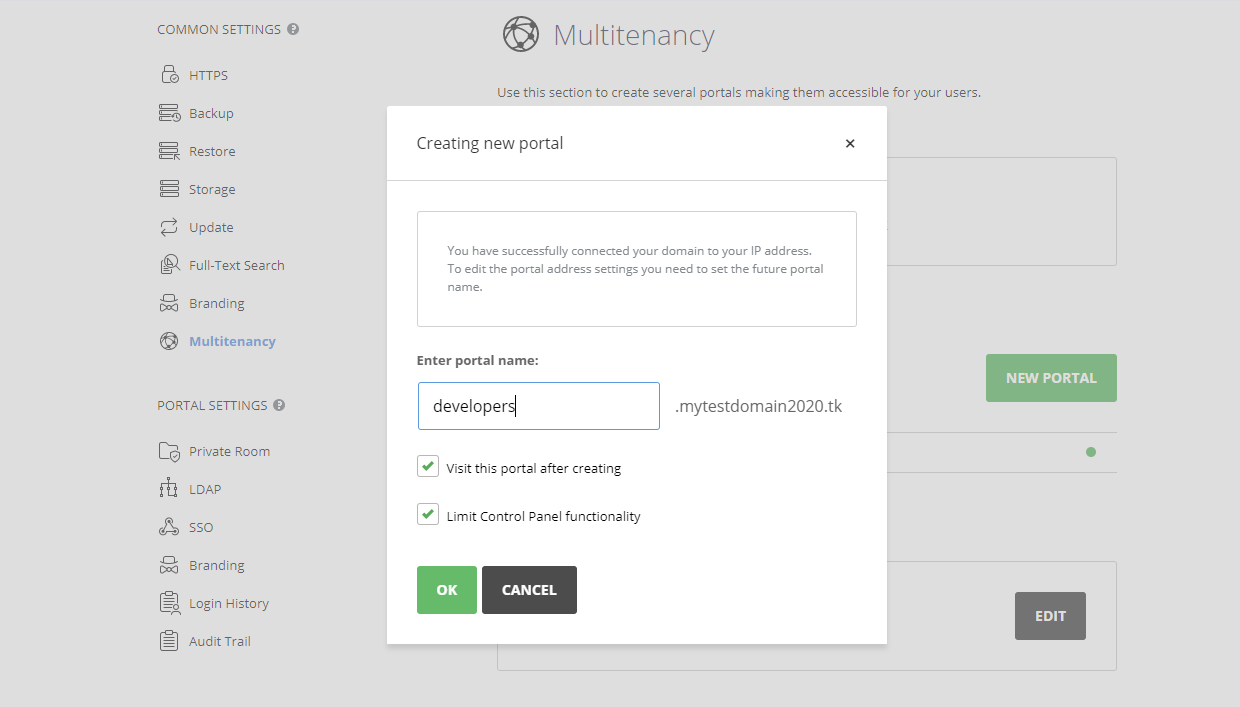
- kliknite na dugme NOVI PORTAL,
- odredite naziv za vaš drugi portal,
- ako je potrebno, poništite izbor opcije Ograniči funkcionalnost Kontrolne table, Kada je ovo podešavanje omogućeno, odeljak PODEŠAVANJA PORTALA će biti dostupan samo u Kontrolnoj tabli novog portala. Ovaj odeljak omogućava administratoru portala da upravlja samo trenutnim portalom. Ako onemogućite ovo podešavanje, biće omogućena puna funkcionalnost Kontrolne table. Odeljak OPŠTA PODEŠAVANJA će takođe biti dostupan u Kontrolnoj tabli novog portala. Ovaj odeljak omogućava administratoru portala da upravlja svim portalima.
- kliknite OK da sačuvate portal.
Ako niste poništili izbor opcije Poseti ovaj portal nakon kreiranja koja je podrazumevano izabrana, bićete preusmereni na novi portal koji je dostupan na adresi newportalname.domainname.com.
Stranica Postavljanje portala će se otvoriti u novoj kartici pretraživača. Odredite i potvrdite vašu lozinku (Podrazumevano, lozinka mora imati najmanje 8, ali ne više od 120 karaktera), opcionalno promenite email da biste kreirali Administrator nalog. Nećete morati da učitavate licencni fajl jer se on primenjuje na sve portale odjednom.
Da biste konfigurisali neka individualna podešavanja za novi portal, idite na Podešavanja portala. Možete prilagoditi Podešavanja prilagođavanja (jezik portala i vremensku zonu, podešavanja početne stranice, šablon tima, šemu boja), odabrati potrebne Module i Alate za korišćenje, odrediti Podešavanja bezbednosti i SMTP podešavanja.
Korak 4. Upravljajte vašim portalima
Možete pristupiti Kontrolnoj tabli sa svakog od kreiranih portala. Na kartici Multitenancy možete videti ukupan broj vaših kreiranih portala i informacije o licenci. Ako želite da unapredite vaš plan cena, kliknite na link Podešavanja plana cena da biste otišli na stranicu Plaćanja.
Sve adrese kreiranih portala su takođe prikazane na kartici Multitenancy. Možete se kretati između njih klikom na portal na koji želite da odete.
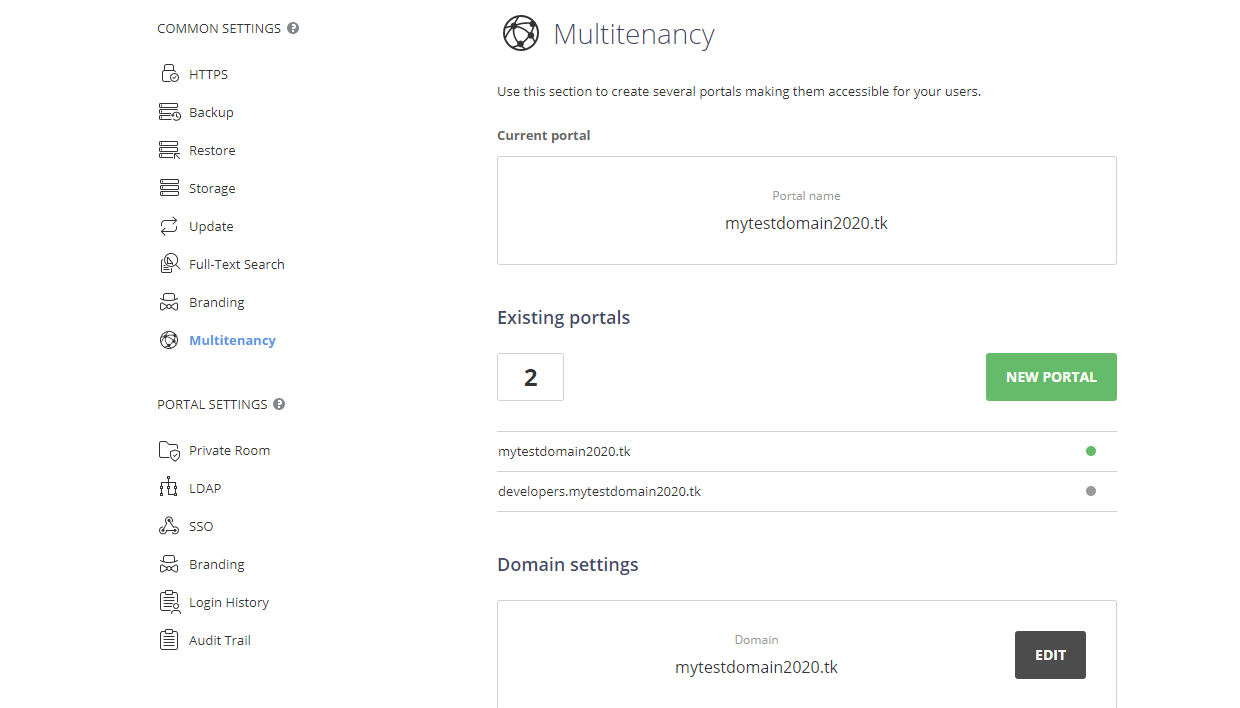
Ako iz nekog razloga ipak odlučite da promenite ime domena, kliknite na dugme UREDI u odeljku Podešavanja domena. U novom prozoru koji se otvori, postavite novo ime domena i kliknite OK.
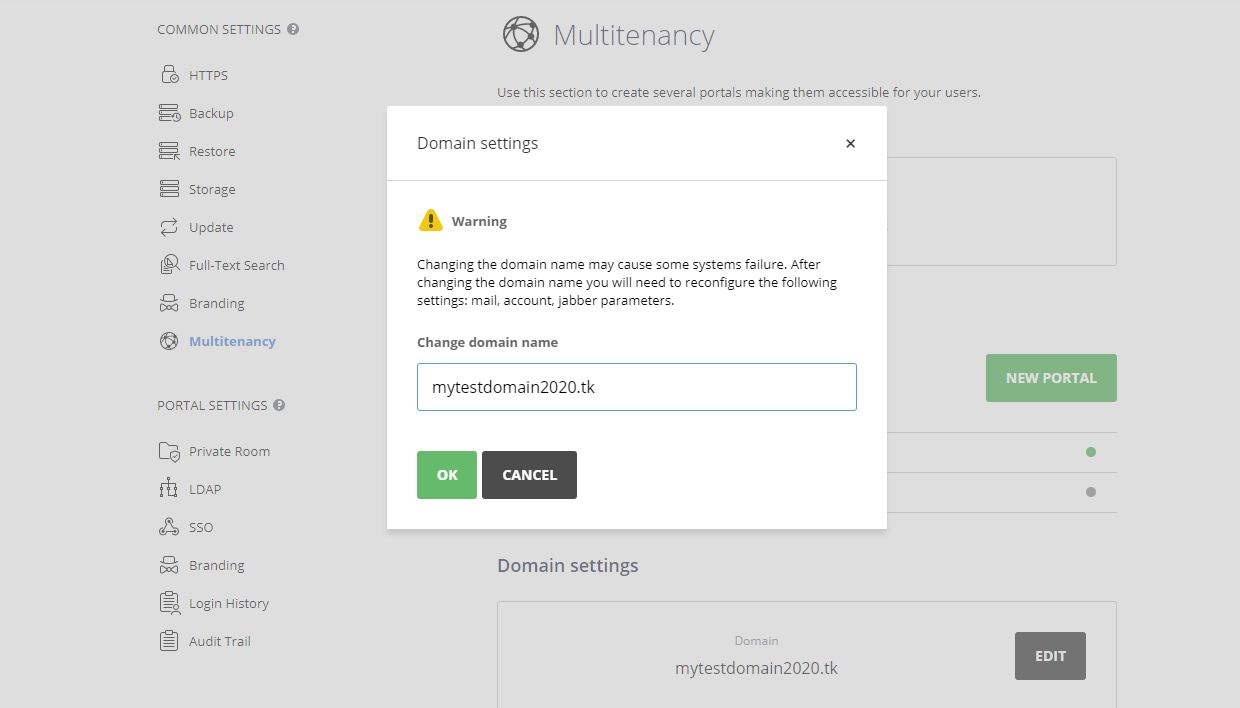
Nakon promene imena domena, možda ćete morati da ponovo konfigurišete neka podešavanja.